Wallet
Wallet — такое название получило приложение в iOS, которое ранее именовалось Passbook. Помимо билетов и карт, теперь приложение хранит большое количество платежной информации и по сути является электронным бумажником, впервые анонсированным с выходом iOS 9.
Даешь Mir Pay на Айфоне? Apple позволит удалить Wallet в iOS 16.1
Кирилл Пироженко

На днях Apple разослала приглашения на первую за два года очную презентацию, которая пройдет 7 сентября. На ней будет однозначно представлено новое поколение iPhone, Apple Watch и, возможно, AirPods Pro. Вместе с релизом новых устройств нас ожидает выход анонсированных на WWDC 2022 операционных систем для них. При этом уже точно известно, что как минимум на месяц откладывается релиз iPadOS 16, а macOS всегда выходит позже осенью. Новая версия операционки для планшетов, скорее всего, увидит свет в октябре, вместе с презентацией новых iPad. Об ожидаемых изменениях в обычном Айпаде мы рассказывали в отдельном материале.
Как добавить билет в Wallet на Айфоне
Артем Рахматуллин
обновлено 21.01.2022
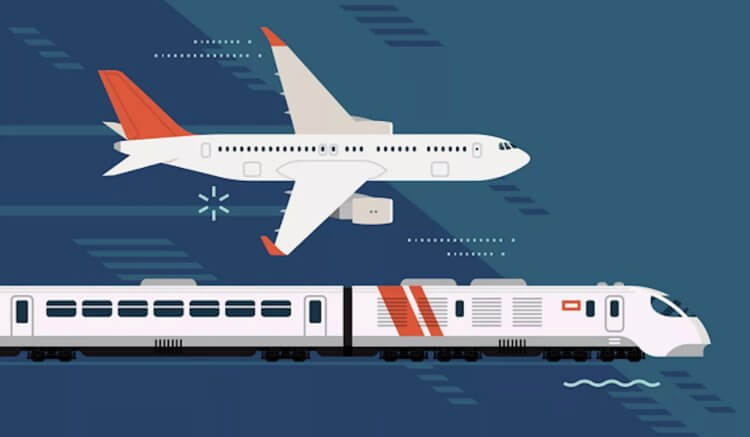
Несмотря на непростое время, многие из нас все равно вынуждены перемещаться между городами и странами. Понятно, что причины сейчас для этого веские: одни едут на учебу или работу, другие уезжают, чтобы поправить здоровье, третьи пытаются вернуться домой. Понятно, что каждому пользователю хотелось бы максимально облегчить свое путешествие, и благо смартфон позволяет нам это сделать. Как вы уже догадались, я говорю про добавление Авиа и ЖД билетов в Wallet на iPhone. В статье предлагаю раз и навсегда разобраться в этой фиче и обсудить все детали.
Как QR-код вакцинации добавить в приложение Wallet на iPhone
Иван Кузнецов
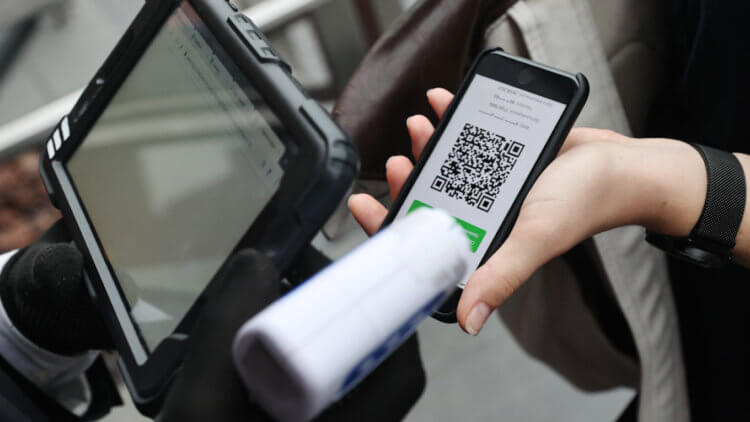
Вот уже пару дней, как в Москве и Московской области действует так называемый бесковидный режим. Он заключается в том, что теперь большинство общественных заведений требуют от посетителей наличия либо отрицательного ПЦР-теста, сделанного за последние 3 дня, либо сертификат о вакцинации, который для удобства называют просто QR-кодом. Его могут получить только те, кто уже привился вторым компонентом вакцины, и он является какой-никакой гарантией, что вы не перезаражаете всех вокруг. Но искать QR каждый раз жутко неудобно. Куда проще добавить его в Wallet.
Почему Apple — самая безопасная платформа для личного и корпоративного использования
Александр Богданов
обновлено 27.11.2019

Устройства Apple не просто так считаются одними из самых безопасных в мире. Компания приложила немало усилий для того, чтобы популяризировать iPhone, iPad и компьютеры Mac в качестве гаджетов с повышенной стойкостью к взлому. Не зря любая новость о том, что кто-то смог добиться от устройства Apple «большего, чем можно», сразу вызывает горячие обсуждения. В Купертино гордятся безопасностью своих устройств и имеют на это полное право. Ведь как мы знаем, это важно не только для обычных пользователей, но и для тех, кто использует гаджеты Apple в своем бизнесе.
Что такое транспортные экспресс-карты в Apple Pay и как ими пользоваться
Иван Кузнецов
обновлено 14.01.2021
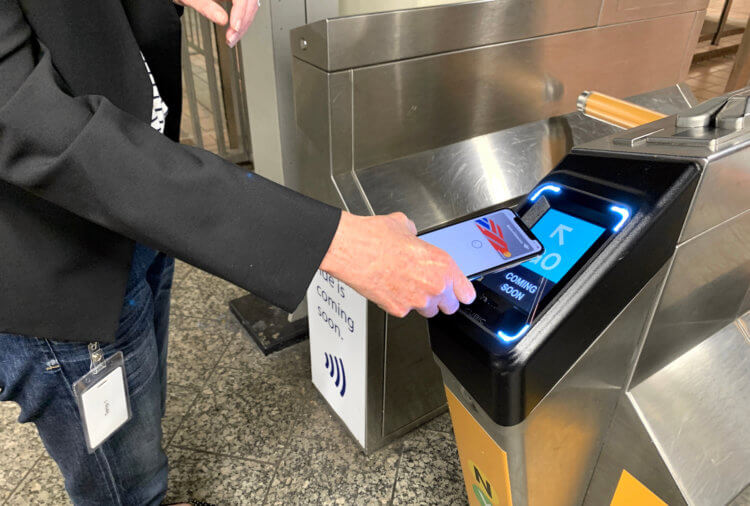
Apple нас балует, и даже не думайте со мной спорить. Из-за длительной программной поддержки фирменных устройств двухлетний цикл обновлений Android-смартфонов кажется нам смешным, а удобство и логичность Apple Pay заставляют буквально плеваться от использования Google Pay. Но если чаще всего причиной, по которой разработки Apple превосходят продукцию конкурентов, является грамотная реализация, то иногда всё-таки функциональные возможности берут своё. Например, как в случае с транспортными экспресс-картами.
Apple будет продавать iPhone в рассрочку по Apple Card, без процентов
Артем Сутягин
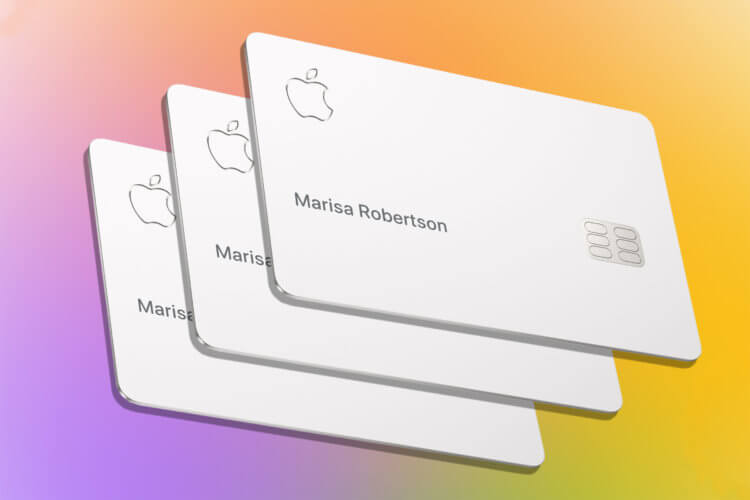
Среди обычных и онлайн магазинов часто можно встретить предложения с программами финансирования. Особенно, это касается дорогих смартфонов, вроде iPhone. Проблема в том, что зачастую все эти программы выходят боком, и в лучшем случае оказываются немного не тем, что обещают пользователю. Но, что будет, если за финансирование вашей покупки возьмется сама Apple?
Почему в США платить картой Starbucks популярнее, чем Apple Pay, а в России — наоборот?
Александр Богданов

Не секрет, что Россия находится в числе лидеров по количеству транзакций, совершаемых с помощью платежной системы Apple Pay. За последние шесть лет объем операций россиян по платежным картам вырос вдвое, а само количество платежей выросло аж в 3,5 раза, а в прошлом году популярность платежных сервисов Apple Pay и Android Pay в России вызвала снижение объема снятия наличных средств в банкоматах страны впервые за 10 лет. Интересно, но на родине этих сервисов — в США, картина совсем другая.
«Карта в стоп-листе». Что делать?
Александр Сергеев

Сегодня бесконтактные платежи с помощью Apple Pay прочно вошли в нашу жизнь. Многие перестали носить с собой не только наличные деньги, но и банковские карты. Но иногда система может дать сбой в самый неподходящий момент. «Карта в стоп-листе. Проход невозможен» — эта надпись на экране валидатора в общественном транспорте может появиться в самый неподходящий момент. Что с этим делать?
Goldman Sachs понёс огромные убытки из-за Apple Card
Иван Кузнецов

Практически любой бизнес — это игра в долгую. Поэтому прежде чем он начнёт приносить деньги, может пройти немало времени. Хорошие бизнесмены это понимают, а потому не ждут, что дело сразу станет прибыльным. Иногда даже бывает так, что бизнес запускают не ради прибыли, а ради поддержания авторитета или привлечения аудитории для другого бизнеса. Но если Apple такой подход полностью устраивает, то банк Goldman Sachs, который выступил эмитентом платёжных карт Apple Card, — не очень.
Главные приложения для путешественника
Александр Сергеев

За последние несколько недель просто голова идёт кругом от новостей о Apple. Презентация новой мобильной операционной системы и быстрое её обновление, выход новых iPhone, старт игровой платформы Apple Arcade. Всё это занимает много места в информационном пространстве. Хочется уехать куда-нибудь в глушь, отключить телефон и побыть наедине с собой. Сегодня как раз обзор приложений из App Store, которые помогут сделать это максимально удобно.
Как пользоваться Apple Pay на iPhone 7: инструкция и рекомендации
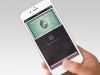
На сегодняшний день Россия расположилась на первом месте по количеству транзакций, которые осуществляются благодаря платежной системе Apple Pay. Если у вас есть айфон или любое другое «яблочное» устройство, и вы еще не настроили данную функцию, то самое время это сделать. Кроме того, вы можете оплачивать свои покупки не только с iPhone, но также и благодаря часам. Впрочем, как показывает практика, в РФ самым ходовым «яблочным» устройством является iphone 7, потому стоит узнать как пользоваться Apple Pay на iphone 7.
Что потребуется иметь, чтобы пользоваться Apple Pay?
Чтобы иметь возможность быстро и удобно оплачивать покупки, потребуется иметь следующее:
- iPhone c NFC-модулем (это начиная с iPhone SE, 6 и более новые модели);
- любые «яблочные» часы;
- MacBook Pro (оплата происходит исключительно в программах, Интернете или же в браузере Safari);
- iPad Mini 3 и модели поновее;
- Макбук 2012 года и поновее.
Как видите, iphone 7 в этом списке есть, значит, вы сможете с его помощью пользоваться удобной платежной системой. Что еще потребуется узнать, перед тем как активировать Apple Pay iphone 7? Правильно, какие банки поддерживаются в системе.
Какие банки поддерживает система?
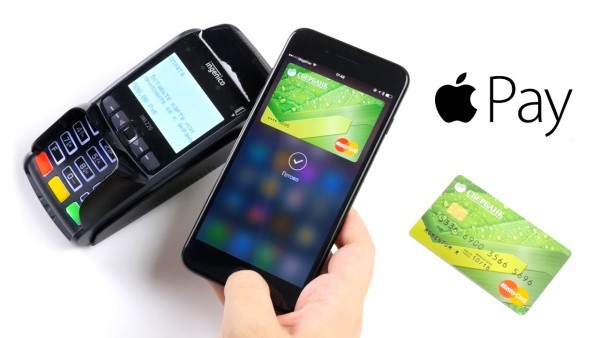
Вот примерный перечень тех банков, которые поддерживаются системой:
- «Альфа-Банк»;
- «Райффайзен Банк»;
- «Рокетбанк»;
- Сбербанк;
- «Банк Русский Стандарт»;
- «Тинькофф Банк»;
- «Яндекс.Деньги» и другие.
Вообще платежная система поддерживается только картами карт Visa и MasterCard, и до недавнего времени в РФ пользоваться бесконтактной оплатой имели возможность исключительно владельцы кредиток и дебетовых карточек MasterCard, однако ситуация уже поменялась и в положительную сторону. Перед тем как пользоваться Apple Pay на iPhone 7, вам потребуется привязать свою карточку через приложение Wallet.
Настраиваем через iPhone 7
Чтобы полноценно пользоваться платежной системой, ее потребуется настроить. Если вас интересует, как настроить Apple Pay на iPhone 7, то вам потребуется сделать следующее:
- Найдите на своем устройстве приложение Wallet.
- Нажмите на плюсик в верхней зоне дисплея.
- Теперь вы можете настроить кредитную, дебетовую или же дисконтную карту. Это вам потребуется для оплаты покупок в Интернете и в обычных магазинах. Если у вас для оплаты покупок в App Store уже присоединена карта, то система в автоматическом режиме предложить выбрать ее.
- Теперь потребуется добавить карточку посредством внесения фотографии самой карточки или ввода ее данных вручную. Теперь потребуется верифицировать карту. Тут уже все зависит от вашего банка, это может быть смс или же подтверждение посредством электронной почты. В некоторых случаях требуется звонить в сам банк.
- После того как все упомянутое было сделано, вы можете начинать пользоваться системой.
Где используется система?
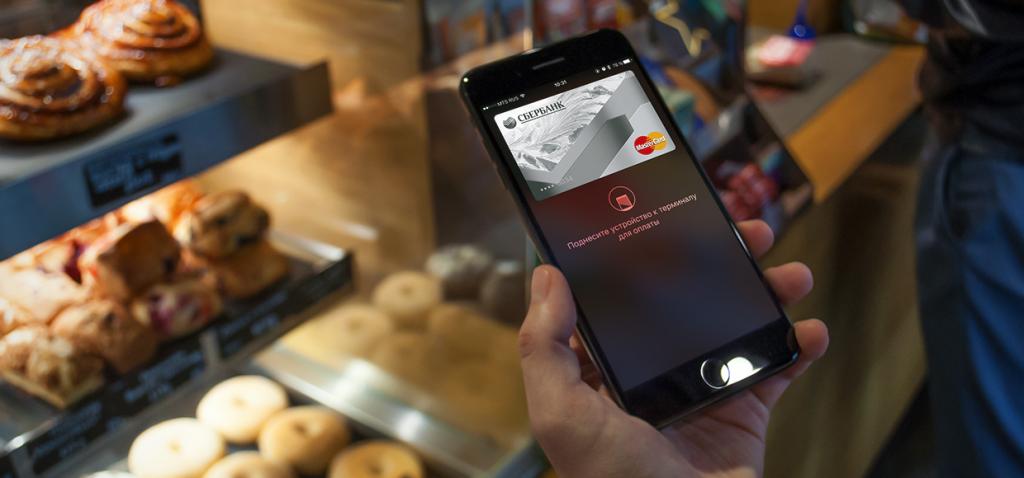
Перед тем как пользоваться Apple Pay на iPhone 7, вам следует узнать, где применяется данная система. Расплачиваться вы можете в разных бутиках, ресторанах, такси, развлекательных центрах и автоматах, в приложениях, в сети.
Вот некоторые магазины, где есть бесконтактная оплата посредством айфона:
- «Ашан»;
- ЦУМ;
- «Азбука вкуса»;
- «BP» и так далее.
Это далеко не весь список. Бесконтактная оплата возможна в тех местах, где это указано, просто будьте внимательны и спрашивайте об этом у консультантов или продавцов.
Как пользоваться Apple Pay на iPhone 7
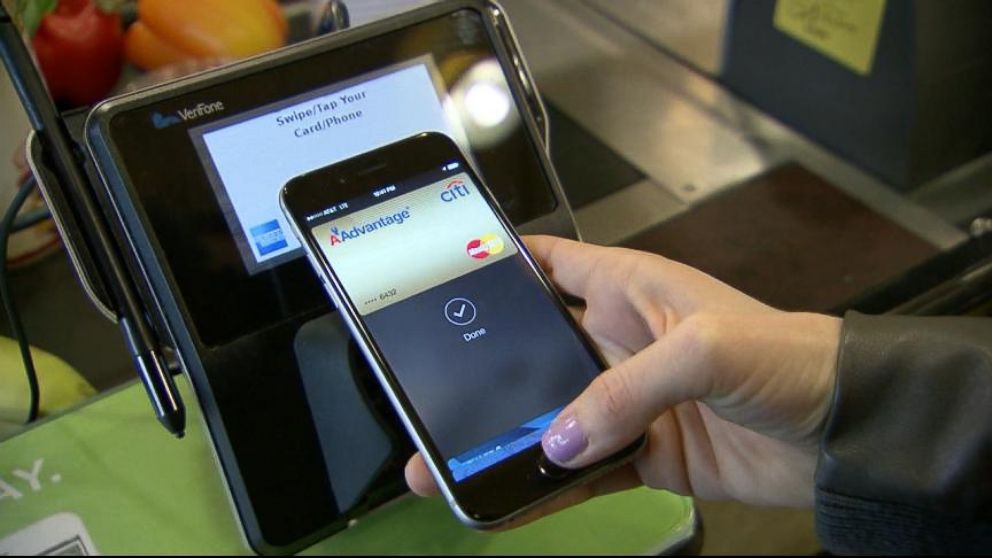
Оплата на данном устройстве осуществляется при помощи Touch ID:
- Чтобы применить подключенную карту, вам потребуется зайти в приложение Wallet, положить на датчик Touch ID свой палец.
- Удерживайте свой iPhone на расстоянии в паре сантиметров от устройства считывания, пока на дисплее вашего аппарата вы не увидите не надпись «Готово» с галочкой.
Вот и все, как видите, в этом нет ничего сложного.
Что делать, если вы хотите оплатить покупки другой картой вместо той, что по умолчанию
Вам требуется переключить карты, но вы не знаете, как это сделать? Все очень просто:
- Возьмите ваш айфон, удерживайте ваше устройство рядом с аппаратом считывания, но не касайтесь датчика Touch ID.
- Когда появится ваша карта по умолчанию, то нажимайте на нее и нажатием выбирайте другую карточку.
- Затем располагайте нужный палец на датчике для сканирования.
Вот как включить Apple Pay на iPhone 7, если вы желаете расплачиваться другой картой. Процедура простая, несколько раз повторите ее — и проблем не возникнет в дальнейшем.
Рекомендации по оплате в сети
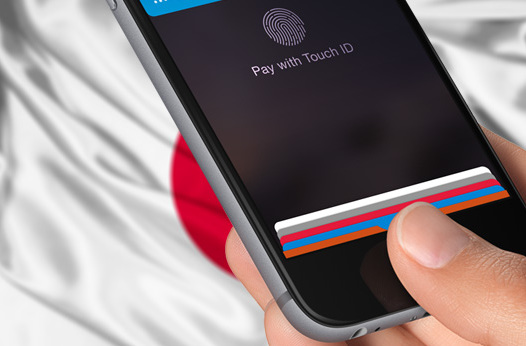
Вы уже знаете, как установить Apple Pay на iPhone 7, но как платить с помощью системы покупок в сети? Не беспокойтесь, оплата покупок в Интернете и в различных приложениях осуществляется по стандартному алгоритму с вынесением всех подробностей, начиная с имени получателя и вплоть до адреса доставки. Единственное при этом исключение — чтобы активировать платежную систему, потребуется выбрать необходимый пункт на портале в вариантах оплаты.
Как только вы подтвердите введенные данные, на дисплее отразится информация о применяемой карте, сумма платежа и запрос на подтверждение покупки. В вашем случае потребуется коснуться сканера отпечатка пальцев.
Не беспокойтесь, макбук без сканера по алгоритму совершенно не отличается от покупок на аппаратах, где он есть, за исключением начального и финального шага оплаты. Компьютер попросту перенаправит платежку на ваш телефон, где потребуется осуществить обычную процедуру оплаты: отсканировать нужный палец.
Можно ли вернуть товар, который был оплачен через Apple Pay
Знайте, система Apple Pay не передает ваш реальный номер карты продавцу, а значит, может возникнуть неприятная ситуация, когда требуется вернуть деньги, но вы не знаете, как. Все очень просто, любой кассир может легко возвратить вам деньги так же, как это происходит в случае платежа с помощью обычной карты, только потребуется применять для этого не номер карточки, а ваш личный идентификатор устройства. Как же посмотреть такую информацию? Чтобы увидеть последние четыре цифры вашего номера учетной записи аппарата, потребуется зайти в «Настройки», дальше найти «Wallet и Apple Pay». После кликайте на саму карту. Последние четыре цифры диктуйте продавцу, и он вернет ваши средства.
Безопасно ли оплачивать товары посредством телефона
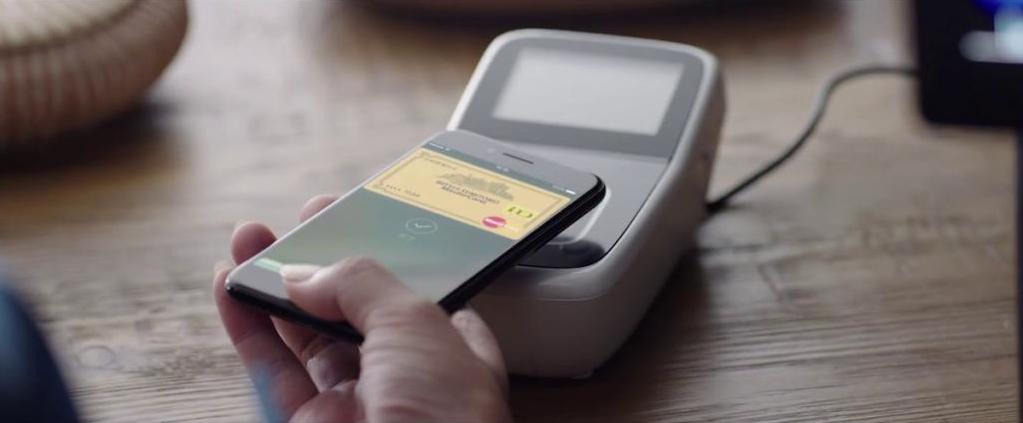
Некоторые не думают, что эта процедура хорошо защищена, но многие сотрудники банковских структур уверяют, что оплата с помощью Apple Pay гораздо безопаснее, чем обычной пластиковой карточкой. Все из-за того, что в Apple Pay присутствует многоуровневая система защиты.
Сразу стоит сказать, что номер вашей карты, внесенной в платежную систему, не сберегается на устройствах или же самих серверах Apple, а это несомненный плюс. Вместо номера присваивается персональный номер вашей учетной записи аппарата, который еще и зашифровывается, и сберегается локально. Именно этот номер и применяется при платежах вместо данных вашей карточки. Поэтому при оплате покупок телефоном вы не передаете продавцу ваш номер кредитки, свои персональные данные.
Кроме того, для каждого платежного перевода генерируются одноразовые коды. Еще применяются технологии биометрической идентификации. Чтобы оплатить тот или иной товар, клиент подтверждает собственную личность посредством отпечатка пальца или (в новых моделях) по снимку лица. Другими словами, если ваш телефон украдут, преступник не сумеет никак потратить средства с вашей карточки. Как видите, компания защищает ваши деньги лучше, чем обычная карта с магнитной полосой и чипом.
Как пользоваться Apple Pay на iPhone 7: пошаговая инструкция
Обладателям 7 айфона предоставляется возможность использовать свой смартфон для бесконтактной оплаты. Но, прежде чем идти с этой целью в магазин, стоит узнать, как пользоваться Apple Pay на IPhone 7. Подробна я инструкция поможет разобраться со всеми интересующими вопросами.
Что это за система
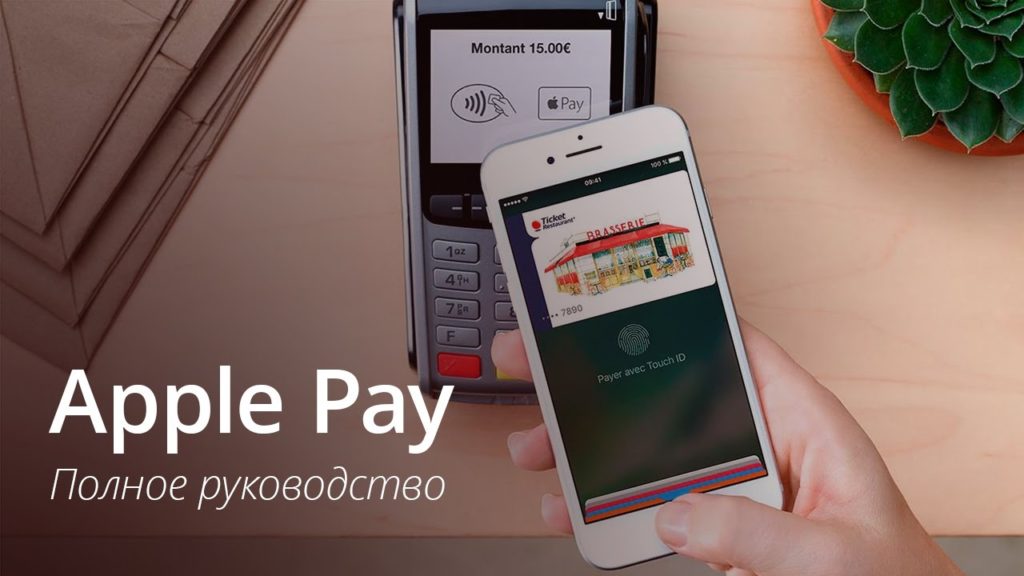
Apple Pay — система бесконтактных платежей, которую представили 9 сентября 2014 года в США. Суть разработки в том, что к телефону, часам, планшету или компьютеру одноименной компании привязываются банковские карты или другие платежные инструменты. В дальнейшем становится возможным расплачиваться за товары и услуги в один клик с помощью гаджета. Подобное новшество убирает из обихода наличные и банковские карточки, создавая удобства пользователям и сохраняя их средства в абсолютной безопасности.
Изначально работать с сервисом начинали несколько торговых точек и банков в Соединенных Штатах Америки. Сейчас же популярность Эппл Пей возросла в сотни и тысячи раз. С электронным кошельком от корпорации Apple работают в разных странах (Японии, Украине, России, Франции, Дании, Бразилии, Канаде и т.д.), сотни банков, магазинов и других организаций.
Какие банки работают с Apple Pay в России
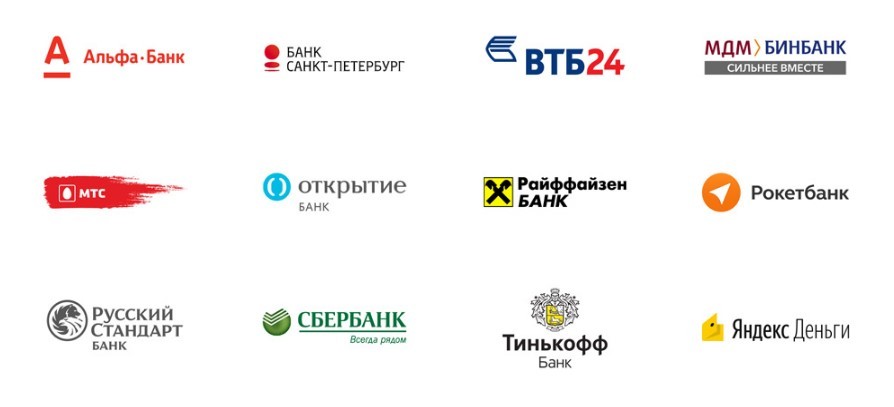
В РФ бесконтактным сервисом от Эпл пользуется многочисленное количество граждан. Способствует этому активное расширение Apple Pay, бесплатное подключение и пользование, внедрение акционных предложений и пр. На сегодняшний день в партнерские отношения вступили уже более 100 банков России. Среди них:
- Сбербанк;
- Открытие;
- Альфа-Банк;
- Русский стандарт;
- МТС;
- Бинбанк;
- ОТП;
- Уралсиб;
- Санкт-Петербург;
- Хоум Кредит;
- Веста;
- Земский;
- Екатеринбург;
- Акцент и др.
Все финансовые организации можно увидеть на официальном сайте — https://support.apple.com/ru-ru/HT206637 .
Как установить Apple Pay на iPhone 7 и 7 Plus
Работает Apple Pay на IPhone 7 и 7 Плюс через приложение Wallet. Устанавливать его не нужно, так как оно имеется в смартфоне изначально.

Как подключить и настроить Apple Pay
Бесконтактная оплата на Айфоне 7 будет работать, если правильно все настроить. Предварительно нужно зарегистрироваться в iCloud. Если учетная запись имеется, то можно запускать приложение Валлет.
Перед тем, как добавлять карточки, убедитесь, что они относятся к категории Виза или Мастер Кард.
Имейте в виду! Кроме банковских платежных инструментов, в Эпл Пей можно добавлять удостоверения учащихся, купоны, талоны, билеты, карты магазинов, бонусные карточки.
Привязать карту можно по такой инструкции:
- Войдите в приложение Валлет.
- Найдите «+» и кликните на него.
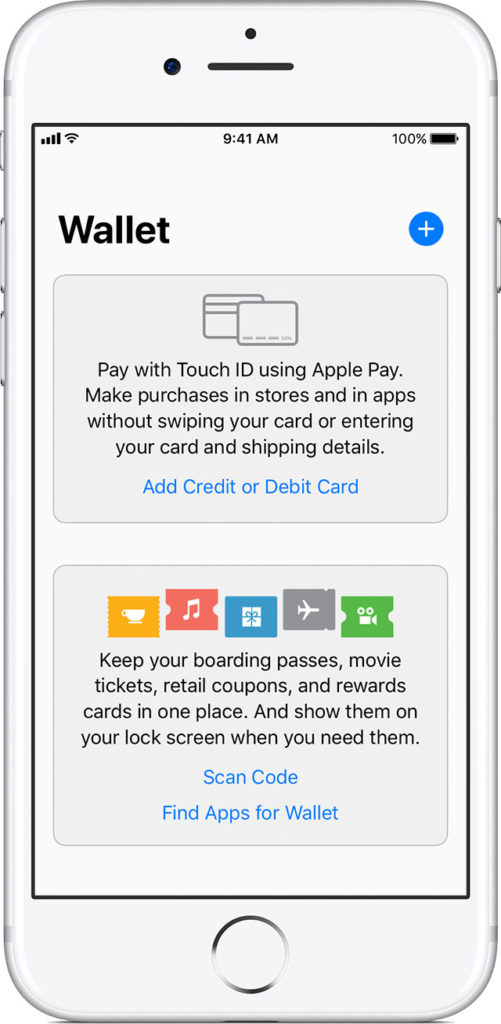
- Сканируйте платежное средство или впишите его номер самостоятельно.
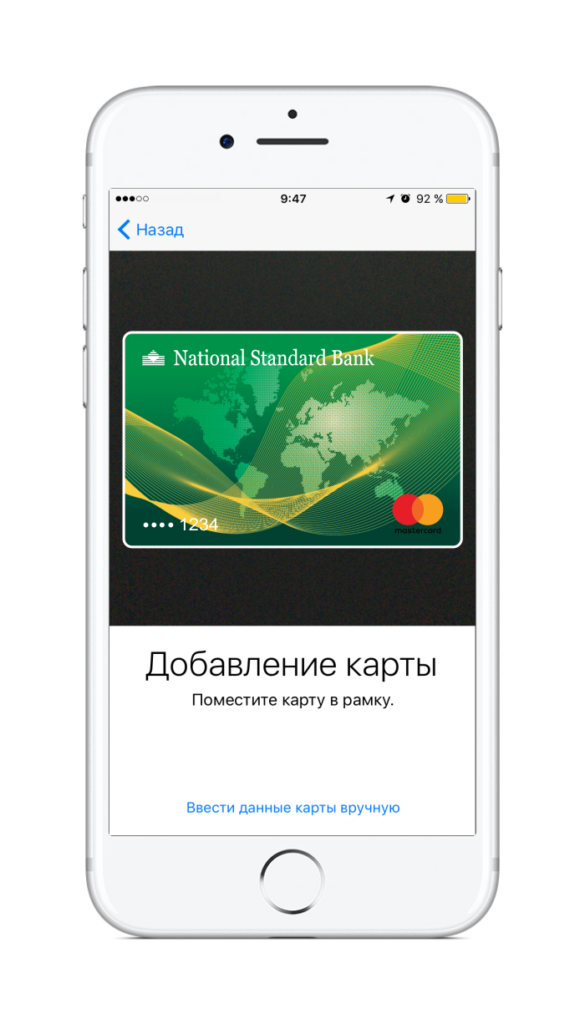
- Внесите другие требующиеся данные.
- Дождитесь проверки и жмите на «Далее».
- При необходимости впишите дополнительные сведения.
- Кликайте вновь на «Далее».
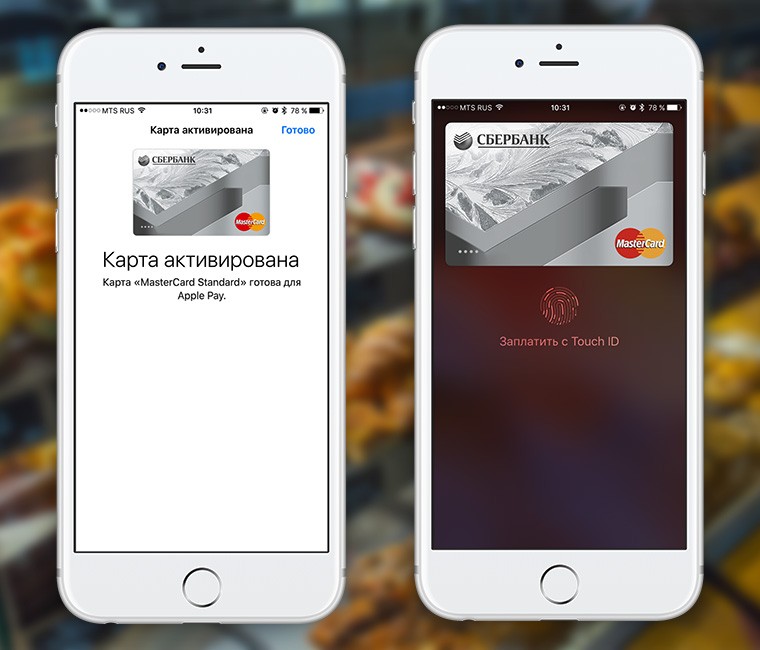
После сохранения информации, карта появится в списке добавленных в Эпл Пей.
Можно ли использовать несколько карт
Загружать можно до 8 карт в Эпл Пей на айфон 7. Оплачивать разрешено любой из них, но перед транзакцией, придется заходить в приложение и выбирать тот платежный инструмент, с которого должны списаться средства. Подобные манипуляции исключены лишь в случае оплаты картой, которая стоит по умолчанию.
Как оплачивать с Айфона через Эпл Пей
У пользователей, которые только начинают пользоваться бесконтактной оплатой, может возникнуть вопрос, как включить Апл Пей на 7 айфоне. Сделать это несложно, но действия могут отличаться, в зависимости от того, где происходит оплата — на веб-сайте или в магазине.
Оплата смартфоном в магазине
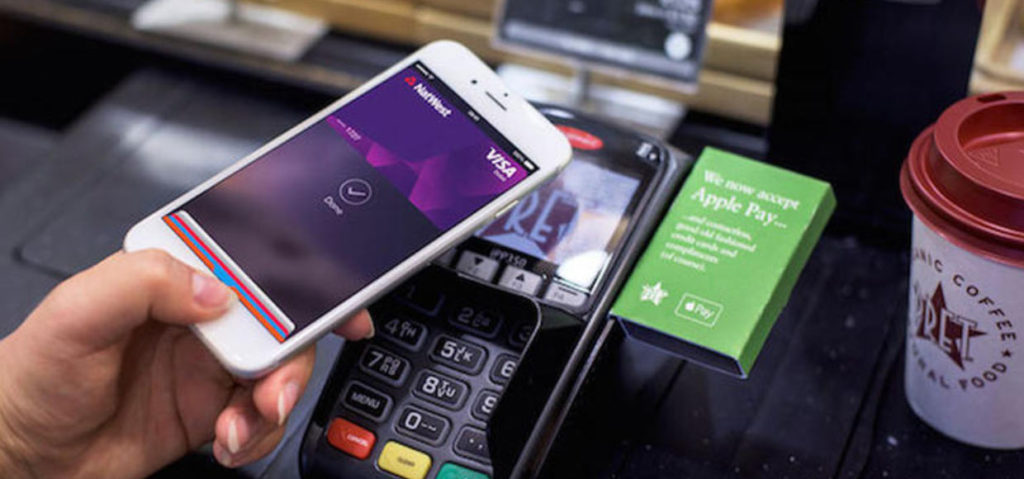
Как пользоваться Эпл Пей на айфоне 7, если нужно расплатиться за покупку в торговой точке? Для этого:
- Убедитесь, что терминал на кассе поддерживает Apple Pay или NFC.
- Поднесите смартфон к считывающему устройству. Если будете оплачивать картой, которая стоит по умолчанию, то сразу прикладывайте палец к Touch ID. Если другой, то поднесите телефон к терминалу и ждите появления списка карт. Выберите нужную и только тогда проходите аутентификацию.
- Подождите несколько секунд, пока на экране не появится надпись «Готово» и галочка.
Внимание! Если платежная операция не прошла, то стоит убедиться в правильности своих действий. Иногда виной всему отключенный модуль в смартфоне, неисправность NFC антенны в магазине или нулевой баланс по используемой карте.
Платежи в интернете или приложениях
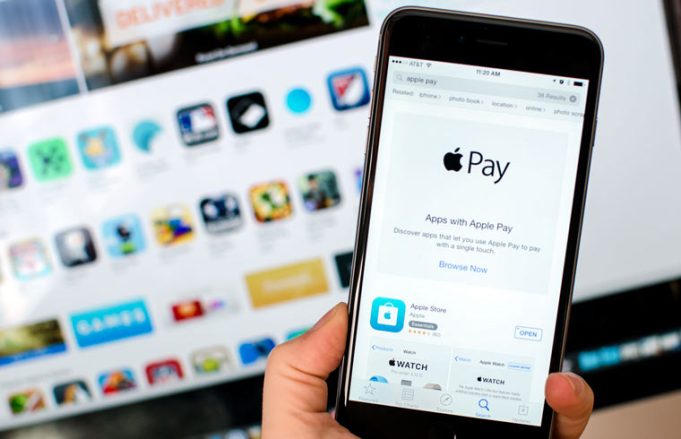
Эпл Пей можно использовать и для онлайн-платежей. Это не только внесение средств за приобретение товаров. Можно платить за коммунальные услуги, интернет, телефон, билеты и т.д.
Пошаговые действия пользователя:
- Определитесь с товаром или услугой.
- Перейдите к способам оплаты.
- Найдите Apple Pay и нажмите на надпись.
- Перепроверьте вписанную информацию (адреса, контакты). Можете сохранить эту информацию, если планируете в дальнейшем платить сюда же.
- Выберите карту, с которой будет осуществляться оплата.
- Подтвердите действие при помощи нажатия на Touch ID или введения пароля.
В случае успешной проплаты, на экране появится слово «Готово» и галочка.
Внимание! Если у вас есть Apple Watch, то можете смело работать с двумя устройствами в паре. Настройте часы на айфоне 7 и осуществляйте payment (оплату) только с их помощью. Использование смартфона уже не обязательно.
Просмотр истории транзакций
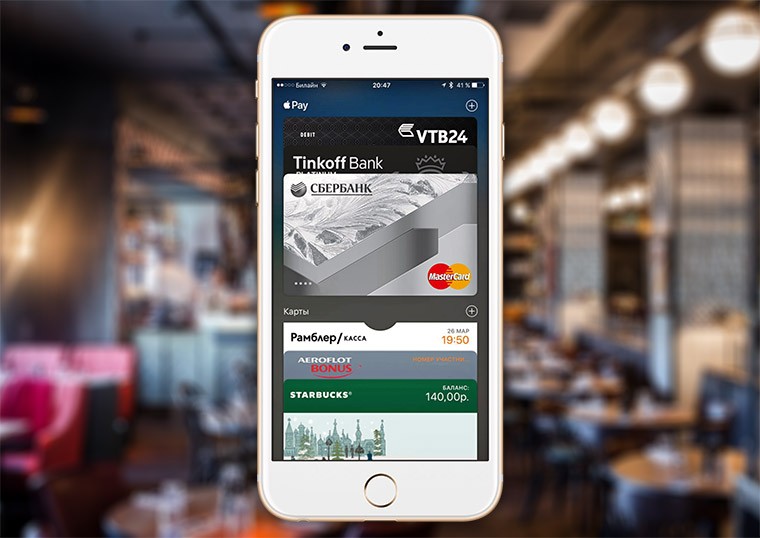
Приложение Валлет позволяет просмотреть историю покупок по каждой карте. Чтобы увидеть весь список транзакций, необходимо:
- Зайти в Валлет.
- Кликнуть на «Wallet и Apple Pay».
- Найти интересующую карточку.
- Открыть вкладку «Транзакции».
Внимание! Отдельные банки передают в программу Валлет только информацию о суммах. Подробности отсутствуют. Увидеть детали можно лишь в выписке банка-эмитента.
Заключение
Из обзора можно понять, что использовать Эпл Пей на айфоне 7 и 7 Plus очень просто. После добавления карт в родное приложение Валлет, можно отправляться в магазин и платить за товары с помощью НФС технологии. При возникновении проблем, стоит проверить все настройки. В крайнем случае, обратиться в техподдержку.
Apple Pay на IPhone 7, 7 Plus: как настроить и пользоваться сервисом?
Совсем недавно бесконтактный сервис платежей от компании из Купертино добрался и до iPhone российских пользователей. Работает функция на большинстве устройствах Apple, в том числе и последние смартфоны. Настроить Apple Pay на iPhone 7 и 7 Plus не составит труда продвинутому пользователю, а для людей, далеких от мира технологий, мы составили подробную инструкцию.
Немного о Apple Pay
Apple Pay – функция бесконтактной оплаты товаров и услуг, интегрированная в платежную систему Wallet. Отличается простотой в эксплуатации и высоким уровнем защиты пользовательских данных. Apple Pay довольно давно и успешно работает в других крупных странах, но до России добралась только во второй половине 2016 года. Бесконтактные платежи интересны многим банкам, поэтому Apple Pay быстро обзавелся поддержкой. Аналогичная система реализована и в смартфонах от Samsung.
Как установить Apple Pay на iPhone 7 и 7 Plus
Система начала работу в первых числах октября 2016 года на актуальных устройствах Apple, в том числе и iPhone 7, 7 Plus. Пользователю не нужно обновлять прошивку или устанавливать дополнительные программы. В день официального релиза сервис автоматически начал функционировать на всех поддерживаемых устройствах. В некоторых случаях, чтобы подключить Apple Pay на iPhone 7 или 7 Plus , необходимо перезагрузить смартфон. Дабы удостовериться в работе сервиса, достаточно войти в приложение «Wallet» и убедиться, что там есть блок Apple Pay.
Как настроить Apple Pay на iPhone 7 и 7 Plus
Процесс настройки сервиса довольно простой и занимает порядка 15 минут. Итак, что потребуется для начала работы с Apple Pay? Во-первых, платежное приложение Wallet, значок которого находится на одном из рабочих столов. Во-вторых, Apple ID. Наконец, в-третьих, банковская карта.
Шаг 1. Запускаем Wallet.
Шаг 2. Выбираем из представленных блоков «Добавить карту».
Шаг 3. На этом этапе потребуется банковская карта. Либо сканируете лицевую сторону при помощи камеры смартфона, либо жмете «Ввод данных вручную» и, собственно, вписываете.
Шаг 4. Теперь потребуется внимательно указать имя и фамилию так, как она указана на лицевой стороне карты.
Шаг 5. В следующем пункте необходимо обозначить срок действия карты и код безопасности (три символа на тыльной стороне).
Шаг 6. Для подтверждения данных пользователя потребуется ввести пароль, который придет в SMS-сообщении. Затем видим уведомление об успешной настройке Apple Pay.
Не работает Apple Pay на iPhone 7 или 7 Plus
Учитывая серьезность «яблочной» компании-гиганта, ошибок с платежной системой не должно было быть. Однако они есть, пусть и встречаются очень редко.
1. Наиболее распространенная проблема, чаще всего, возникает из-за отсутствия поддержки ряда банковских карт. В этом случае придется сменить карту или ждать начала работы банка с Apple Pay.
Еще по теме: На каких моделях работает Apple Pay
2. Иногда достаточно подождать некоторое время, а затем вновь повторить процесс. Другие проблемы, из-за которых не работает Apple Pay на iPhone 7 или 7 Plus решаются обращением в службу поддержки Апл Пей по телефону, а также посещением отделения банка.
Оплата с Apple Pay
Пользоваться Apple Pay на iPhone 7 и 7 Plus так же просто, как и настраивать. Вам не придется даже входить в приложение. Достаточно поднести iPhone 7 или 7 Plus к устройству оплаты, которое поддерживает бесконтактные платежи, и удерживать некоторое время палец на кнопке «Домой». Успешное завершение операции подтвердит символическое изображение на экране iPhone.
IPhone 7, 7Plus : 6 комментариев
Заказ плата айфон 7 Ответить ↓
все просто? но в моем iphone7+ в программе Wallet нет такой вкладки -«добавить карту банка», возможно есть где-то еще в настройках ограничение? почему об этом никто не пишет? Ответить ↓
У тебя китайский андроид, выброси его. Все там есть, внимательно читай. Ответить ↓
Возможно у тебя стоит в настройках регион не Россия, «На iPhone или iPad перейдите в меню «Настройки» > «Основные» > «Язык и регион», затем прокрутите до пункта «Регион»», мне помогло. Ответить ↓
Или регион в котором проживаешь. Ответить ↓
а если стоит регион россия и apple pay все равно не работает то что это может быть.. но тел из гонгонга Ответить ↓
Как пользоваться Apple Pay на iPhone 7: пошаговая инструкция
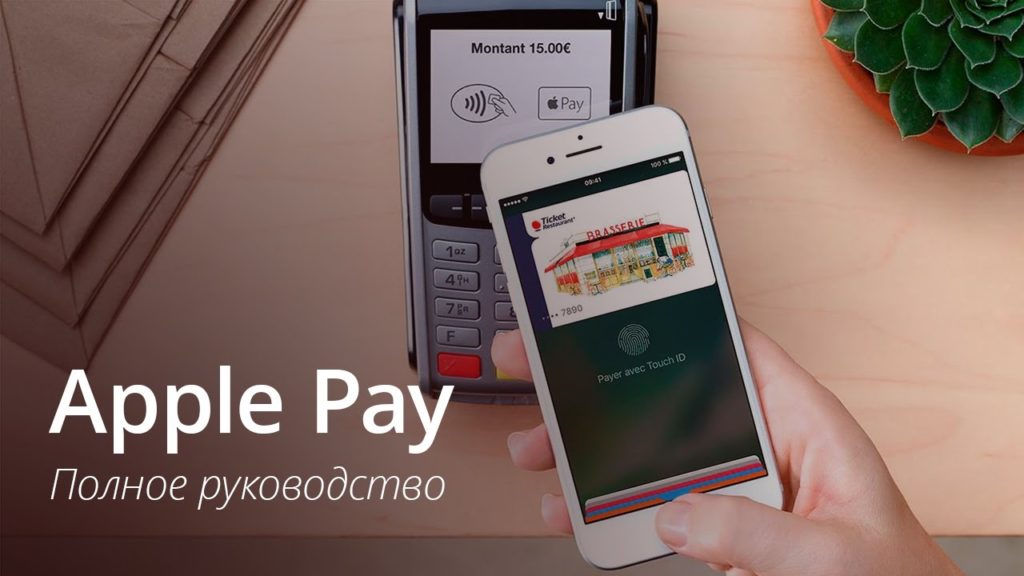
Обладателям 7 айфона предоставляется возможность использовать свой смартфон для бесконтактной оплаты. Но, прежде чем идти с этой целью в магазин, стоит узнать, как пользоваться Apple Pay на IPhone 7. Подробна я инструкция поможет разобраться со всеми интересующими вопросами.
- Что это за система
- Какие банки работают с Apple Pay в России
- Как установить Apple Pay на iPhone 7 и 7 Plus
- Как подключить и настроить Apple Pay
- Можно ли использовать несколько карт
- Как оплачивать с Айфона через Эпл Пей
- Оплата смартфоном в магазине
- Платежи в интернете или приложениях
- Просмотр истории транзакций
- Заключение
Что это за система
Apple Pay — система бесконтактных платежей, которую представили 9 сентября 2014 года в США. Суть разработки в том, что к телефону, часам, планшету или компьютеру одноименной компании привязываются банковские карты или другие платежные инструменты. В дальнейшем становится возможным расплачиваться за товары и услуги в один клик с помощью гаджета. Подобное новшество убирает из обихода наличные и банковские карточки, создавая удобства пользователям и сохраняя их средства в абсолютной безопасности.
Изначально работать с сервисом начинали несколько торговых точек и банков в Соединенных Штатах Америки. Сейчас же популярность Эппл Пей возросла в сотни и тысячи раз. С электронным кошельком от корпорации Apple работают в разных странах (Японии, Украине, России, Франции, Дании, Бразилии, Канаде и т.д.), сотни банков, магазинов и других организаций.
Какие банки работают с Apple Pay в России

В РФ бесконтактным сервисом от Эпл пользуется многочисленное количество граждан. Способствует этому активное расширение Apple Pay, бесплатное подключение и пользование, внедрение акционных предложений и пр. На сегодняшний день в партнерские отношения вступили уже более 100 банков России. Среди них:
- Сбербанк;
- Открытие;
- Альфа-Банк;
- Русский стандарт;
- МТС;
- Бинбанк;
- ОТП;
- Уралсиб;
- Санкт-Петербург;
- Хоум Кредит;
- Веста;
- Земский;
- Екатеринбург;
- Акцент и др.
Еще по теме: Как добавить карту в Pay
Все финансовые организации можно увидеть на официальном сайте — https://support.apple.com/ru-ru/HT206637 .
Как установить Apple Pay на iPhone 7 и 7 Plus
Работает Apple Pay на IPhone 7 и 7 Плюс через приложение Wallet. Устанавливать его не нужно, так как оно имеется в смартфоне изначально.

Как подключить и настроить Apple Pay
Бесконтактная оплата на Айфоне 7 будет работать, если правильно все настроить. Предварительно нужно зарегистрироваться в iCloud. Если учетная запись имеется, то можно запускать приложение Валлет.
Перед тем, как добавлять карточки, убедитесь, что они относятся к категории Виза или Мастер Кард.
Имейте в виду! Кроме банковских платежных инструментов, в Эпл Пей можно добавлять удостоверения учащихся, купоны, талоны, билеты, карты магазинов, бонусные карточки.
Привязать карту можно по такой инструкции:
- Войдите в приложение Валлет.
- Найдите «+» и кликните на него.
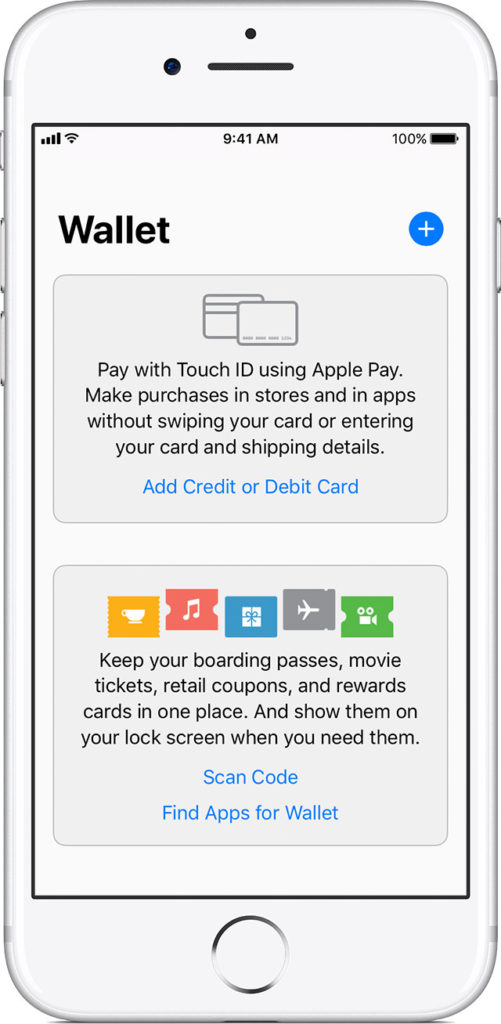
- Сканируйте платежное средство или впишите его номер самостоятельно.

- Внесите другие требующиеся данные.
- Дождитесь проверки и жмите на «Далее».
- При необходимости впишите дополнительные сведения.
- Кликайте вновь на «Далее».
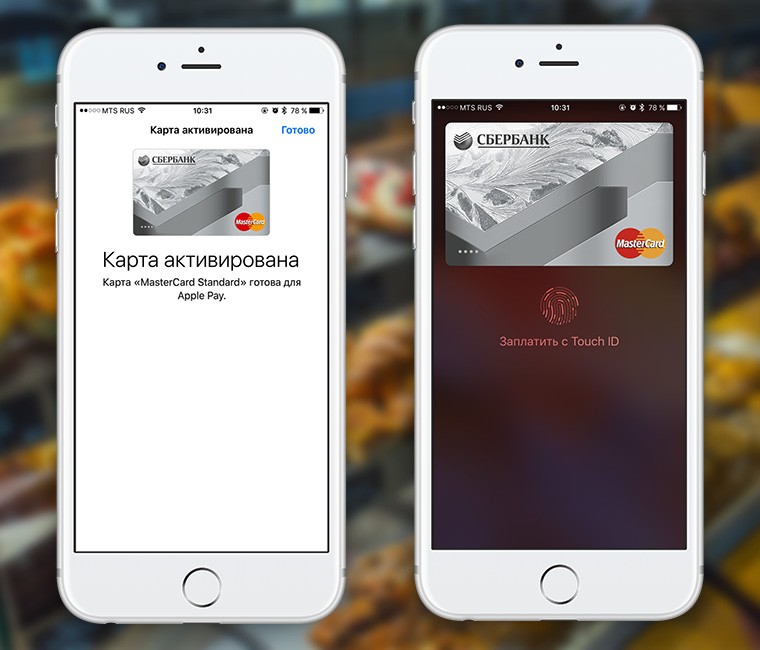
После сохранения информации, карта появится в списке добавленных в Эпл Пей.
Можно ли использовать несколько карт
Загружать можно до 8 карт в Эпл Пей на айфон 7. Оплачивать разрешено любой из них, но перед транзакцией, придется заходить в приложение и выбирать тот платежный инструмент, с которого должны списаться средства. Подобные манипуляции исключены лишь в случае оплаты картой, которая стоит по умолчанию.
Как оплачивать с Айфона через Эпл Пей
У пользователей, которые только начинают пользоваться бесконтактной оплатой, может возникнуть вопрос, как включить Апл Пей на 7 айфоне. Сделать это несложно, но действия могут отличаться, в зависимости от того, где происходит оплата — на веб-сайте или в магазине.
Оплата смартфоном в магазине
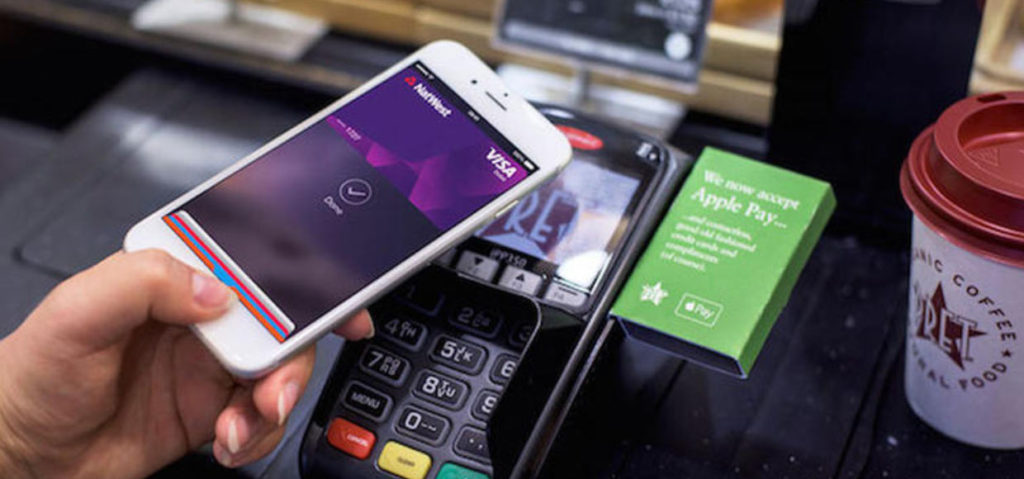
Как пользоваться Эпл Пей на айфоне 7, если нужно расплатиться за покупку в торговой точке? Для этого:
- Убедитесь, что терминал на кассе поддерживает Apple Pay или NFC.
- Поднесите смартфон к считывающему устройству. Если будете оплачивать картой, которая стоит по умолчанию, то сразу прикладывайте палец к Touch ID. Если другой, то поднесите телефон к терминалу и ждите появления списка карт. Выберите нужную и только тогда проходите аутентификацию.
- Подождите несколько секунд, пока на экране не появится надпись «Готово» и галочка.
Внимание! Если платежная операция не прошла, то стоит убедиться в правильности своих действий. Иногда виной всему отключенный модуль в смартфоне, неисправность NFC антенны в магазине или нулевой баланс по используемой карте.
Платежи в интернете или приложениях
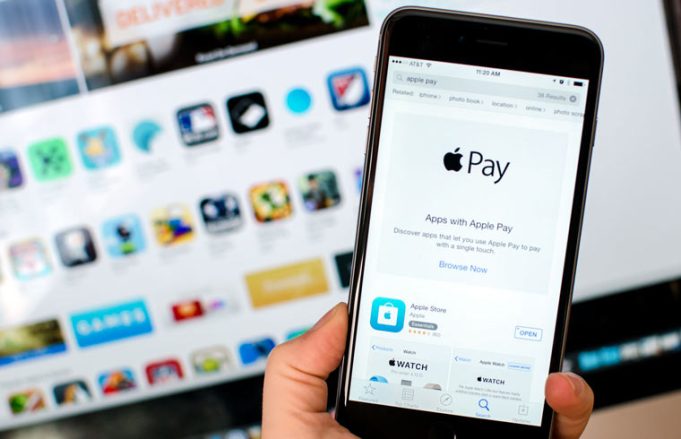
Эпл Пей можно использовать и для онлайн-платежей. Это не только внесение средств за приобретение товаров. Можно платить за коммунальные услуги, интернет, телефон, билеты и т.д.
Пошаговые действия пользователя:
- Определитесь с товаром или услугой.
- Перейдите к способам оплаты.
- Найдите Apple Pay и нажмите на надпись.
- Перепроверьте вписанную информацию (адреса, контакты). Можете сохранить эту информацию, если планируете в дальнейшем платить сюда же.
- Выберите карту, с которой будет осуществляться оплата.
- Подтвердите действие при помощи нажатия на Touch ID или введения пароля.
В случае успешной проплаты, на экране появится слово «Готово» и галочка.
Внимание! Если у вас есть Apple Watch, то можете смело работать с двумя устройствами в паре. Настройте часы на айфоне 7 и осуществляйте payment (оплату) только с их помощью. Использование смартфона уже не обязательно.
Просмотр истории транзакций
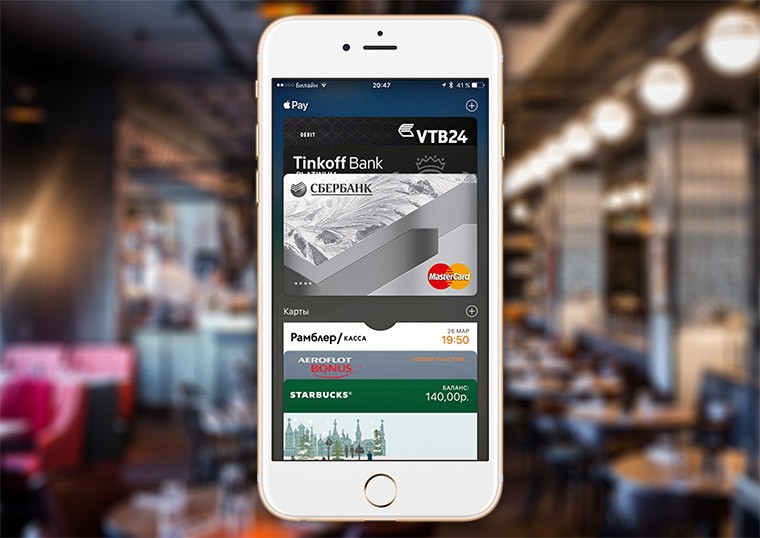
Приложение Валлет позволяет просмотреть историю покупок по каждой карте. Чтобы увидеть весь список транзакций, необходимо:
- Зайти в Валлет.
- Кликнуть на «Wallet и Apple Pay».
- Найти интересующую карточку.
- Открыть вкладку «Транзакции».
Внимание! Отдельные банки передают в программу Валлет только информацию о суммах. Подробности отсутствуют. Увидеть детали можно лишь в выписке банка-эмитента.
Заключение
Из обзора можно понять, что использовать Эпл Пей на айфоне 7 и 7 Plus очень просто. После добавления карт в родное приложение Валлет, можно отправляться в магазин и платить за товары с помощью НФС технологии. При возникновении проблем, стоит проверить все настройки. В крайнем случае, обратиться в техподдержку.
Еще по теме: Как пользоваться валет на iPhone
Как быстро пользоваться Apple Pay с заблокированного экрана
Сегодня платежный сервис Apple Pay заработал с крупнейшими банками России, поэтому количество его потенциальных пользователей сразу же возросло в десятки, если не в сотни, раз. Однако если настройка сервиса еще более-менее понятна, то сам процесс использования — не совсем, а стоять, разбираться и задерживать других покупателей в магазине тоже не надо.

Чтобы облегчить владельцам iPhone взаимодействие с Apple Pay, в iOS предусмотрели подготовку платежных карт к использованию на экране блокировки при двойном нажатии кнопки «Домой». Быстро два раза кликаете на кнопку и сразу видите, что смартфон готов к работе с терминалом оплаты, а ниже доступен выбор из привязанных карт. Но что, если по двойному нажатию ничего не происходит?
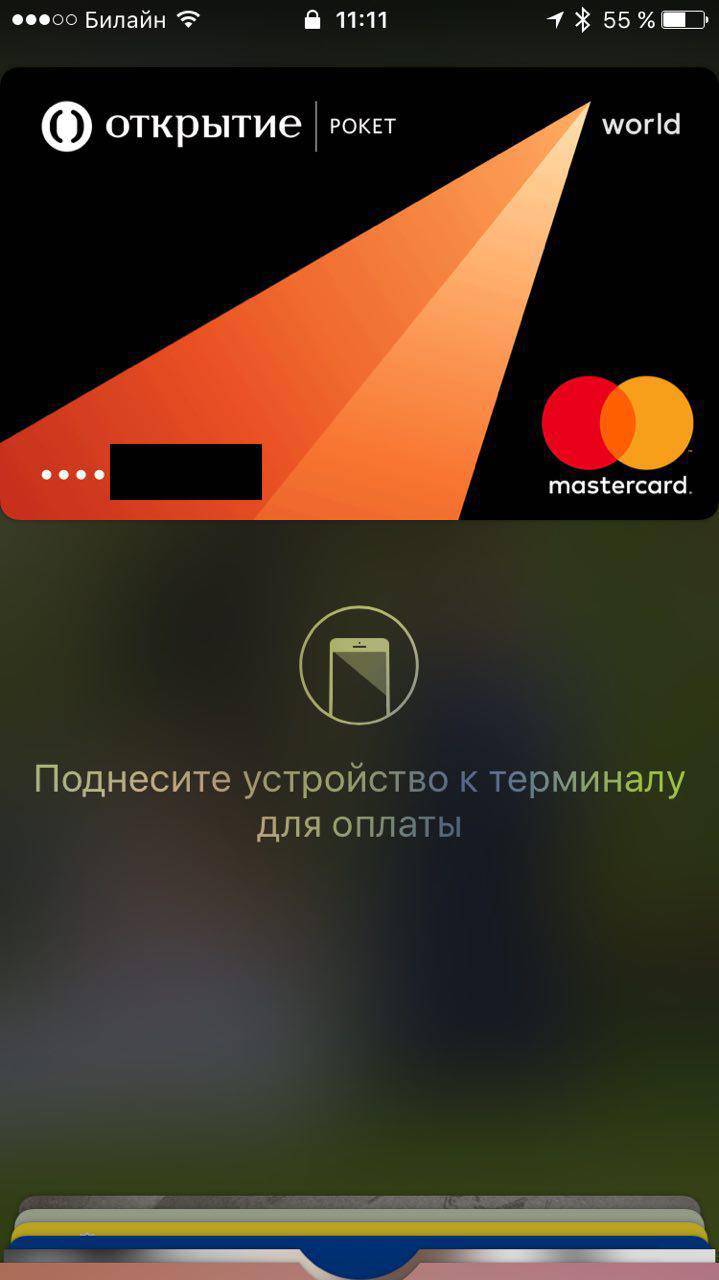
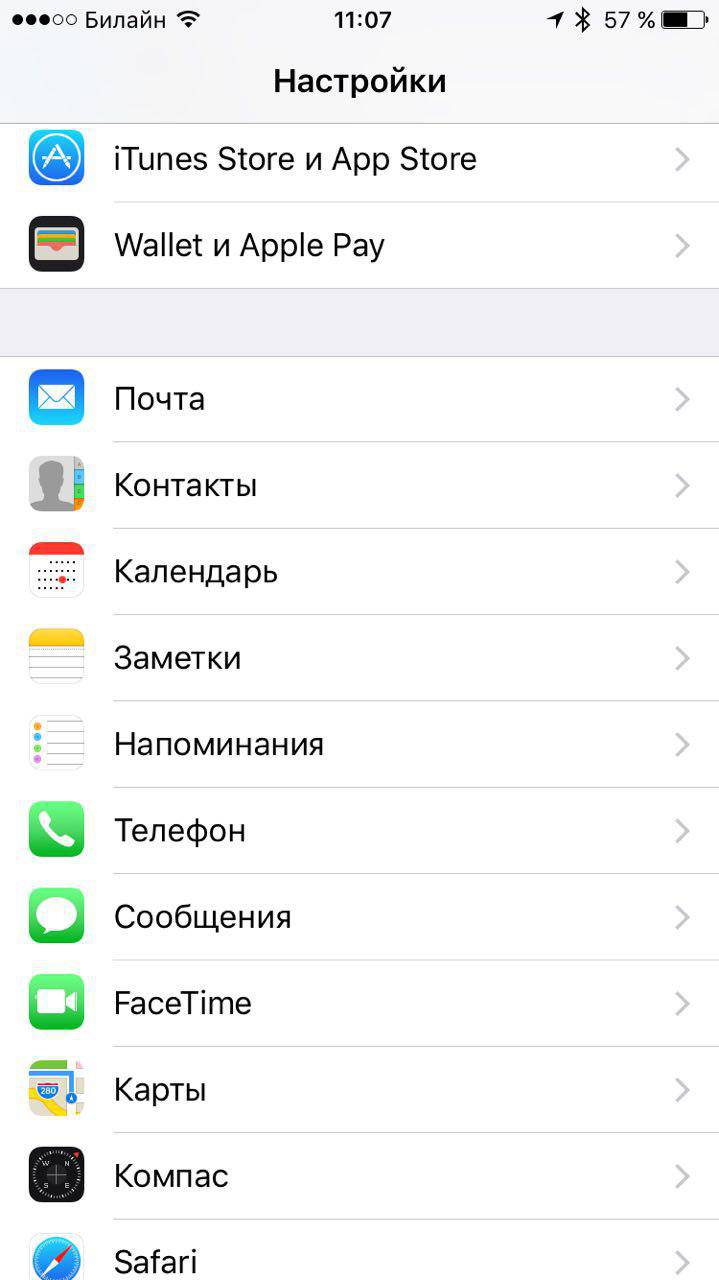
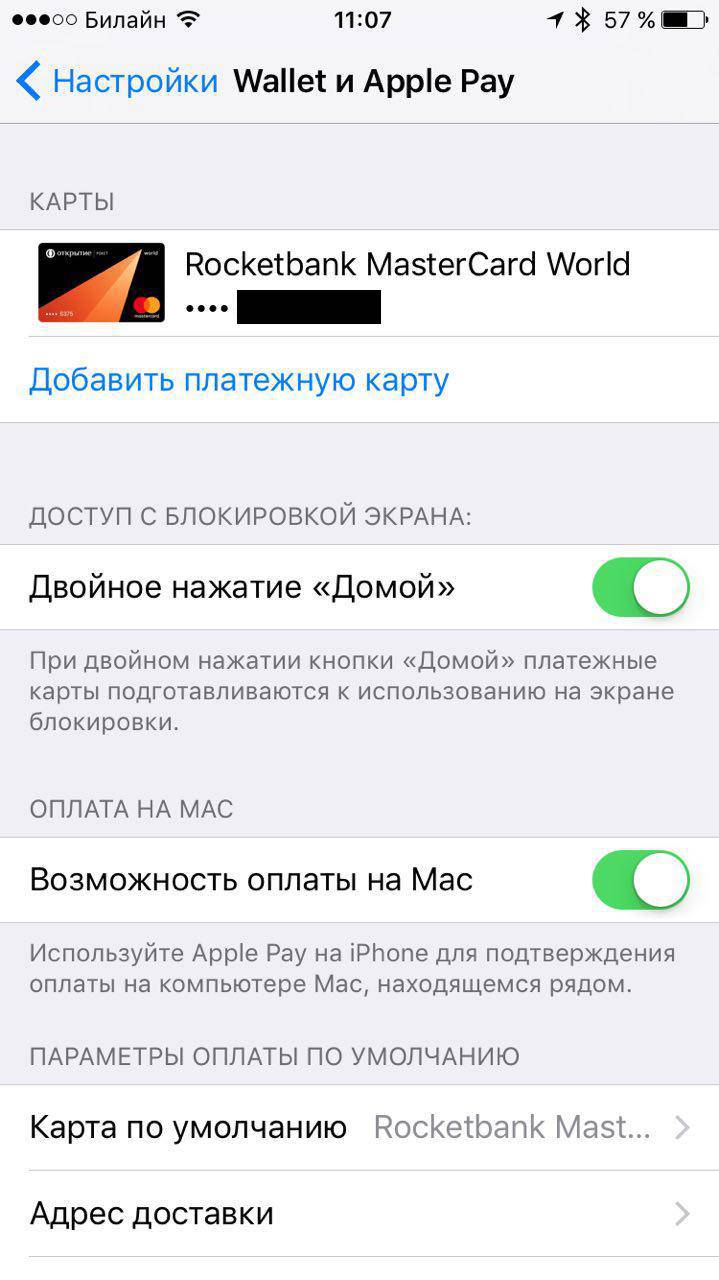
Все готово! Теперь перед оплатой вы точно будете знать, что Apple Pay готов к работе. Кроме того, можно сразу же выбрать, какой картой, привязанной к Apple Pay, вы хотите оплатить.
Если у вас настроена только одна карта для покупок с Apple Pay, просто поднесите смартфон к терминалу и приложите отпечаток, чтобы подтвердить покупку — в этом случае ничего нажимать не нужно. Также можно выбрать карту по умолчанию для Apple Pay: для этого нужно перетянуть эту карту в программе Wallet, поместив ее перед кредитными и дебетовыми картами.
Читайте также

Автомобиль — самое популярное место для зарядки iPhone и других гаджетов после дома и работы. А для кого-то машина — и есть передвижной офис, так что у них телефон подключен к зарядке постоянно. Не говоря уже о том, что многие используют iPhone в качестве навигатора, и чтобы по окончанию поездки не обнаружить, что смартфон почти […]
Я уже довольно давно имею дело с телевизорами с функцией Smart TV, которые позволяли выходить в интернет, устанавливать приложения и пользоваться стриминговыми сервисами. Не сказать, что я стоял у истоков этого направления, да и удивлять кого-то цели у меня нет, но у нас в семье первый такой агрегат появился уже, кажется, в середине нулевых. Поэтому […]
При использовании техники Apple, как правило, почти не возникает проблем, правда ровно до тех пор, пока iPhone не упадет экраном вниз на плитку, на MacBook не прольется утренний кофе, а iPad не окажется в руках ребенка, которому захочется постучать по планшету кулаком. Иногда неполадку можно решить самостоятельно, но в большинстве случаев без помощи специалистов отремонтировать […]