Как убрать нумерацию страниц в Word
В MS Word можно убирать нумерацию страниц, как со всех, так и с отдельных листов. Рассмотрим несколько способов, как это сделать.
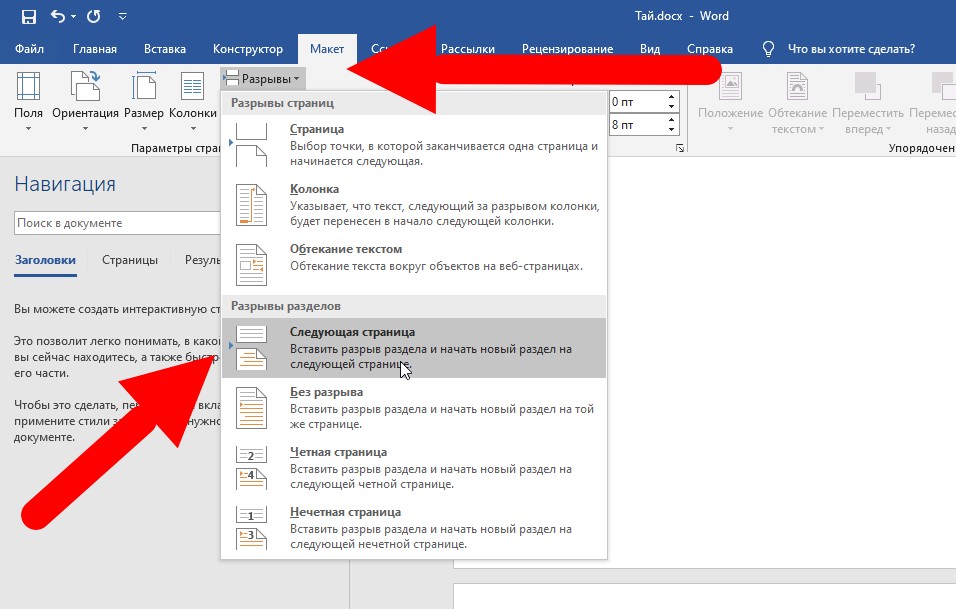
- перейти на страницу, с которой должна начаться нумерация и поставить курсор в начале первой строки;
- перейти в раздел «Макет» (в старых версиях — «Разметка страницы»);
- выбрать пункт «Разрывы» и, далее, «Следующая страница». На этом этапе внешне ничего не изменится, так и должно быть;
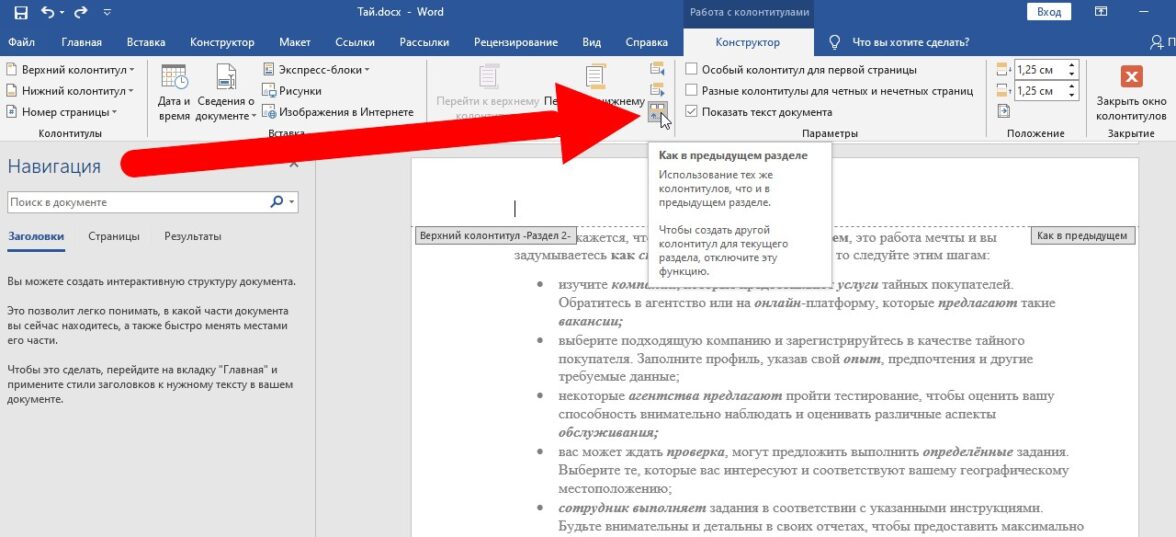
- дважды щелкнуть вверху страницы, с которой должна по вашему мнению начинаться нумерация, и дождаться открытия окна «Конструктор»;
- в верхней панели найти пункт «Как в предыдущем» и отключить его — в зависимости от версии он может быть в виде текста или иконки;
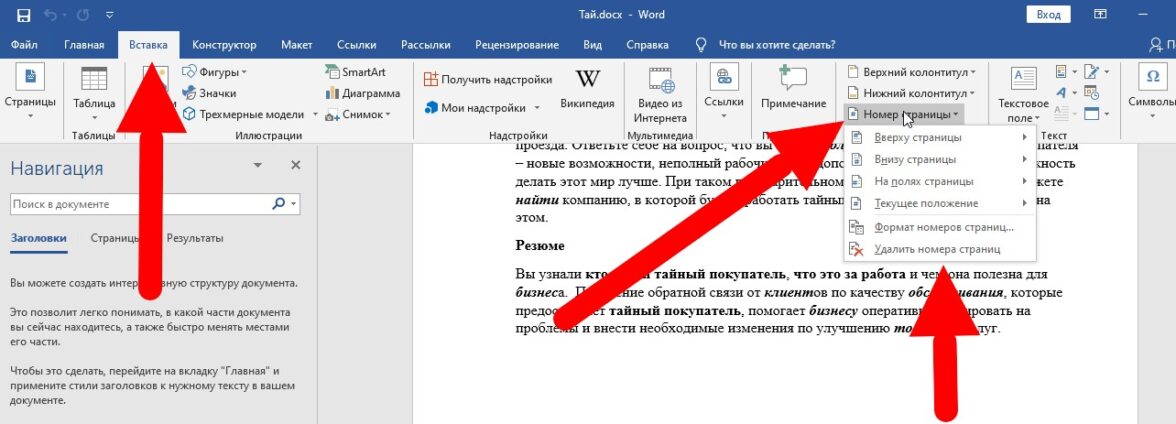
- в меню «Вставка» найдите опцию «Номер страницы» и нажмите на нее;
- в появившемся меню выберите расположение номера страницы (вверху или внизу) и, затем, кликните в любом месте документа дважды, чтобы начать нумерацию с нужной страницы в Microsoft Word.
Теперь, нумерация будет начинаться с необходимой вам страницы.
Убираем нумерацию c титульного листа
Чтобы убрать нумерацию только с титульника и продолжить ее с номера «2» на второй странице, выполните следующее:
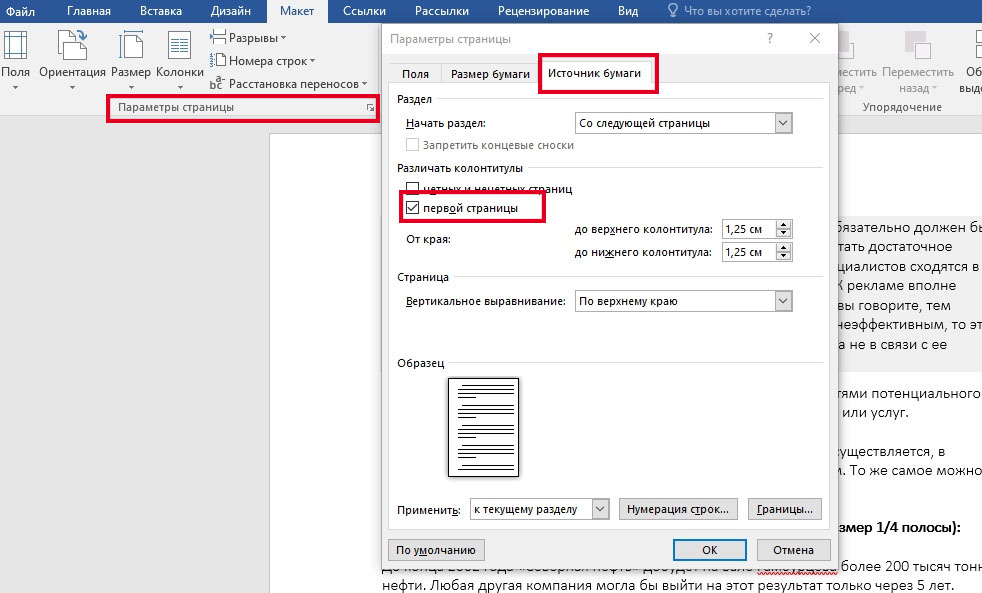
- откройте меню «Макет» или «Разметка страницы» (в зависимости от версии Ворд);
- найдите вкладку «Параметры страницы» и щелкните по стрелке вниз в правом нижнем углу;
- в открывшемся окне перейдите на вкладку «Источник бумаги» и установите галочку напротив пункта «Первой страницы»;
- После этого нажмите «Ок» или Enter на клавиатуре, настройки применятся и нумерация будет отображаться со второй страницы.
Убираем номера со страниц Word выборочно
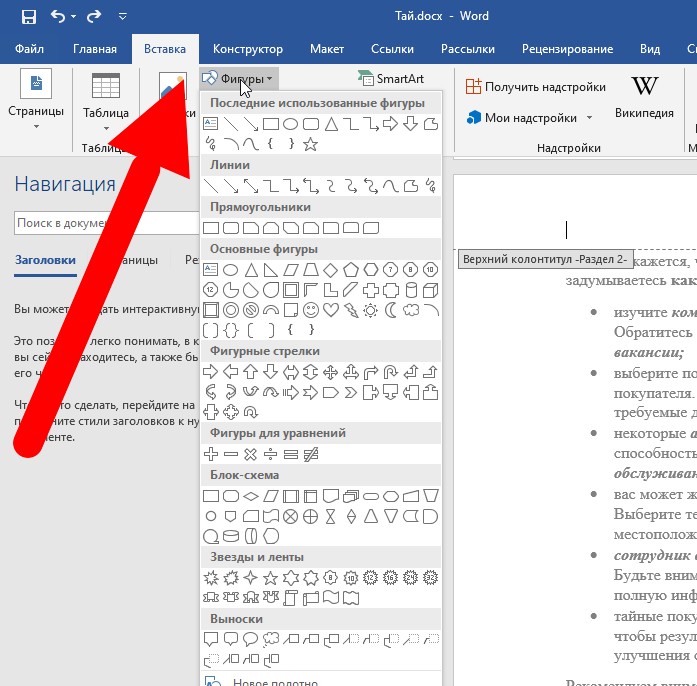
Если нужно удалить номера с отдельных страниц быстро, а документ предназначен для печати и не будет использоваться в электронном виде — можно закрыть ненужные цифры белым прямоугольником без обводки.
Для этого выберите раздел «Вставка» — «Фигуры», выберите любую округлую фигуру, выделите курсором место, которое нужно скрыть, настройте цвет и нажмите «Enter».
Удаляем нумерацию со всех страниц сразу
Чтобы отключить нумерацию документа полностью, сделайте следующее:
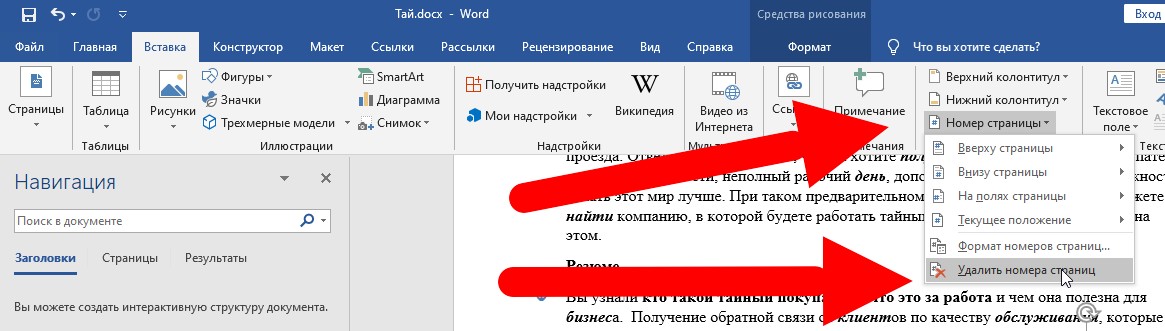
- выберите вкладку «Вставка»;
- найдите окно «Колонтитулы»;
- тапните «Номер страницы»;
- в выпавшем окне выберите «Удалить номера страниц».
Резюме
В Word можно настроить нумерацию разными способами. При необходимости ее можно отключить на всех страницах, только на титульном листе, начать с середины документа и так далее. При этом, все действия выполняются через вставку колонтитула или раздел «Макет» на верхней панели.
Как пронумеровать страницы в Microsoft Word
Microsoft Word — это популярнейший текстовый процессор, один из главных компонентов пакета MS Office, признанного общепринятым стандартом в мире офисных продуктов. Это многофункциональная программа, без которой невозможно представить работу с текстом, все возможности и функции которой невозможно уместить в одну статью, тем не менее, самые актуальные вопросы нельзя оставлять без ответов.
Так, одной из распространенных задач, с которыми могут столкнуться пользователи, является необходимость в Ворде поставить нумерацию страниц. Действительно, чем бы вы не занимались в этой программе, будь то написание реферата, курсовой или дипломной работы, доклада, книги или обычного, большого по объему текста, практически всегда необходимо нумеровать страницы. Более того, даже в тех случаях, когда вам это не особо нужно и никто этого не требует, в дальнейшем работать с этими листами будет очень сложно.
Представьте, что вы решили распечатать этот документ на принтере — если вы его моментально не скрепите или не сошьете, как вы потом будете искать нужную страницу? Если таких страниц максимум 10, это, конечно, не проблема, но что, если их несколько десятков, сотен? Сколько времени вы потратите на то, чтобы их в случае чего упорядочить? Ниже мы расскажем о том, как пронумеровать страницы в Word на примере версии 2016 года, но пронумеровать страницы в Ворд 2010, как и в любой другой версии продукта, можно точно также — шаги могут отличаться визуально, но не тематически.
Как в MS Word пронумеровать все страницы?
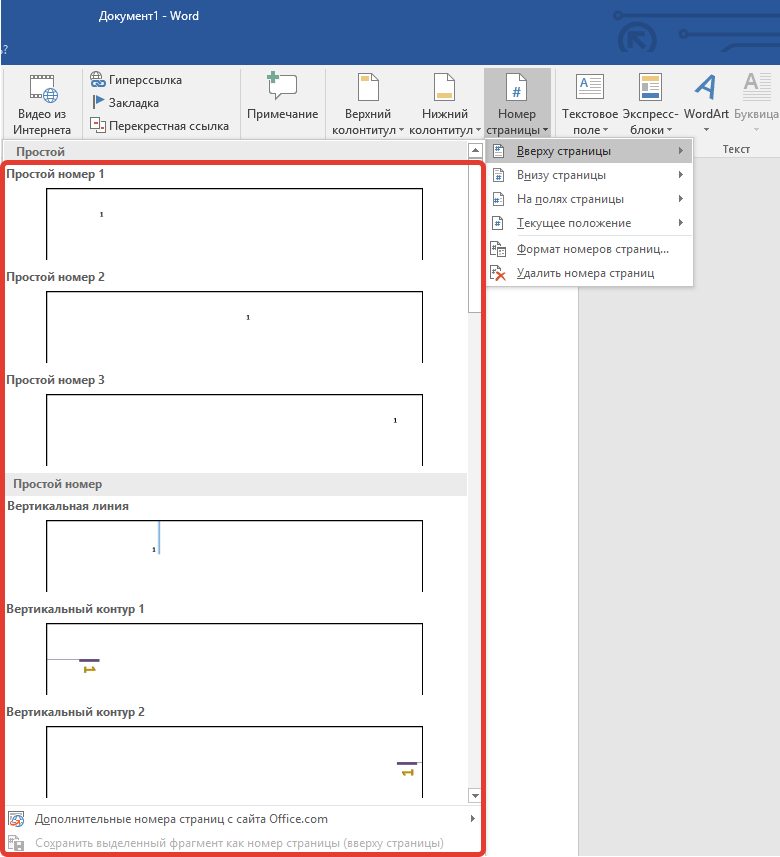
- Открыв документ, который вы хотите пронумеровать (или пустой, с которым вы только планируете работать), перейдите во вкладку «Вставка».
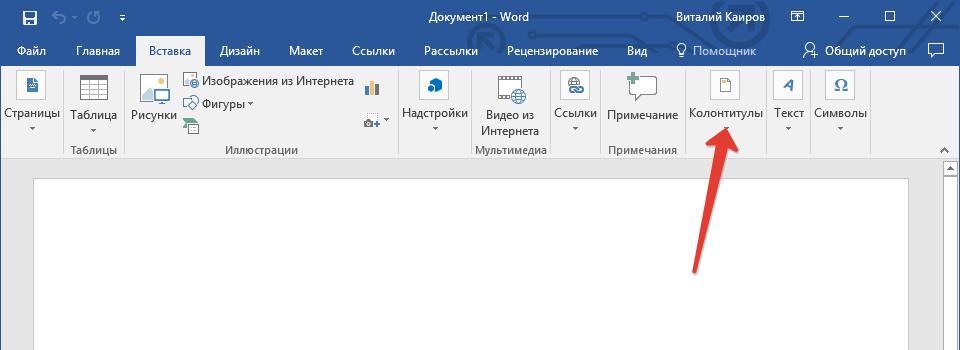
- В подменю «Колонтитулы» найдите пункт «Номер страницы».
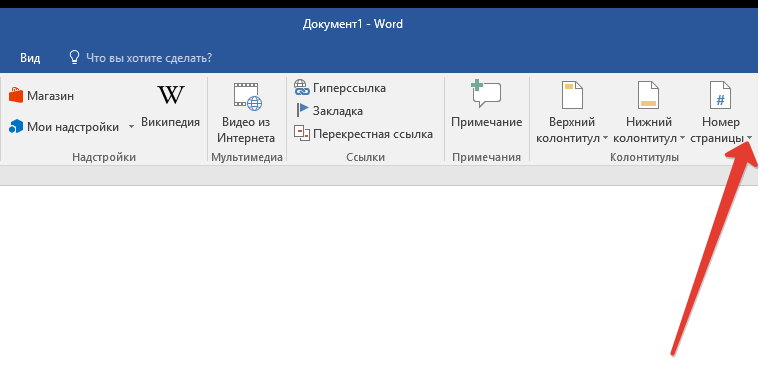
- Кликнув по нему, вы сможете выбрать тип нумерации (расположение цифр на странице).
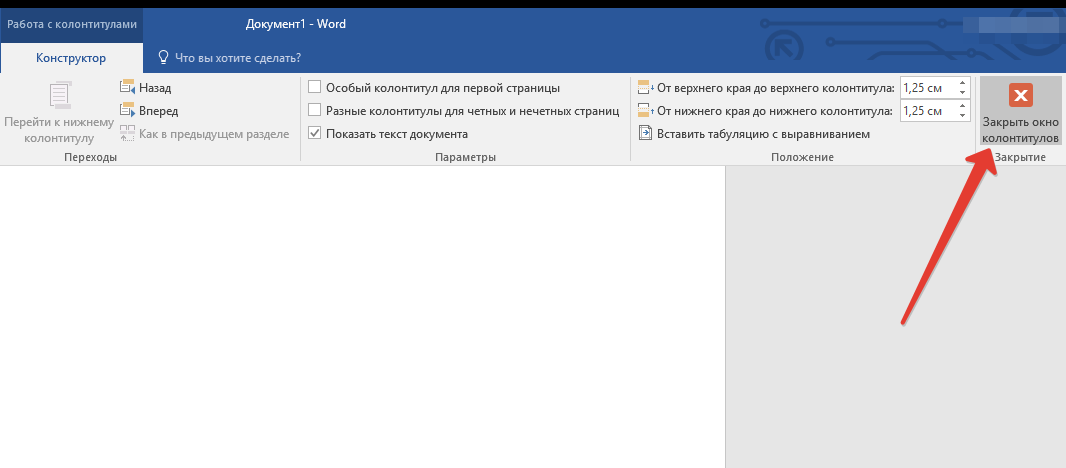
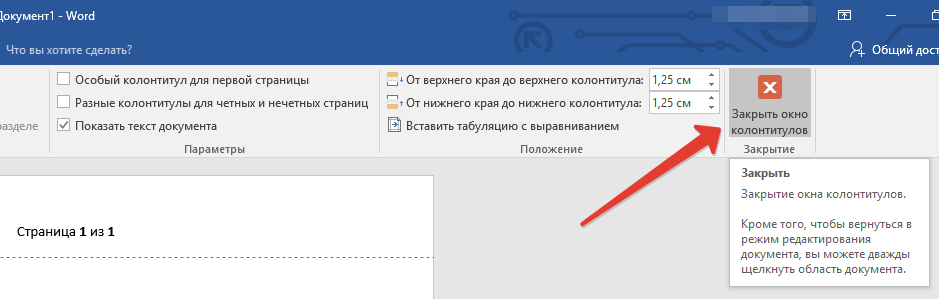
- Выбрав подходящий тип нумерации, его необходимо утвердить — для этого нужно нажать «Закрыть окно колонтитулов».
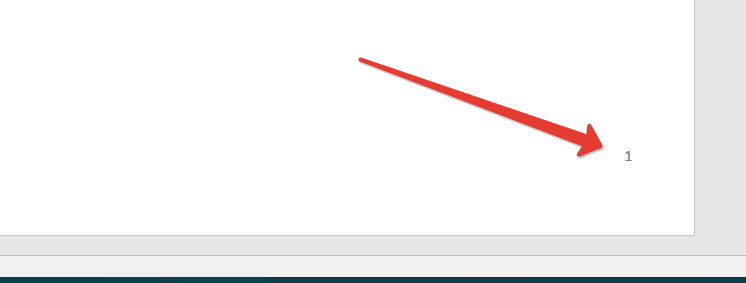
- Теперь страницы пронумерованы, а цифра находится в месте, соответствующему выбранному вами типу.
Как пронумеровать все страницы в Ворде, кроме титульного листа?
Большинство текстовых документов, в которых может понадобиться пронумеровать страницы, обладают титульным листом. Такое бывает в рефератах, дипломах, докладах и т.д. Первая страницы в данном случае выступает своего рода обложкой, на которой указывается имя автора, название, имя начальника или преподавателя. Следовательно, нумеровать титульный лист не только нет необходимости, но и не рекомендовано. К слову, многие используют для этого корректор, просто замазывая цифру, но это точно не наш метод.
-
Итак, чтобы исключить нумерацию титульного листа, кликните левой кнопкой мышки дважды по номеру этой страницы (она должна быть первой).
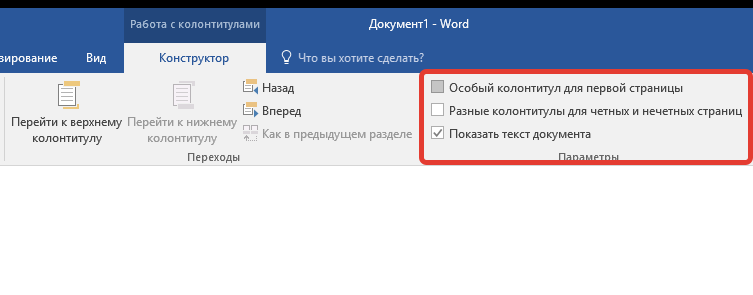
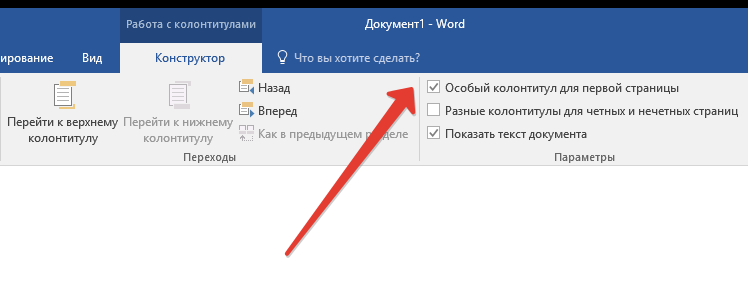
Номер с первой страницы исчезнет, а страница под номером 2 теперь станет 1. Теперь вы можете проработать титульный лист так, как считаете нужным, как это необходимо или в соответствие с тем, что от вам требуют.
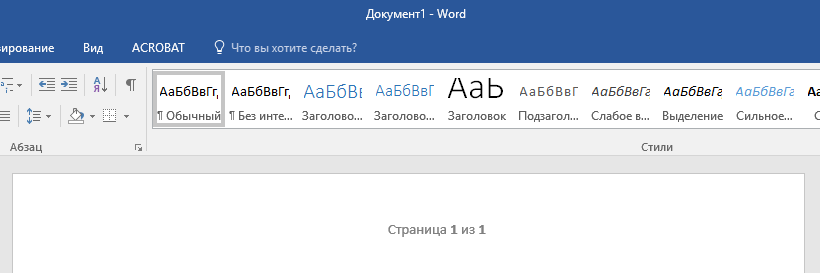
Как добавить нумерацию типа «Страница X из Y»?
Иногда рядом с текущим номером страницы требуется указать общее количество таковых в документе. Для того, чтобы сделать это в Word, следуйте инструкции, изложенной ниже:
-
Нажмите на кнопку «Номер страницы», расположенную во вкладке «Вставка».
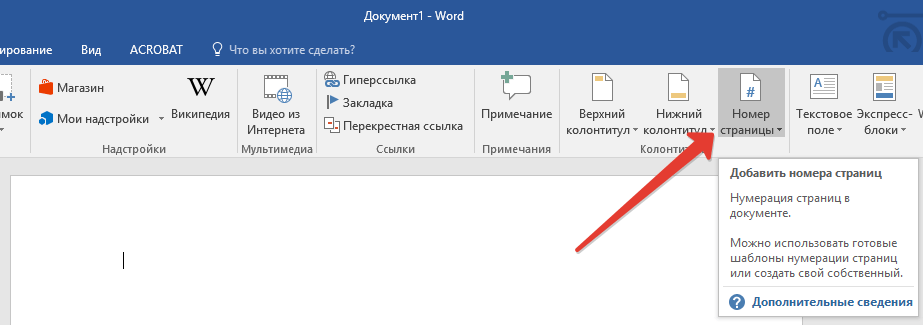
В развернувшемся меню выберите место, в котором должен этот номер располагаться на каждой странице. 
Примечание: При выборе пункта «Текущее местоположение», номер страницы будет размещен в том месте, где в документе находится курсор.

Как добавить четные и нечетные номера страниц?
Нечетные номера страниц можно добавить в правый нижний колонтитул, а четные — в левый нижний. Для этого в Ворде необходимо проделать следующее:
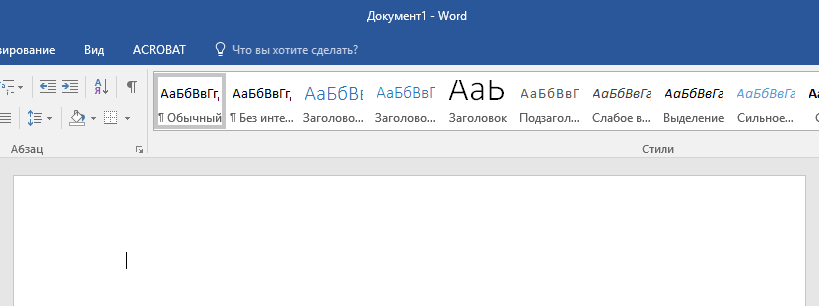
- Кликните по нечетной странице. Это может быть первая страница документа, который вы хотите пронумеровать.
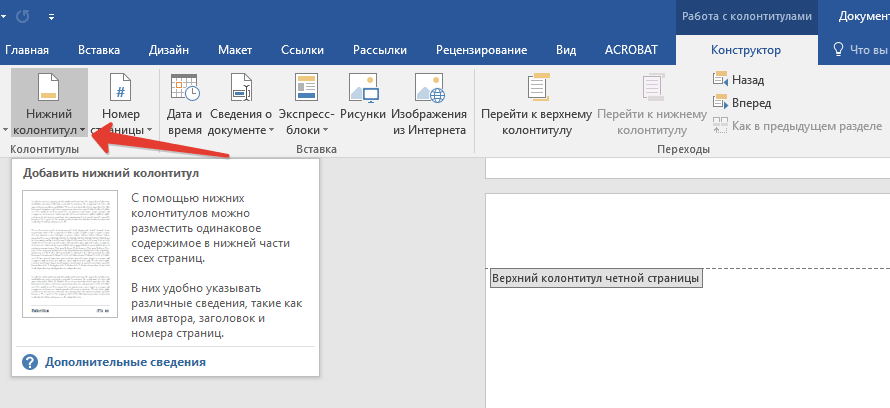
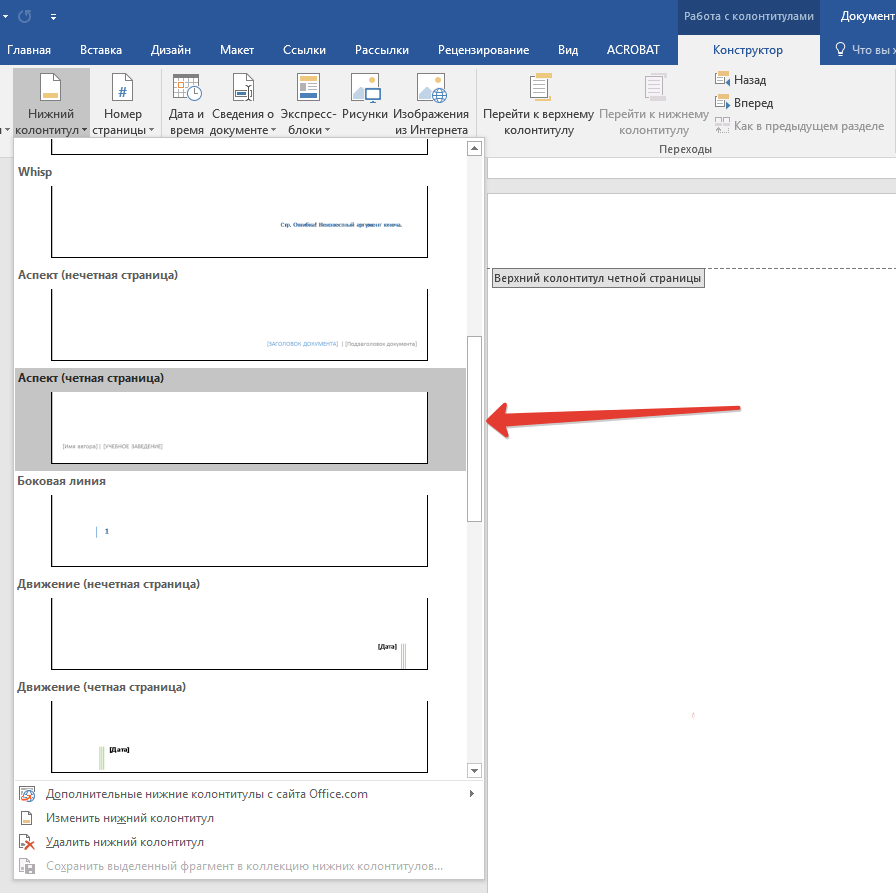
- В группе «Колонтитулы», которая расположена во вкладке «Конструктор», нажмите на кнопку «Нижний колонтитул».
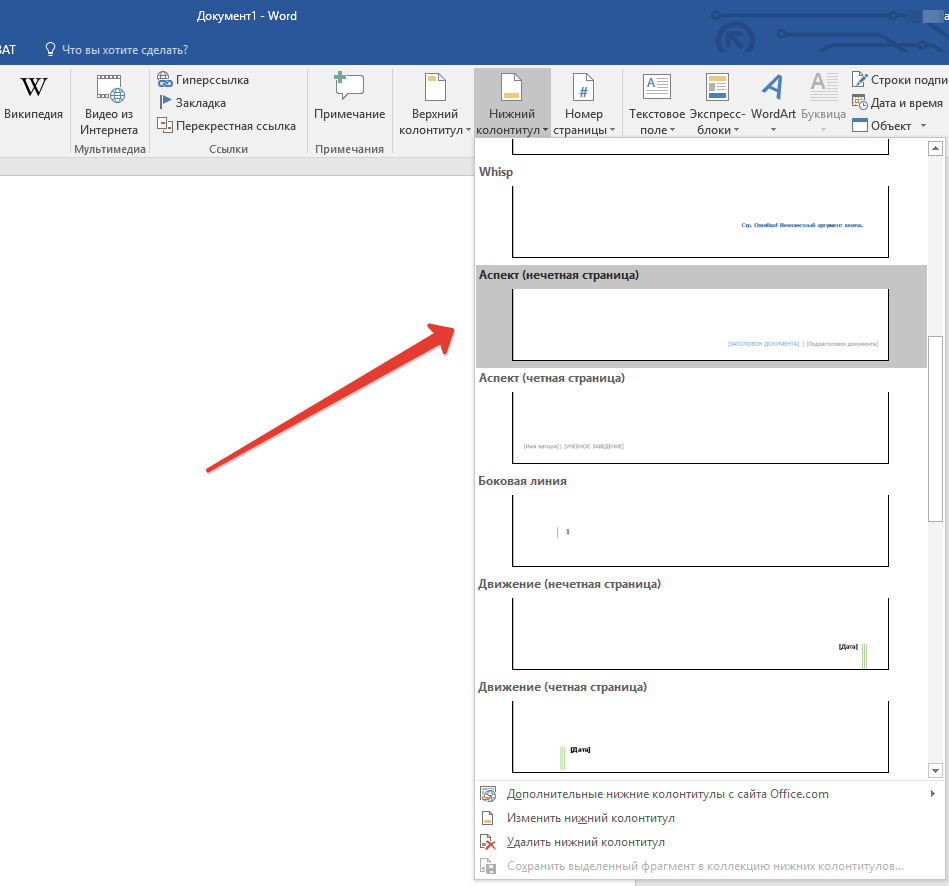
- В развернувшемся меню со списками вариантов форматирования найдите «Встроенный», а затем выберите «Аспект (нечетная страница)».
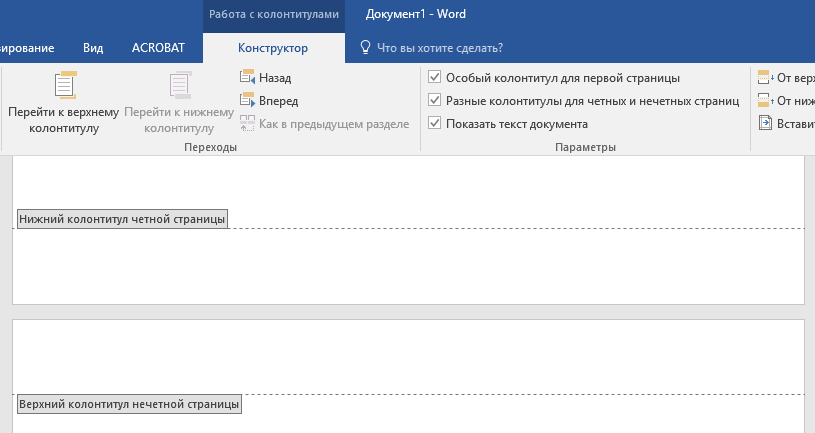
- Во вкладке «Конструктор» («Работа с колонтитулами») установите галочку напротив пункта «Разные колонтитулы для четных и нечетных страниц».
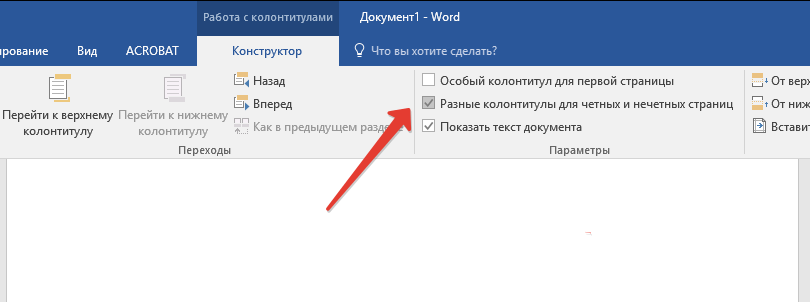
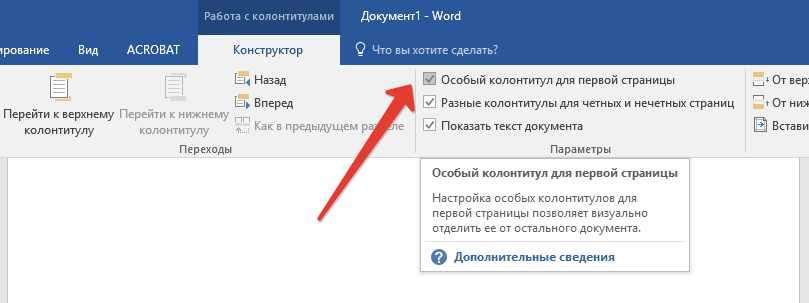
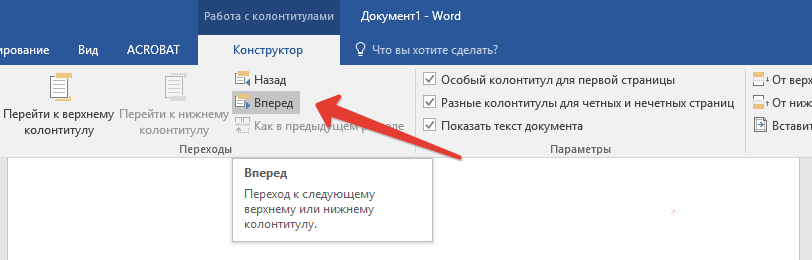
Совет: Если вы хотите исключить нумерацию первой (титульной) страницы документа, во вкладке «Конструктор» необходимо установить галочку возле «Особый колонтитул для первой страницы».
Как сделать нумерацию разных разделов?
В документах большого объема нередко требуется установить различную нумерацию для страниц из разных разделов. Например, на титульной (первой) странице номера быть не должно, страницы с оглавлением должны быть пронумерованы римскими цифрами (I, II, III…), а основной текст документа должен быть пронумерован арабскими цифрами (1, 2, 3…). О том, как сделать нумерацию различных форматов на страницах разного типа в Word, мы расскажем ниже.
-
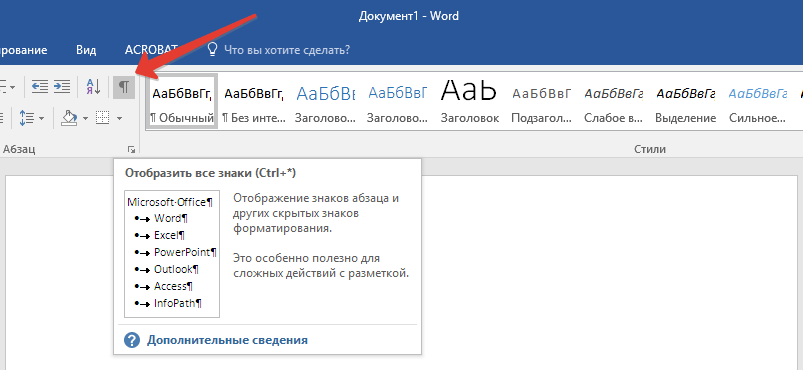
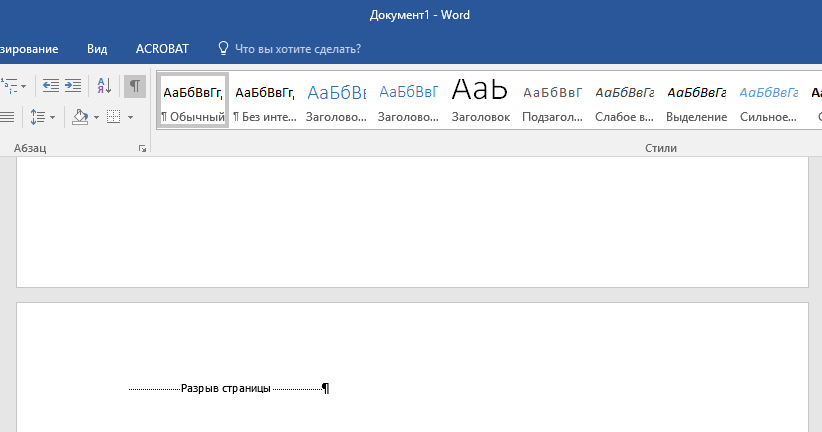
Для начала нужно отобразить скрытые символы, чтобы сделать это, нужно нажать соответствующую кнопку на панели управления во вкладке «Главная». Благодаря этому можно будет увидеть разрывы разделов, но на данном этапе нам только предстоит их добавить.

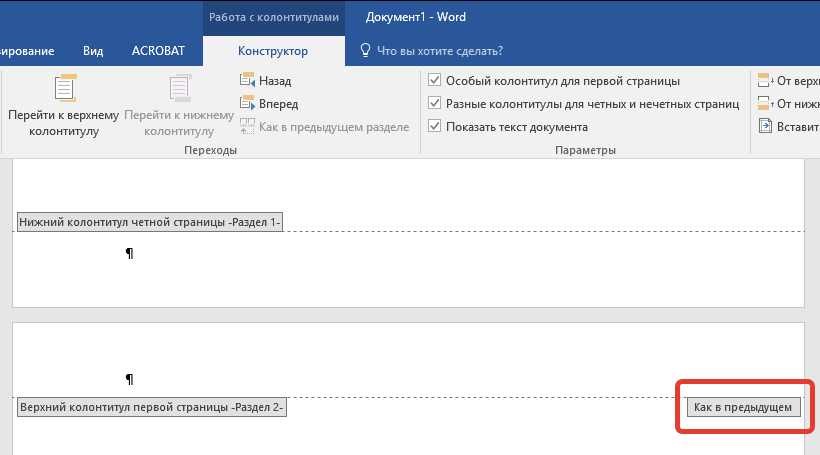
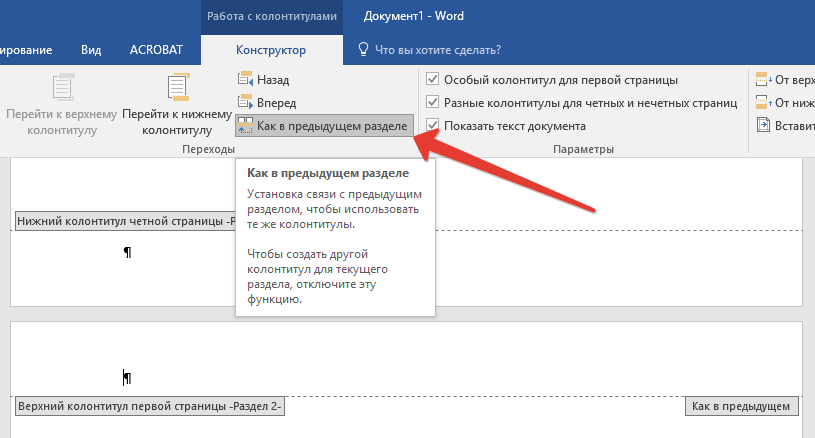
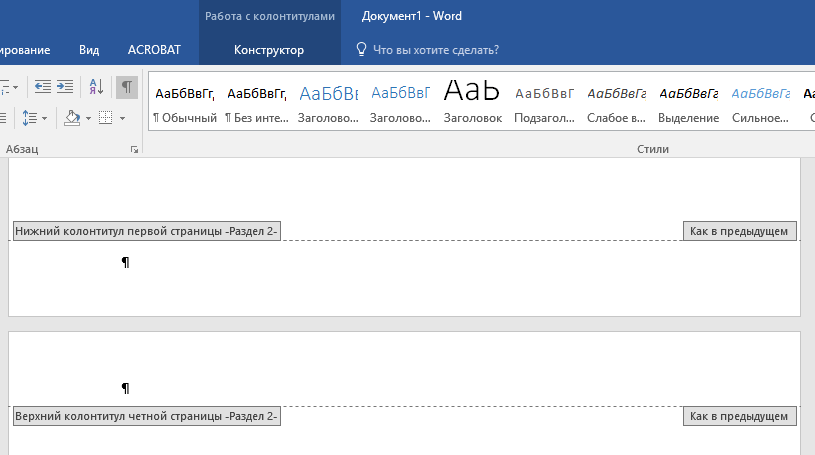
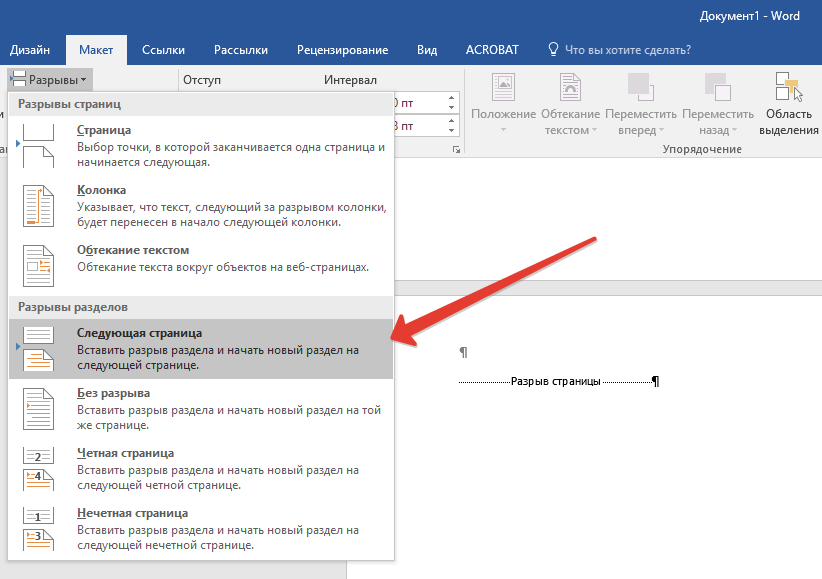
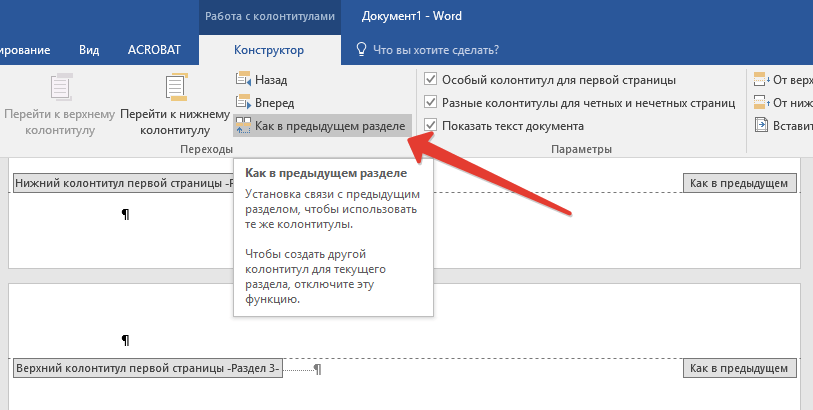
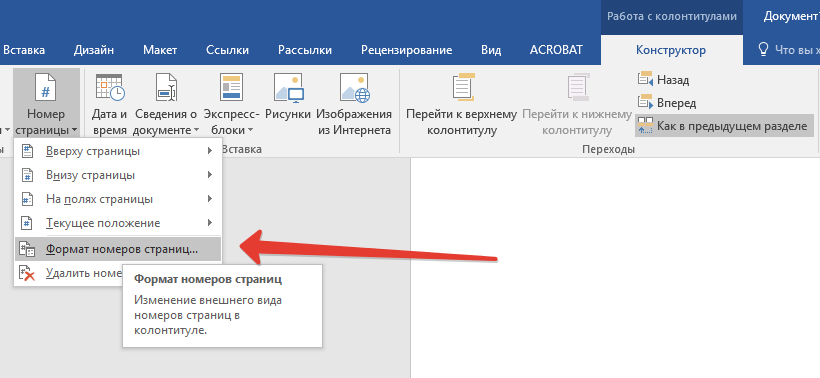
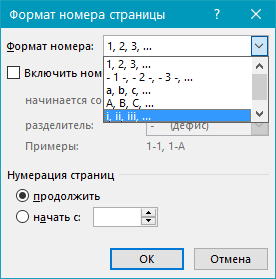
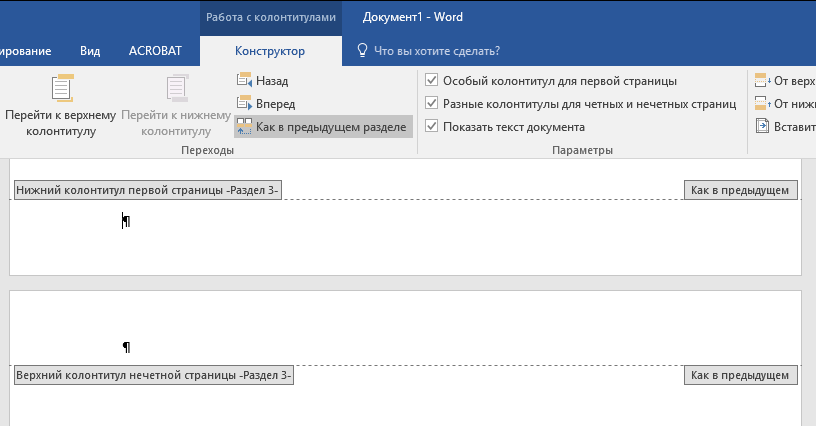
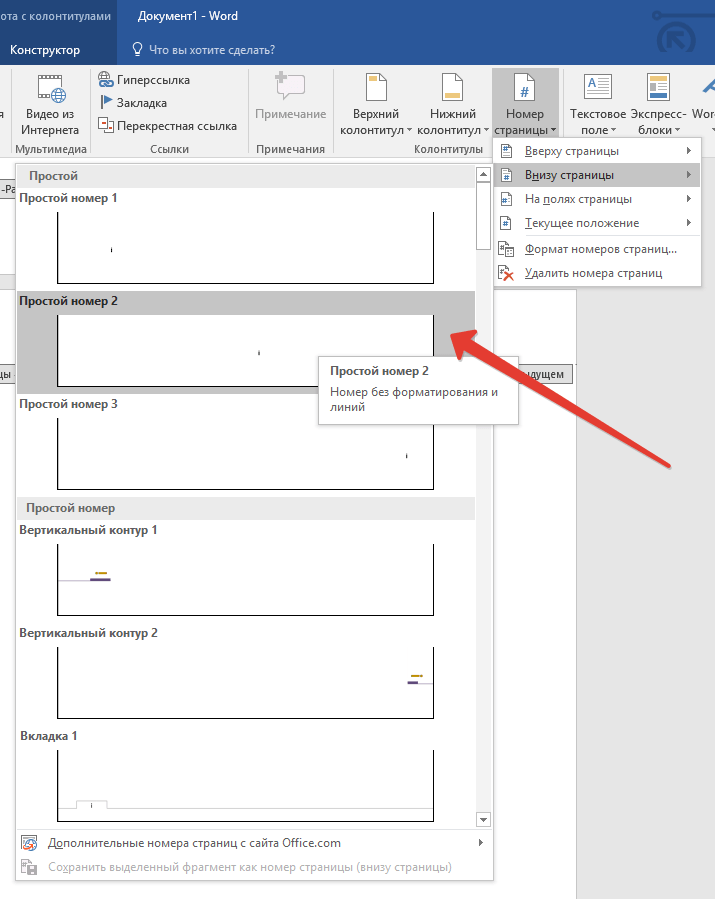
Примечание: Вероятнее всего, отобразившийся номер будет отличным от цифры 1, чтобы это изменить необходимо проделать действия, описанные ниже.
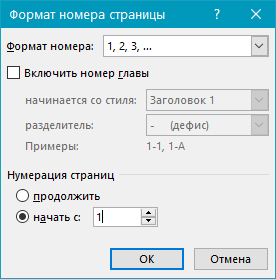
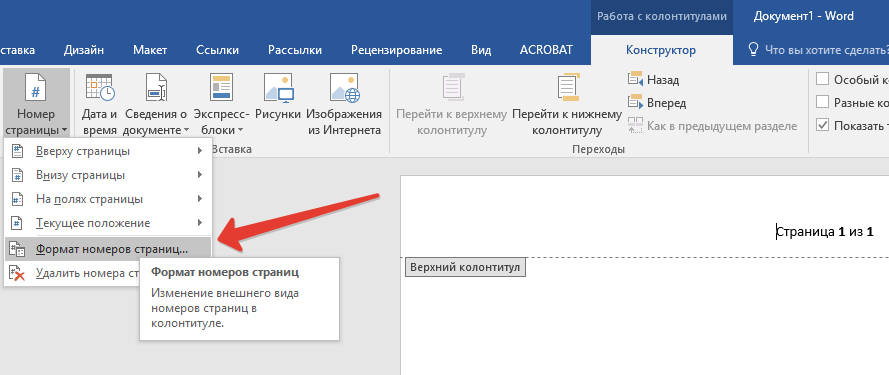
- Нажмите «Номер страницы» во вкладке «Конструктор» и выберите в развернувшемся меню «Формат номеров страниц».
- В открывшемся окошке напротив пункта «начать с» , расположенного в группе «Нумерация страниц», введите цифру «1» и нажмите «ОК».
Как видите, пронумеровать страницы в Microsoft Word (все, все кроме титульной, а также страницы различных разделов в разных форматах) не так сложно, как могло показаться сначала. Теперь вы знаете немного больше. Желаем вам результативной учебы и продуктивной работы.
Как нумеровать страницы в Word?

Опции в Word позволяют пронумеровать страницы, когда угодно и, как угодно. Автоматическая программа упростила задачу на все 100%. Остается только сделать несколько шагов – и одно из требований оформления диплома, курсовой или реферата готово.
Как пронумеровать все страницы с первого листа?
Самый простой способ нумерации в Word 2007, 2010, 2016, 2017, 2019 готово – добавить нумерацию от первой до последней страницы автоматическим способом. Для этого нужно:
- Открыть вордовский документ.
- Войти в раздел «Вставка» на верхней панели инструментов.
- Выбрать группу «Колонтитулы».
- Активировать пункт с номерами страниц.
- Выбрать удобный вариант расположения из предлагаемых пунктов в контекстном меню – верх, низ, текущий вариант, на полях листов.
- В этом же пункте выбрать формат номера. По умолчанию стоит цифровое перечисление 1,2,3.
На примере Word 2007 процесс выглядит так.


Как нумеровать без титульной страницы?
Титульный лист редко когда нужно нумеровать. Точнее в общую нумерацию он входит и по-прежнему остается первым. Вот только видимая цифра не нужна. Старый или не старый (у кого как) добрый Word все предусмотрел и сделал за нас.
Итак. Все там же, во вкладке «Вставка» активируйте пункт «Номера страниц». Выберите способ нумерации – например, вверху, простая нумерация, слева.

После этого на каждой странице появится номер. Нам нужно не на каждой, то есть титульный лист освобождаем. Для этого нужно дважды щелкнуть мышкой на цифре один и поставить галочку в самом верхнем блоке с параметрами – особый колонтитул для первой страницы. Как на рисунке ниже.

На всех других страницах цифры сохранятся, начиная со второй. Завершающий штрих – закрыть колонтитулы. Для этого нажмите на красный крестик слева вверху.
Как проставить нумерацию со второй страницы или изменить ее?
Нумерация со второй или любой другой странице тоже доступна в опциях Word. Для этого достаточно выбрать: во вкладке со вставками – пункт с нумерацией – формат номеров страниц – начать с (указать номер) – ОК.

Нумерацию можно начать с любой, хоть с последней страницы. Но при этом учитывайте, что счет начинается с единицы, а все предшествующие листы не учитываются. В отличие от варианта с титульным листом выше – где он учтен, но без цифры.
В этой же опции можно изменить формат номеров страниц, изменить обозначение номера, включить нумерацию глав через вкладку «Разделы страниц». И так же легко изменить исходные данные. Удобно, что при добавлении или удалении страниц нумерация в документе будет подстраиваться автоматически. А еще большой бонус – вы не рискуете пропустить лист или запутаться в счете.
Полезные вредные советы
Когда сроки горят и все валится из рук, а на первой странице не убирается ненужная цифра 1, воспользуйтесь таким способом. Вставьте в документ любую фигуру через опцию со вставками в верхней части панели и протяните ее на единицу. То есть, как бы накройте треугольничком или квадратом это место и выберите белый цвет заливки. Это такой себе штрих и «замазка», только для электронной версии.
Работа распечатана, но без номеров? Не беда. Создайте вордовский пронумерованный файл, но пустой и с таким же количеством страниц. Затем через принтер распечатайте текст поверх пронумерованных листов.
Как видите, безвыходных ситуаций не бывает. Если вас вгоняет в ужас сама мысль о написании диплома, курсовой или любой другой работы, вы всегда можете заказать ее в компании «Информ Сервис». И уже не будете переживать, как пронумеровать страницы в Ворде, или как оформить список литературы. Наши авторы все сделают за вас. Остается только перечитать готовый результат.
Как пронумеровать часть страниц в ворде

Нумерацию страниц в Word можно разделить на две части — создание колонтитула и непосредственно размещение номеров страниц. В редакторе номера страниц можно расставить одним действием.
Для этого нужно зайти в закладку «Вставка», нажать кнопку «Номер страницы» и выбрать, где номера будут размещены – вверху или внизу (Рис.1)
Рис.1. Добавление номеров страниц в Word 2010
Для того, чтобы номер страницы не отображался на первой странице (например, на титульном листе), нужно зайти в меню «Параметры страницы». Это можно сделать дважды кликнув на линейку (Рис.2) или перейти в закладку «Разметка страницы» и нажав на кнопку, обозначенную на Рис.3. Там нужно зайти в закладку «Источник бумаги» и в разделе «Различать колонтитулы» установить галочку «первой страницы» (Рис.4)
Рис.2. Переход в Параметры страницы с линейки
Рис.3. Переход в Параметры страницы из меню
Рис.4. Различать колонтитулы первой страницы