Подробные руководства по ускорению просмотра видео на iPhone для создания интересных видеороликов
Создание замедленного или ускоренного видео на iPhone 15/14/13/12/11/X сейчас очень популярно. Это сделает ваши видео более интересными и привлекательными, прежде чем вы загрузите их в социальные сети. Известно, что самый простой способ замедлить видео на iPhone — использовать режим камеры Slo-Mo, чтобы снимать замедленные видеоролики без дополнительного редактирования. Но как ускорить видео на iPhone?
К счастью, вы можете использовать встроенный видеоредактор iMovie для ускорения видео на iOS 13/14/15/16. Таким образом, вы даже можете изменить замедленное видео на обычную скорость. Но ускорить видео на iPhone со скоростью более чем в 2 раза вам нужно полагаться на сторонние приложения-редакторы. Изучите подробные инструкции ниже.
- Часть 1. Как ускорить воспроизведение видео на iPhone через iMovie
- Часть 2: 2 эффективных метода для ускорения просмотра видео на iPhone
- Дополнительные советы: как бесплатно ускорить воспроизведение видео на Windows / Mac
- Часть 3: Часто задаваемые вопросы о том, как ускорить воспроизведение видео на iPhone
Часть 1. Как ускорить воспроизведение видео на iPhone через iMovie
После обновления iPhone до iOS 17 или более поздней версии вы можете использовать iMovie, контроллер скорости по умолчанию для iPhone, чтобы ускорять видео на iPhone с любой скоростью, меньшей, чем 2X. Здесь вы можете узнать о подробном руководстве:
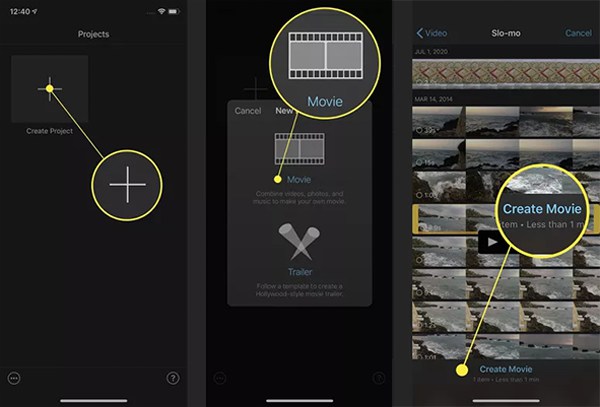
Запустите приложение iMovie на своем iPhone и коснитесь Дополнительная значок, чтобы создать новый проект. Затем выберите Кино вариант и выберите нужные видео в альбоме. Или вы можете нажать на Медиа вариант и найти все видео на вашем iPhone. После выбора желаемых видео, которые вы хотите ускорить на iPhone, коснитесь Создать фильм для запуска.
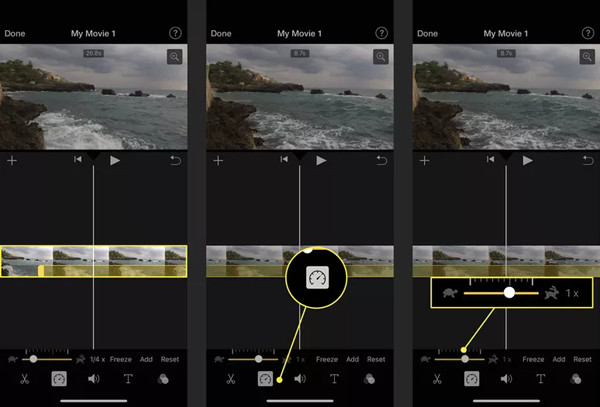
После этого вы можете использовать основные инструменты редактирования для обрезки, кадрирования, добавления фильтров и субтитров к видео. Нажмите Часы значок, чтобы войти в регулятор скорости видео на iPhone, а затем вы можете свободно перемещать ползунок управления скоростью для изменения с 1X на 2X.
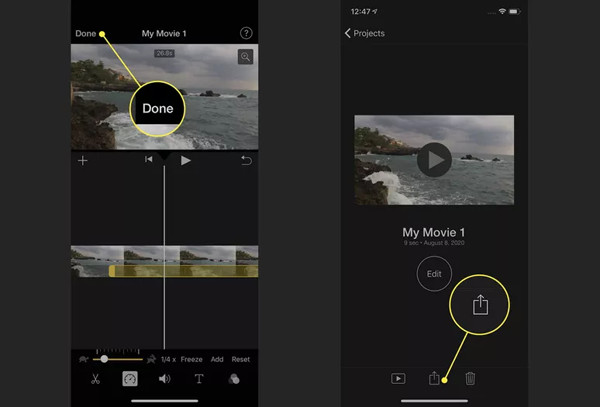
Наконец, коснитесь Готово в верхнем левом углу, чтобы сохранить изменения. Затем вы можете загрузить ускоренные видео в локальный файл или напрямую загрузить их в Интернет.
Часть 2: 2 эффективных метода для ускорения просмотра видео на iPhone
Поскольку iMovie поддерживает ускорение видео на iPhone только с 2-кратной скоростью, вам следует полагаться на другие приложения-редакторы, чтобы ускорить видео на iPhone на более высокой скорости. В этом случае ниже представлены 2 мощных регулятора скорости.
1. Медленно Быстро Медленно
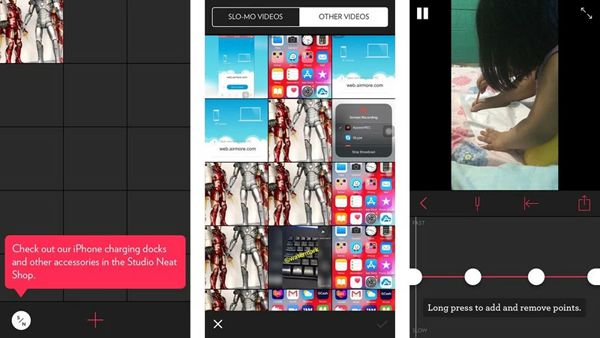
Как следует из названия, Slow Fast Slow — это приложение, предназначенное для замедления и ускорения видео на iPhone. Вы даже можете разделить видео на несколько частей и отдельно изменить скорость видео. Он также поддерживает загрузку и обмен отредактированными видео напрямую в социальных сетях. Узнайте о подробных шагах ниже:
Загрузите Slow Fast Slow в App Store и откройте его. Нажмите Дополнительная внизу, чтобы выбрать нужные видео.
Затем вы можете долго нажимать на экран, чтобы добавить или удалить момент времени. Вы можете тянуть линии между точками, чтобы отрегулировать скорость соответствующей детали. Наконец, коснитесь Экспортировать значок для сохранения видео.
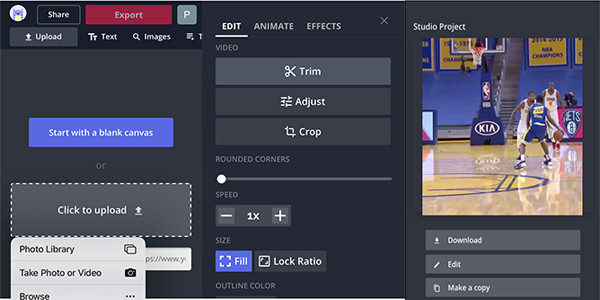
Хотя Kapwing — это настольный контроллер скорости видео, вы можете использовать его в Интернете для ускорения видео на iPhone. Он поддерживает ускорение видео на iPhone до 4X с помощью простых шагов. Шаги перечислены ниже:
Перейдите на сайт Kapwing. Нажмите Дополнительная значок, чтобы загрузить желаемые видео с iPhone, которые вы хотите ускорить. Вы также можете использовать его, чтобы снимать видео и редактировать их в любое время.
Затем вам нужно выбрать Редактировать возможность настроить параметры видео. Чтобы ускорить воспроизведение видео на iPhone, вы можете нажать на Дополнительная значок под Скорость список. После этого вы можете загрузить или поделиться видео.
- Как легко редактировать видео на iPhone X / 8/7 / 6s / 6 / 5s / 5
- Лучший способ разместить несколько видео на одном экране на Android
Дополнительные советы: как бесплатно ускорить воспроизведение видео на Windows / Mac
Когда на вашем iPhone почти не хватает места для хранения, вы можете синхронизировать видео и ускорить видео с iPhone на своем Windows / Mac. В этом случае, Aiseesoft Video Converter Ultimate поможет вам много. Это универсальный видеоконвертер и редактор, который поддерживает ускорение видео на iPhone, конвертирование видеоформатов, редактирование видеоэффектов и т. д.

- Ускоряйте видео на iPhone со скоростью от 1X до 8X.
- Возможность легко обрезать, обрезать и добавлять фильтры к видео.
- Обеспечьте разрешение 1080p, 2K и 4K для экспорта видео высокого качества.
- Предварительно просмотрите эффект управления скоростью перед сохранением видео.
Часть 3: Часто задаваемые вопросы о том, как ускорить воспроизведение видео на iPhone
1. Могу ли я ускорить видео на iPhone более чем в 2 раза?
Конечно вы можете. Хотя встроенный видеоредактор — iMovie поддерживает только ускорение видео на iPhone до 2X, вы можете использовать упомянутые приложения-редакторы, чтобы помочь вам.
2. Повлияет ли ускорение видео на iPhone на качество видео?
Нет. Если вы можете экспортировать ускоренные видео с исходными параметрами, видео не потеряет качества. Таким образом, лучший способ — использовать Aiseesoft Video Converter Ultimate для ускорения видео с iPhone с высоким качеством.
3. Как ускорить просмотр видео на iPhone через приложение «Фото»?
Запустить Фото на вашем iPhone и найдите нужные видео, которые нужно открыть. Затем нажмите на Редактировать вариант в правом верхнем углу. Затем вы можете перетаскивать линии, чтобы свободно изменять скорость. После этого нажмите на Готово кнопку, чтобы сохранить видео.
В этой статье представлены три эффективных способа ускорьте видео на своем iPhone 15/12/11/Х. Использование iMovie — самый простой способ. Но чтобы ускорить видео на iPhone более чем в 2 раза, вам следует полагаться на профессиональные приложения для редактирования. Более того, вы можете использовать Aiseesoft Video Converter Ultimate для управления скоростью видео на Windows/Mac. Добро пожаловать, чтобы оставить свои комментарии ниже.
Что вы думаете об этом посте.
Рейтинг: 4.8 / 5 (на основе голосов 106) Подпишитесь на нас в
Более Чтение

Оставьте свой комментарий и присоединяйтесь к нашему обсуждению
Отрегулируйте скорость видео

Видео конвертер Ultimate
Video Converter Ultimate — отличный видео конвертер, редактор и энхансер для преобразования, улучшения и редактирования видео и музыки в 1000 и более форматах.
Как сделать ускоренное видео на айфоне 10
Нужна программа для ускорения видео на iPhone?
27 ноября 2023 г.
Если вы любите снимать видеоролики на свой iPhone 6, 7 (или более новый) и делиться ими с друзьями в Инстаграме, скорее всего, вы уже сталкивались с ограничением по времени, которое налагает эта соцсеть. На каждое видео дается всего минута, и часто приходится отрезать что-нибудь интересное, лишь бы ролик загрузился. Но есть и другой путь: увеличение скорости видеоролика.
Ускоренное видео на iPhone можно создать с помощью приложения Movavi App: эта программа может ускорить ваш ролик всего в несколько кликов. Результат вы сможете загрузить в Инстаграм, любую другую социальную сеть или просто поделиться с друзьями, которые обязательно оценят вашу заботу об экономии их времени. Вот инструкция, как ускорить видео на iPhone.
Настройка скорости видео в iMovie на iPhone

В iMovie можно настраивать скорость воспроизведения видеоклипов. Вы даже можете точно задать настройки скорости для отдельного клипа, разделив его на фрагменты с разной скоростью. Например, можно выделить множество фрагментов, чтобы клип замедлялся, ускорялся, а затем снова замедлялся.
Также Вы можете создать стоп-кадр с эффектом остановки времени из произвольного кадра Вашего фильма.
Примечание. Если Вы измените настройки скорости видео для видеоклипа в кинематографическом режиме, Вы больше не сможете редактировать кинематографические эффекты в клипе.
Настройка скорости
- В приложении iMovie на iPhone откройте проект фильма.
- Коснитесь видеоклипа на временной шкале, чтобы открыть инспектор внизу экрана.
- Коснитесь кнопки «Скорость»
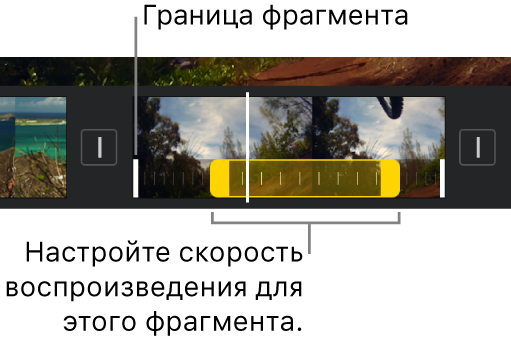
 . В нижней части клипа отобразится желтая панель с манипуляторами деления на фрагменты с каждого края.
 - Чтобы разделить клип на фрагменты, выполните одно из указанных действий.
- Перетяните любую желтую метку-манипулятор.
- Коснитесь «Добавить» в инспекторе, чтобы создать еще один фрагмент.
- В инспекторе перетяните бегунок вправо для увеличения или влево для уменьшения скорости. Во время перетягивания под клипом отображается относительная скорость (2x означает удвоение нормальной скорости, 1/2x означает половину нормальной скорости и т. д.).
- Если Вы хотите создать дополнительные фрагменты, коснитесь части клипа вне фрагмента, выделенного на данный момент, или коснитесь «Добавить» в инспекторе, чтобы установить границу фрагмента возле указателя воспроизведения. Перетяните желтые метки-манипуляторы, чтобы отметить фрагмент, затем настройте скорость фрагмента с помощью бегунка. Каждый создаваемый фрагмент будет обозначен вертикальной белой линией в нижней части клипа.
 Чтобы восстановить нормальную скорость воспроизведения для всего клипа, коснитесь «Сбросить» в инспекторе.
 - Когда завершите работу, коснитесь в любом месте за пределами инспектора, чтобы его скрыть.

По умолчанию iMovie поддерживает шаговое изменение высоты тона в ускоряемых или замедляемых видеоклипах. Чтобы изменить эту настройку, коснитесь кнопки «Настройки проекта» , а затем включите «Тон зависит от скорости». Это позволяет повышать высоту записанного голоса при ускорении или понижать при замедлении.
Добавление стоп-кадра
Можно изменить длительность стоп-кадра или удалить его и восстановить исходную длительность клипа.
- В приложении iMovie на iPhone откройте проект фильма.
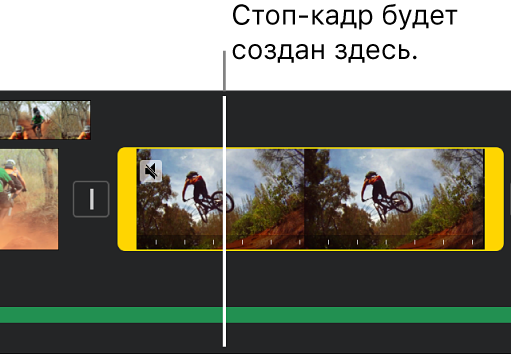
- Коснитесь клипа на временной шкале и удерживайте его. Затем смахивайте влево или вправо, чтобы найти фрагмент, подходящий для создания стоп‑кадра.
- Коснитесь видеоклипа на временной шкале, чтобы открыть инспектор в нижней части экрана.
- Коснитесь кнопки «Скорость» . В нижней части клипа отобразится желтая панель с манипуляторами деления на фрагменты с каждого края.
- Коснитесь «Стоп-кадр» в панели инспектора. Кадр, расположенный в позиции указателя воспроизведения, фиксируется и остается присоединенным к исходному клипу с обеих сторон. Перетягивайте желтые манипуляторы для настройки длительности стоп-кадра.
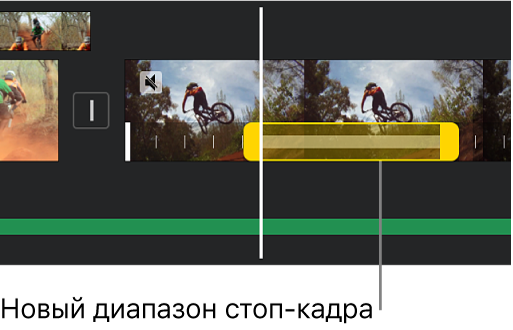 Для удаления стоп-кадра коснитесь в любом месте в пределах диапазона, обозначенного как стоп-кадр. Затем в панели инспектора коснитесь «Стоп-кадр».
 - Когда завершите работу, коснитесь в любом месте за пределами инспектора, чтобы его скрыть.
Как навсегда ускорить видео на iPhone для быстрого воспроизведения
Как продвинутое смарт-устройство, iPhone включает в себя множество полезных функций, особенно создание и редактирование видео. Все больше и больше пользователей предпочитают записывать важные моменты с помощью своих камер. Тем не менее, согласно недавнему опросу, ретушь этих видео среди пользователей iPhone по-прежнему остается большой проблемой. Таким образом, этот учебник объяснит как ускорить видео на айфоне с компьютером или без него подробно.
- Часть 1: Как навсегда ускорить видео с iPhone на компьютере
- Часть 2. Воспроизведение видео с iPhone на компьютере после ускорения
- Часть 3: Как ускорить видео на iPhone или iPad [Фото и iMovie]
- Часть 4. Часто задаваемые вопросы об ускорении видео на iPhone
Часть 1: Как навсегда ускорить видео с iPhone на компьютере
Если честно, iPhone — не лучшее устройство для редактирования видео, хотя дисплей становится все больше и больше. Имеет смысл, что люди с большей вероятностью будут ускорять просмотр видео на iPhone, используя компьютер с AnyMP4 Video Converter Ultimate. Он может предложить плавное редактирование видео.
- Ускорьте видео на iPhone с помощью предустановок.
- Оптимизировать и улучшить качество видео автоматически.
- Включите широкий спектр предустановок скорости видео.
- Поддержка практически всех форматов видео, таких как MP4, AVI и т. д.
Как ускорить просмотр видео с iPhone на ПК
1 Установить программу
Загрузите этот лучший контроллер скорости видео с помощью кнопок здесь. Установите и запустите его позже. Затем перейдите к Ящик для инструментов , а затем выбрать Контроллер скорости видео .
Бесплатная загрузка Для Windows
Бесплатная загрузка Для macOS
2 Открыть видео
Есть два способа добавить видео. Обязательно перенесите видео, которое вы хотите отредактировать, со своего iPhone на компьютер. Затем откройте окно проводника, найдите видео и перетащите его в интерфейс. Другой способ — щелкнуть значок +, найти и выбрать видео в диалоговом окне открытия файла и нажать кнопку Откройте кнопку.
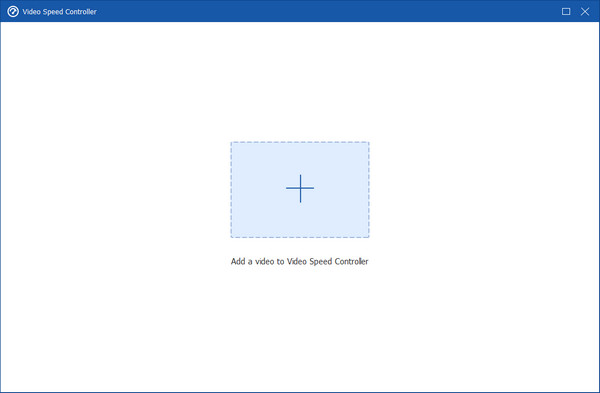
3 Ускорьте видео с iPhone
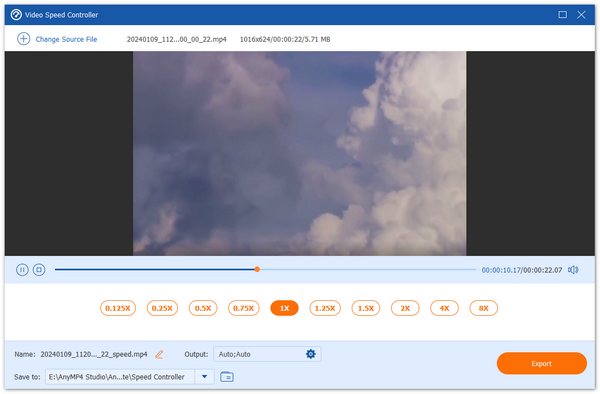
Теперь вы можете выбрать предустановку для ускорения вашего видео с 1X в 8X . Проверьте эффект на панели предварительного просмотра. Наконец, установите внизу имя файла, профиль и папку назначения. Щелкните значок Экспортировать кнопка, чтобы сохранить видео.
Часть 2. Воспроизведение видео с iPhone на компьютере после ускорения
Поскольку вы успешно ускорили видео с iPhone на своем компьютере, пришло время просмотреть результат. Вы можете воспроизвести ускоренное видео прямо на своем компьютере. Тем не менее, у видео iPhone есть много возможных форматов, включая H.264, MPEG-4, H.265, M4V, MOV и 3GP. В то время как первые три удобны для обычных игроков, ваш плеер может не поддерживать последние три, особенно если вы используете ПК с Windows.
Поэтому пришло время обновить ваш плеер до AnyMP4 Blu-ray Player, универсальный и всемогущий мультимедийный проигрыватель. После того, как вы ускорите видео на Айфоне, вы сможете перенести видео на компьютер, чтобы проверить его с помощью этого плеера. Независимо от того, в каком формате ваше видео, этот мощный проигрыватель справится со всем.
- Воспроизводите более 500 видео/аудио форматов.
- Поддержка плавной перемотки вперед или назад во время воспроизведения.
- Настройте определенные параметры видео при его воспроизведении.
- Получите качественный аудиовизуальный опыт.
Как воспроизвести ускоренное видео с iPhone на компьютере
1 Установите AnyMP4 Blu-ray Player
Быстро получите бесплатную загрузку этого универсального проигрывателя с помощью кнопок ниже. Затем установите и запустите плеер. Перенесите видео с iPhone на компьютер.