Предотвращение изменениям файла путем включения атрибута «только для чтения»
Предоставление важным или личным файлам атрибута «только для чтения» помогает защитить их от случайных или неавторизованных изменений. Если файл имеет атрибут «только для чтения», его нельзя изменить.
- Щелкните правой кнопкой мыши файл, которому нужно предоставить атрибут «только для чтения», и выберите пункт Свойства.
- На вкладке Общие установите флажок Только чтение и нажмите кнопку ОК
- Если позже возникнет необходимость внести изменения в файл, можно убрать атрибут «только для чтения», сняв флажок Только чтение .
Обозначение папки как доступной только для чтения делает все файлы этой папки доступными только для чтения. Файлы, добавленные позже в папку с атрибутом «только для чтения», не превращаются в файлы доступные только для чтения.
Внимание! В файлы с атрибутом «только для чтения» нельзя вносить изменения, однако их можно копировать, перемещать, переименовывать или удалять. Может случиться, что после перемещения, переименования или удаления файла, доступного только для чтения, программа, связанная с этим файлом, начнет работать некорректно.
Папка продолжает возвращаться только для чтения [решено]

Атрибуты файлов и папок хранятся в Windows в файловой системе. Они хранятся в соответствующем месте вместе с именем файла и папки, расширением, отметкой даты и времени и любой другой доступной информацией.
Если вы щелкнете правой кнопкой мыши в любой момент времени на папке и перейдете к ее свойствам, вы увидите галочку Только для чтения. Похоже, многие пользователи сообщали, что после снятия флажка папка возвращается в состояние «Только чтение».
Эта проблема чаще всего возникала после установки обновлений Windows 10 , а в некоторых случаях из-за разрешений учетной записи. Тем не менее, такая проблема очень раздражает и требует решения.
Что я могу сделать, если в Windows 10 папка возвращается только для чтения? Самое простое решение — изменить права доступа. В большинстве случаев некоторые изменения в разрешениях могут сделать папку доступной только для чтения. Кроме того, вы можете войти в систему как администратор или изменить атрибут папок.
Для получения дополнительной информации о том, как это сделать, проверьте шаги ниже.
Как удалить «Только чтение» из папки в Windows 10:
- Изменить разрешения
- Изменить атрибуты
Если на вашем ПК с Windows 10 имеется более одной учетной записи, убедитесь, что вы пытаетесь получить доступ к файлу или папке из учетной записи администратора .
Поскольку папка была создана учетной записью администратора, и вы пытаетесь получить к ней доступ из гостевой , вы не сможете вносить в нее какие-либо изменения. Итак, сначала подключитесь к вашему компьютеру, используя учетную запись администратора.
Решение 1 — Изменить разрешения
Многие пользователи сообщили об этой проблеме. Поскольку большинство из них подтвердили, что решили эту проблему, изменив разрешения, мы рекомендуем сначала попробовать это.
Если вы являетесь единственным пользователем на ПК с Windows 10, выполните следующие действия, чтобы изменить разрешения:
- Найдите свой диск C , щелкните его правой кнопкой мыши и выберите « Свойства» .
- Появится новое окно. Нажмите на вкладку Безопасность .

- В правом нижнем углу нажмите « Дополнительно» . Затем нажмите « Изменить разрешения» .

- Выберите интересующего вас пользователя и нажмите « Изменить» .
- В раскрывающемся меню Применимо к: выберите Эта папка, подпапки и файлы .
- В разделе « Основные разрешения» выберите « Полныйдоступ» и нажмите « ОК» .
Если на этом компьютере несколько пользователей, выполните следующие действия:
- Найдите свой диск C и дважды щелкните по нему.
- Вы увидите папку « Пользователи ». Дважды щелкните по нему.

- Теперь вы должны увидеть вашу папку пользователей. Щелкните правой кнопкой мыши и выберите « Приоритеты» .
- Перейдите на вкладку « Безопасность » и в правом нижнем углу нажмите « Дополнительно» .

- В новом окне слева внизу должна появиться кнопка « Включить наследование» . Нажмите на это.

После изменения разрешений проблема должна исчезнуть. Если у вас все еще есть проблемы, тогда переходите к следующему решению.
- Читайте также: Как стать владельцем файла или папки в Windows 10
Решение 2 — Изменить атрибуты
Если определенная папка имеет атрибут «Только чтение», программа не может сохранять файлы или вносить в них изменения. Чтобы изменить атрибут «Только чтение» на «Система» с помощью команды Attrib в cmd, выполните следующие действия:

- В поле поиска Windows введите cmd . Щелкните правой кнопкой мыши результат и выберите « Запуск от имени администратора» .
- Чтобы удалить атрибут «Только для чтения» и установить системный атрибут, введите attrib -r + s drive: .
- Некоторые программы могут работать неправильно с папками, имеющими эти атрибуты. Чтобы удалить их, введите attrib -r -sc: .
Помните, что удаление атрибута «Только чтение» или «Системный» из папки может привести к некоторой потере настроек, но это не особенно важно, если вы не имеете в виду что-то конкретное.
- Читайте также: неудается получить доступ к общей папке в Windows 10 [Super Guide]
Надеюсь, что эти решения сработали для вас, как подтвердили многие другие пользователи Windows 10.
Не забудьте оставить любые другие вопросы, которые могут у вас возникнуть, в разделе комментариев ниже, и мы обязательно рассмотрим.
Как убрать атрибут только для чтения в виндовс 10?
Добрый день.
Я уже заколебался.
Есть папка в проекте, плагин jquery, и стоит атрибут только для чтения.
Через свойства не убирается.
Через total commander — тоже.
Через cmd с правами администратора и ATTRIB — тоже.
Что же еще сделать?
- Вопрос задан более трёх лет назад
- 6971 просмотр
1 комментарий
Простой 1 комментарий
Как снять атрибут «только для чтения» со всех папок и файлов?
Никогда в жизни не сталкивался с данной проблемой, не могу снять этот атрибут(уччетка админ, создавал даже через терминал специальную учетку админа, да и это не помогло), антивируса нет, бранд вырублен. Данная проблема принсит очень много хлопот
- Вопрос задан более трёх лет назад
- 3690 просмотров
Комментировать
Решения вопроса 2
Сняв «со всех» — поимеешь ещё больше проблем. Тем более, если «Никогда в жизни не сталкивался». Можешь вообще потерять всю ОСь и данные, как некоторые, особо настырные.
Либо говори — какие конкретно файлы или папки, либо озвучивай в чём сама проблема?!
Ответ написан более трёх лет назад
Нравится 1 3 комментария
evcalist @evcalist Автор вопроса
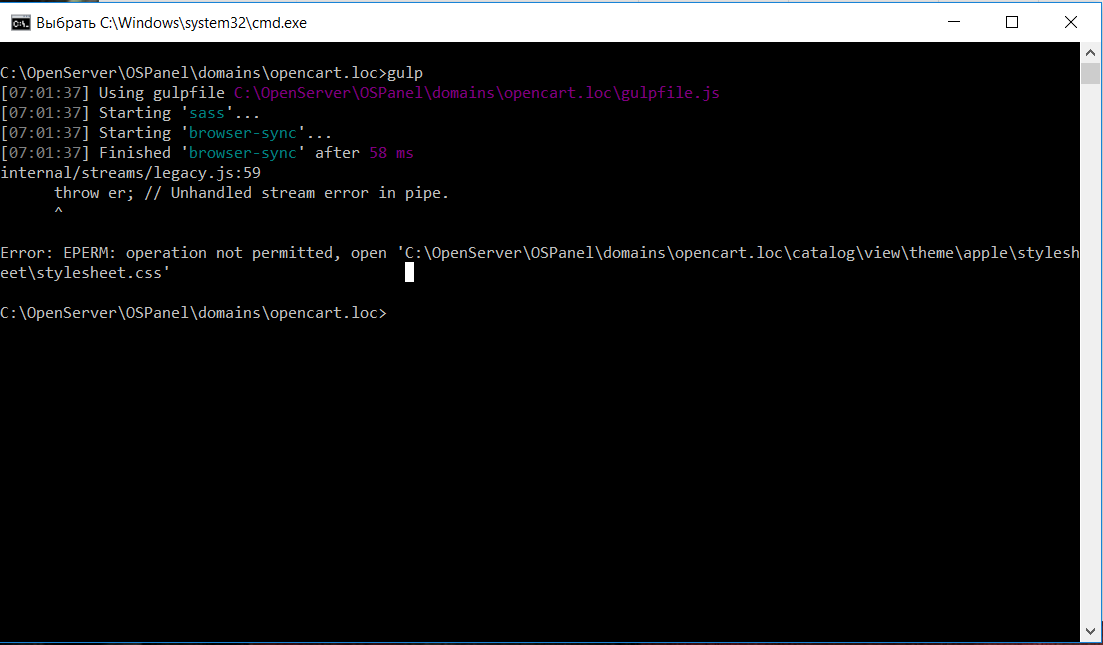
в файл компилируется информация через терминал, в терминале пишет что нет прав доступа к файлу, еще другие файлы которые я редачу вручную не хотят сохраняться из за этого я не могу выполнить проект, который должен сдать через пару дней
как описать подробнее я незнаю
evcalist @evcalist Автор вопроса
evcalist, evcalist, винду эту поставил недавно и не было небходимости делать подобные вещи, на старой все было ок, хотя там даже прав админа у учетки не было
Это не терминал, это «командная строка» (консоль). Папка программы и все файлы лежат в корне системного диска, естественно, что на эту папку распространяется ограничение прав, но это не атрибут «только для чтения», это именно ограничение для изменения не админом (и не системой).
Решение — либо настраивать права доступа, либо запускать «консоль» от имени администратора. Если это просто проект, то можно дать пользователю под которым работаешь полный доступ к «корневой папке» OpenServer, сделав себя владельцем (в том числе подпапок).