Рисование линий в тексте
Можно использовать в тексте линии с произвольными углами, толщиной, цветом и прочими атрибутами.
Чтобы задать атрибуты и направление линии, используйте рисованный объект Линия следующим образом.


На панели инструментов щёлкните стрелку рядом со значком Функции рисования , чтобы открыть панель инструментов Рисование . Щёлкните значок Линия . Указатель мыши примет форму перекрестия с линией.
Щёлкните в том месте документа, где должна начинаться линия. Удерживая кнопку мыши, переместите курсор туда, где линия должна заканчиваться. Если удерживать нажатой клавишу SHIFT, то можно будет рисовать только горизонтальные, вертикальные и диагональные линии.

Когда линия будет иметь нужное направление и длину, отпустите кнопку мыши. Теперь можно нарисовать другие линии. Завершите использование этой функции, нажав клавишу ESC или щёлкнув на панели Рисование значок Выделение .
Нажав значок Выделение , можно выделить сразу все линии, щёлкнув каждую из них при нажатой клавише SHIFT. Выделение нескольких линий позволяет назначить им всем одинаковый цвет, толщину и другие атрибуты.
- Create a horizontal line by applying the preset Paragraph Style Horizontal Line . Click into an empty paragraph, and double-click the Horizontal Line Style in the Styles window. If the entry for horizontal lines is not visible in the list of Paragraph Styles, select «All Styles» in the lower listbox.
- Можно нарисовать линию в текстовом документе Writer над абзацем, рядом с ним или под ним по команде Формат — Абзац — Обрамление .
Автолинии в Writer
- Если начать новую строку в Writer с трёх или большего количества идущих подряд дефисов, а затем нажать клавишу ВВОД, эти символы исчезнут, а под предыдущим абзацем появится линия, представляющая собой нижнюю границу. Для создания одинарной линии введите три или более дефисов (-) или символов подчёркивания (_), а затем нажмите клавишу ВВОД. Для создания двойной линии введите три или более знаков равенства (=), звездочек (*), тильд (~) или знаков решетки (#), а затем нажмите клавишу ВВОД.
- Для удаления автоматически нарисованной границы выберите пункт меню Формат — Абзац — Граница и выберите вариант без границы.
- Чтобы сразу отменить автоматически подставленную границу, выберите Правка — Отменить .
- Чтобы отключить автоматические границы, выберите Сервис — Параметры автозамены — Параметры и уберите флажок Применять границу .
 |
Линии и другие рисованные объекты, вставленные в текстовый документ, не определены в формате HTML и напрямую в него не экспортируются. Они экспортируются как графические объекты. |
 |
При вводе ширины линии можно добавить единицу измерения. Значение, равное нулю, приводит к линии наименьшей толщины, устанавливая её в один пиксель устройства вывода. |
Создание и редактирование интерактивных PDF форм
Одна из наиболее востребованных функций в PDF редакторах — возможность создания заполняемых форм. Master PDF Editor позволяет создавать в документах любые интерактивные формы, которые пользователи смогут заполнять, подписывать при помощи электронной подписи, распечатывать, сохранять, пересылать по электронной почте.
В главном меню Формы можно выбрать варианты для создания новых полей форм. Параметры форм отображаются в окне Инспектора объектов. В нем возможно задать настройки для одной формы или сразу для нескольких.
Чтобы изменить поля форм, войдите в режим редактирования. Для этого нажмите кнопку Редактирование документа или Редактирование форм на панели инструментов, либо в выберете эти пункты в главном меню Инструменты.
PDF файл может содержать следующие типы форм:
Дает возможность совершить быстрый переход к другому месту текущего, вложенного и любого документа, к другим файлам и Web сайтам либо инициировать предопределенное событие.
Позволяет инициировать предопределенные события, такие как открытие файла, отправка данных на веб-сервер или сброс форм и другие.
Предоставляет возможность установить одно из двух состояний: включено или выключено. Если форма содержит несколько полей флажков, пользователи могут выбрать любое количество вариантов.
Представляет собой группу вариантов, из которых пользователь, заполняющий форму, может выбрать только один.
Дает возможность пользователю выбрать пункт из всплывающего списка или ввести значение.
Предоставляет возможность выбора одного или нескольких пунктов из списка.
Дает возможность пользователю добавить поле для ввода текста, например, имени, адреса, номера телефона, даты и т.д.
Создает пустое поле для добавления цифровой подпись.
Ссылка
При помощи ссылки возможно совершить быстрый переход к другому месту текущего, вложенного и любого документа, к другим файлам и Web сайтам или инициировать заданное действие для запуска предопределенного события.
Для добавление ссылки в документ в главном меню выберете Формы > Ссылка ( Ctrl+L) или нажмите кнопку Вставить ссылку на панели инструментов. Появится маркер, при помощи которого выделите поле для ссылки. (Нажатие Esc или правой кнопки мыши деактивирует инструмент). Задать параметры и определить действия для ссылки можно в Инспекторе объектов.
Вкладка Геометрия поможет более точно расположить поле со ссылкой на странице документа. Более подробно смотрите вкладку Геометрия Объекты и Геометрия Формы
Для ссылки во вкладке Параметры можно установить следующие настройки:
- Толщина линий — толщина линий (в пикселях), ограничивающих ссылку.
- Цвет границы — цвет линий, ограничивающих ссылку.
- Стиль линий — стиль линий, ограничивающих ссылку. Варианты: сплошной, штриховая, подчеркивание.
- Выделение — эта функция сейчас не поддерживается. Она сделана для совместимости с другими редакторами.
Во вкладке Действия вы можете указать вид события и выбрать триггер, при котором это событие будет совершаться.
В пункте Триггер указывается вид действия, которое должен инициировать пользователь для того, чтобы произошло заданное событие. Триггером могут являться следующие действия: кнопка нажата, кнопка отпущена, курсор наведен, курсор отведен, получение фокуса и потеря фокуса.
В пункте Действия пользователь указывает вид событий, который последует после инициирования триггера: открыть страницу, открыть файл, открыть Web ссылку, сбросить формы, показать/скрыть формы, отправить формы, выполнить JavaScript. Более подробно смотрите Действия.
Атрибуты ссылки в любое время можно изменить в соответствии с вашими требованиями.
Кнопка
Для создания кнопки выберите в главном меню Формы вид требуемого поля. Кликните на том месте страницы документа, где вы хотите поместить PDF форму. Программа создаст поле стандартного размера. (либо нарисуйте поле формы сами). Вы можете создать несколько экземпляров кнопки. Имена вновь создаваемых кнопок основываются на имени первой кнопки, но с добавлением порядкового номера. Если же вы создаете новые кнопки, копируя первую, то все последующие кнопки будут иметь с ней одинаковое имя. Копии кнопки работают независимо друг от друга.
При необходимости, скопированную кнопку возможно вставить на страницы всего документа или указать диапазон страниц для вставки. Для этого в главном меню Правка выберите пункт Вставить на выбранные страницы.
Настройки для флажков во вкладках Геометрия, Общие, Внешний вид, Действия Инспектора объектов аналогичны настройкам для других полей форм. Смотрите Свойства PDF форм, а также Геометрия.
Вкладка Параметры
- Поведение — устанавливается вариант поведения кнопки при нажатии мышкой: инвертировать, очерчивать, нажимать, нет изменений.
- Надпись — указывается текст, который будет отображаться, когда кнопка не активна.
- Надпись при нажатии — указывается текст, который будет отображаться на кнопке, когда она в нажатом состоянии.
- Надпись при наведении — указывается текст, который будет отображаться на кнопке в момент получения фокуса.
Флажок
Флажок используется для предоставления пользователю выбора Да/Нет. Он обозначает согласие с выбором определенных элементов. Обычно этот тип формы используют, когда необходимо выбрать несколько вариантов из предложенного списка. Если же требуется выбрать лишь один вариант из группы, то обычно для этого используют переключатели. Для создания на странице документа поля флажок выберите в главном меню Формы>Флажок.
Настройки для флажков во вкладках Геометрия, Общие, Внешний вид, Действия Инспектора объектов аналогичны настройкам для других полей форм. Смотрите Свойства PDF форм и Геометрия.
При создании флажка возможно сделать его поле обязательным к заполнению пользователями. Для этого во вкладке Общие Инспектора объектов установите флажок напротив пункта Обязательный. При заполнении форм пользователем обязательные к заполнению поля будут подсвечиваться.
Вкладка Параметры
В пункте Стиль выбирается вид флажка. Это может быть звезда, квадрат, ромб, крест или круг. В пункте Значение для экспорта указывается значение, которое будет экспортироваться, если это поле будет выбрано пользователем при заполнении форм. При установленной галочке в пункте выбран по умолчанию, поле формы при использовании команды Сбросить формы окажется выделенным. (Главное меню Формы > Сбросить формы — сбросить данные во всех формах в документе. Будет установлено значение по умолчанию или поле формы станет пустым, если значение по умолчанию не выставлено.)
Обратите внимание, что сразу после установки этого параметра, он не будет устанавливаться выбранным по умолчанию. Для этого нужно выполнить команду Сбросить формы.
В Master PDF Editor возможно настроить несколько вариантов работы флажков:
- Чтобы при выделении одного поля флажка, автоматически происходило выделение и каких-либо других флажков, необходимо присвоить всем этим флажкам одинаковые Имена (вкладка Общие) и одинаковые Значения для экспорта (вкладка Параметры). Располагаться такие поля могут на разных страницах.
- Чтобы была возможность выбрать только один флажок из группы, всей группе флажов нужно присвоить одинаковые Имена и разные Значения для экспорта.
- Чтобы поля флажков можно было выбирать независимо друг от друга, полям форм нужно присвоить разные Имя и разные Значение для экспорта, и тогда эти поля будут выбирать независимо друг от друга.
Переключатель
Чтобы создать в документе поле переключатель, выберите в главном меню Формы>Переключатель. Переключатель используется для предоставления возможности пользователям, заполняющим форму, выбрать один вариант из группы. Переключатели, в отличие от флажков, всегда работают только в группе. Соответственно, всем полям форм отдельной группы переключателей необходимо присваивать одинаковые Имена (вкладка Общие) и разные Значения для экспорта (вкладка Параметры). Все настройки для переключателей идентичны настройкам для флажков.
Создание, перемещение, редактирование, изменение размеров, удаление, дублирование переключателей совершается аналогично с этими же действиями для всех полей форм.
Настройки для переключателя во вкладках Геометрия, Общие, Внешний вид, Действия Инспектора объектов аналогичны настройкам для других полей форм. Смотрите Свойства PDF форм и Геометрия.
Для создания список элементов, из которых впоследствии пользователи будут выбирать необходимые варианты.
Список
Для создания данного поля выберите в главном меню Формы>Список.
При заполнении пользователь может выбрать один или несколько элементов списка. Возможность такого выбора зависит от настроек, установленных создателем документа. При создании в документе PDF нескольких полей списков, всем им необходимо присваивать уникальные имена (вкладка Общие).
Вкладка Параметры.
Пункт — для добавления элемента в список, запишите его текст в поле пункт, а затем нажмите кнопку Добавить. Для удаления элемента из списка, выберите этот элемент в поле и нажмите кнопку Удалить.
Значение для экспорта — если необходимо, чтобы при экспорте данных передаваемое значение для экспорта отличалось от текста элемента списка, запишите его вручную в соответствующее поле. (Если не заполнить поле пункта Значение для экспорта, то в него автоматически записывается текст добавляемого элемента.)
Вверх и Вниз — нажатие этих кнопок позволяют переместить выбранный элемент поля ниже или выше по списку.
Сортировать — при установленном флажке, кнопки Вверх и Вниз блокируются, а элементы списка автоматически выстраиваются в алфавитном порядке.
Множественное выделение — если установить флажок в этом пункте, у пользователей будет возможность выбрать несколько элементов из списка.
Фиксация выбранного значения автоматически — при установленном флажке, значение сохраняется как только пользователь выбирает его. Если эта опция не выбрана, то значение сохраняется только когда пользователь переключается с текущего поля на поле другой формы.
Создание, перемещение, изменение размеров, удаление, копирование поля со списком, а также настройки во вкладках Действия, Геометрия, Общие и Внешний вид Инспектора объектов выполняются аналогично этим же действием для других полей форм. Смотрите Свойства PDF форм и Геометрия.
Поле со списком
В поле ввода с выбором пользователь может выбрать пункт из всплывающего списка или ввести значение.
Настройки поля ввода с выбором во вкладке Параметры аналогичны настройкам для списка за исключением одного пункта — разрешить пользователю вводить свой текст. Если в этом пункте установлен флажок, пользователь, заполняющий форму, сможет ввести свой текст.
Текстовое поле
Поле для редактирования предоставляет возможность пользователю, заполняющему PDF форму ввести произвольный текст.
Для создания поля для редактирования выберите в главном меню Формы>Текстовое поле и кликните в том месте страницы, где вы предполагаете разместить его. Будет создано поле стандартного размера (либо произвольно нарисуйте прямоугольник при помощи мыши).
При создании в документе PDF нескольких полей для редактирования, всем им необходимо присваивать уникальные имена (вкладка Общие). Если этого не сделать, при заполнении одного из полей для редактирования, данные будут дублироваться во всех остальных полях этого типа .
Вкладка Параметры
Форматированный текст — при установленном флажке возможно вводить форматированный текст (жирный, полужирный, курсив и т. д.) (Текущая версия ввод форматированного текста не поддерживает.)
Выравнивание — в этом пункте указывается положение текста в поле формы (слева, по центру, справа).
Значение по умолчанию — в поле возможно редактировать введенные данные.
Многострочный — при установленном флажке водимый текст будет записываться на нескольких строках данного поля. Если же флажок не устанавливать, текст будет располагаться в одну строку.
Пароль — при установленном флажке текст, вводимый пользователем, отображается в виде звездочек. (Доступно только при отсутствии флажка в пункте Проверка орфографии)
Прокручиваемый — при установленном флажке пользователь может вводить текст, выходящий за границы текстового поля.
Проверка орфографии — при установленном флажке осуществляется проверка правописания вводимого текста.
Ограничить — в поле указывается количество символов, которые пользователь может ввести.
Разделить — позволяет разделить поле формы на указанное количество клеток для ввода символов.
Общие свойства для PDF форм.
Задать параметры и определить действия для полей форм можно в Инспекторе объектов.
Более детальную информацию вы можете получить в подразделе Общие свойства для PDF форм
- Master PDF Editor — Онлайн руководство
- Функциональные характеристики
- Установка и удаление в Windows
- «Тихая» установка
- Онлайн Активация
- Офлайн Активация
- Деактивация Лицензии
- Меню Файл
- Меню Правка
- Меню Вид
- Меню Объекты
- Меню Комментарии
- Меню Формы
- Меню Документ
- Меню Инструменты
- Меню Справка
- Создать пустой PDF документ
- Создать новый PDF документ из файлов
- Сканирование
- Сохранение сессии
- Оптимизация и сохранение
- Резервное копирование
- Функция автосохранения
- Экспорт PDF в изображение
- Экспорт PDF в текстовый формат
- Экспорт PDF в CSV
- Экспорт PDF в Excel
- Экспорт PDF в Word
- Спецификация PDF
- Навигация по PDF документу
- Вставка страниц
- Удаление страниц
- Перемещение страниц
- Замена страниц
- Изменение размера страницы и ее обрезка
- Поворот PDF страницы
- Свойства страницы
- Экспорт и импорт PDF страниц
- Редактирование текста
- Возможные проблемы при работе с текстом
- Общие свойства PDF форм.
- Создание и редактирование интерактивных PDF форм
- Шифрование PDF паролем
- Шифрование PDF сертификатом
- Подпись PDF документа сертификатом
- Затирание конфиденциальной информации в PDF документах
Заполнение форм PDF
В этом документе приведена информация о том, как заполнять формы PDF с использованием приложения Acrobat или Acrobat Reader для ПК.
Перед началом работы
Мы добавили новый и более интуитивно понятный интерфейс. Если показанный здесь экран не соответствует вашему интерфейсу, перейдите к справке по текущему интерфейсу.

Является ли форма заполняемой?
Не все формы являются заполняемыми. В некоторых случаях создатели форм не преобразуют файлы PDF в заполняемые формы. Кроме того, создатели форм могут намеренно создавать формы для заполнения от руки или с помощью инструмента Заполнить и подписать . Эти неинтерактивные формы называются простые формы.


Заполнение интерактивных форм
Интерактивная форма содержит поля, доступные для выбора и заполнения.

A. Лиловая панель сообщений указывает на наличие заполняемых полей в форме. B. При нажатии панели отображаются заполняемые поля.
При необходимости выберите инструмент Рука или Выделение в контекстном меню страницы (нажмите страницу правой кнопкой мыши, чтобы открыть контекстное меню).
Указатель изменяется на другой значок при его перемещении по полю. Например, в ситуациях, где возможен ввод текста в поле формы, инструмент Рука
 превращается в I-образный курсор
  . Некоторые текстовые поля являются динамическими. Это означает, что для того чтобы вместить все вводимые данные, они могут изменять свои размеры и переноситься на другую страницу.
Нажмите в любом месте формы для доступа к параметрам, например переключателям. Нажмите текстовое поле для ввода данных.
Нажмите клавишу Tab, чтобы перейти к следующему полю, или клавиши Shift+Tab, чтобы перейти к предыдущему полю.
После завершения отправьте форму или данные на сервер или создайте сообщение электронной почты для отправки данных.
Советы по поиску и устранению проблем, связанных с заполнением форм, см. в разделе Поиск и устранение проблем, связанных с заполнением форм.
Заполнение простых форм с помощью инструментов «Заполнить и подписать»
В простой форме нет интерактивных полей. Однако можно использовать инструменты «Заполнить и подписать» для добавления текста и других символов в любом месте формы. Инструкции представлены в разделе Заполнение формы PDF.
Заполнение простых форм в браузере
Обычный способ просмотреть форму PDF — открыть ее в веб-браузере, например перейти по ссылке на веб-сайт. Если форма не содержит интерактивные поля, можно использовать инструмент «Заполнить и подписать», чтобы заполнить форму. Сохраните форму на компьютере, а затем откройте ее непосредственно в Acrobat или Acrobat Reader. Инструкции представлены в разделе Заполнение формы PDF.

Команды работы с формами
Tab или Shift+Tab
Подтверждение ввода текста и перемещение к следующему полю
Выбор предыдущего переключателя в группе
Выбор следующего переключателя
Отклонение ввода текста и отмена выбора поля формы
Esc (нажать дважды)
Выход из полноэкранного режима
Enter or Return (текстовое поле, состоящее из одной строки)
Подтверждение ввода текста и отмена выбора поля
Enter or Return (текстовое поле, состоящее из нескольких строк)
Создание абзаца в текущем поле формы
Enter или Return (флажок)
Установка или снятие флажка
Подтверждение ввода текста и отмена выбора текущего поля формы
Автозаполнение форм (только для интерактивных форм)
Функция Автозаполнение позволяет сохранить любой текст, введенный в поле интерактивной формы. Функция Автозаполнение предлагает или автоматически добавляет ответы в соответствии с данными других полей форм. Предлагаемые варианты отображаются во всплывающем меню, позволяя выбрать наиболее подходящий. По умолчанию функция автозаполнения отключена, ее нужно активировать в параметрах формы.
Если нужно удалить запись из памяти автозаполнения (например, запись с орфографическими ошибками, которая позже была исправлена), необходимо отредактировать в параметрах список значений.
Примечание.
Установки форм влияют на способ обработки приложением открываемых форм во время работы. В самих формах PDF установки не сохраняются.
Как в ворде сделать линии для заполнения
Ну, что же, тушим сигарету или наоборот закуриваем и продолжаем. Прошлый раз мы подытожили месячные показатели и получили результат по каждому кварталу. Таблица приобрела такой вид:
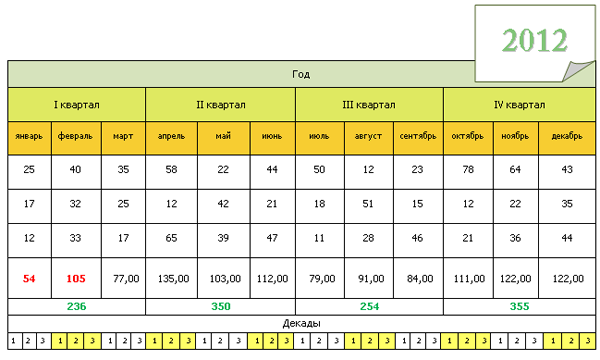
Перед нами стоит задача получить итоговый показатель за год. Я не буду использовать в примере всю нашу таблицу, а возьму лишь ее нижнюю часть.

Не всегда, начав создавать таблицу, удается сразу же предусмотреть необходимое количество строк и столбцов и особенно внутренних. Какая-то ячейка может содержать внутри себя не только строки и столбцы, но и вложенные таблицы. Так, что доводка может осуществляться в процессе создания и заполнения и это нормально.
Вот и в нашем случае для получения годовых итогов требуется ее форматирование — добавление ячеек (ячейки) для годового обобщающего показателя. Для этого нам нужна дополнительная ячейка, а возможно и две. Для их создания заведем курсор в ячейку «Декады» и кликом правой кнопки мыши вызовем функциональное меню, в котором выберем пункт «Вставить», а затем в уточняющем открывшемся окне «Вставить строки сверху». И выше строки «Декады» появится нужная нам новая строка:
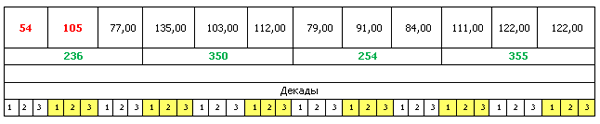
Создать эту строку можно обратившись к верхнему меню «Работа с таблицами» далее «Макет» и в разделе «Строки и столбцы» выбрать функцию «Вставить сверху».
Мне хочется написать «Итого за год:», чтобы глядя на таблицу избежать додумывания: что это за показатель такой. Для этого я разобью созданную ячейку на две части (не обязательно пополам).
Такую разбивку можно сделать несколькими способами:
1. Активизируем меню «Работа с таблицами», заведя курсор в нашу новую ячейку. Затем жмем на вкладку «Конструктор» и в разделе «Нарисовать границы» выбираем инструмент «Нарисовать таблицу». Курсор преобразовался в карандаш. Установим курсор-карандаш на линию разделяющую показатели 236 и 350 и продлим (дорисуем) ее вниз до верхней границы ячейки «Декады».
И вот, что у нас должно получиться:
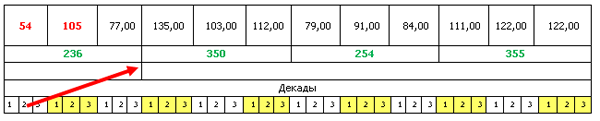
Если линия не стала ровно, то повторите попытку. Удалить «неудачный вариант» можно инструментом ластик, вызвав его клавишей Shift и удерживая ее, кликнуть по удаляемой линии. Можно не пользоваться ластиком, а выведя курсор-карандаш за пределы таблицы кликом мыши придать ему обычный вид и вновь зайдя в поле ячейки, подвести к нарисованной линии.
Как только курсор примет вид жирной полоски со стрелочками по бокам (зажим захватил линию), нужно нажать и удерживать левую кнопку мыши. После появления пунктира во всю высоту листа передвинуть рисованную линию до полного слияния ее с оригинальной. Чтобы Word «понял» что мы хотим продлить именно эту (оригинал) линию и исключить возможность дополнительного выравнивания начните рисование линии, установив курсор значительно выше продлеваемого конца линии-оригинала.
2. Заводим курсор в новую ячейку и вызываем правой кнопкой мыши меню, в котором выбираем пункт «Разбить ячейки». В открывшемся окошке настроек в строке «Число столбцов» ставим значение «2» и жмем «Ок». Значение два, в нашем случае говорит, что мы разбиваем нашу новую строку на два столбца. После этих действий таблица будет выглядеть так:

Произошла разбивка нашей новой строки на две равных части (2 столбца). Если нужно, то линию можно передвинуть (как это сделать вы уже знаете) в нужное место. Поместите ее там, где считаете нужным.
3. То же самое можно проделать и обратившись к верхнему меню. Заводим курсор в нашу новую ячейку и затем обращаемся к пункту меню «Работа с таблицами», затем «Макет» и в разделе «Объединить» выбираем «Разбить ячейки» и в появившемся окошке настроек выставляем нужное значение.
Теперь в ячейке ниже ячейки с показателем «236» сделаем надпись «Итого за год:»

Следующим шагом будет суммирование квартальных показателей: 236,350,254,355. Поскольку их всего четыре, то воспользуемся простым и, в общем-то, примитивным способом. Не сочтите слово «примитивный», обидным. Все гениальное просто.
Заведем курсор в свободную ячейку справа от ячейки «ИТОГО за год:» и кликом левой кнопки мыши активизируем верхнее меню «Работа с таблицами», далее жмем на вкладку «Макет» и среди открывшихся разделов выбираем раздел «Данные» и жмем на находящейся в нем пункт «Формула». В открывшемся окне после знака равенства запишем суммируемые показатели.
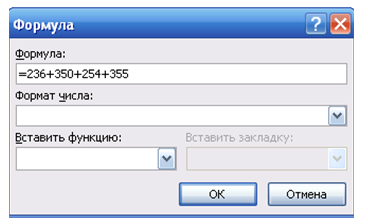
Давайте не будем заполнять оставшиеся строки, а просто нажмем «Ок». И вот, в заполняемой нами ячейке появился показатель «1195». Желаемый результат получен — итоговый годовой показатель рассчитан.

Ну, а сейчас сделаем паузу. Продолжим в следующий раз.
Творческих вам успехов!