Вставка символа
Excel для Microsoft 365 Outlook для Microsoft 365 PowerPoint для Microsoft 365 Excel 2021 Outlook 2021 PowerPoint 2021 Visio профессиональный 2021 Visio стандартный 2021 OneNote 2021 Excel 2019 Outlook 2019 PowerPoint 2019 Visio профессиональный 2019 Visio стандартный 2019 Excel 2016 Outlook 2016 PowerPoint 2016 OneNote 2016 Visio профессиональный 2016 Visio стандартный 2016 Excel 2013 Outlook 2013 PowerPoint 2013 OneNote 2013 Visio профессиональный 2013 Excel 2010 Outlook 2010 PowerPoint 2010 OneNote 2010 Visio премиум 2010 Visio стандартный 2010 Excel 2007 Outlook 2007 PowerPoint 2007 OneNote 2007 Visio стандартный 2007 Еще. Меньше
Вы можете легко вставить специальный символ, дробную часть или другой символ в презентации PowerPoint и книги Excel.
Важнее всего понимать, что при вставке символов, дробей, специальных знаков или международных символов критическое значение имеет шрифт, который вы используете. Не все шрифты имеют одинаковые символы. Например, в шрифте «Хюмя» нет дробных символов, а в Verdana — нет. Таким образом, очень важно использовать правильный шрифт, чтобы найти нужный символ или знак, который вам нужен.
Это статичные символы. Если вы ищете интерактивный флажок, который можно установить, чтобы установить или снять флажок, см. статью «Добавление флажка или кнопки параметра (Excel)».
Символ, например, валюта (¥), музыка (♫), или флажки (✔)
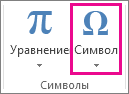
- Поместите курсор в то место в файле, куда вы хотите вставить символ.
- Перейдите к символу >«Вставка».
- Выберите символ или нажмите кнопку «Другие символы».
- Используйте прокрутку вверх или вниз, чтобы найти символ, который вы хотите вставить. Различные наборы шрифтов часто содержат различные символы, а самые часто используемые символы содержатся в наборе шрифтов Segoe UI Symbol. Используйте селектор Шрифт над списком символов для выбора шрифта, который вы хотите просмотреть.
- Когда вы найдете символ, который вам нужен, дважды щелкните его. Символ будет вставлен в документ.
- Выберите Закрыть.
Совет: Если вы хотите увеличить или уменьшить ваш символ, выделите его и используйте параметр Размер шрифта.
Если вы собираетесь часто вставлять символ, рекомендуем настроить функцию автозамены, которая будет вставлять его за вас. Вы найдете дополнительные сведения здесь: Вставка флажка или другого символа с помощью автозамены.
Другие типы символов
Щелкните заголовок раздела ниже, чтобы открыть подробные инструкции.
Специальный знак, например, длинные тире или знаки параграфа (§)

- Щелкните или коснитесь места, куда нужно вставить специальный символ.
- Перейдите к разделу >« >символы».
- Перейдите к специальным символам.
- Дважды щелкните символ, который нужно вставить.
Совет: Многие специальные символы имеют связанные с ними сочетания клавиш. Если вы захотите вставить специальный знак еще раз в будущем, просто нажмите сочетание клавиш. Например, сочетание клавиш ALT + CTRL + C служит для вставки символа авторского права (©).
Дроби (1/3, 2/5)
Некоторые дроби (1/4, 1/2 и 3/4) автоматически заменяются соответствующими символами (¼, ½, ¾) при вводе. Однако другие остаются неизменными (1/3, 2/3, 1/5 и т. д.), поэтому если вы хотите вставить их как символы, нужно будет использовать процесс вставки символа.
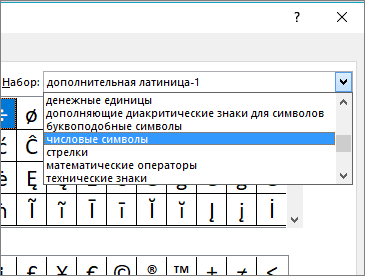
- Щелкните или коснитесь места, куда нужно вставить дробь.
- Перейдите к разделу >« >символы».
- В раскрывающемся списке Подгруппа выберите Числовые формы.
Примечание: Не все шрифты имеют подгруппу числовых форм. Если вы не видите подгруппу числовых форм, которая доступна для вашего шрифта, необходимо использовать другой шрифт, например Calibri, чтобы вставить символ дроби.
Только небольшое количество обычных дробей имеет символы, которые можно заменить. Для более необычных дробей, например 8/9, вы можете определить приблизительное значение символа, задав числитель как надстрочный текст, а знаменатель – как подстрочный. Дополнительные сведения см. в статье Вставка надстрочного или подстрочного текста.
Международные символы, например, ¿ или ü
Если вы планируете вводить текст на других языках, рекомендуем переключить раскладку клавиатуры на выбранный язык. Дополнительные сведения см. в статье Включение или переключение языка раскладки клавиатуры.
Для отдельных знаков практически всегда существуют сочетания клавиш в Office. Например:
- CTRL + SHIFT + ALT +? служит для вставки ¿
- CTRL + SHIFT + ~: после ввода «a» позволяет вставить ã.
- CTRL+SHIFT+: после ввода «u» позволяет вставить ü.
Полное руководство по использованию клавиатуры для вставки международных символов см. в статье: Вставка букв национальных алфавитов с помощью сочетаний клавиш.
Вставка символа с помощью клавиатуры с кодами символов ASCII или Юникода
Вы также можете ввести код символа с клавиатуры. Символы и специальные символы вставляются с помощью кодов ASCII или Юникода. При поиске кода для символа можно определить, какой из них.
- Перейдите к разделу >« >символы».
- Прокрутите вверх или вниз списка, чтобы найти символ, который вы хотите; обратите внимание, что может потребоваться изменение шрифта или подмножества, чтобы найти его.
Совет: Шрифт Segoe UI Symbol содержит очень большой набор символов Юникода, которые можно выбрать.
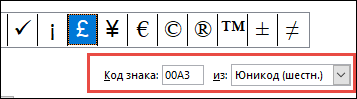
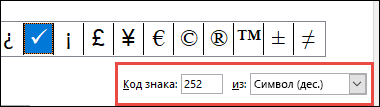
Сведения и символьные таблицы ASCII и Юникода
Дополнительные сведения о вставке символов ASCII или Юникода, а также таблиц кодов и символов см. в разделе «Вставка символов ASCII или Юникод».
Вставка флажка
Конкретные инструкции см. в статье » Вставка флажка».
Как сделать математическую дробь в Word и PowerPoint?
у меня Оффис 2007 и я часто печатаю формулы по математике или физике! на экзамен очень удобно! я просто добавил значок «Формула» на панель быстрого доступа (в левом верхнем углу) . этот значок выглядит как греческая буква «Пи». Щелкаешь на нее и там появляется поле для формулы, а на ленте появляется очень удобный (намного лучше, чем в 2003 Ворде) конструктор=)
Erma EugenМастер (1463) 14 лет назад
Я видела уже этот конструктор в ВОРДЕ))) Что с поинтом делать? Обшарила всю панель быстрого доступа, там омега есть, а ПИ нет))) В поинт 2007 формулы вообще никак не вставить в текст.
Олег Бессонов Ученик (248) ооо, нашел!! нажимаешь Вставка-Объект-Microsoft Equation. а там нажимаешь Вид и ставишь галку на Панель инструментов! не так удобно конечно, как в Ворде, но это вариант Ворда 2003)))
Как писать дроби в Google Docs
Есть несколько способов записи дробей в документе Google Docs, но самый простой способ — использовать специальные символы. Вот как.
Если вы пишете документ, вы можете изменить шрифт, цвет, размер и интервал, но вам не нужно беспокоиться о том, как представлен сам текст. Вы печатаете, и слова появляются точно так же, как в книге или на печатной странице.
Программы для Windows, мобильные приложения, игры — ВСЁ БЕСПЛАТНО, в нашем закрытом телеграмм канале — Подписывайтесь:)
То же самое не верно в Документах Google для определенных типов символов, особенно математических. Например, если вы хотите написать дроби в Google Docs, вам нужно изменить способ отображения дробей, чтобы они отображались правильно.
Если вы хотите писать дроби в Документах Google, вот что вам нужно сделать.
Как добавить дроби в Google Docs вручную
Если вы не беспокоитесь о форматировании, вы можете использовать косая черта (/), чтобы обозначить дробное значение в вашем тексте. Например, вы можете написать 1/2. Это не идеальное форматирование, но для большинства людей оно выполняет свою работу.
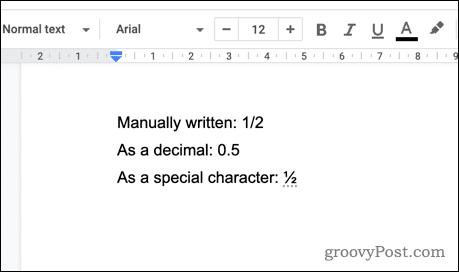
Если вы хотите сделать еще один шаг, вы можете использовать специальные символы. В Документах Google есть ряд дробных значений, доступных в качестве специальных символов, которые вы можете вставлять в свои документы.
Чтобы добавить дробь с помощью специальных символов в Документах Google:
- Откройте свой Документ Google Документов.
- Переместите мигающий курсор туда, куда вы хотите вставить дробь.
- В строке меню нажмите Вставлять >Специальные символы.
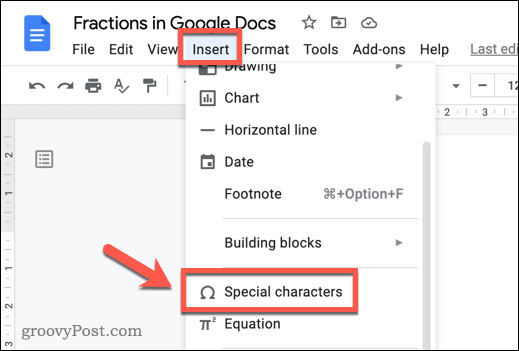
- Прокрутите специальные символы вручную или введите доля в строку поиска.
- Найдя символ дроби, нажмите его, чтобы вставить в документ.
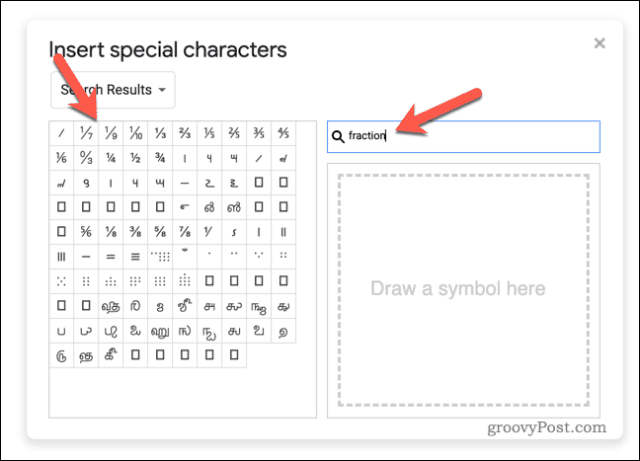
Если в Документах Google нет нужного символа дроби, выполните поиск в Google по запросу дробные альтернативные коды найти его. Как только вы это сделаете, скопируйте символ и вставьте его в документ вручную.
Как автоматически добавлять дроби в Google Docs
Если вы хотите ускорить процесс, вы можете настроить Google Docs для автоматического преобразования дробей вручную в специальные символы. Этот метод использует подстановку текста для преобразования любых введенных вами псевдо дробей (например, 1/2) в эквивалентный специальный символ.
Документы Google уже настроены для преобразования некоторых распространенных дробей, подобных этим. Однако, если вы хотите добавить другие дроби, вам нужно будет добавить их в свой список замен.
Чтобы записать дроби в Документах Google, используя этот метод:
- Откройте новый Документ Google Документов.
- Нажимать Вставка > Специальные символы и найдите эквивалентные специальные символы, соответствующие дробям, которые вы хотите преобразовать.
- Если вы не можете их найти, введите доля в строку поиска.
- нажмите значки фракций чтобы вставить их в новый документ.
- Выберите дробь и нажмите Ctrl + С чтобы скопировать его в буфер обмена.
- Далее нажмите Инструменты >Настройки.
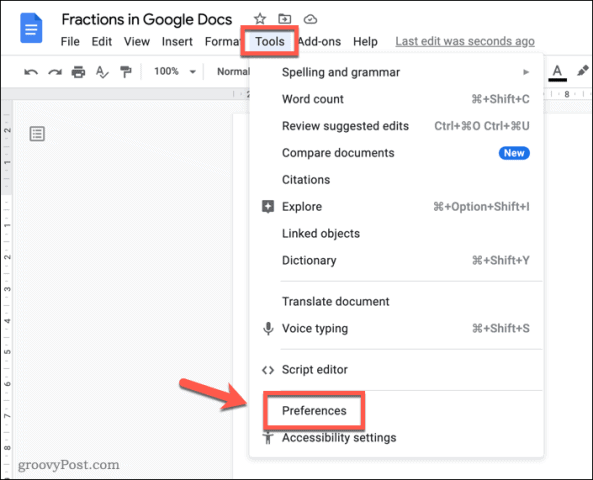
- В предпочтения, нажмите вкладку Замены.
- Убедитесь, что установлен флажок Автоматические замены.
- в Заменять столбец, введите псевдо дробь, которую вы вводите сами (например, 1/2).
- в С столбец, вставьте специальный символ, соответствующий дроби (например, ½).
- Нажимать ХОРОШО сохранить.
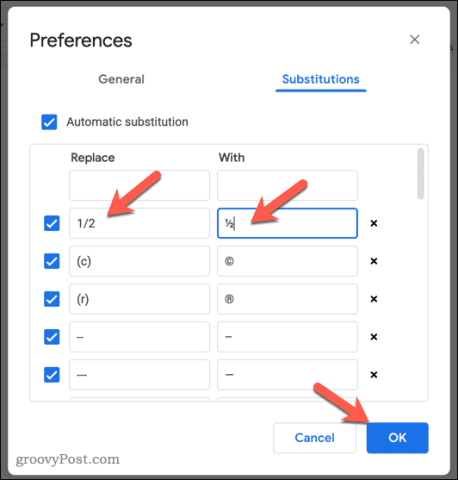
- Если вы хотите использовать эту функцию, введите дробь вручную (например, 1/2) и нажмите космос. Документы Google автоматически преобразуют вставленный вами текст в соответствующий специальный символ.
Вам нужно будет повторить эти шаги для каждой фракции, которую вы хотите добавить. Чтобы упростить эту задачу, вы можете открыть второй документ Google Docs в виде отдельной вкладки в браузере (или снова открыть тот же документ).
Это позволит вам быстро перемещаться вперед и назад, чтобы копировать каждую новую иконку дроби в буфер обмена. Затем вы можете вставить их в быстрой последовательности в Настройки меню, прежде чем сохранить изменения.
Использование пользовательского форматирования в Документах Google
Приведенные выше шаги должны помочь вам написать дроби в Документах Google, но есть и другие способы настроить форматирование документа. Например, вы можете добавить в документ свои собственные шрифты. Вы также можете использовать блочные кавычки, чтобы выделить отдельные части текста.
Работаете вне сети? Вы всегда можете работать в Документах Google в автономном режиме, если вы настроены на это. Вам просто нужно будет подключиться к Интернету в какой-то момент, чтобы синхронизировать ваши изменения с онлайн-версией документа.
Программы для Windows, мобильные приложения, игры — ВСЁ БЕСПЛАТНО, в нашем закрытом телеграмм канале — Подписывайтесь:)
Как писать дроби в PowerPoint

Если вы проводите презентацию для компании или проводите урок по математике, вероятно, вы будете использовать дроби в презентации. PowerPoint предоставляет несколько различных структур дробей, включая наклонную, сложенную, линейную и небольшую. Вот как их использовать.
Различные структуры фракций в PowerPoint
Есть несколько способов записать дроби в PowerPoint. Если вас устраивает структура дроби по умолчанию, которую вы получаете, просто набирая дробь, это здорово! Если вы обсуждаете более сложные уравнения, возможно, стоит взглянуть на другие доступные структуры в PowerPoint.
Как упоминалось ранее, структура дроби по умолчанию, которую вы получаете простым вводом дроби в PowerPoint, называется линейной структурой. Вот пример того, как это выглядит. В этом случае фракция поддерживает текущие настройки стиля и размера шрифта, как и остальная часть текста в вашем абзаце.

Когда вы используете инструмент PowerPoint для вставки линейной дроби, он немного переформатирует его. Вот пример того, как это выглядит.

Как вы можете видеть, это выглядит немного иначе, чем когда вы вводите его напрямую. Вставленная версия курсивирует текст и использует шрифт Cambria Math.
PowerPoint также предоставляет несколько других дробных структур, если линейная не работает для вас. Вот список различных стилей:
- Сложенная фракция
- Перекошенная фракция
- Линейная дробь
- Мелкая фракция
- DY над DX
- крышка дельта у над крышка дельта х
- частичное у над частичным х
- дельта у над дельта х
- пи более 2
И вот предварительный просмотр того, как они выглядят:

Эти структуры должны дать вам возможность использовать дроби, но они лучше всего поддерживают ваш материал.
Вставка дробей в PowerPoint
Мы оставим на ваше усмотрение решение, какую структуру дроби использовать. Что бы вы ни решили, вот как их найти.
Сначала перейдите на вкладку «Вставка» и нажмите кнопку «Уравнение» (символ «пи»).

Это откроет специализированную вкладку «Дизайн» в новой группе вкладок «Инструменты рисования». Вы также заметите, что на слайде появится новое текстовое поле «Уравнение типа».
На вкладке «Дизайн» нажмите кнопку «Фракция».

В раскрывающемся меню выберите структуру дроби, которую вы хотите использовать. В этом примере мы выберем «Stacked».

Теперь вы увидите структуру дроби, которую вы выбрали, на слайде.
Теперь все, что вам нужно сделать, это вставить числа в вашу дробь.
Рисуя свои дроби
Еще одна полезная функция PowerPoint – возможность рисовать дроби. Вернувшись на вкладку «Вставка», нажмите стрелку вниз под кнопкой «Уравнение».

Появляющееся выпадающее меню представляет несколько различных типов уравнений. В самом низу этого меню нажмите «Уравнение чернил».

Появится окно «Контроль ввода по математике», в котором можно нарисовать уравнение. Если вы не используете устройство с сенсорным экраном, вы можете использовать мышь. Давайте сначала попробуем простую дробь.
Как вы можете видеть в приведенном выше GIF, мы (небрежно) нарисовали 1/3 в структуре сгруппированных фракций. PowerPoint дает вам предварительный просмотр доли над областью рисования.
Теперь давайте посмотрим, что происходит, когда мы рисуем что-то более сложное.
Итак, это не самое сложное уравнение, которое вы когда-либо видели, но оно служит хорошим примером. Как только вы довольны уравнением, выберите «Вставить».

Теперь вы увидите, как уравнение появится на слайде PowerPoint.

Используя инструмент рисования, вы можете нарисовать любую структуру фракции, которая вам нравится. Тем не менее, имейте в виду, что это довольно чувствительный инструмент, поэтому он легко может принять ваш рисунок за перекос структуры, когда вы захотите использовать сложенную структуру. Обязательно нарисуйте все как можно более аккуратно. Если вы запутались, вы всегда можете использовать предоставленную функцию стирания или просто очистить уравнение и начать все сначала.