4 способа выделять файлы на Mac
Большинство действий в macOS выполняется через Finder.

Finder – стандартный файловый менеджер на компьютерах Mac. Кроме всего прочего в нём можно выполнять действия с файлами, такие как: перемещение, копирование, дублирование и т.д.
Все эти действия начинаются с выделения нужных файлов. В macOS есть несколько способов выделить один или несколько файлов сразу.
Если вы часто работаете с файлами, то стоит запомнить методы, о которых мы расскажем ниже. Это значительно упростит вашу работу.
4 способа выделять файлы на Mac
macOS поддерживает следующие способы:
- Нажатие кнопкой мыши: выделение одного файла.
- Нажатие кнопкой мыши +Shift: выделение группы файлов.
- Нажатие кнопкой мыши +Command(⌘): выделение любого количества файлов.
- Выбрать все: название команды говорит за себя.
Все способы выше поддерживаются всеми версиями ОС Macintosh и работают в любом режиме отображения Finder.
Запомните эти полезные сочетания, чтобы выделять сразу несколько файлов в Finder, на рабочем столе и в других папках.
1. Выделить один файл
Чтобы выбрать один документ, папку, программу, диск и т.п. в Finder, просто нажмите на него.

2. Выделить файлы в окне
Чтобы выделить все файлы в одном окне, нажмите на окно, чтобы оно было активным, а затем зажмите Command (⌘) + A.

3. Выделить удалённые друг от друга файлы
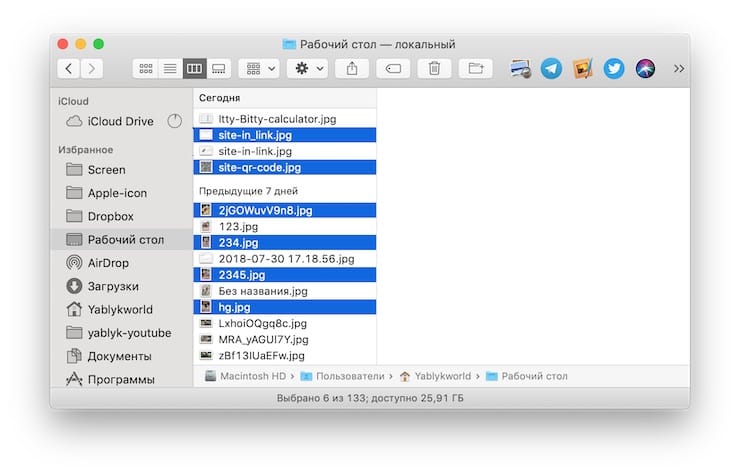
Чтобы выделить несколько файлов, которые находятся не рядом, зажмите клавишу Command (⌘) и нажмите на каждый нужный файл, а затем отпустите клавишу.

4. Выделить группу файлов
Чтобы выделить файлы, которые находятся в едином списке, делайте следующее:
1) Нажмите на первый файл

2) Зажмите клавишу Shift (⇧) и нажмите на последний файл в списке.

Все файлы между ними автоматически выделятся. Учтите, что данный способ не работает, если файлы отображаются значками, а не списком.

Также можно нажать кнопкой мыши рядом с файлами и не отпуская кнопки выделить все нужные файлы, перетянув курсор на экране.
Метод с перетягиванием курсора работает во всех режимах, но наиболее удобный он при отображении файлов в виде значков.

Для вашего удобства в Finder отображаются названия файлов. Таким образом удобно выделять файлы, нажав на пустое место рядом с названием одного из них. Иначе было бы легко случайно перетянуть файл в другое место.

Следующие команды позволяют быстро переключаться между режимами отображения:
Кроме того, вы можете комбинировать несколько методов, чтобы снимать выделение с ненужных файлов.
Если вы случайно выделили ненужные файлы, с них можно снять выделение, нажав на них с зажатием клавиши Command (⌘).

Чтобы изменить начало группы выделенных файлов, зажмите Shift и выберите другой файл. Также можно выбрать несколько файлов, которые находятся рядом, а потом добавить ещё несколько удалённых, отметив их с зажатием клавиши Command, продолжая держать Shift.
Более того, в Finder можно менять стандартный (синий) цвет выделения, чтобы было легче замечать выделенные файлы.

Для этого откройте Системные настройки, перейдите в Основные и выберите Цвет выделения.
Выделение ячеек в Excel для Mac
В отличие Office других программ, таких как Word, Excel не предоставляет кнопку, с помощью которую можно выделить все данные или части данных в ячейке. Однако вы можете имитировать выделение, заполнив ячейки только цветом или форматированием выделения, состоящим из цвета или узора. Вы также можете быстро скопировать цвет или формат выделения в другие ячейки.
Если вы хотите выделить определенные данные или части данных в ячейке или диапазоне ячеек, вы можете отформатеть их в другом цвете или формате шрифта.
Выполните любое из описанных ниже действий.
Заполнение ячеек цветом
- Выделим ячейки, которые нужно выделить.
- На вкладке Главная в группе Шрифт нажмите кнопку Цвет заливки.
Примечание: Чтобы изменить цвет заливки, щелкните стрелку рядом с кнопкой Цвет заливки ивыберите нужный цвет.
Создание настраиваемой заливки
- На вкладке Главная в группе Стили нажмите кнопку Стили ячееви выберите элемент Новый стиль ячейки.
- В поле Имя стиля введите название нового стиля.
- Нажмите кнопку Формат.
- На вкладке Заливка выберите нужный цвет, узор и стиль, а затем нажмите кнопку ОК.
- Нажмите кнопку ОК, чтобы закрыть диалоговое окно Новый стиль ячейки.
- Выделим на листе ячейки или диапазон ячеек, которые нужно выделить.
- На вкладке Главная в группе Стили нажмите кнопку Стили ячеек.
- В области Пользовательскиевыберите созданный стиль.
Применение существующего цвета или формата выделения к другим ячейкам
- Выберите ячейку с нужным цветом или форматом выделения.
- На вкладке Главная дважды щелкните и выберите ячейки, которые нужно выделить.
- Когда все будет готово, нажмите кнопку еще раз.
Показать данные другого цвета или формата шрифта
- Выберите данные, которые вы хотите отобрать в другом цвете или формате.
Примечание: Чтобы выбрать все данные в ячейке, щелкните ее. Чтобы выбрать часть данных, дважды щелкните ячейку и выберите нужные данные.
| Задача | Необходимые действия |
|---|---|
| Применение последнего выбранного цвета текста | Нажмите кнопку Цвет шрифта. |
| Изменение цвета текста | Щелкните стрелку рядом с кнопкой Цвет шрифтаи выберите нужный цвет. |
| Применение цвета, который не относится к доступным цветам темы и стандартным цветам | Щелкните стрелку рядом с кнопкой Цвет шрифта ,выберите другие цвета ,а затем с помощью инструментов в диалоговом окне Цвета определите нужный цвет. |
| Изменение формата. | Нажмите кнопкуПолужирный, Нажатиена ней или Подчеркнутая. |
Заполнение ячеек цветом
- Выделим ячейки, которые нужно выделить.
- На вкладке Главная в области Шрифт нажмитекнопку Цвет заливки.
Примечание: Чтобы изменить цвет заливки, щелкните стрелку рядом с кнопкой Цвет заливки ивыберите нужный цвет.
Создание настраиваемой заливки
- На вкладке Главная в области Формат нажмитекнопку Стили.
- Выберите команду Создать стиль ячейки.
- В поле Имя стиля введите имя нового стиля.
- Нажмите кнопку Формат.
- На вкладке Заливка настройте нужные цвета фона, фона и узора с помощью всплывающих меню, а затем нажмите кнопку ОК.
- Нажмите кнопку ОК, чтобы закрыть диалоговое окно Новый стиль.
- Выделим на листе ячейки или диапазон ячеек, которые нужно выделить.
- На вкладке Главная в области Формат нажмитекнопку Стили.
- В области Пользовательскиевыберите созданный стиль.
Применение существующего цвета или формата выделения к другим ячейкам
- Выберите ячейку с нужным цветом или форматом выделения.
- На стандартной панели инструментов дважды щелкните , а затем выделайте ячейки, которые нужно выделить.
- Когда все будет готово, нажмите кнопку еще раз.
Показать данные другого цвета или формата шрифта
- Выберите данные, которые вы хотите отобрать в другом цвете или формате.
Примечание: Чтобы выбрать все данные в ячейке, щелкните ее. Чтобы выбрать часть данных, дважды щелкните ячейку и выберите нужные данные.
| Задача | Необходимые действия |
|---|---|
| Применение последнего выбранного цвета текста | Нажмите кнопку Цвет шрифта. |
| Изменение цвета текста | Щелкните стрелку рядом с кнопкой Цвет шрифтаи выберите нужный цвет. |
| Применение цвета, который не относится к доступным цветам темы и стандартным цветам | Щелкните стрелку рядом с кнопкой Цвет шрифта , выберите другие цвета ,а затем с помощью ползуна в диалоговом окне Цвета определите нужный цвет. |
| Изменение формата. | Нажмите кнопкуПолужирный, Нажатиена ней или Подчеркнутая. |
Выбор объектов на экране Mac

Для перемещения, копирования и изменения объектов их обычно необходимо сначала выбрать.
На Mac можно сделать следующее.
- Выбор объекта. Нажмите на объект. Например, в Finder нажмите значок документа, папки, приложения или диска.
- Выбор нескольких объектов. Удерживая нажатой клавишу Command, нажмите объекты (они могут быть не смежными).
- Выбор нескольких смежных объектов. Нажмите первый объект, затем нажмите клавишу Shift и выберите последний объект. Все объекты между первым и последним будут включены в набор выбранных объектов. Можно также нажать кнопку трекпада или мыши рядом с первым объектом и, не отпуская ее, провести по всем объектам. Этот метод особенно удобен при отображении объектов в Finder в режиме значков.
- Выбор всех объектов в окне. Нажмите окно, которое нужно сделать активным, а затем нажмите сочетание клавиш Command-A.
- Отмена выбора одного объекта, если выбрано несколько объектов. Нажимайте на объект, удерживая клавишу Command.
См. такжеПеретягивание объектов на MacНажатие правой кнопки мыши на Mac
4 способа выбрать (выделить) файлы на Mac (macOS)
Большинство — если практически не все — взаимодействия с файлами на Mac происходят в специализированном приложении Finder. Конечно, базовые вещи вроде «выбрать и скопировать / вставить» знает каждый пользователь. Но операционка Apple предлагает и множество других удобных способов работы с файлами.
Взять, к примеру такую операцию, как выбор нескольких файлов. В macOS существует сразу четыре способа выбрать то, что вам нужно. ОС поддерживает следующие команды:
- Одиночный клик по файлу — выбор одного файла.
- ⇧Shift + клик — выбор нескольких файлов, размещенных последовательно.
- ⌘Cmd + клик — выбор любых отдельных файлов.
- Выбрать всё — название говорит само за себя.
Каждый метод из приведенных выше поддерживается (и наверняка будет поддерживаться) во всех версиях операционной системы macOS и работает в любом из режимов просмотра (значок, список, колонки или галерея).
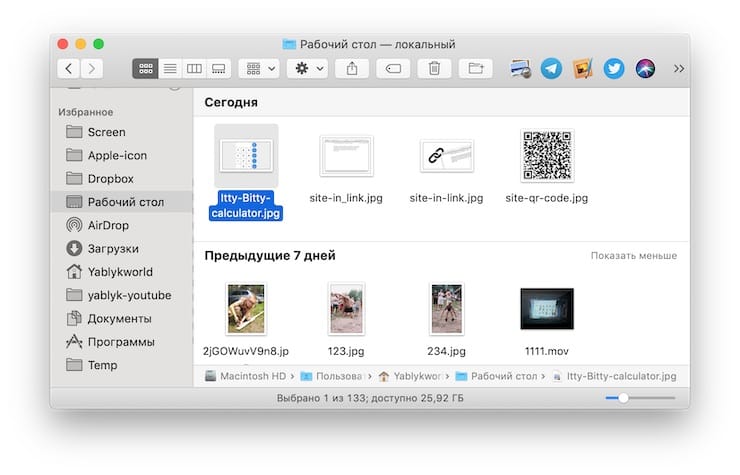
1. Выбор (выделение) одиночного файла
Здесь все просто (и как в Windows) — для выбора определенного документа, папки, диска или иного типа файла в Finder просто кликните по нему мышкой. Один раз.
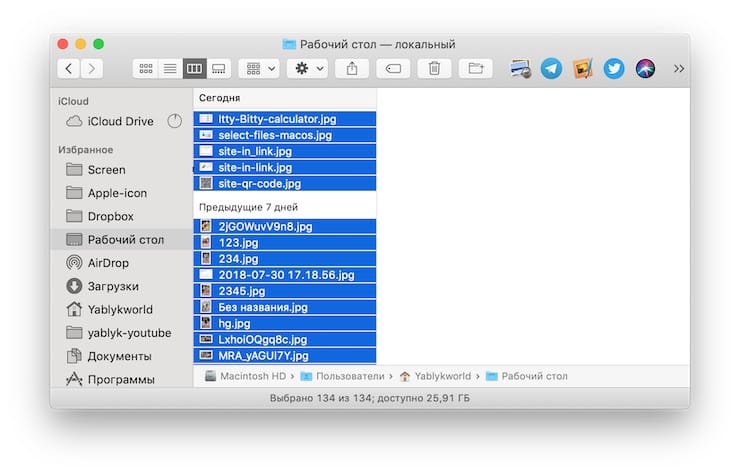
2. Выбрать (выделить) все файлы, открытые в окне
Принцип тот же, что и в Windows — только вместо Ctrl + A все файлы выделяются нажатием клавиш ⌘Cmd + A.
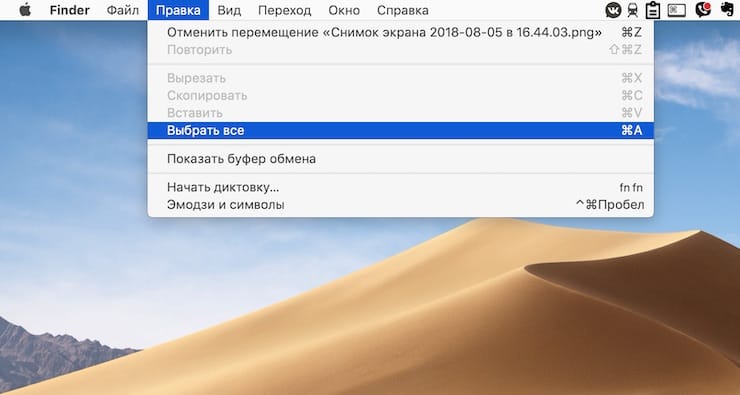
Если эта команда вас по каким-либо причинам не устраивает, всегда есть альтернатива в графическом интерфейсе – для этого нужно при открытом Finder нажать в строке меню вверху Правка → Выбрать все.
3. Выбрать (выделить) несколько файлов, не расположенных рядом
Всё, что нужно — зажать и удерживать на клавиатуре кнопку ⌘Cmd и поочередно кликать на нужные файлы.
4. Выбрать (выделить) несколько смежных файлов
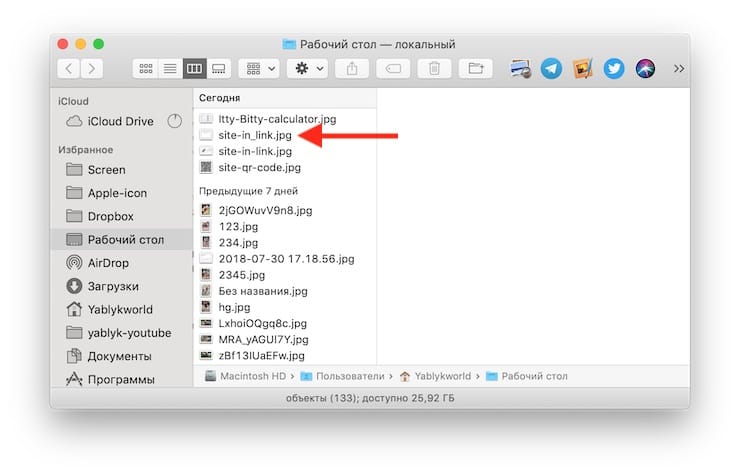
Кликните по первому файлу в списке.
Нажмите и удерживайте на клавиатуре кнопку ⇧Shift.
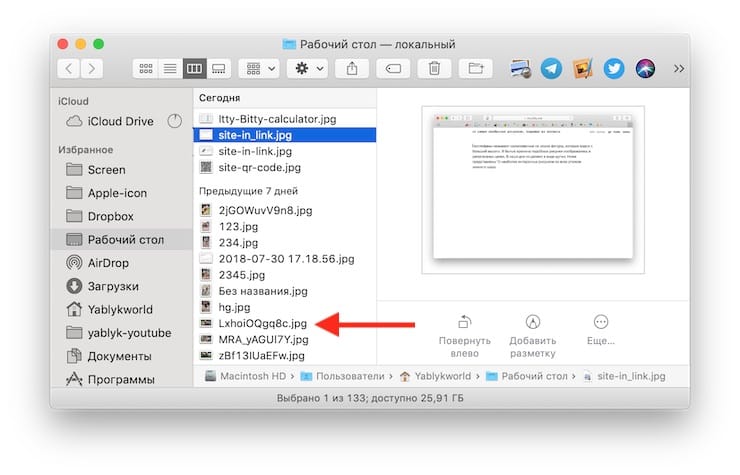
Кликните по последнему файлу в списке.
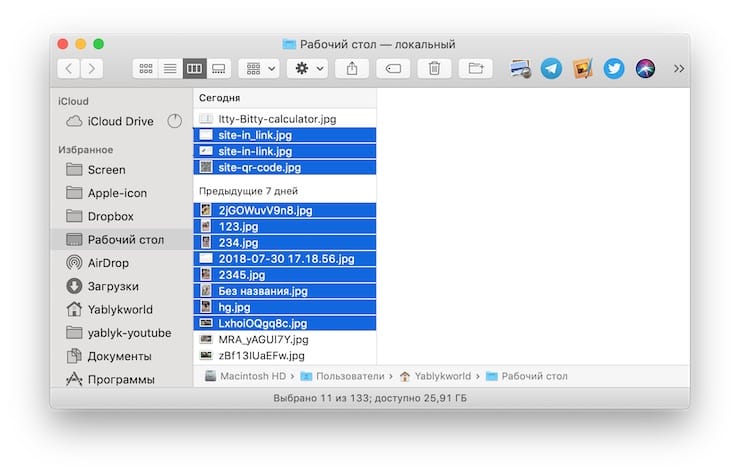
Все файлы между первым и последним автоматически будут выделены.
Примечание: этот способ не работает в Finder в том случае, когда выбран режим отображения Иконки. Чтобы решить эту проблему, просто переключитесь на режим Список (⌘Cmd + 2) или выберите в строке меню Вид → Список.
Также можно воспользоваться и альтернативным способом — просто выделить нужные файлы с первого до последнего перемещением курсора мышки.
При желании все эти методы выделения файлов в Finder также можно комбинировать между собой. Например: вы выделили все файлы, а потом поняли, что два файла из списка вам не нужны. Что делать? Просто зажать на клавиатуре ⌘Cmd и кликнуть по тем файлами, которые вам не нужны. И так далее, и тому подобное.
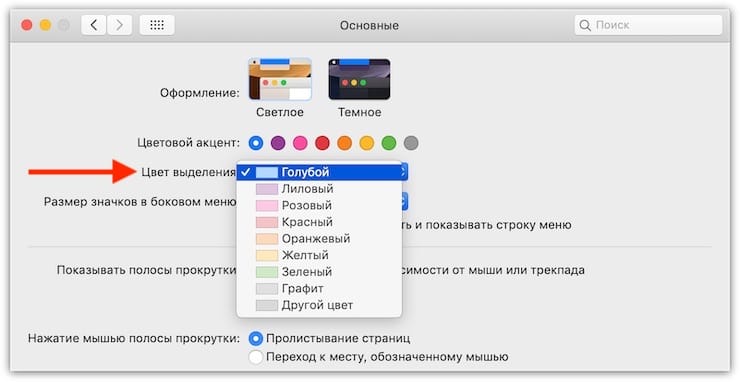
Полезный совет: в Finder можно изменить цвет выделения — с «дефолтного» голубого на восемь других (на самом деле, даже больше, если вам не лень искать нужный оттенок в цветовой палитре). Для этого зайдите в Системные настройки → Основные и напротив надписи Цвет выделения кликните по выпадающему меню справа. Выберите тот цвет, который вам нравится — так работать с файлами будет если и не проще, то точно приятнее.
�� Смотрите также:
- Расширенный поиск в Finder на Mac (macOS): как пользоваться.
- Как вывести свои контакты на дисплей пропавшего Mac.
- Активные углы на macOS: что это, как настроить и пользоваться.
�� Мы в Telegram и YouTube, подписывайтесь!