Как запустить внешнюю обработку «1С-ЭТП» в программе 1С?
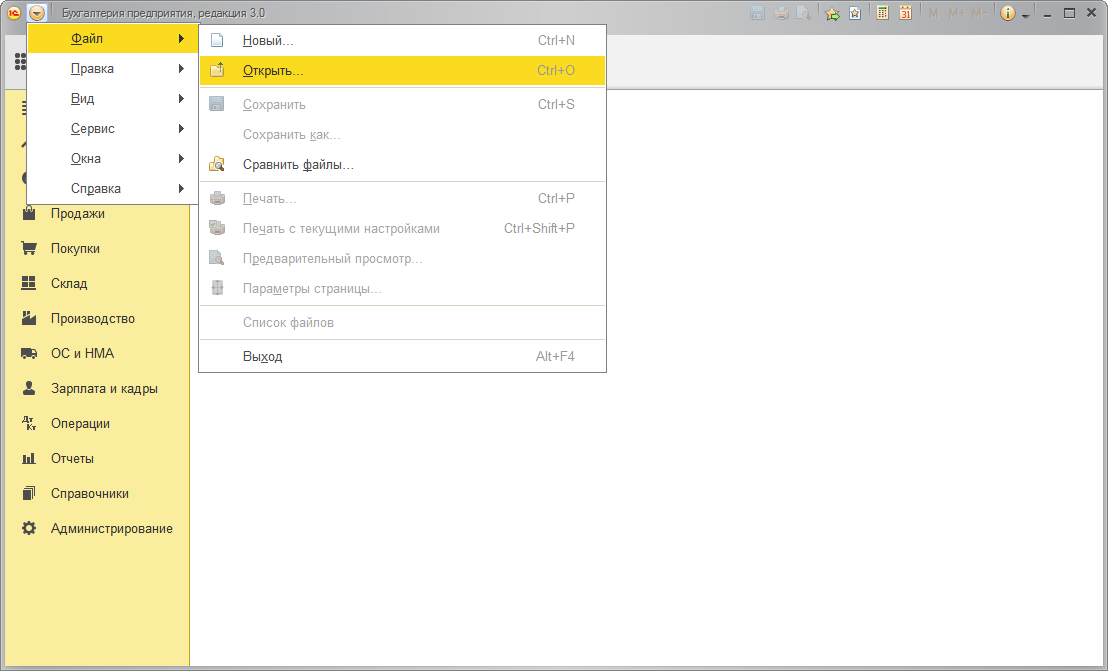
Для запуска внешней обработки «1С-ЭТП» выберите пункт меню «Файл» → «Открыть».
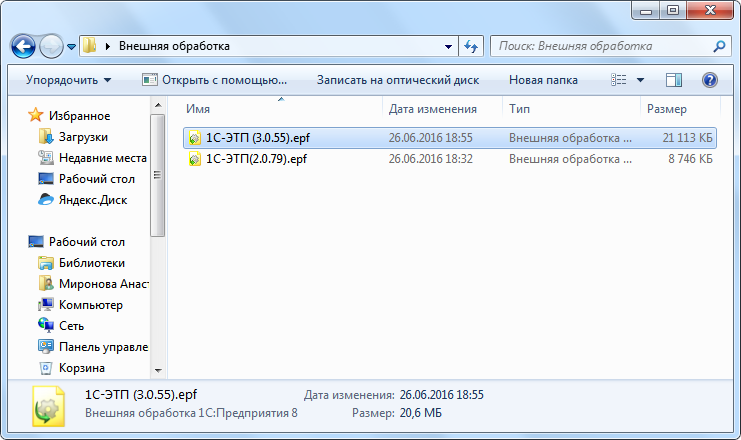
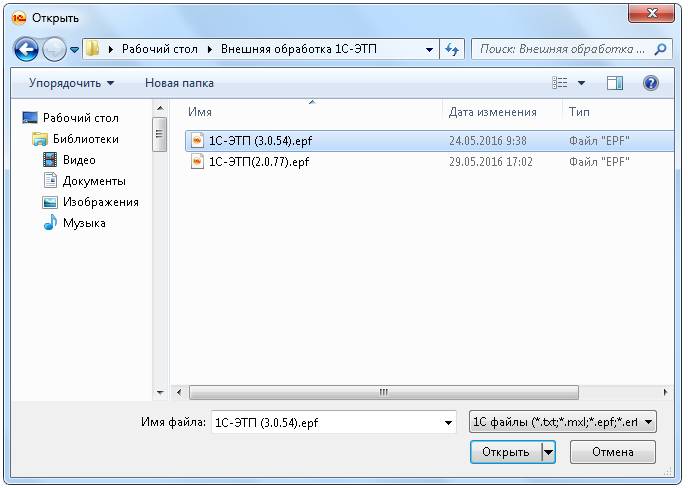
В открывшемся окне укажите путь к внешней обработке «1С-ЭТП», выделите файл и нажмите кнопку «Открыть».
Перед Вами откроется окно внешней обработки «1С-ЭТП».
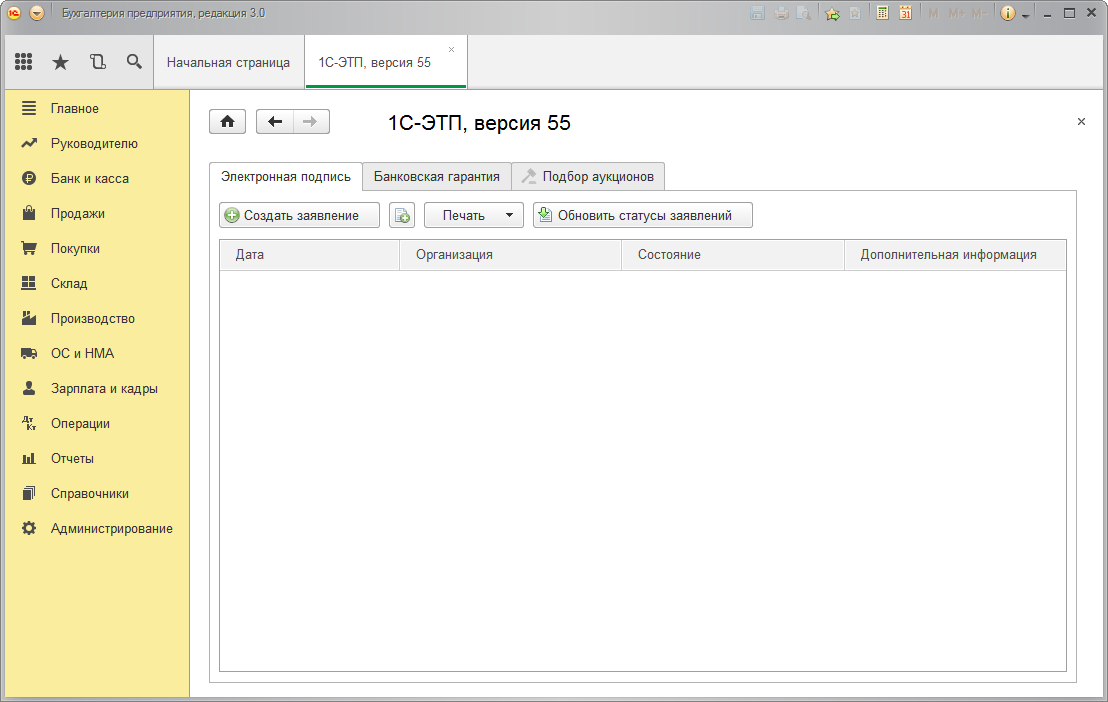
Для дальнейшей работы выберите необходимую вкладку.
Запуск внешней обработки «1С-ЭТП»
Внешняя обработка «1С-ЭТП» (3.0.**) позволяет получить электронную подпись для участия в торгах, воспользоваться сервисом по подбору аукционов и оформить заявление на получение банковской гарантии.
Данный дистрибутив совместим со следующими конфигурациями программы 1С:
1) «1С:Бухгалтерия 8», редакция 3.0 (версия 3.0.37.40 и выше);
2) «1С:Розница», редакция 2.1 (версия 2.1.9.11 и выше);
3) «1С:Управление небольшой фирмой», редакция 1.6 (версия 1.6.5.22 и выше).
Для запуска внешней обработки выберите пункт меню «Файл» — «Открыть» (рис. 2.1.).
В открывшемся окне укажите путь к внешней обработке «1С-ЭТП» (3.0.**), выделите файл и нажмите кнопку «Открыть» (рис. 2.2.).
Перед Вами откроется окно внешней обработки ПП «1С-ЭТП» (рис. 2.3.).
После запуска происходит автоматическая проверка обновления версии обработки. В случае если имеется обновленная версия, ее необходимо скачать, нажав на соответствующую кнопку (рис.2.4.).
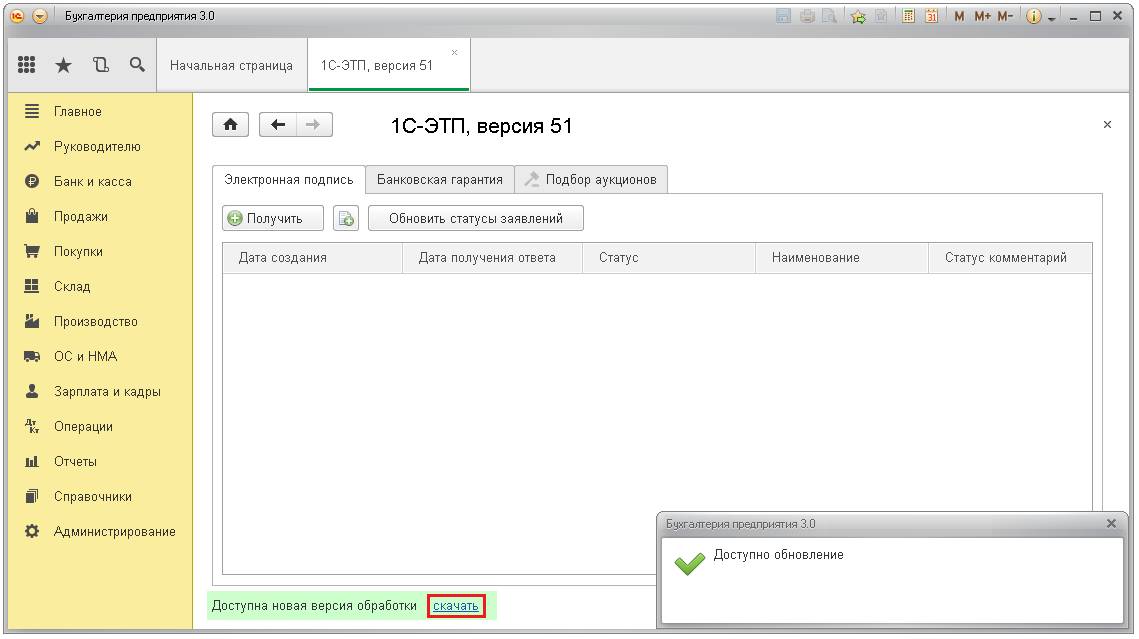
Перед вами откроется окно для выбора папки, в которую будет сохранен файл, выберите удобное место для хранения внешней обработки «1С-ЭТП» и нажмите кнопку «Открыть». После сохранения новой версии Вам будет предложено его запустить (рис.2.5.).
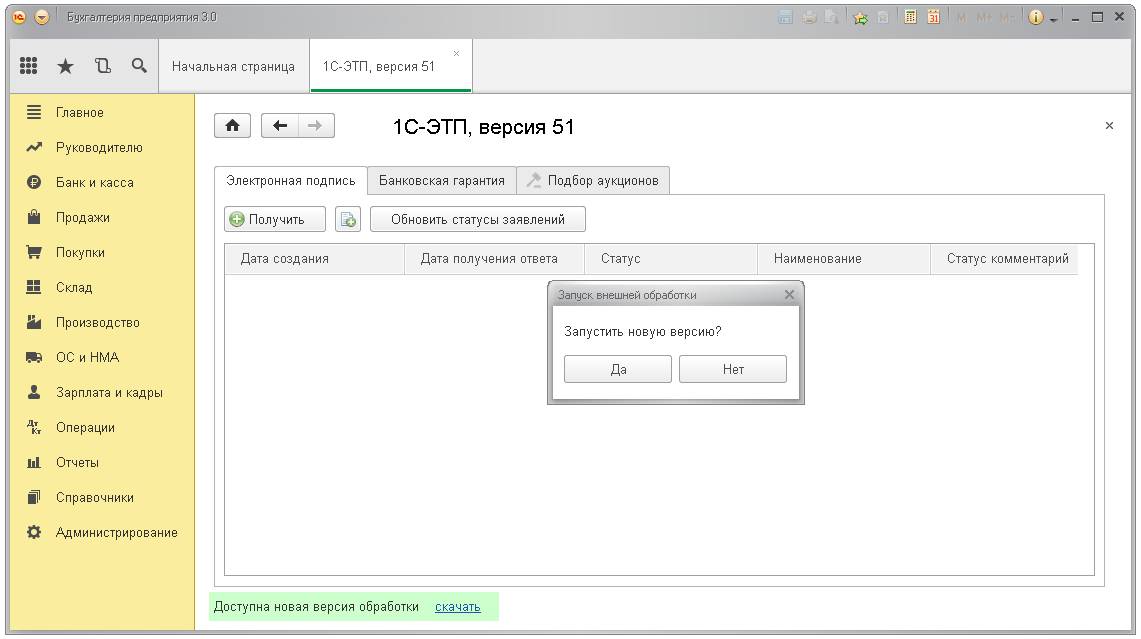
Корректная работа ПП «1С-ЭТП» гарантируется только в обновленной версии дистрибутива.
Как установить и обновить внешнюю обработку в 1С на управляемых формах

Если нужно добавить новую обработку, то нажимаем кнопку «Добавить из файла…»
Если нужно обновить уже установленную обработку, то установим курсор на строку с названием обработки и нажимаем кнопку «Обновить из файла…»

На экране может появиться окно «Предупреждение безопасности», нажимаем кнопку продолжить и переходим к выбору файла:

Выбираем файл с внешней обработкой, который скачали с интернета и нажимаем «Открыть»

Как добавить внешнюю обработку в меню?
Для удобства размещения рекомендуем настроить разделы и пользователей, которые смогут пользоваться обработкой. Для этого в строке «Размещение» нажмите на надпись «Не определено» и выберем разделы, например «Операции»

Теперь в колонке «Быстрый доступ» нужно выбрать пользователей, которые смогут пользоваться внешней обработкой. В левой части пользователи, которые не видят эту обработку. Перемещаем нужных сотрудников в правую колонку, нажимаем «ОК» и далее записываем изменения кнопкой «Записать и закрыть»

Где находится внешняя обработка в 1С?
Переходим в раздел, который мы выбрали в качестве размещения (в нашем примере это раздел «Операции») и кликаем на надпись «Дополнительные обработки»

Выбираем строку с нужной обработкой и после нажатия на кнопку «Выполнить» мы сможем начать работу с установленной внешней обработкой.
Автоматическое выполнение обработки по расписанию
Если разработчики внешней обработки предусмотрели, то можно настроить автоматический запуск обработки в 1С по расписанию. Как это сделать мы описали в инструкции “Как в 1С запускать обработки по расписанию?” – в этом случае всю работу она будет выполнять без вашего участия.
Канал про 1С появился в telegram

Следите за выходом отчетов и расширений для 1С на новом Telegram-канале здесь. Нас уже более 700 человек!
Интересное в нашем блоге
Сегодня, после обновления 1С:Бухгалтерия предприятия, при открытии Регламентированных отчетов стала появляться ошибка следующего: “Таблица не найдена «Константы»” Рассказываем о двух способах, как бесплатно решить эту проблему. Ошибки в 1С
Ошибка: Таблица не найдена Константы. Константы КАК Константы
Как в 1С заполнить контрагента по ИНН? Каждая организация и индивидуальный предприниматель имеет свой уникальный идентификационный номер налогоплательщика (ИНН). Именно по этому номеру налоговая служба (ФНС) отличает их в своей базе контрагентов. Сегодня, любой может зайти на сайт nalog.ru и по ИНН получить информацию по нужной организации или ИП. Если вы хоть раз вводили контрагентов […] Статьи
1С ИНН – обработка для заполнения реквизитов контрагентов
В этой статье мы собрали все ответы на вопросы, начинающиеся на “Где в 1С…”. Просто найдите нужный вопрос в списке и нажмите на него, чтобы раскрыть ответ. Мы постоянно будем пополнять новыми вопросами. Кстати, вы свой вопрос вы можете написать нам (смотрите раздел “Контакты”). Где в 1С Предприятие.
Где в 1С: Регистры накопления, сведений, бухгалтерии, расчетов
Рассказываем как подключиться к АПИ телеграм из 1С Предприятие 8, через прокси сервера сокс5. Простой способ: используйте его в своих разработках Программирование в 1С
Как настроить API telegram в 1С через proxy socks5
Рассказываем, как легко и просто можно скачать бесплатную версию продукта! Статьи
Как скачать бесплатную версию отчета для 1С?
Статья для тех, кто задаётся вопросом как же быстро загрузить табели в 1С из файла Excel (Эксель). Несколько лет назад мы разработали специальную обработку именно для этого случая и сегодня хотим рассказать о её плюсах и минусах. Обработка для загрузки табелей в 1С ЗУП (Зарплата и управление персоналом) работала следующим образом: В начале месяца отдел […] Статьи
Как загрузить табель из Excel в 1С ЗУП
Рассказываем как исправить популярную ошибку печати в 1С: “Ошибка при получении характеристик принтера”… Ошибки в 1С
Как открыть внешнюю обработку 1С 8.3 и 8.2
Если Вы скачали с нашего сайта обработку (или с любого другого сайта в интернете) и не знаете как ее запустить, то эта статья поможет вам разобраться как открыть внешнюю обработку 1С!
- Инструкция для 1С 8.3
- Инструкция для 1С 8.2
Как открыть внешнюю обработку 1C 8.3
Для того, чтобы запустить обработку в 1С 8.3 на примере конфигурации «Управление торговлей 11.2»нужно:
1 — зайти в меню «Файл» и нажать 2 — Открыть (см. рисунок ниже).

В новых версиях платформы (начиная с 8.3.15) кнопка Открыть располагается здесь:

3 — в открывшемся окне выбрать обработку и 4 — нажать кнопку «Открыть» (см. рисунок ниже).

5 — здесь мы видим, что открылась обработка, на примере обработки «Изменение нумерации документов» (см. рисунок ниже).

Как открыть внешнюю обработку 1C 8.2
А для того, чтобы запустить обработку в 1С 8.2 на примере конфигурации «Управление торговлей 10.3», нам необходимо:
6 — зайти в меню «Файл» и нажать 7 — Открыть (см. рисунок ниже).

8 — в открывшемся окне выбрать обработку и 9 — нажать кнопку «Открыть» (см. рисунок ниже).

10 — мы видим, что открылась обработка, на примере обработки «Изменение нумерации документов» (см. рисунок ниже).

Если вам понравилась данная статья или у вас есть пожелания как сделать ее лучше, пожалуйста, оставляйте комментарии ниже (↓)
Еще обработки и статьи:

Создание резервной копии базы данных 1С (8.2 и 8.3)
Как узнать в каком каталоге находится файл базы данных 1С
Как загрузить данные из клиент-банка в 1С Бухгалтерию 2.0 (Платформа 8.2)
Как обновить классификатор банков в 1С 8.2
Как загрузить классификатор банков в 1С:Бухгалтерия 3.0 и другие конфигурации