Мышь зависает и двигается рывками

Работать за компьютером, когда тебя не слушается курсор мыши, практически нереально. Мышь — это главное средство взаимодействия пользователя с интерфейсом операционной системы, поэтому она должна работать без неожиданных сбоев. В нашей статье подробно о программных и аппаратных проблемах, которые могут вызывать прерывистое движение мыши при работе, либо ее зависание.
Оглавление: 1. Почему зависает мышь или двигается рывками 2. Зависает или двигается рывками мышь из-за аппаратных проблем - Аккумуляторная батарея - Проблемы с кабелем - Плохой сигнал - Неисправности мыши или передатчика - Проблемы в USB-подключении - Неисправность жесткого диска - Высокая нагрузка на процессор 3. Зависает или двигается рывками мышь из-за программных проблем - Неправильная настройка ПО мыши - Настроить параметры энергосбережения Windows
Почему зависает мышь или двигается рывками
Проблемы могут быть на двух уровнях:
- Аппаратный. Сюда относится все, что связано с подключением мыши к компьютеру.
- Программный. Сюда относятся проблемы, связанные с работой операционной системы или программного обеспечения.
Каждый из уровней неисправностей включает в себя несколько типичных проблем. Разберемся с каждой из них.
Зависает или двигается рывками мышь из-за аппаратных проблем
Первым делом рассмотрим аппаратные неисправности, то есть проблемы вызванные оборудованием.
Аккумуляторная батарея
Если ваша мышь подключается беспроводным образом к компьютеру, через Bluetooth или радиоприемник, зачастую торможения в ее работе могут быть связаны с севшим аккумулятором. Попробуйте зарядить мышь, если она имеет встроенную АКБ. Если в ней используются съемные батареи, замените их на новые.
Обратите внимание: Практически каждая беспроводная мышь поставляется с софтом, в котором можно посмотреть уровень заряда аккумулятора.
Проблемы с кабелем
Для проводной мыши типичная аппаратная проблема — неисправность кабеля. Возможно, он пережат или поврежден, что ведет к сбоям в работе устройства ввода.
Обратите внимание: Не всегда визуально можно определить проблему с кабелем.
Можно попробовать провести диагностику, чтобы определить, неисправность связана с кабелем или нет. Просто подключите к компьютеру в тот же разъем (это важно) другую мышь. Если она при работе зависает или двигается с рывками, то проблема не в кабеле. В ином случае, вероятность этого довольно высока.
Плохой сигнал
Для беспроводной мыши важен хороший сигнал. Есть два варианта ее подключения:
- Через Bluetooth. В таком случае нужно проверить, чтобы на пути от мыши до передатчика сигнала Bluetooth не было ничего лишнего, особенно предметов отражающих сигнал.
- Через USB-приемник (радиомодуль). Аналогично, нужно проверить, чтобы сигнал мог стабильно проходить. Например, если USB-приемник вставлен в задний USB-разъем компьютера, а сам компьютер находится под столом, велик риск нарушения стабильной передачи сигнала.
Обратите внимание: Некоторые модели компьютерных мышей поддерживают возможность подключения через два протокола: Bluetooth и радиомодуль. При зависаний и движении рывками курсора мыши во время работы по одному из этих протоколов, попробуйте переключиться на другой.
Неисправности мыши или передатчика
Нельзя исключать вероятность того, что сама компьютерная мышь выходит из строя и отключается по неким причинам. Например, может быть загрязнена линза, либо неправильно выбрана поверхность для работы устройства (возникают отражения, которые негативно сказываются на работе). Возможно, что неправильно работает сам передатчик.
Хороший способ исключить вероятность этого пункта — попробовать подключить мышь к другому компьютеру. Если на нем она работает без нареканий, при правильном подключении, проблема навряд ли связана с устройством ввода.
Проблемы в USB-подключении
Мышь рекомендуется подключать в разъем USB, шина которого не используется другими устройствами. Например, если передней панели компьютера есть два USB разъема, и в один из них подключена мышь, а в другой внешний жесткий диск, то при копировании данных с внешнего жесткого диска будет возрастать нагрузка на шину USB, что приведет к помехам в работе мыши — могут возникать зависания, рывки.
Кроме того, не рекомендуется подключать мышь в USB-хаб, к которому подключено несколько других устройств.
Неисправность жесткого диска
Проблема, которую нельзя исключать, может быть не связана вовсе с мышью и ее подключением к компьютеру. Речь идет о неисправности жесткого диска. Если накопитель, особенно системный, работает с ошибками, это может вести к торможению всей системы. Возможно, что торможение минимальное, и в задачах оно вам не сильно заметно, но по движению мыши вы обратите на него внимание.
Высокая нагрузка на процессор
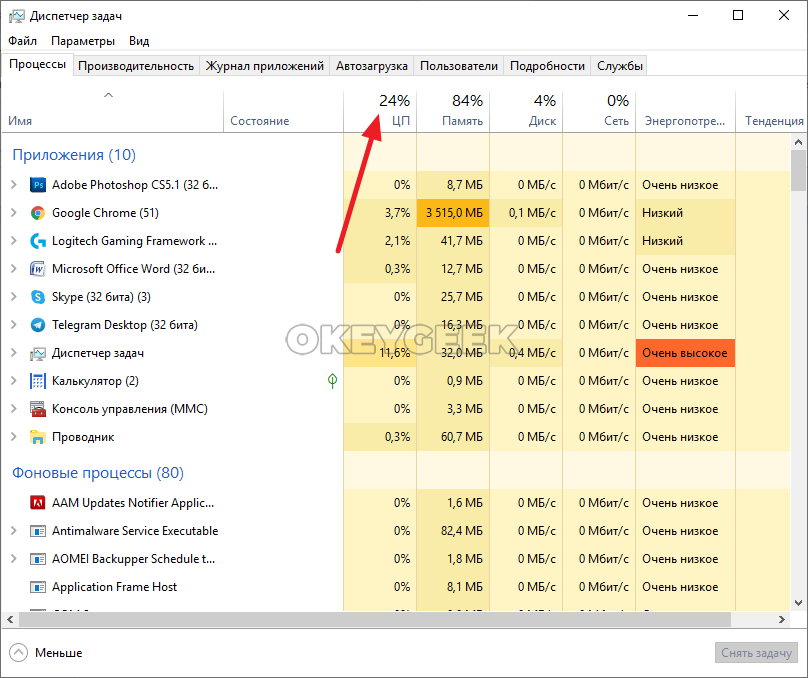
Если в “Диспетчере задач” вы видите, что нагрузка на процессор близка к 100% — это верный сигнал, что курсор мыши будет лагать и дергаться. Обычно это временное явление, которое может быть связано, например, с обновлением операционной системы Windows 10 в фоновом режиме.
Зависает или двигается рывками мышь из-за программных проблем
Теперь рассмотрим программные моменты, которые могут вести к проблемной работе мыши.
Неправильная настройка ПО мыши
Современные устройства ввода практически все имеют свое собственное программное обеспечение. Чаще всего, это приложение, в котором можно настроить базовые параметры мыши: работу дополнительных функциональных клавиш, скорость перемещения курсора, чувствительность и прочее.
При неправильной настройке ПО мыши могут возникать проблемы — она будет зависать, двигаться с рывками, подтормаживать. Первое, что нужно попробовать сделать в настройках программного обеспечения мыши — это восстановить значения параметров по умолчанию.
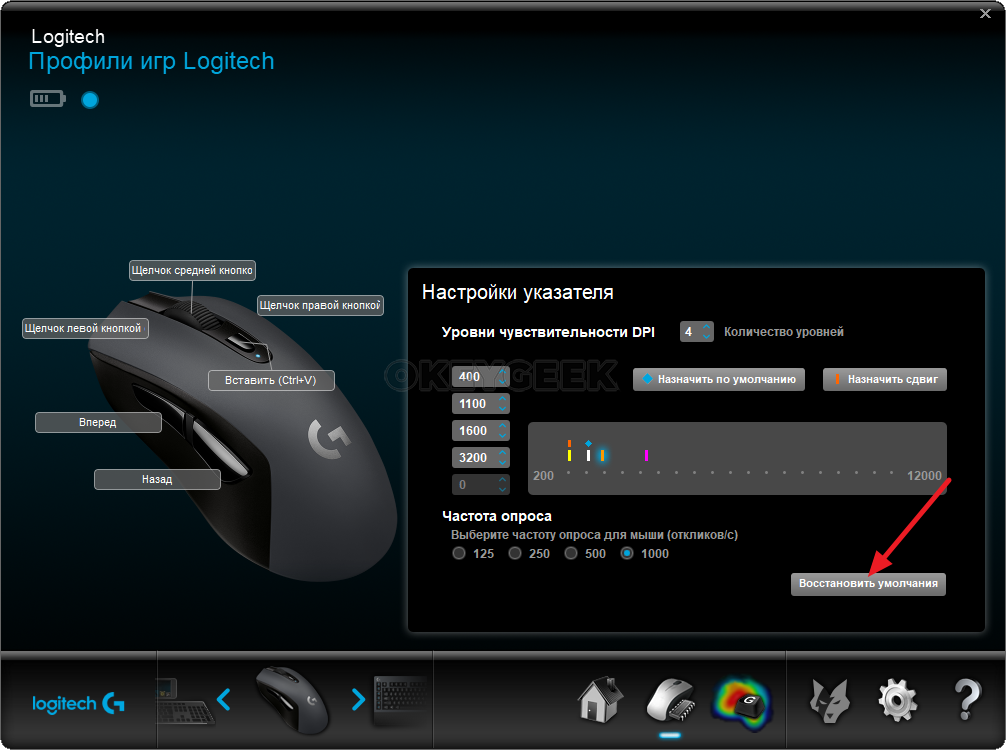
Кроме того, посмотрите на параметр частоты опроса (лучше выбрать максимальную).
Если в настройках программного обеспечения мыши есть режим энергосбережения, отключите его. Велика вероятность, что по его вине мышь время от времени перестает работать.
Настроить параметры энергосбережения Windows
Параметры энергосбережения могут настраиваться не только в специализированном приложении мыши, но и в Windows. Если они заданы неверно, мышь может время от времени зависать при работе. Рассмотрим, что нужно сделать, чтобы устранить проблему:
-
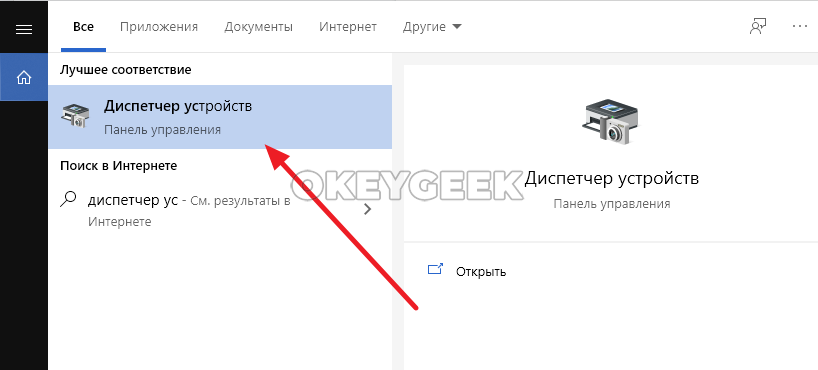
Запустите диспетчер устройств. Проще всего это сделать через поиск, введя название утилиты.
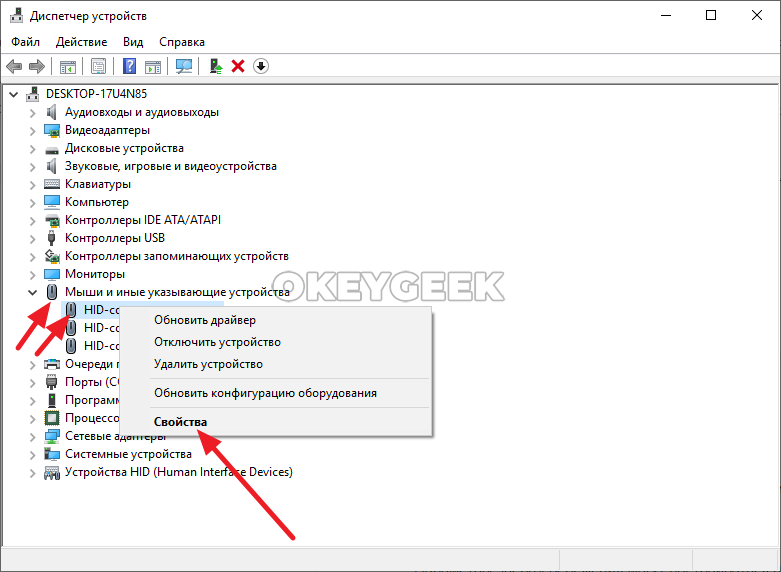
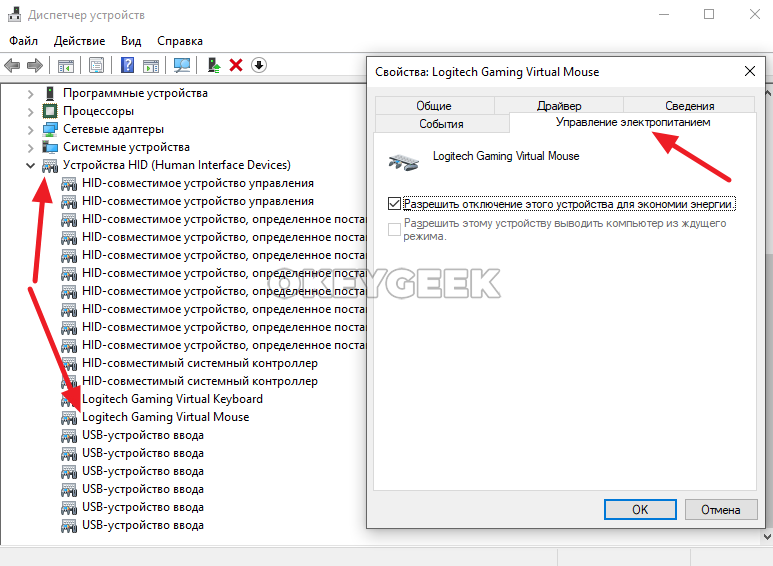
В зависимости от того, какую мышь вы используете, будет отличаться список параметров, которые нужно проверить. Для любых типов компьютерных мышей нужно настроить параметры в пункте “Мыши и иные указывающие устройства”. Раскройте этот пункт, нажмите правой кнопкой мыши на первое устройство (если их несколько), и выберите “Свойства”.
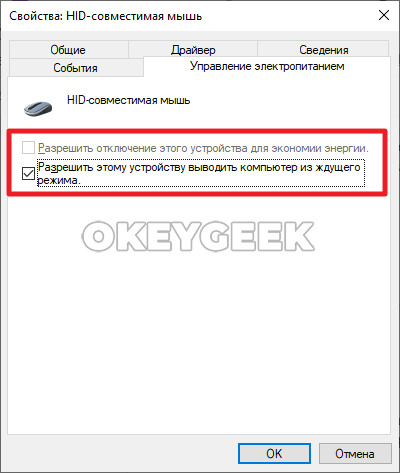
В разделе “Управление электропитанием” убедитесь, что пункт “Разрешение отключение этого устройства для экономии энергии” отключен, а пункт “Разрешить этому устройству выводить компьютер из ждущего режима” включен.
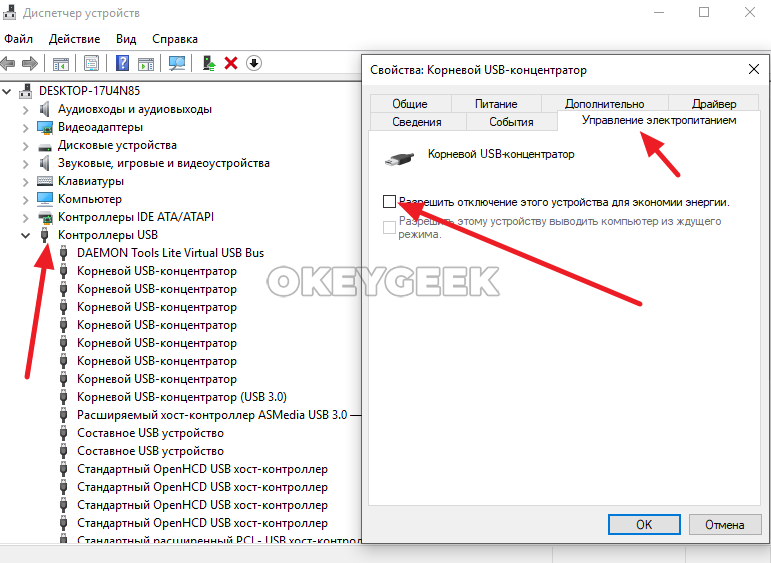
Следующий шаг — проверка на режим энергосбережения элементов в разделе “Контроллеры USB”. Схема прежняя — надо найти в списке устройств мышь, нажать на нее правой кнопкой мыши и в свойствах управления электропитанием снять соответствующую галочку.
Обратите внимание: Если вы используете мышь, которая подключена к компьютеру по протоколу Bluetooth, отдельно проверьте настройки электропитания для устройств, которые подключены по этому протоколу.
Что делать если дергается курсор мыши сам по себе и тормозит?

Если у вас на экране дергается курсор мыши сам по себе, то это может говорить о нескольких проблемах. Большинство из них легко решить. Дело может быть в загрязнении, драйвере или настройках, но это также может быть аппаратная неисправность. О том, почему мышка двигается рывками и как это исправить, я подробно расскажу далее.
Причины проблемы и их решение
Самопроизвольное смещение курсора на несколько пикселей говорит о том, что сигнал от мыши не точный. Проблема может быть на любом уровне – и волоском, застрявшим возле оптического сенсора, и сбоем в программе, которая сейчас запущена. Поэтому нужно проверить все возможные причины, сразу же пытаясь их решить. Если же курсор мыши тормозит и движется рывками, то это может дополнительно говорить о программной неполадке или недостатке производительности компьютера.
Проверьте заряд беспроводной мышки
Самый первый и основной пункт – зарядить беспроводное устройство. Когда оно разряжено, то очень часто курсор мыши дрожит на экране и дергается сам по себе. После того, как вы вставите новые качественные батарейки, проблема решится. Но даже если этого не случится, заряд девайса – важное условие для следующих действий.
Перезагрузите компьютер
Возможно, произошли временные сбои, которые очистятся после перезапуска системы. Перезагружать компьютер с ОС Виндовс нужно в любой «непонятной ситуации». Если курсор начал дергаться впервые, то очень вероятно, что после перезагрузки это не повторится.

Почистите мышь
Это очень важный пункт, который нужно выполнить в самом начале проверки. Если оптический сенсор перекрывает пыль, волосы, крошки и так далее, то курсор будет дергаться сам по себе. Это естественно. Также нужно убрать грязь и на корпусе, в его нижней части. Нужно протереть, девайс, но не мыть его во избежание поломки. Также можно аккуратно снять корпус и вычистить её внутренние элементы. Например, часто колесико мыши двигается рывками вверх вниз именно из-за намотавшихся на него волос или пыли.

Смените поверхность
Правильная поверхность, по которой скользит мышь – одна из главных гарантий её хорошей работы. Белая, глянцевая, прозрачная или скользкая поверхности не позволяют сенсору «считывать точки», которые он проходит. В результате курсор на экране дергается. Попробуйте разные типы поверхности или купите специальный коврик для мыши.

Отключите тачпад
На ноутбуке вы можете незаметно положить ладонь на сенсорную панель, пока работаете с клавиатурой или мышкой. В результате курсор начнёт дергаться «сам по себе». Второй причиной может быть программный конфликт двух систем управления. Отключение тачпада также решит проблему.

Высокая чувствительность
Чувствительность сенсора мыши определяется параметром DPI. Но если он слишком велик, то это не приведёт к самопроизвольному смещению курсора. Но если это сочетается с другими факторами, вроде загрязнения, то они будут значительно усилены. Уменьшить чувствительность можно клавишей DPI, если она есть. Также гибкие настройки можно найти в специальном ПО для мыши – такие девайсы обычно снабжаются программой для настройки. Наконец, чувствительность можно уменьшить в «Свойствах мыши» из Панели управления.

В этом окне меняется не только чувствительность сенсора, а и скорость прокрутки колёсика. Например, если выбрать соответственный пункт, то колёсико прокручивает страницу рывками. Случайно выставив этот параметр, можно и не понять, что с мышью.

Сбои в программе
Возможно, на вашем компьютере произошёл программный конфликт. Например, если курсор ведёт себя нормально, а затем запускается какое-то приложение, например Word. И после этого указатель начинает дергаться и зависать. В этом случае потребуется чистка реестра. Но если это не приведёт к результату, то придётся переустановить программу, которая приводит к конфликту.
Чистка реестра
Не стоит проводить с реестром никаких действий самостоятельно. Только по чётким инструкциям. В данном случае, я предлагаю почистить его с помощью какой-нибудь распространённой утилиты, например CCleaner. Необходимо в этой программе открыть вкладку реестра, запустить сканирование, а затем – исправить все ошибки. В процессе сохраните резервную копи реестра – это предложит сделать сама программа. В конце, перезагрузите компьютер.

Переустановите драйвер
Вы можете просто найти мышь в Диспетчере устройств и удалить её. Затем перезагрузите ПК и подключите устройство заново. Это самый просто способ обновления мышки, но он очень часто помогает.
Полноценная установка драйвера подразумевает, что:
- вы зайдёте на официальный сайт торговой марки, выпустившей девайс;
- найдёте свою модель;
- скачаете последнюю версию ПО;
- установите её.
После этого, перезагрузите компьютер.
Удалите вредоносные программы
Это редкая причина, почему дергается мышка на экране, но её также нужно проверить. Пользуйтесь антивирусом и регулярно сканируйте свой ПК для выявления проблем и их лечения. Возможно, ваша неполадка решится именно после полной проверки антивирусом.
Специфическая проблема видеоĸapт АТІ
Известная причина, когда дергается мышка на компьютере – ошибка на некоторых видеокартах АТІ. Поскольку вопрос известен, то есть путь, как его решить:
- Перейдите в Службы.
- Найдите АТІ Ехtеrnаl Еvеnt Utіlіtу.
- Нажмите ОК.
- Перезагрузите ПК.

Нехватка ресурсов
Последний пункт, из-за которого дергается курсор мыши Windows 10 и других систем – недостаточный объём памяти, быстродействие процессора или скорость загрузки с диска. Нажмите Ctrl+Alt+Del и откройте Диспетчер заданий. Здесь вы видите, какие приложения «тормозят» ПК. Курсор может дёргаться и подвисать именно в эти моменты. Если это вызывают обычные программы, то стоит задуматься об апгрейде оборудования.
Проверив все способы, вы сможете избавиться от подёргивания курсора, или хотя бы понять, что проблема – глубже. Перенесите мышь на другой компьютер и проверьте её там. Если неполадка не устраняется, то нужно обратиться в сервисный центр. Возможно, она касается внутреннего устройства девайса.
Курсор мыши перемещается рывками, мерцает
Курсор мыши перемещается рывками, мерцает
Одна из причин подобного поведения курсора – это неисправные драйвера мыши. Поэтому в случае такой неисправности необходимо обновить драйвер мыши до самой последней версии. Однако, это не самая распространенная причина, поэтому делать это в первую очередь не следует.
Чаще всего проблемы с мышью аппаратные и зависят от типа мыши.
Подобное поведение внешней беспроводной мыши чаще всего связано с разрядкой аккумуляторов или батарей мыши. Также случается такое и при неправильной установке аккумулятора.
Перемещаться рывками курсор мыши может и в том случае, если мышь засорилась. Частицы пыли на оптическом или лазерном элементе мешают правильно воспринимать движения. Если вы по каким-либо причинам используете старую роликовую мышь – возможно, стерлись стержни возле ролика или же на них осела пыль. В любом случае мышь следует прочистить.
В случае с тачпадом – возможно, установлена слишком низкая или слишком высокая чувствительность. Если тачпад воспринимает инфракрасное излучение, сбои в его работе могут быть вызваны перегревом корпуса ноутбука.

Авторизованный
сервисный центр
Пн-Пт с 9:00 до 20:00,
Сб с 10:00 до 14:00
Вс — выходной
+7 (495) 781-81-56 +7 (495) 955-29-39
1 минута от метро Тульская Холодильный пер., д. 3, к. 1
Тормозит беспроводная мышь — курсор движется рывками

С тем, что тормозит беспроводная мышь, сталкивается, пожалуй, каждый пользователь. Данный дефект в какой-то момент начинает раздражать, что возникает мысль купить новую мышь. Но давайте воздержимся от скоропоспешных действий и попробуем устранить существующую проблему беспроводного устройства ввода.
Существует несколько причин, почему курсор мыши тормозит и движется рывками:
- Расстояние.
- Питание беспроводной мыши.
- Поверхность стола.
- Мусор в сенсоре.
- Загруженность Windows или комплектующих.
Причины лагов перечислены по убыванию от часто встречаемых до реже встречаемых. Так что идем по порядку списка.
Расстояние
У любого беспроводного устройства есть радиус действия сигнала, за пределами которого связь пропадает. Чем дальше устройство от радио- или bluetooth- модуля, тем хуже сигнал, что создает обрывы и мышь начинает работать рывками.
Решение. Подойдите ближе к usb-модулю беспроводной мыши и проверьте. Или переподключите адаптер в передний usb-порт компьютера (актуально лишь для системных блоков), это позволит сократить расстояние и избежать дополнительных преград между модулем и мышью.
Батарея
Каждая беспроводная мышь снабжена источником питания — батареей. Когда его сила тока просаживается, то дальность передачи/приема сигнала уменьшается, в связи с чем лагает курсор мыши.
Решение. Заменить батареи в беспроводной мыши.
Поверхность стола
Поверхность стола играет важную роль при работе как беспроводной, так и проводной usb-мыши. Существуют оптические мыши с светодиодным сенсором и инфракрасным лазерным излучателем. На одной и той же поверхности они могут работать с разным качеством.
Решение. Поменяйте поверхность стола для работы с мышью.
Мусор в сенсоре тормозит беспроводную мышь
Достаточно ворсинки или волоса, для того чтобы мышь стала работать некорректно.
Решение. Продуйте сенсор с обратной стороны мыши, убедитесь, что на ней отсутствует мусор.
Загруженность Windows или аппаратной части
Мышь также может тормозить, когда операционная система сильно замусорена и работает медленно. Или при высокой нагрузке процессора, HDD, оперативной памяти, как правило, нагрузка достигает 100%, за исключением озу.
Решение. Разгрузите Windows или аппаратную часть. В этом вам поможет статья «Почему тормозит компьютер«.
Лучшее «Спасибо» — ваш репост