Запуск эффектов анимации
Воспроизведение эффекта анимации может запускаться в начале аудио- или видеоклипа либо в ходе его воспроизведения. Оно также может запускаться при щелчке фигуры или другого объекта, к которому применяется анимация.
Воспроизведение эффекта анимации по щелчку
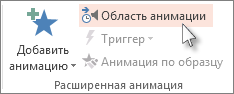
- Выберите фигуру или объект, к которому вы хотите добавить анимацию.
- Откройте вкладку Анимация, в группе Расширенная анимация нажмите кнопку Добавить анимацию и выберите эффект анимации, который вы хотите добавить.
- На вкладке Анимация в группе Расширенная анимация нажмите кнопку Область анимации.
- В области анимации выберите анимированную фигуру или другой объект, для которого вы хотите настроить воспроизведение по щелчку.
- В группе Расширенная анимация щелкните Триггер, наведите указатель на элемент По щелчку и выберите объект.
Запуск анимации во время видео- или аудиоклипа
Для запуска анимации во время видео- или аудиоклипа сначала нужно вставить закладку в нужной точке клипа.
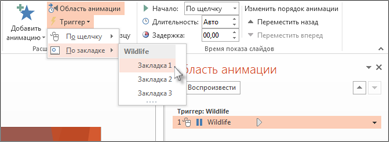
- Добавьте закладку в видео- или аудиоклип там, где вы хотите запустить воспроизведение анимации.
- Выберите Анимация >Расширенная анимация >Область анимации.
- В области анимации выберите эффект анимации, который должен запускаться в определенной точке аудио- или видеоклипа.
- В группе Расширенная анимация выберите по очереди пункты Триггер и По закладке, а затем укажите закладку, которая должна запускать анимацию.
Примечание: В macOS эта функция доступна только Microsoft 365 подписчикам.
Воспроизведение эффекта анимации по щелчку
- Выберите фигуру или объект, к которому вы хотите добавить анимацию.
- Откройте вкладку Анимации, а затем выберите тип анимации, который вы хотите добавить.
- На вкладкеАнимация > нажмите кнопку Панель анимации.
 Откроется Панель анимации
 - В области анимации выберите анимированную фигуру или другой объект, для которого вы хотите настроить воспроизведение по щелчку.
- На вкладке Анимация щелкните Переключатель, наведите указатель на элемент По щелчку и выберите объект.
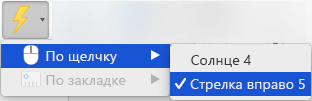
Запуск анимации во время видео- или аудиоклипа
Для запуска анимации во время видео- или аудиоклипа сначала нужно вставить закладку в нужной точке клипа.
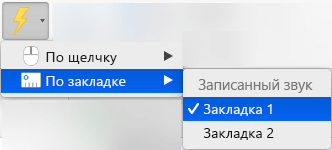
- Добавьте закладку в видео- или аудиоклип там, где вы хотите запустить воспроизведение анимации.
- Выберите Анимация >Панель анимации.
- В Панели анимации выберите эффект анимации, который должен запускаться в определенной точке аудио или видеоклипа.
- На вкладке Анимация выберите Триггер и По закладке, а затем укажите закладку, которая должна запускать анимацию.
Почему Pptx презентация теряет анимацию когда открываю в браузере?

Гугл Презентации не поддерживает хитрые анимации, иногда для есть смысл перегнать в HTML5 и можно выкладывать на сайт.
Ответ написан более трёх лет назад
Комментировать
Нравится Комментировать
Ваш ответ на вопрос
Войдите, чтобы написать ответ

- +1 ещё
Как узнать данные Google, используя Wi-Fi?
- 1 подписчик
- 21 час назад
- 66 просмотров
Настройка шагов анимации на слайдах
В PowerPoint есть три типа анимаций: по клику, автоматическая и по триггеру (переключатель). Анимация каждого объекта (или группы объектов) образует отдельный шаг анимации.
Так выглядит временная шкала презентации вместе со слайдами и анимациями:
На втором слайде расположены три пункта с анимацией плавного появления (fade in).
Увеличив окно Область анимации, можно увидеть, что все три анимации появляются по щелчку мыши в порядке очереди.
У слайда есть начальное состояние, когда вы переходите на него, и на нем пока еще не появились объекты с анимациями; и конечное состояние, когда вы покидаете слайд.
Чтобы покинуть слайд можно посмотреть все анимации, перейти по гиперссылке, или выбрать другой слайд из списка в боковой панели плеера.
PowerPoint сохраняет состояние слайда, и при переходе назад вы увидите то же состояние, в каком с него перешли (например, прошло две анимации, одна осталась).
Сохранение состояния анимаций
Рекомендуется всегда включать опцию сохранения состояния, чтобы поведение веб-презентации было идентично PowerPoint.
Откройте главное окно Публикации -> вкладка Проигрывание и навигация -> Сохранять состояние анимаций на слайдах:
Примечание: Опция сохранения состояния доступна в iSpring с версии 8.7.
Примечание: Актуально для HTML5-публикации и комбинированного режима, во Flash работать не будет.
Опция включена, пример
Переходим с третьего слайда на второй и видим все пункты списка, которые появились до этого.
Опция выключена, пример
Переходим с третьего слайда на второй — и перед нами пустой слайд, хотя до этого мы просмотрели все три анимации (история просмотра обозначена желтым).
Отключайте эту опцию, если у вас много слайдов с разнообразными анимациями, которые лучше просматривать только по порядку (автоматические анимации, мультик). Обратите внимание, что в PowerPoint показе слайдов отключить сохранение состояния анимаций нельзя.
Анимации по триггерам
Интерактивные анимации по переключателям, или по триггерам, тоже имеют шаги, однако, в этом случае нет строгой последовательности. Пользователь сам выбирает, какую анимацию смотреть первой, а какие — потом.
Добавление трех анимаций
- Создайте формы и расположите их, как показано на рисунке ниже.
- Примените анимацию Выцветание для каждой фигуры синего цвета.
- Откройте свойства анимации, дважды щелкнув на панели Область анимации.
- В окне настроек анимации перейдите на вкладку Время и под пунктом Переключатели назначьте выполнение эффекта по щелчку на прямоугольнике Показать Треугольник.
- Примените соответствующие переключатели для других форм.
Теперь запустим презентацию и нажмем на соответствующую кнопку и появится треугольник. Это и будет первым шагом анимации на данном слайде.
Если опция Сохранять состояние анимаций на слайдах включена, при переходе на другой слайд и обратно, мы сразу увидим треугольник. Это актуально для интерактивных презентаций, где, например, скрываются ранее посещенные пункты.
Если выключить данную опцию, мы увидим исходное состояние — без фигур.
- Как создать портфолио курсов с iSpring Page
- Настройка правил тестирования и работа с результатами теста
- Как с помощью iSpring оформить текст с прокруткой на слайде?
Не работает gif-анимация в презентации PowerPoint
Когда вставляю igf в презентация она спокойно работает, но стоит сохранить презентацию гифка перестаёт работать. Самое интересное что на других слайдах гифки работают и после сохранения. В чем проблема и как испраивть?
Голосование за лучший ответ
Смотри http://www.microsoftpowerpoint.ru/2015/01/gif-v-presentacii.html Оттуда:» Внимание! Гифка будет выглядеть как обычная статичная картинка до тех пор пока вы не включите режим просмотра.» (с)
Е СПрофи (639) 7 лет назад
Ну в показе она не работает после сохранения
Sonk96 Оракул (69283) Как видео советуют вставлять. Фиг знает, я себе РР не ставил, не было нужды — у себя проверяй _presen.ru/97-animacii-dlya-prezentaciy-ot-microsoft-office.html
Atos1177 La FerУченик (134) 2 года назад
Здравствуйте, можете помочь. Я тут объединил Буквы с Гифом, все работает до тех пор пока не запустить, как исправить ?
Sonk96 Оракул (69283) Без понятия, как и в каком приложении вы пытались это сделать — их сейчас полно, во всех разбираться невозможно. Если правильно помню одно из них (не уверен), вроде бы текст может накладывать Instagiffer. Я это делал в обычном Фотошопе, в среде «движение». Просто добавлял текстовые слои и распихивал их по шкале времени. Вот буквально за полторы минуты на короткой гифке:
Sonk96Оракул (69283) 2 года назад
Кстати, забыл сказать — фоновую гифку сначала в смарт-объект преобразуй, потом уже текст накладывай. А если двигать нужно (типа бегущей строки), отмечай ключевыми точками. Потом с шифтом выделяй всё и сохраняй в gif (для web)
Sonk96Оракул (69283) 2 года назад
Я закольцевать забыл, да и гифка 10-ти кадровая — текст летит быстро) Как вариант, BluffTitler Ultimate поищи — вроде он в гиф сохраняет. Делаешь обычный ролик со всеми надписями и остальным, потом в гиф. Если не сохраняет, то сконвертируй в том же Instagiffer, например.