Вопрос по поводу наушников jbl quantum 100.
Т.к в этих наушниках один разъём, у меня возник вопрос, микрофон будет ли в них работать? (для пк).
Или придётся покупать переходник?
Голосование за лучший ответ
Один из вопросов владельцев JBL Quantum 100 — как включить микрофон (Mic). Прикрепите съемное устройство, наденьте наушники, скачайте программу JBL Quantum Engine по ссылке support.jbl.com/us/en/customer-service/quantum-support.html, подключите гарнитуру и выполните настройки на ПК или с помощью указанного софта. Ниже рассмотрим, как правильно включить и настроить устройство. Разберем ошибки и способы их решения. Содержание : Как пользоваться JBL Quantum 100 Как включить и настроить микрофон Частые проблемы и пути решения
Главный вопрос для наушников JBL Quantum 100 — как подключить микрофон и выполнить его настройку. Сделайте следующие шаги:
Теперь разберемся как настроить микрофон наушников JBL Quantum 100. Сделайте следующее:
Следующий вариант, как подключить микрофон JBL Quantum 100, если результата пока нет — обратиться к диспетчеру устройств. Сделайте следующее:
Если по какой-то причине не работает микрофон JBL Quantum 100, попробуйте изменить параметры. Для этого:
Бывают ситуации, когда ПК / ноутбук не видит микрофон JBL Quantum 100 и его не удается включить. Для решения проблемы попробуйте сделать следующие шаги:
В большинстве случаев эти шаги помогают решить вопрос, когда устройство не видит микрофон наушников JBL Quantum 100. Нельзя исключать ситуацию, когда причиной проблемы является техническая неисправность. В таком случае может потребоваться обращение в сервисный центр для диагностики и определения неисправности.
Теперь вы знаете, как включить голосовое устройство JBL Quantum 100, и в чем особенности процесса. В большинстве случаев достаточно вставить девайс в разъем, подключиться к ПК / ноутбуку или другому устройству, а после нажать специальную кнопку. Если включить таким способом не удалось, всегда можно сделать настройки с учетом рассмотренной выше схемы.
Как включить и настроить микрофон JBL Quantum 100

Один из вопросов владельцев JBL Quantum 100 — как включить микрофон (Mic). Прикрепите съемное устройство, наденьте наушники, скачайте программу JBL Quantum Engine по ссылке support.jbl.com/us/en/customer-service/quantum-support.html, подключите гарнитуру и выполните настройки на ПК или с помощью указанного софта. Ниже рассмотрим, как правильно включить и настроить устройство. Разберем ошибки и способы их решения.
Как пользоваться JBL Quantum 100
Перед настройкой микрофона JBL Quantum 100 нужно кратко разобраться с функциями и особенностями пользования. Это современная модель с повышенным комфортом, качественным звуком, более громким и четким Mic. В комплекте с игровой гарнитурой идет съемный микрофон с ветрозащитной пеной и краткое руководство для пользователя.
После подключения микрофона JBL Quantum 100 можно пользоваться наушниками в Xbox, PlayStation, Nintendo, на мобильных устройствах, на VR и так далее. Для начала пользования сделайте следующие шаги:
- Скачайте программу JBL Quantum Engine по ссылке support.jbl.com/us/en/customer-service/quantum-support.html . Нужный контент можно найти внизу в разделе Software & Downloads. Приложение предназначено для калибровки, настройки, добавления дополнительных эффектов и т. д. Софт подходит для Виндовс 10 / 7 и требует наличия 500 Мб на жестком диске.

- Подключите гарнитуру к компьютеру.
- Дождитесь ее автоматического определения.
- Жмите на специальную кнопку, чтобы включить Mic, если это необходимо.

- Выполните настройки на ПК / ноутбуке (рассмотрим ниже).
Как вариант, сделайте калибровку звука в программе JBL Quantum Engine и выставьте необходимые параметры с учетом запросов. Дальнейшее управление осуществляется с помощью кнопки изменения громкости, клавиши включения / отключения и других. Работа с программой интуитивно понятна, поэтому на этом вопросе не будет останавливаться подробнее.
Как включить и настроить микрофон
Главный вопрос для наушников JBL Quantum 100 — как подключить микрофон и выполнить его настройку. Сделайте следующие шаги:
- Соединитесь с ПК. Для этого нужно включить девайс в специальный разъем.
- Жмите на кнопку активации Mic, которая находится на боковой части корпуса рядом с клавишей регулирования громкости.
- Кликните правой кнопкой по значку динамика справа внизу и войдите в «Открыть параметры звука».

- В списке «Ввод» найдите JBL Quantum 100 и установите это оборудование, чтобы включить его.

Еще один вариант — зайдите в «Панель управления» и «Звук», а в разделе «Запись» жмите правой кнопкой мышки по «Микрофон» и выберите «Использовать по умолчанию».

Теперь разберемся как настроить микрофон наушников JBL Quantum 100. Сделайте следующее:
- Снова жмите ПКМ по символу динамика и зайдите в «Параметры звука».

- Войдите в «Свойства устройства» и уберите флажок с пункта «Отключить».

- Жмите «Дополнительные свойства …».

- Внизу найдите «Применение …».
- Выберите «Использовать это …».

- Сохранитесь.
- Жмите «Проверить» и скажите что-либо в Mic. Если все нормально, должна двигаться бегущая строка. Это символизирует, что звук передается, а вам удалось включить девайс.
Следующий вариант, как подключить микрофон JBL Quantum 100, если результата пока нет — обратиться к диспетчеру устройств. Сделайте следующее:
- Жмите Win+X и зайдите в «Диспетчер …».
- Разверните раздел «Аудиовыходы и аудиовход».
- Найдите микрофон JBL Quantum 100, сделайте ПКМ и выберите пункт «Включить …».
- Как вариант, обновите драйвера.

Если по какой-то причине не работает микрофон JBL Quantum 100, попробуйте изменить параметры. Для этого:
- Зайдите в панель управления звуком одним из рассмотренными методами.

- Зайдите в свойства подключенного девайса.

- В разделе «Уровни» выберите громкость и усиление.

- В секции «Улучшения» установите функцию эха и шумоподавления. Как вариант, попробуйте поставить отметку в поле «Отключение всех звуковых эффектов».

- Во вкладке «Дополнительно» установите соответствующее значение или «По умолчанию».

Дополнительно можно включит и настроить девайс с помощью драйвера звука, а также приложения JBL Quantum Engine, о котором упоминалось выше.
Частые проблемы и пути решения
Бывают ситуации, когда ПК / ноутбук не видит микрофон JBL Quantum 100 и его не удается включить. Для решения проблемы попробуйте сделать следующие шаги:
- Убедитесь, что Mic вставлен в разъем и надежно зафиксирован.
- Нажмите на кнопку включения голосового девайс.
- Попробуйте обновить ПО в диспетчере по алгоритму, который рассмотрен выше.
- Убедитесь в целостности штекера.
- Запустите «Устранение неполадок» в пункте «Обновление и безопасность» и выберите «Воспроизведение звука». Таким способом часто удается определить, почему не работает микрофон наушников JBL Quantum 100. Система анализирует ситуацию, и при наличии ошибки выдает ее.
- Перезагрузите ПК и еще раз попробуйте настроить оборудование по принципу, который рассмотрен выше.
- Убедитесь в наличии доступа ПК к Mic. Для этого зайдите в «Параметры» найдите пункт «Конфиденциальность микрофона» через поиск и разрешите приложениям к нему доступ. Также жмите «Изменить» и дайте разрешение на пользование Mic на этом девайсе.
- Попробуйте выполнить глобальную переустановку драйвера и установите ПО заново.
В большинстве случаев эти шаги помогают решить вопрос, когда устройство не видит микрофон наушников JBL Quantum 100. Нельзя исключать ситуацию, когда причиной проблемы является техническая неисправность. В таком случае может потребоваться обращение в сервисный центр для диагностики и определения неисправности.
Теперь вы знаете, как включить голосовое устройство JBL Quantum 100, и в чем особенности процесса. В большинстве случаев достаточно вставить девайс в разъем, подключиться к ПК / ноутбуку или другому устройству, а после нажать специальную кнопку. Если включить таким способом не удалось, всегда можно сделать настройки с учетом рассмотренной выше схемы.
В комментариях поделитесь, пригодились ли вам рекомендации. Получилось ли включить Mic в наушниках, и какие трудности возникали в этом вопросе.
Как включить микрофон JBL Quantum 100 : 2 комментария
- Кирилл03.01.2022 в 22:07 У меня нет даже устройства в диспетчере что делать?
На Беспроводных Наушниках JBL Не Работает Микрофон — Как Включить На Телефоне?
Эта проблема иногда возникает у пользователей беспроводных наушников JBL — не работает микрофон при поступлении входящего звонка на телефон. Голос собеседника звучит из основного динамика смартфона, хотя гарнитура подключена и вы только что слушали через нее музыку. Что делать в такой ситуации?
В данной статье мы не будем касаться проблем, возникающих из-за неисправности микрофона. Например, он мог прийти в негодность из-за стирки беспроводных наушников вместе с вещами в кармане. В подобных случаях поможет только общение в сервис.
Почему не работает микрофон JBL?
Ситуация часто случается у пользователей айфонов, поскольку даже при подключенных TWS наушниках ЖБЛ звук по умолчанию идет в микрофон телефона. На последних прошивках Android при включенных JBL голос собеседника вы сразу услышите в mic гарнитуры.

Сразу оговорюсь, что я исключаю из данной статьи чисто технические неполадки в работе. Если вы недавно залили свои JBL водой или уронили, то явно нужно нести их в ремонт. Чтобы понять, какого типа неисправность — программная или «в железе», — попробуйте подключить наушники JBL к ноутбуку или другому смартфону. Если микрофон в них заработает, значит дело было именно в настройках или ошибке синхронизации с предыдущим устройством.
Ваше мнение — WiFi вреден?
Показать результаты
Проголосовало: 53430
Сброс настроек
Прежде, чем начинать искать решение проблемы с неработающим «mic», попробуйте сделать сброс наушников JBL к заводским настройкам. Это очень часто решает многие проблемы без дополнительных действий с вашей стороны. Подробно весь процесс был уже описан в отдельной инструкции. Если вкратце, то нужно:
- Удалить наушники из памяти Android или iPhone
- Определенное количество раз нажать на функциональную клавишу на TWS модулях (в зависимости от конкретной модели Джибиэль)
Как включить микрофон в TWS наушниках JBL на iPhone?
Ну и теперь переходим к «основному блюду», про которое я упомянул в самом начале текста. Если вы >>подключили беспроводную TWS гарнитуру JBL к айфону, то микрофон в них работать не будет. Для переключения на него со встроенного mic в iPhone, необходимо:
- Принять вызов и развернуть шторку приложения «звонилки» на весь экран

- Далее нажимаем на значок «аудио» для вызова дополнительного меню
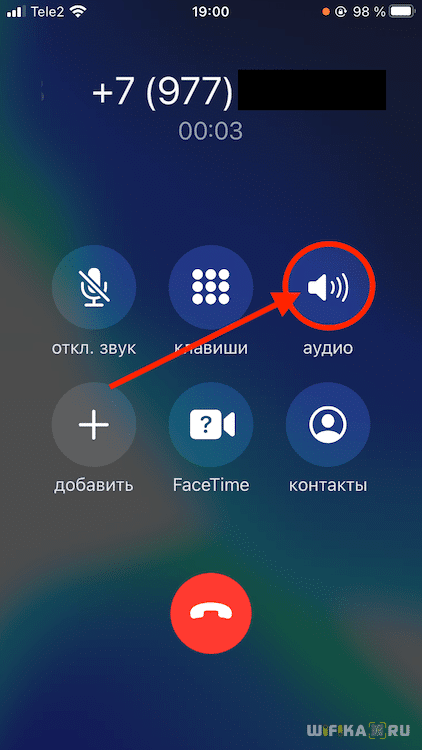
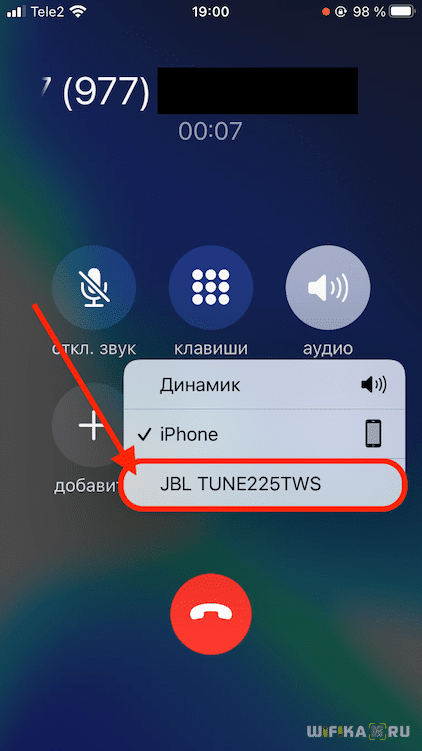
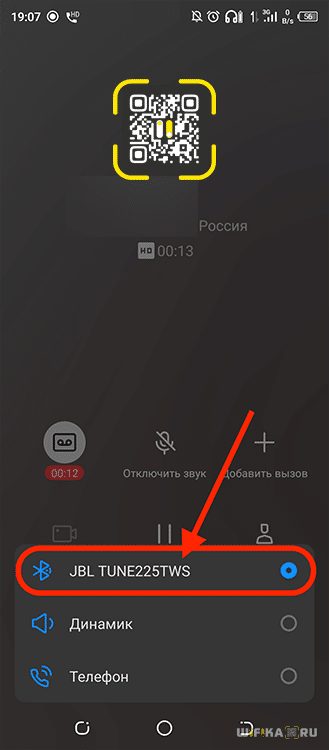
- Откроется выбор устройств, которые будут использоваться одновременно для поступления голоса собеседника в динамики и вашего в микрофон:
- Динамик — разговор на громкой связи через внешний динамик
- iPhone — стандартно через телефон
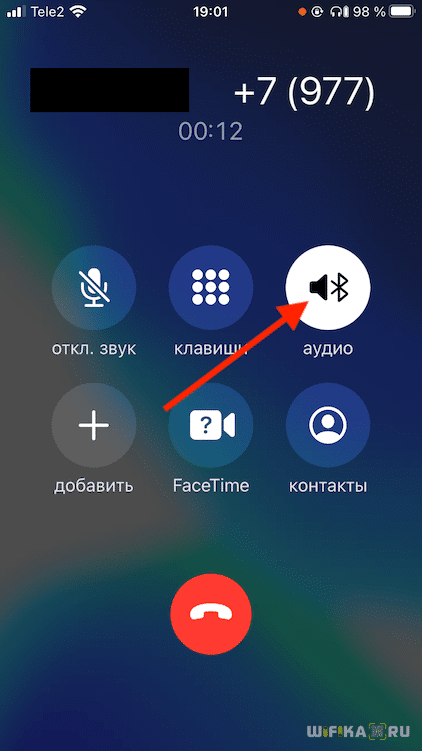
- JBL TUNE 225TWS — в динамики и микрофон TWS наушников JBL
Выбираем последний пункт
Как включить mic в беспроводной гарнитуру JBL на смартфоне Android?
Но вернемся к смартфонам на Андроид. По идее после синхронизации с JBL должен быть задействован динамик и микрофон на беспроводных наушниках. Если этого не произошло, то выполняем следующие шаги:
- Принимаем входящий звонок

- Нажимаем на иконку аудио в нижнем углу экрана
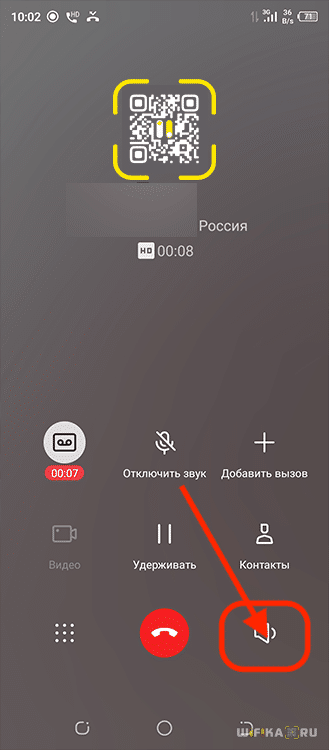
- И выбираем «JBL» из списка
Что делать, если не работает микрофон на наушниках
Несмотря на то, что обычно наушники покупаются для прослушивания музыки, также этот аксессуар нередко используется в качестве средства общения. Ведь аудиофильский гаджет чаще всего оснащен микрофоном, что превращает его в полноценную гарнитуру. То есть вы можете разговаривать по телефону, не доставая его из кармана, и в этом помогают практически все наушники, хоть за 100, хоть за 10 000 рублей. Нужно лишь подтвердить ответ на звонок, нажав кнопку на корпусе гарнитуры.
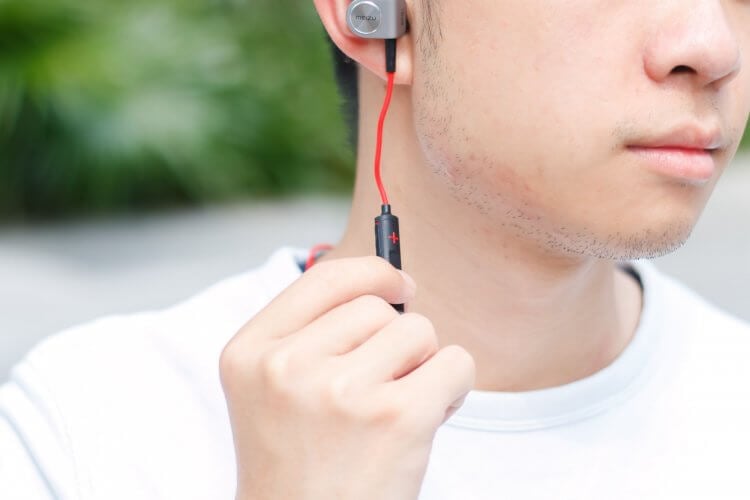
Расскажем о решении проблемы, когда не работает микрофон наушников
В то же время многие пользователи сталкиваются с проблемами во время разговора через наушники. Иногда собеседник жалуется на плохую слышимость, а порой человек на обратном конце провода и вовсе говорит, что он вас не слышит. Эти и другие подобные неприятности связаны с целым комплексом причин. Поэтому, если у вас не работает микрофон на наушниках, или собеседник жалуется на плохую слышимость, не спешите отключать аксессуар. Я расскажу, с чем связана проблема и как ее можно решить.
⚡ Подпишись на Androidinsider в Дзене, где мы публикуем эксклюзивные материалы
Как включить микрофон на телефоне
Микрофон является встроенным компонентом как смартфона, так и гарнитуры, и не нуждается в дополнительной активации. Он начинает работать по умолчанию, когда вы разговариваете посредством телефонии или используете приложение, требующее доступ к электроакустическому прибору.
Если подключить наушники к телефону, то в качестве основного микрофона по умолчанию будет использоваться встроенный компонент гарнитуры. А одной из причин возникновения проблемы, связанной с работой микрофона, станет его случайное отключение. Происходит это, например, в приложении «Телефон», где есть соответствующая кнопка.
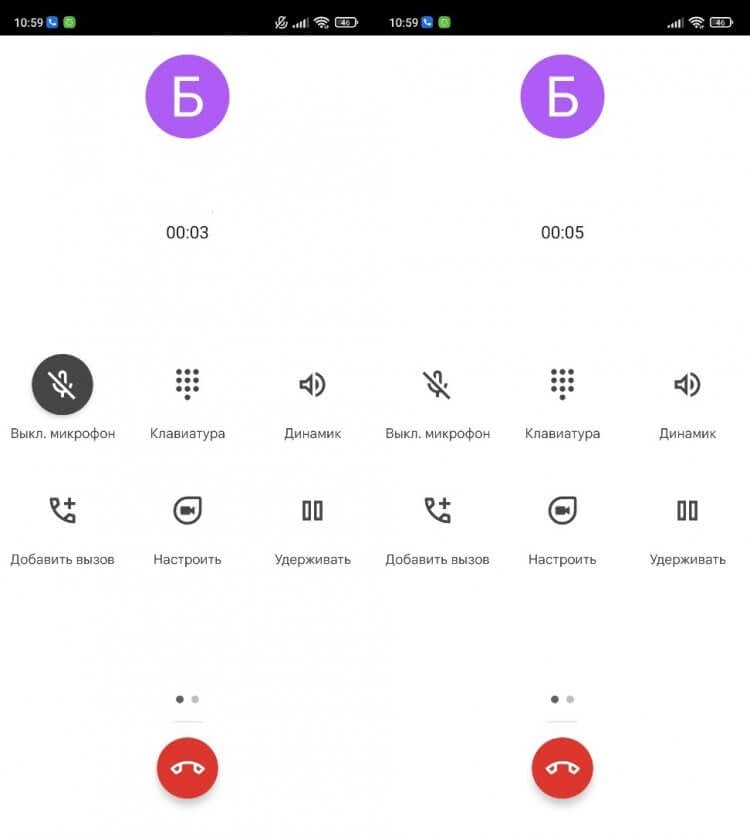
Зачастую микрофон выключается случайно
Однако данная причина проявляется реже, чем другие факторы, и чаще всего она свойственна ситуации, когда не работает микрофон на телефоне, а не на наушниках. Однако в случае с гарнитурами такое тоже возможно.
❗ Поделись своим мнением или задай вопрос в нашем телеграм-чате
Плохо работает микрофон в наушниках
Начнем с проблемы, когда вас плохо слышит собеседник. Такая проблема может быть связана с целым рядом причин, главная из которых — чувствительность микрофона. Если она слишком низкая, человек на обратном конце провода плохо слышит вас голос. Следовательно, для решения проблемы нужно увеличить чувствительность. В этом вам поможет инженерное меню смартфона или дополнительный софт вроде приложения Microphone Amplifier.
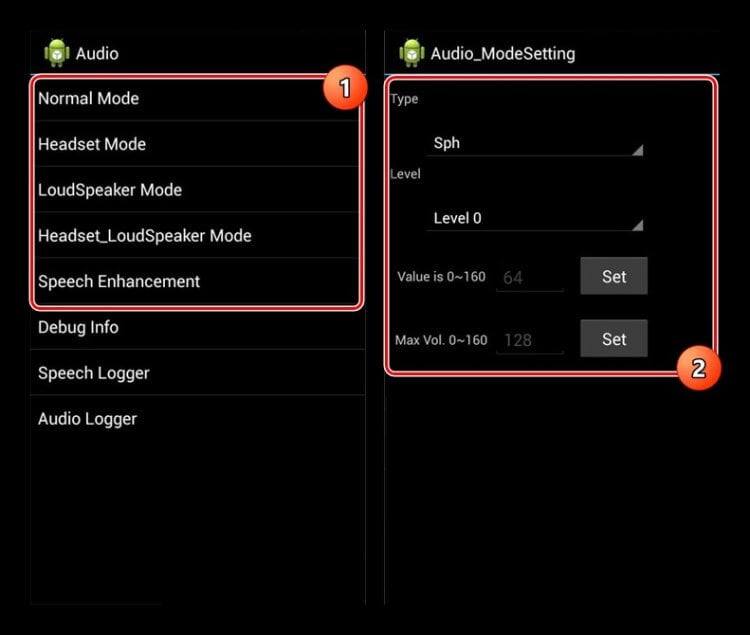
В разделе «Headset Mode» инженерного меню можно настроить чувствительность микрофона наушников
С их помощью вы настроите чувствительность микрофона как при использовании наушников, так и без них. В инженерном меню с этой целью нужно установить максимальное значение в разделе «Headset Mode», а в приложении Microphone Amplifer — просто передвинуть ползунок вправо.
Если после настройки максимальной чувствительности ваши собеседники все равно жалуются на плохую слышимость, то, возможно, всему виной — засор микрофона наушников. К сожалению, в домашних условиях его будет непросто очистить. Если же вы готовы рискнуть — ознакомьтесь с этим материалом.
�� Загляни в телеграм-канал Сундук Али-Бабы, где мы собрали лучшие товары с АлиЭкспресс
Как бы то ни было, главная причина плохой слышимости — качество микрофонов. Обычно гарнитуры оснащаются посредственными электроакустическими приборами, которые не способны подавить внешние шумы и не очень хорошо распознают человеческий голос. В этой связи настоятельно рекомендую принять во внимание главные требования на случай, если вы хотите купить наушники с хорошим микрофоном.
Наушники с микрофоном — как правильно выбрать
Если вам нужны не просто наушники, а полноценная гарнитура, мало будет удостовериться в наличии у этого аксессуара микрофона. Он есть практически у любой модели, но далеко не всегда этот компонент хорошего качества. Главная характеристика — количество микрофонов в наушниках. Желательно, чтобы их было хотя бы 2 (для проводных) или 4 (для беспроводных) моделей.
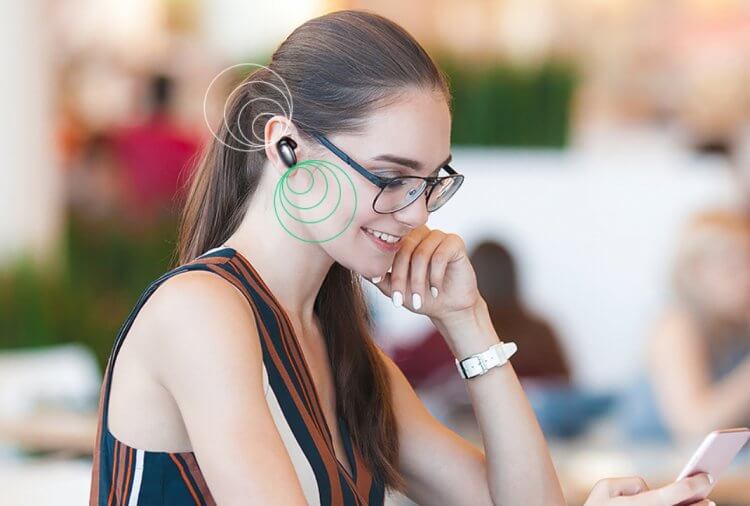
Желательно выбирать наушники с микрофонами для шумоподавления
В таком случае первый микрофон используется для распознавания вашего голоса, а второй — для подавления посторонних шумов. Также есть модели с 6-ю микрофонами, но дополнительные компоненты нужны лишь для работы функции активного шумоподавления, не влияющей на слышимость во время разговора.
К сожалению, более подробную информацию о качестве микрофонов без ознакомления с отзывами реальных покупателей получить невозможно. Поэтому при выборе наушников обязательно изучите мнение тех, кто уже успел их купить. Также обратите внимание на описание модели на сайте производителя. Если в понравившихся вам наушниках упор делается на микрофон, то об этом обязательно будет сказано на странице товара.
⚡ Подпишись на Androidinsider в Пульс Mail.ru, чтобы получать новости из мира Андроид первым
Почему не работает микрофон на наушниках
Плохая слышимость во время разговора — проблема, но еще хуже, когда совсем не работает микрофон на наушниках. Чаще всего на подобного рода неполадки жалуются те, кто решил купить Bluetooth-наушники. Дело в том, что при первом подключении такая гарнитура спрашивает у своего владельца разрешение на доступ к контактам и журналу звонков. Если его не выдать, во время разговора будет использоваться микрофон телефона, а не наушников.
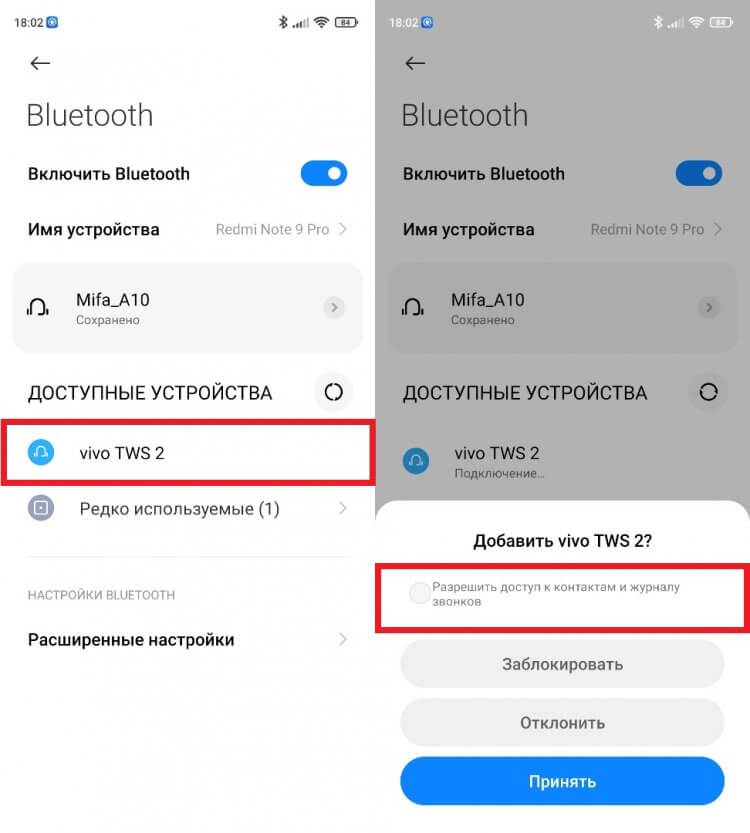
Не забудьте выдать это разрешение
Также рекомендую попробовать обновить прошивку наушников. Сделать это можно через официальное приложение, которое используется для настройки гаджета. Запустите его, перейдите в раздел «Обновление прошивки» и установите последнюю версию.
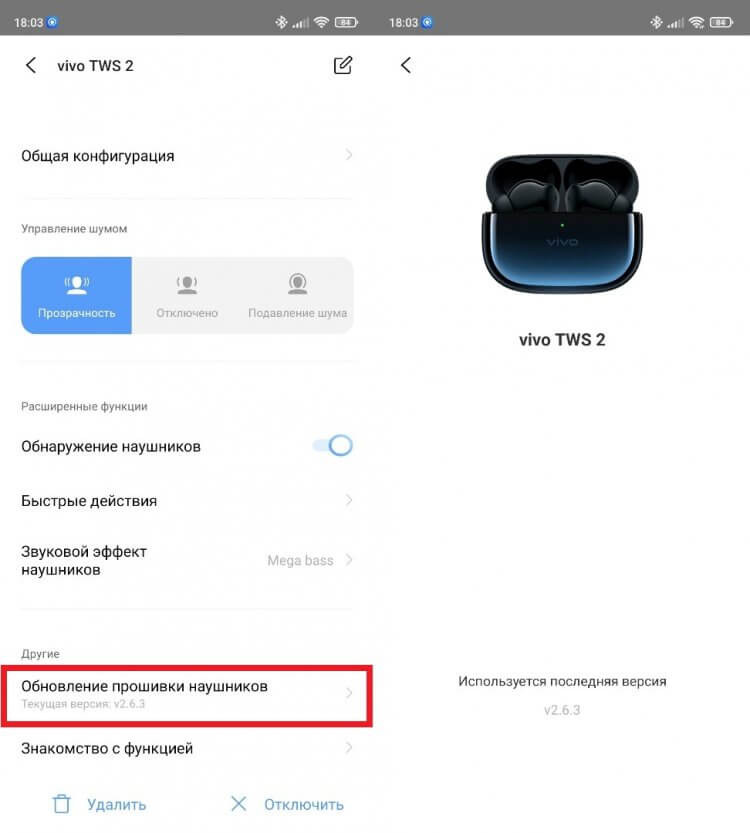
Старая прошивка тоже может стать причиной возникновения проблемы
Еще один вариант — переподключение наушников. Отключите их, а затем снова настройте сопряжение. Если же речь идет о проводных наушниках, то с высокой долей вероятности проблема связана с неисправностью самого микрофона, и вам нужно обратиться в сервисный центр для ее решения.

Теги
- Наушники для телефона
- Новичкам в Android