Как запускается сервер на примере UEFI
Что происходит при запуске сервера, порой неизвестно даже опытным системным администраторам и разработчикам. Во второй части материала тестировщик Selectel, Владимир Туров, подробно рассказывает о процессе на примере UEFI.
Историческая справка
Первая версия того, что сейчас известно как Unified Extensive Firmware Interface (UEFI), разрабатывалась в 90-е годы прошлого тысячелетия специально под системы на Intel® Itanium® и называлась Intel Boot Initiative, а позже — EFI.
Желание «обновить» процесс загрузки было ожидаемо. PC-BIOS, именуемый ныне Legacy, предлагает работать в 16-битном real mode, адресует всего 1 МБ оперативной памяти, а загрузчик вместе с таблицей разделов должен размещаться в первых 512 байтах накопителя. Более того, PC-BIOS передает управление первому найденному загрузчику без возможности возврата назад. При этом обработку случаев с несколькими операционными системами возлагают на плечи загрузчика.
Ограничение на размер загрузчика диктует использование разметки Master Boot Record (MBR), появившийся в 1983 году. MBR не стандартизирован, однако множество производителей придерживаются «сложившихся традиций». У MBR есть серьезные ограничения: по умолчанию поддерживается только 4 раздела и объем накопителя не более 2.2 ТБ.
В декабре 2000 года была выпущена первая широко распространенная спецификация EFI под версией 1.02. Спустя пять лет Intel передали EFI в UEFI Forum, добавив Unified в название, чтобы подчеркнуть изменения. Спецификация UEFI лежит в открытом доступе и состоит из нескольких документов:
- ACPI Specification;
- UEFI Specification;
- UEFI Shell Specification;
- UEFI Platform Initialization Specification;
- UEFI Platform Initialization Distribution Packaging Specification.
Самое интересное начинается в UEFI Platform Initialization Specification, где описываются все фазы загрузки платформы.
UEFI универсален, но в данной статье мы будем опираться на стандарт, поглядывая в сторону процессоров на архитектуре x86_64.
Wake up, Neo!
Последовательность фаз загрузки UEFI Источник: UEFI Platform Initialization Specification
После инициации включения платформы блок питания ждет, пока не завершатся переходные процессы, и после устанавливает сигнал на линию Power_Good. И первым начинает работу не центральный процессор, а автономная подсистема Intel® Management Engine (ME) или аналогичная ей AMD Secure Technology (ST). Эта подсистема проводит собственные операции, а затем подготавливает и запускает первое ядро одного процессора, именуемое Bootstrap Processor (BSP).
В соответствии с принятой терминологией ядро/поток процессора здесь и далее будет называться процессором: начальным (bootstrap processor) или прикладным (application processor).
Как и в Legacy, процессор начинает выполнять первую инструкцию в конце адресного пространства по адресу 0xfffffff0. Эта инструкция — прыжок на первую фазу инициализации платформы — SEC.
Фаза SEC (Security)
- обработка события включения;
- инициализация достаточного количества памяти для следующей фазы;
- становление корня доверия системы;
- передача необходимой информации и управления на следующую фазу.
Процессоры x86_64 запускаются в 16-битном реальном режиме, и в процессе первичной инициализации BSP переводится в 32-битный защищенный режим. Затем происходит обновление микрокода всех доступных процессоров.
Следом происходит обработка события включения. Под этим подразумевается агрегация информации о состояниях оборудования, чтобы на следующей фазе некоторые модули могли сделать выводы о «здоровье» и общем состоянии платформы.
Во время фазы SEC не происходит инициализация оперативной памяти. Вместо этого свободный кэш процессора помечается как несбрасываемый, и он превращается во временную оперативную память. Такой режим называется no-eviction mode (NEM). В выделенной памяти создается стек, что позволит модулям из следующих фаз использовать стековые языки программирования до инициализации основной оперативной памяти.
Далее происходит инициализация всех прикладных процессоров (Application Processor, AP) с отправкой им специальной последовательности межпроцессорных прерываний (Inter-Processor Interrupt, IPI). Последовательность Init IPI — Start-up IPI — пробуждает прикладной процессор и запускает на нем самотестирование — Built-In Self-Test (BIST). Результаты тестирования записываются и передаются далее для анализа.
В конце фазы Security необходимо найти раздел Boot Firmware Volume (BFV), на котором располагается исполняемый код следующей фазы, а также по возможности найти другие, неосновные, разделы с кодом (Firmware Volume, FV).
Чтобы оправдать название фазы Security и стать корнем доверия, во время выполнения этой фазы код, которому мы планируем передать управление, может быть проверен на отсутствие несанкционированных изменений и вредоносных частей программы.
В конце выполнения SEC собрана следующая информация:
- размер и адрес Boot Firmware Volume (BFV);
- размер и адреса других Firmware Volume (FV);
- размер и адрес временной оперативной памяти;
- размер и адрес стека.
После чего начинается следующий этап — Pre EFI Initialization.
Фазы загрузки UEFI и способы контроля исполняемых образов
В статье рассматриваются основные фазы загрузки базовой системы ввода-вывода, способы встраивания исполняемых образов в различные фазы загрузки UEFI и способы защиты от вредоносного кода в UEFI BIOS.
Ключевые слова: UEFI BIOS, DXE Phase, PEI Phase, Boot Firmware Volume (BFV), DXE Core.
UEFI boot stages and ways to control executable images
The article describes the UEFI boot phases, the ways of embedding executable images in various phases, and ways how to protect against malicious code in the UEFI BIOS.
Keywords: UEFI BIOS, DXE Phase, PEI Phase, Boot Firmware Volume (BFV), DXE Core.
Базовая система ввода-вывода (BIOS) давно перестала быть простейшей микропрограммой, главной целью которой является инициализация и тестирование на низком уровне аппаратных компонентов компьютера для дальнейшей передачи управления загрузчику операционной системы (ОС). С момента введения единого расширяемого микропрограммного интерфейса (Unified Extensible Firmware Interface, UEFI) BIOS приобретает черты упрощенной современной операционной системы со своими фазами загрузки и механизмами обеспечения безопасности, включая реализацию различных криптографических функций [1]. UEFI также позволяет расширять прошивку платформы, загружая исполняемые образы – драйверы или приложения. Исполняемые образы представляют собой класс файлов, определенных спецификацией UEFI, которые содержат исполняемый код. Загруженные образы получают доступ к сервисам, которые также определены спецификацией UEFI (boot services, runtime services) [2. С. 31]. Исполняемые образы могут быть загружены в память как встроенным менеджером загрузки, так и другими исполняемыми образами [3. С. 17]. Данная возможность позволяет расширять функционал базовой системы ввода-вывода, однако, она создает новые векторы атак в случае неконтролируемого встраивания драйверов.
Существуют штатные механизмы защиты от этих атак. Однако практическая реализация этих механизмов может защитить не от всех атак, а нарушение организационных требований может привести к неэффективности использования штатных средств защиты.
Внедрение в BIOS дает возможность распространить влияние вредоносного кода на все последующие этапы загрузки. Под угрозой оказываются код управления системой (System Management Mode, SMM), существующие средства защиты, загрузчики, гипервизор и операционная система (ОС). Учитывая, что BIOS запускается с высоким уровнем привилегий на одном из первых этапов загрузки ЭВМ, вредоносный код, исполняемый на уровне BIOS, очень сложно детектировать и устранить на последующих этапах. Для понимания способов инъекций вредоносного кода в UEFI и защиты от них, необходимо ознакомиться со всеми фазами загрузки и возможностями инъекции кода в каждую из них.
Согласно спецификации UEFI система проходит следующие этапы загрузки: Security (Sec), Pre EFI Initialization (PEI), Driver Execution Environment (DXE), Boot Dev Select (BDS) [2. С. 11].
Внедрение в фазу Security невозможно из-за проприетарности данной стадии. В данной фазе подготавливается временная память, адрес и размер которой передаются в фазу PEI. Помимо этого в фазу PEI передается адрес и размер стека, состояние платформы, адрес и размер BFV (Boot Firmware Volume) [4].
В фазе PEI инициализируется RAM для запуска фазы DXE. В фазу DXE передается информация об обнаруженных устройствах для корректной инициализации каждого из устройств. Фаза PEI состоит из ядра и модулей PEIM, осуществляющих первичную инициализацию устройств. Список PEIM может быть расширен путем добавления собственных модулей. Ядро PEI обходит все тома прошивки в поиске всех PEI модулей и запускает их. Порядок запуска модулей не случаен и определяется диспетчером PEI. Модули могут иметь зависимости от других модулей, поэтому сперва запускаются модули, не имеющие зависимостей, затем модули, зависящие от них по цепочке [4].
Код DXE состоит из ядра (DXE Core), диспетчера и драйверов. Ядро инициализирует и запускает службы UEFI. Диспетчер осуществляет поиск всех DXE-драйверов и передачу управления каждому из них. Данные драйверы могут содержать зависимости от других компонентов. Каждый DXE-модуль может осуществлять загрузку и запуск исполняемых образов, одним из которых может выступать загрузчик ОС. После исполнения драйверов осуществляется поиск загрузчика ОС [4].
Таким образом, инъекция драйвера как в фазу PEI, так и в DXE может нарушить процесс загрузки ОС, запустив исполняемый образ в UEFI. Рассмотрим практический способ влияния на процесс загрузки на примере инъекции вредоносного DXE-драйвера с использованием утилиты UEFI Tool и программатора. UEFI Tool позволяет считывать и редактировать бинарный файл прошивки (BFV), расширяя его исполняемым кодом и различными данными. В качестве примера приведем сценарий встраивания и функционирования вредоносного драйвера в одной из фаз.
Стоит отметить, что такой драйвер может иметь как примитивный вид, так и представлять собой многофункциональный программный компонент. Для простоты понимания можно ввести допущение, что загружаемый исполняемый образ расположен в корне одной из файловых систем. Данное допущение не уменьшает значимости данного вектора атаки на BIOS, так как исполняемый образ может быть загружен в систему в режиме выполнения самим драйвером, содержащего вредоносный код. Получив список всех файловых систем, драйвер осуществит проверку наличия необходимого образа и, в случае успеха, загрузит код в память и передаст ему управление. Стоит заметить, что для поиска исполняемого образа в коде драйвера могут использоваться протоколы. Как было сказано выше, порядок получения управления различными драйверами строго не определен, а это значит, что на момент выполнения используемые протоколы могут быть еще не доступны для использования. Для обеспечения доступности используемых протоколов необходимо использовать секцию [Depex]. В данной секции указывается список протоколов, использование которых необходимо разрабатываемому драйверу. Эта секция обеспечит получение драйвером управления только тогда, когда системные службы или другие драйверы предоставят доступ к использованию необходимых протоколов, указанных в этой секции.
Считав программатором с чипа бинарный файл прошивки, злоумышленник может приступить к ее модификации. Полученные после сборки исходного кода драйвера файлы необходимо обернуть в определенный формат и добавить в один из томов прошивки системы. Злоумышленник успешно завершит атаку, записав программатором модифицированный бинарный файл на чип обратно.
Рассмотренный способ влияния на процесс загрузки подтверждает необходимость проверки каждого из DXE-драйверов, получающих управление, так как каждый из них может содержать потенциально вредоносный код. Доверенную загрузку можно нарушить не только инъекцией DXE-драйверов, но и PEI-драйверов. Разработка драйверов PEI (как для вирусов, так и для средств защиты) сложнее, так как недоступна проинициализированная память, протоколы и системные службы. Однако, процедура инъекции PEI-драйвера в один из томов прошивки системы ничем не отличается.
Для обеспечения защиты от неконтролируемого встраивания драйверов программными средствами необходимо обеспечить гарантированное получение управления средствами защиты при каждом старте ЭВМ до запуска модулей PEI и DXE и невозможность осуществить загрузку ОС в обход средств защиты.
Гарантированное получение управления до запуска модулей можно обеспечить только в случае функционирования средства защиты на уровне PEI Core или SEC. Учитывая проприетарность кода фазы SEC, внедрение компонента защиты в PEI Core представляется правильным. Невозможность осуществить загрузку ОС в обход средств защиты можно обеспечить исключительно путем сертификации BIOS и опломбирования корпуса ЭВМ. Однако, имея сертифицированный BIOS и опломбированный корпус, можно смело утверждать, что компонент безопасности, реализованный в виде DXE-драйвера, получит управление и не позволит нарушить доверенную загрузку, проведя процедуру аутентификации и контроля целостности.
Средство защиты, которое обеспечит проверку драйверов, может быть не только программным, но и программно-аппаратным. Программная составляющая такого средства может также представлять собой DXE-драйвер, который в сочетании с аппаратно-реализованным сторожевым таймером не позволит вредоносному коду продолжить процесс загрузки в обход средства защиты. В случае, если драйвер средства защиты не получит управление через определенное время после старта системы, сторожевой таймер выполнит перезапуск системы аппаратными способами.
Итак, удалось убедиться, что вполне доступными средствами можно осуществить инъекцию вредоносного кода путем расширения BFV DXE-драйвером, более того, это было проделано на практике в стендовых условиях. В то же время эта угроза может быть сведена к нулю, если системную прошивку BIOS UEFI расширить средством защиты, которое будет перехватывать управление при старте, проводить аутентификацию и проверку целостности и в случае успеха продолжать процедуру загрузки.
Список литературы
- ЛыдинC. О средствах доверенной загрузки для аппаратных платформ, реализующих спецификацию UEFI // Научно-практический журнал/ФГУП «ВИМИ», М., 2016. Вып. 3. № 114. С. 45–50. URL: http://www.okbsapr.ru/lydin_2016_1.html (дата обращения: 15.05.2017).
- Zimmer V., Rothman M., Marisetty S. Beyond BIOS Second Edition, Intel Press, ноябрь 2010 г. URL: https://www.microbe.cz/docs/Beyond_BIOS_Second_Edition_Digital_Edition_(15-12-10)%20.pdf (дата обращения: 15.05.2017).
- Unified Extensible Firmware Interface Specification Version 2.6 Январь, 2016 г. URL: http://www.uefi.org/sites/default/files/resources/UEFI%20Spec%202_6.pdf (дата обращения: 15.05.2017).
- Agneessens J.-F. Analysis of the building blocks and attack vectors associated with the Unified Extensible Firmware Interface (UEFI) (SANS Institute InfoSec Reading Room). URL: https://www.sans.org/reading-room/whitepapers/services/analysis-building-blocks-attack-vectors-unified-extensible-firmware-34215 (дата обращения: 20.03.2018).
Автор: Черчесов А. Э.
Дата публикации: 01.01.2018
Библиографическая ссылка: Черчесов А. Э. Фазы загрузки UEFI и способы контроля исполняемых образов // Вопросы защиты информации. М., 2018. № 2 (121). С. 51–53.
POST коды для системных плат настольных ПК
В этом документе определены звуковые сигналы, сообщения об ошибках и POST-коды (post-code), относящиеся к некоторым версиям BIOS на базе интерфейса EFI (Extensible Framework Interface). Содержание:
Звуковые сигналы
Сообщения об ошибках, выдаваемые BIOS
POST-коды порта 80h
Отображение POST-кодов
Диапазоны POST-кодов
POST-коды
Последовательность типовых POST-кодов Звуковые сигналы
Встроенный динамик выдает звуковые коды ошибок во время процедуры POST.Не все системные платы для настольных ПК содержат встроенный динамик, поэтому необходимо подключить так называемую пищалку.
| Напечатайте | Образец | Frequency |
| Ошибка памяти | Три длинных сигнала | 1,280 Гц |
| Предупреждение системы охлаждения | Четыре перемежающихся сисгнала: Высокий тон, низкий тон, высокий тон, низкий тон |
Высокий тон: 2,000 Гц Низкий тон: 1,600 Гц |
Сообщения об ошибках, выдаваемые BIOS
| Сообщение об ошибке | Описание |
| Обнаружен процессор, который не предназначен для использования с данной системной платой. Использование неподдерживаемых процессоров может привести к неправильной работе, повреждению системной платы для настольных ПК или процессора, или сокращению срока эксплуатации. Система отключится через 10 секунд. | Установленный процессор не совмести с системной платой для настольных ПК. |
| CMOS Battery Low | Возможна, разрядка батареи. Замените батарею. |
| CMOS Checksum Bad | Ошибка проверки контрольной суммы ОЗУ. Возможно, память CMOS повреждена. Запустите программу BIOS Setup для обновления значений. |
| Memory Size Decreased | Объем памяти уменьшился со времени последней загрузки. Если модули памяти не были удалены, возможно, память неисправна. |
| No «Boot» Device Available | Система не нашла загрузочного устройства. |
POST-коды порта 80h
Во время теста POST BIOS генерирует коды прохождения (POST-коды [post-code]) и направляет их в порт ввода/вывода 80h. Если процедура POST завершилась неудачно, последний сгенерированный POST-код остается в порту 80h. Этот код можно использовать для определения причины ошибки.
Отображение POST-кодов
Для отображения POST-кодов можно использовать один из следующих методов.
| POST-плата (дополнительная плата для шины PCI) | POST-плата декодирует данные порта и отображает их на светодиодном дисплее. POST-плату необходимо устанавливать на разъем 1 PCI-шины. | 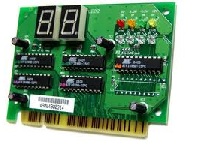 |
| Встроенный светодиодный дисплей для отображения POST-кодов | Некоторые Системные платы для настольных ПК Intel® включают встроенный Ведомый для показа Кодов POST | 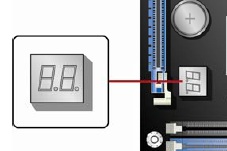 |
Диапазоны POST-кодов порта 80h
В таблицах ниже все POST-коды и значения представлены в шестнадцатеричном формате.
| Диапазон | Категория/Подсистема |
| 00 – 0F | Коды отладки: Могут использоваться, как средство для отладки любым модулем PEIM/драйвером |
| 10 – 1F | Процессоры системы |
| 20 – 2F | Память/набор микросхем |
| 30 – 3F | Восстановление |
| 40 – 4F | Зарезервировано для использования |
| 50 – 5F | Шины ввода/вывода: PCI, USB, ISA, ATA и т.д. |
| 60 – 6F | Сейчас не используется |
| 70 – 7F | Устройства вывода: Все консоли вывода |
| 80 – 8F | Зарезервировано для будущего использования (для новых кодов консоли вывода) |
| 90 – 9F | Устройства ввода: Клавиатура/Мышь |
| A0 – AF | Зарезервировано для будущего использования (для новых кодов консоли ввода) |
| B0 – BF | Загрузочные устройства: Включают в себя стационарные и съемные носители. |
| C0 – CF | Зарезервировано для использования |
| D0 – DF | Выбор загрузочного устройства |
| E0 – FF | E0 – EE: Другие коды F0 – FF: FF — ошибка прерывания процессора |
POST-коды порта 80h
| Код POST | Описание эксплуатации POST |
| 00 — 0F | Коды отладки: может использоваться, как средство для отладки любым модулем PEIM/диском |
| 10 — 1F | Процессор системы |
| 10 | Включение процессора системы (загрузочный процессор) |
| 11 | Инициализация кэш-памяти процессора (включая SP) |
| 12 | Начало инициализации приложений процессора |
| 13 | Инициализация SMM |
| 14 | Инициализация сетевого подключения |
| 15 | Преждевременный выход при инициализации драйвера платформы |
| 16 | Инициализация драйвера SMBUS |
| 17 | Вход в исполнимый код SMBUS в режиме чтения/записи |
| 19 | Вход в режим программирования тактового генератора CK505 |
| 1F | Невосстановимая ошибка процессора |
| 20 — 2F | Память/набор микросхем |
| 21 | Инициализация компонентов набора микросхем |
| 22 | Чтение SPD через модули памяти DIMM |
| 23 | Идентификация модулей памяти DIMM |
| 24 | Программирование параметров тактовой частоты с помощью контроллера памяти и модулей DIMM |
| 25 | Конфигурирование памяти |
| 26 | Оптимизация установок памяти |
| 27 | Инициализация памяти, например ECC |
| 28 | Тестирование памяти |
| 2F | Системе не удалось обнаружить память или пригодную память |
| 30 — 3F | Восстановление |
| 30 | Восстановление после сбоя было запущено по запросу пользователя |
| 31 | Восстановление после сбоя было запущено ПО (повреждено флэш-устройство) |
| 34 | Загрузка капсулы восстановления |
| 35 | Передача управления капсуле восстановления |
| 3F | Невозможно восстановить |
| 50 — 5F | Шины ввода/вывода (PCI, USB, ISA, ATA и т.д) |
| 50 | Нумерация шин PCI |
| 51 | Передача ресурсов на шину PCI |
| 52 | Инициализация контроллера Hot Plug PCI |
| 53 – 57 | Зарезервировано для шины PCI |
| 58 | Переустановка шины USB |
| 59 | Зарезервировано для USB |
| 5A | Переустановка шины PATA/SATA и всех устройств |
| 5B | Зарезервировано для ATA |
| 5C | Переустановка SMBUS |
| 5D | Зарезервировано для SMBUS |
| 5F | Невосстановимая ошибка шины ввода/вывода |
| 60 — 6F | Сейчас нет действительных POST-кодов в диапазоне 60 — 6F. |
Если POST-код будет отображен в данном диапазоне, это код из диапазона B0 — BF. (На 7-сегментном ЖК-дисплее, символ ‘b’ выглядит как 6).
Типичный порт 80-я последовательность POST
Обычно значения кодов порта 80h увеличиваются в процессе загрузки. Меньшие значения кодов относятся к подсистемам, расположенным ближе к процессору, а большие значения кодов – к периферийным устройствам. Обычно используется следующий порядок инициализации: Процессор -> Память -> Шины -> Устройства ввода-вывода -> Устройства загрузки. Последовательность POST-кодов зависит от используемой системы.
| Код POST | Описание |
| 21 | Инициализация компонентов набора микросхем |
| 22 | Чтение SPD через модули памяти DIMM |
| 23 | Идентификация модулей памяти DIMM |
| 25 | Конфигурирование памяти |
| 28 | Тестирование памяти |
| 34 | Загрузка капсулы восстановления |
| E4 | Начало фазы DXE |
| 12 | Начало инициализации приложений процессора |
13Инициализация SMM50Нумерация шин PCI51Передача ресурсов на шину PCI92Обнаружение присутствия клавиатуры90Переустановка клавиатуры94Очистка входного буфера клавиатуры95Самотестирование клавиатурыEBВызов графических режимов BIOS58Переустановка шины USB5AПереустановка шины PATA/SATA и всех устройств92Обнаружение присутствия клавиатуры90Переустановка клавиатуры94Очистка входного буфера клавиатуры5AПереустановка шины PATA/SATA и всех устройств28Тестирование памяти90Переустановка клавиатуры94Очистка входного буфера клавиатурыE7Ожидание воода данных пользователем01INT 1900Готово для перезагрузки
— Этот материал подготовлен с использованием человеческого и машинного перевода для удобства пользователей. Данная информация предоставляется в ознакомительных целях и не должна расцениваться как исключительная, либо безошибочная.
Проблемы с загрузкой ПК
Вы включили компьютер, появляется текстовый экран загрузки на котором быстро мелькают цифры и буквы. Обычно, компьютер работает нормально, и Вы не обращаете внимание на них. Но это важная часть работы компьютера в процессе которой работают микропрограммы встроенные в BIOS . Но вот случилось что-то непонятное и все остановилось, на экран выводится код ошибки, а иногда вообще ничего не выводится — мигает курсор и все застыло в непонятном сне.
Как это работает
После включения компьютера в его оперативной памяти нет операционной системы. А без операционной системы, аппаратное обеспечение компьютера не может выполнять сложные действия, такие как, например, загрузку программы в память. Таким образом возникает парадокс, который кажется неразрешимым: для того, чтобы загрузить операционную систему в память, мы уже должны иметь операционную систему в памяти.
Решением данного парадокса является использование нескольких микропрограмм размещаемых в одной или нескольких микросхемах, BIOS (Basic Input/Output System). Процесс загрузки начинается с автоматического выполнения процессором команд, расположенных в постоянной (или перезаписываемой) памяти ( EEPROM или Flash ROM ), начиная с заданного адреса. Эти микропрограммы не обладает всей функциональностью операционной системы, но её (функциональности) достаточно для того, чтобы чтобы выполнить последовательную загрузку других программ, которые выполняются друг за другом до тех пор, пока последняя из них не загрузит операционную систему.
Последовательность основных блоков функций BIOS в PC -совместимых компьютерах:
1. — POST — самотестирование при включении питания процессора, памяти, набора микросхем системной логики, видеоадаптера, контроллера дисков, клавиатуры, мыши и других контроллеров и устройств;
2. — Setup BIOS ( программа установки параметров BIOS) — конфигурирование параметров системы. Она может быть запущена во время выполнения процедуры POST при нажатии определенной комбинации клавиш. Если она не была вызвана пользователем, загружаются параметры установленные и сохраненные в постоянной памяти в о время последнего конфигурирования Setup BIOS .
3. — Загрузчик операционной системы — подпрограмма, выполняющая поиск действующего основного загрузочного сектора на дисковом устройстве.
4. — BIOS — набор драйверов, предназначенных для взаимодействия операционной системы и аппаратного обеспечения при загрузке системы.
В процессе загрузки BIOS осуществляется, кроме перечисленного, подключение, отключение, установка режима работы контроллеров устройств системной платы в соответствии с настройками записанными в постоянную память.
Зачем это нужно?
- проверки исправности и поэтому готовности к работе аппаратного обеспечения системной платы;
- проверки готовности работы внешнего аппаратного обеспечения, в том числе его параметров и исправности, а так же соответствие его необходимому минимуму, который позволит управлять компьютером до и после загрузки;
- проверки возможности загрузки операционной системы.
В процессе его выполнения проверяется наличие загрузочных устройств которые должны быть проинициализировано до загрузки операционной системы.
К ним относятся:
- устройства ввода (клавиатура, мышь),
- базовое устройство вывода (дисплей),
- устройство, с которого будет произведена загрузка ОС — дисковод, жесткий диск, CD-ROM, флэш-диск, SCSI-устройство, сетевая карта (при загрузке по сети)
Затем BIOS опрашивает устройства, перечисляемые в заранее созданном списке, пока не найдёт загрузочное устройство. Если такое устройство найдено не будет, будет выведено сообщение об ошибке, а процесс загрузки будет остановлен. Если BIOS обнаружит загрузочное устройство, он считает с него начальный загрузчик и передаст ему управление.
В случае жесткого диска, начальный загрузчик называется главной загрузочной записью (MBR) и часто не зависит от операционной системы. Обычно он ищет активный раздел жесткого диска, загружает загрузочный сектор данного раздела и передает ему управление. Этот загрузочный сектор, как правило, зависит от операционной системы. Он должен загрузить в память ядро операционной системы и передать ему управление.
Если активного раздела не существует, или загрузочный сектор активного раздела некорректен, MBR может загрузить резервный начальный загрузчик и передать управление ему. Резервный начальный загрузчик должен выбрать раздел (зачастую с помощью пользователя), загрузить его загрузочный сектор и передать ему управление.
Последовательность загрузки стандартного IBM-совместимого персонального компьютера
После включения персонального компьютера его процессор еще не начинает работу.
Первое устройство, которое запускается после нажатия кнопки включения компьютера, — блок питания. Если все питающие напряжения окажутся в наличии и будут соответствовать норме, на системную плату будет подан специальный сигнал Power Good, свидетельствующий об успешном тестировании блока питания и разрешающий запуск компонентов системной платы.
После этого чипсет формирует сигнал сброса центрального процессора, по которому очищаются регистры процессора, и он запускается.
Первая выполняемая команда расположена по адресу FFFF0h и принадлежит пространству адресов BIOS. Данная команда просто передает управление программе инициализации BIOS и выполняет следующую команду (микропрограмму BIOS ).
Программа инициализации BIOS с помощью программы POST проверяет, что все необходимые для работы BIOS и последующей загрузки основной операционной системы, устройства компьютера работают корректно и инициализирует их.
Таким образом, его работа — последовательно читать и выполнять команды из памяти.
Системная память сконфигурирована так, что первая команда, которую считает процессор после сброса, будет находиться в микросхеме BIOS.
Последовательно выбирая команды из BIOS, процессор начнет выполнять процедуру самотестирования, или POST.
Процедура самотестирования POST состоит из нескольких этапов.
- Первоначальная инициализация основных системных компонентов;
- Детектирование оперативной памяти, копирование кода BIOS в оперативную память и проверка контрольных сумм BIOS;
- Первоначальная настройка чипсета;
- Поиск и инициализация видеоадаптера. Современные видеоадаптеры имеют собственную BIOS, которую системная BIOS пытается обнаружить в специально отведенном сегменте адресов. В ходе инициализации видеоадаптера на экране появляется первое изображение, сформированное с помощью BIOS видео адаптера ;
- Проверка контрольной суммы CMOS и состояния батарейки. Если контрольная сумма CMOS ошибочна, будут загружены значения по умолчанию ;
- Тестирование процессора и оперативной памяти. Результаты тестирования обычно выводятся на экран ;
- Подключение клавиатуры, тестирование портов ввода/вывода и других устройств.
- Инициализация дисковых накопителей. Сведения об обнаруженных устройствах обычно выводятся на экран ;
- Распределение ресурсов между устройствами и вывод таблицы с обнаруженными устройствами и назначенными для них ресурсами;
- Поиск и инициализация устройств, имеющих собственную BIOS;
- Вызов программного прерывания BIOS INT 19h, который ищет загрузочный сектор на устройствах, указанных в списке загрузки.
В зависимости от конкретной версии BIOS порядок процедуры POST может немного раз отличаться, но приведенные выше основные этапы выполняются при загрузке любого компьютера.
Что такое POST-коды?
После включения питания компьютера, если исправны блок питания и основные узлы материнской платы (генератор тактовых частот, компоненты, отвечающие за работу системной шины и шины памяти), процессор начинает выполнение кода BIOS.
Если быть совсем точным, во многих современных чипсетах перед передачей команд процессору системным контроллером предварительно конфигурируется «умная» системная шина. Но это не меняет сути дела.
Основная задача BIOS на данном этапе — проверка исправности и инициализация основных аппаратных компонентов компьютера. Вначале конфигурируются внутренние регистры чипсета и процессора, проверяется целостность кода BIOS. Затем происходит определение типа и размера оперативной памяти, поиск и инициализация видеокарты (интегрированной в чипсет или внешней). Следом конфигурируются порты ввода-вывода, контроллер дисковода, IDE/SATA-контроллер и подключенные к нему накопители. И, наконец, осуществляется поиск и инициализация интегрированных на материнскую плату дополнительных контроллеров и установленных карт расширения. Всего получается около ста промежуточных шагов, после чего управление передается загрузчику BOOTStrap, отвечающему за старт операционной системы.
Каждый из шагов POST-тестов имеет свой уникальный номер, называемый POST-кодом. Перед началом выполнения очередной процедуры ее POST-код записывается в специальный порт, именуемый Manufacturing Test Port. При успешной инициализации устройства в Manufacturing Test Port записывается POST-код следующей процедуры и так далее, до полного прохождения всех тестов. Если сконфигурировать устройство не удалось, дальнейшее выполнение POST-тестов прекращается, а в Manufacturing Test Port остается POST-код процедуры, вызывавшей сбой. Прочитав его можно однозначно идентифицировать проблемное устройство.
Имейте в виду, после перезагрузки компьютера средствами операционной системы («мягкая» или «горячая» перезагрузка) или при выходе из энергосберегающего режима обычно выполняются не все шаги по тестированию и конфигурированию аппаратных компонентов, а только необходимый минимум — так быстрее. При поиске неисправности необходимо всегда выполнять «жесткую» («холодную») перезагрузку — клавишей RESET или отключением питания компьютера. Только так гарантируется, что все этапы инициализации будут выполнены в полном объеме.
Award BIOS 6.0: вариант полной загрузки
Данную таблицу можно использовать не только как список POST-кодов, но и как последовательность действий, которые выполняются при включении компьютера. Она содержит POST-коды, которые отображаются при полной процедуре POST.
| POST-код | Описание процедуры |
| CF | Определяется тип процессора и тестируется чтение/запись CMOS |
| C0 | Предварительно инициализируется чипсет и L1-, L2-кэш, программируется контроллер прерываний, DMA, таймер |
| C1 | Детектируется тип и объем оперативной памяти |
| C3 | Код BIOS распаковывается во временную область оперативной памяти |
| 0С | Проверяются контрольные суммы BIOS |
| C5 | Код BIOS копируется в теневую память и управление передается модулю Boot Block |
| 01 | Модуль XGROUP распаковывается по физическому адресу 1000:0000h |
| 02 | Инициализация процессора. Устанавливаются регистры CR и MSR |
| 03 | Определяются ресурсы ввода/вывода (Super I/O) |
| 05 | Очищается экран и флаг состояния CMOS |
| 06 | Проверяется сопроцессор |
| 07 | Определяется и тестируется контроллер клавиатуры |
| 08 | Определяется интерфейс клавиатуры |
| 09 | Инициализация контроллера Serial ATA |
| 0A | Определяется клавиатура и мышь, которые подключены к портам PS/2 |
| 0B | Устанавливаются ресурсы звукового контроллера AC97 |
| OE | Тестируется сегмент памяти F000h |
| 10 | Определяется тип flash-памяти |
| 12 | Тестируется CMOS |
| 14 | Устанавливаются значения для регистров чипсета |
| 16 | Первично инициализируется тактовый генератор |
| 18 | Определяется тип процессора, его параметры и объемы кэша L1 и L2 |
| 1B | Инициализируется таблица векторов прерываний |
| 1С | Проверяются контрольные суммы CMOS и напряжение питания аккумулятора |
| 1D | Определяется система управления питанием Power Management |
| 1F | Загружается матрица клавиатуры (для ноутбуков) |
| 21 | Инициализируется система Hardware Power Management (для ноутбуков) |
| 23 | Тестируется математический сопроцессор, дисковод, инициализация чипсета |
| 24 | Обновляется микрокод процессора. Создается карта распределения ресурсов устройств Plug and Play |
| 25 | Начальная инициализация PCI: перечисляются устройства, поиск адаптера VGA, запись VGA BIOS по адресу C000:0 |
| 26 | Устанавливается тактовая частота по CMOS Setup. Отключается синхронизация неиспользуемых слотов DIMM и PCI. Инициализируется система мониторинга (H/W Monitor) |
| 27 | Разрешается прерывание INT 09h. Снова инициализируется контроллер клавиатуры |
| 29 | Программируются регистры MTRR, инициализируется APIC. Программируется контроллер IDE. Измеряется частота процессора. Вызывается расширение BIOS видеосистемы |
| 2B | Поиск BIOS видеоадаптера |
| 2D | Отображается заставка Award, информация о типе процессора и его скорости |
| 33 | Сбрасывается клавиатура |
| 35 | Тестируется первый канал DMA |
| 37 | Тестируется второй канал DMA |
| 39 | Тестируются страничные регистры DMA |
| 3C | Настраивается контроллер 8254 (таймер) |
| 3E | Проверка контроллера прерываний 8259 |
| 43 | Проверяется контроллер прерываний |
| 47 | Тестируются шины ISA/EISA |
| 49 | Вычисляется объем оперативной памяти. Настраиваются регистры для процессора AMD K5 |
| 4E | Программируются регистры MTRR для процессоров Syrix. Инициализируются кэш L2 и APIC |
| 50 | Определяется шина USB |
| 52 | Тестируется ОЗУ с отображением результатов. Очищается расширенная память |
| 53 | Если выполнена очистка CMOS, то сбрасывается пароль на вход в систему |
| 55 | Отображается количество процессоров (для многопроцессорных платформ) |
| 57 | Отображается логотип EPA. Начальная инициализация устройств ISA PnP |
| 59 | Определяется система защиты от вирусов |
| 5B | Вывод подсказки для запуска обновления BIOS с дискеты |
| 5D | Запускается контроллер Super I/O и интегрированный аудиоконтроллер |
| 60 | Вход в CMOS Setup, если была нажата клавиша Delete |
| 65 | Инициализируется мышь PS/2 |
| 69 | Включается кэш L2 |
| 6B | Настраиваются регистры чипсета согласно BIOS Setup |
| 6D | Назначаются ресурсы для устройств ISA PnP и COM-порты для интегрированных устройств |
| 6F | Инициализируется и настраивается контроллер гибких дисков |
| 75 | Детектируются и устанавливаются IDE-устройства: жесткие диски, CD/DVD, LS-120, ZIP и др |
| 76 | Выводится информация об обнаруженных IDE-устройствах |
| 77 | Инициализируются последовательные и параллельные порты |
| 7A | Сбрасывается и готовится к работе математический сопроцессор |
| 7C | Определяется защита от несанкционированной записи на жесткие диски |
| 7F | При наличии ошибок выводится сообщение и ожидается нажатие клавиш Delete и F1 |
| 82 | Выделяется память для управления питанием и заносятся изменения в таблицу ESCD. Убирается заставка с логотипом EPA. Запрашивается пароль, если нужен |
| 83 | Все данные сохраняются из временного стека в CMOS |
| 84 | Вывод на экран сообщения Initializing Plug and Play Cards |
| 85 | Завершается инициализация USB |
| 87 | Создаются таблицы SYSID в области DMI |
| 89 | Устанавливаются таблицы ACPI. Назначаются прерывания для PCI-устройств |
| 8B | Вызывается BIOS дополнительных ISA- или PCI-контроллеров, за исключением видеоадаптера |
| 8D | Устанавливаются параметры контроля четности ОЗУ по CMOS Setup. Инициализируется APM |
| 8F | IRQ 12 разрешается для «горячего» подключения мыши PS/2 |
| 94 | Завершение инициализации чипсета. Отображение таблицы распределения ресурсов. Включение кэша L2. Установка режима перехода на летнее/зимнее время |
| 95 | Устанавливается частота автоповтора клавиатуры и состояния Num Lock |
| 96 | Для многопроцессорных систем настраиваются регистры (для процессоров Cyrix). Создается таблица ESCD. Устанавливается таймер DOS Time по показаниям часов RTC CMOS. Сохраняются разделы загрузочных устройств для использования встроенным антивирусом. Динамик оповещает об окончании POST. Создается таблица MSIRQ FF Выполняется прерывание BIOS INT 19h. Поиск загрузчика в первом секторе загрузочного устройства |
Невыполнение или сбой выполнения любого шага в последовательности тестов приводит к остановке тестирования и выдаче POST — кода соответствующего данному шагу сбоя.
POST — коды других производителей можно найти на сайтах производителя Вашей системной платы или производителя DIOS или в Internet .
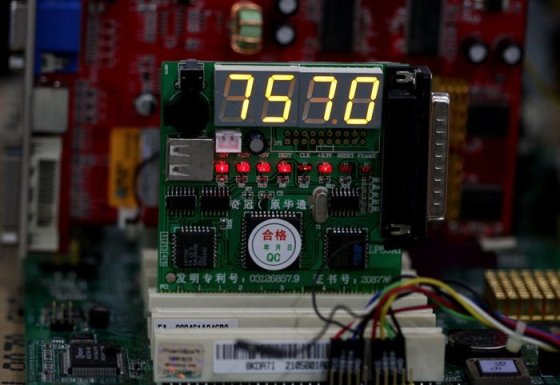
В мастерских или у занимающихся ремонтом специалистов контроль выполнения микропрограмм BIOS осуществляется с помощью специальной карты расширения. Она вставляется в свободный слот (большинство современных моделей рассчитано на шину PCI) и по мере загрузки отображает на своем индикаторе код выполняемой в текущий момент процедуры.
Примером может быть Post карта PCI BM9222 .
Однако POST-карта это не широко распространенное средство. Скорее, это инструмент профессионального ремонтника компьютеров. Осознавая данный факт, производители материнских плат стали оснащать модели, рассчитанные на энтузиастов экспериментирующих с настройками и разгоном компьютера, встроенными индикаторами POST-кодов.
Примером может быть системная плата ECS H67H2-M , или модели X58 Extreme3, P55 Deluxe3 и 890GX Extreme3 .
Встречается и более дешевое решение — во время начальной инициализации компонентов POST-коды могут отображаться на экране наряду с другой служебной информацией. Правда у этого решения есть существенный недостаток: если проблема связана с видеокартой, вы, скорее всего, ничего не увидите.
Последняя возможность узнать о сбое проявившемся при тестировании Звуковые сигналы сообщений об ошибках.
Звуковые сигналы и сообщения об ошибках
Несмотря на то, что POST-коды являются самым мощным инструментом по выявлению аппаратных проблем при старте компьютера, BIOS предоставляет и другие средства диагностики. Если в вашем распоряжении нет POST-карты, а материнская плата не умеет индицировать POST-коды, можно ориентироваться на звуковые сигналы и сообщения об ошибках.
Но для этого необходимо, чтобы в корпусе ПК имел системный динамик и он был подключен к системной платы.
Звуковые сигналы особенно ценны на начальном этапе, когда видеокарта еще не проинициализирована и, как следствие, не в состоянии отобразить что-либо на экране. Уникальная комбинация длинных и коротких сигналов укажет на проблемный компонент.
На более поздних этапах проще сориентироваться по сообщению об ошибке, выводимому BIOS в случае аппаратной проблемы. В некоторых версиях BIOS это сообщение сопровождается особым звуковым сигналом, в некоторых — заменяет его. Но в любом случае информации обычно достаточно, чтобы выявить сбоящий компонент.
Надо заметить, что звуковые сигналы и сообщения об ошибках фактически являются более наглядным вариантом отображения определенных POST-кодов, а отнюдь не дополнительным средством диагностики. Если в вашем распоряжении есть POST-карта, либо материнская плата способна отображать POST-коды, ориентироваться надо именно на коды — они дают гораздо более точную и детальную картину. Сравните хотя бы количество POST-кодов (около ста) и количество различных сообщений об ошибках или звуковых сигналов (несколько десятков).
| Последовательность звуковых сигналов | Описание ошибки |
|---|---|
| 1 короткий | Успешный POST |
| 2 коротких | Обнаружены незначительные ошибки. На экране монитора появляется предложение войти в программу CMOS Setup Utility и исправить ситуацию. Проверьте надежность крепления шлейфов в разъемах жесткого диска и материнской платы. |
| 3 длинных | Ошибка контроллера клавиатуры |
| 1 короткий, 1 длинный | Ошибка оперативной памяти (RAM) |
| 1 длинный, 2 коротких | Ошибка видеокарты |
| 1 длинный, 3 коротких | Ошибка при инициализации клавиатуры или Ошибка видеокарты |
| 1 длинный, 9 коротких | Ошибка при чтении из ПЗУ |
| Повторяющийся короткий | Проблемы с блоком питания |
| Повторяющийся длинный | Проблемы с ОЗУ |
| Повторяющаяся высокая-низкая частота | Проблемы с CPU |
| Непрерывный | Проблемы с блоком питания |
Процедура Setup
Вход в BIOS Setup
Вход в BIOS Setup возможен только при включении компьютера и при успешном выполнении первоначального тестировании POST (слышен один короткий сигнал из системного динамика).
Для этого необходимо нажать определенную клавишу или сочетание клавиш.
Обычно на экранной заставке при тестировании отображается надпись типа «Press DEL to enter Setup» — это означает, что для входа в BIOS Setup необходимо нажать клавишу DEL. Узнать, за которой клавишей закреплен вход в BIOS, можно из инструкции к материнской плате. Если инструкции нет, а экранная заставка не отображает подсказки, можно опробовать наиболее известные варианты комбинаций:
Delete
Esc
Ctrl + Shift + S или Ctrl + Alt + S
Ctrl + Alt + Esc
Ctrl + Alt + Delete
Безопасная работа с BIOS Setup
Работа с BIOS Setup связана с определенным риском, поскольку при неправильном или неосторожном изменении параметра система может функционировать нестабильно либо не функционировать вообще. Есть несколько простых советов, которые позволяют свести возможный риск к минимуму:
- Экспериментировать с настройками BIOS Setup лучше всего на новом не заполненном информацией компьютере;
- Старайтесь вообще не экспериментировать с BIOS на компьютерах, обрабатывающих или хранящих важную или объемную информацию. Перед настройкой системы с помощью BIOS позаботьтесь о резервном копировании важных данных. Главное в таких компьютерах — стабильность. Подвисший разогнанный компьютер через несколько часов обработки видео — это потеря времени, электроэнергии и результата работы. Неразогнанный справится с данной задачей гораздо эффективнее и сохранит ваши нервы;
- Прежде, чем изменить важные параметры, всегда фиксируйте выставленное и измененное значение. Это позволит вам в случае нестабильной работы системы вернуть ее в рабочее состояние;
- Не изменяйте значения параметров, которые вам неизвестны. Уточните их значение либо в инструкции к материнской плате, либо в сети Internet на ресурсе разработчика платы;
- Не редактируйте за раз несколько важных не связанных между собой параметров. При нестабильной работе системы гораздо сложнее определить, какой параметр вызвал нестабильную работу;
- Не разгоняйте компьютер без соответствующей изучения работы разгоняемой системы и подготовки;
- Не используйте раздел Hard Disk Utility, который предназначен для низкоуровневого форматирования устаревших моделей жестких дисков и встречается в старых версиях BIOS, т.к. может вывести из строя современный жесткий диск;
- Если после выставления параметров и выхода из BIOS компьютер перестает запускаться вообще, вернуть систему в рабочее состояние можно несколькими способами:
- Если после перезагрузки компьютера возможно войти в BIOS Setup, нужно установить прежние значения отредактированных параметров. Некоторые версии BIOS сами осуществляют откат изменений за последнюю сессию.
- Если сделанные изменения неизвестны, то лучше воспользоваться параметрами по умолчанию, использовав команду Load Fail-Safe Defaults. После этого придется настраивать систему на оптимальную работу.
- Если компьютер вовсе не запускается из-за неправильных настроек BIOS, то в таком случае необходимо обнулить содержимое CMOS. При этом все значения включая дату/время будут изменены. Для этого сбросить неправильные установки, для этого просто переместить перемычку Flash Recovery ( IBM ) или джампер Clearing CMOS в положение «очистка CMOS «. В последнем случае нужно просто замкнуть перемычкой на несколько минут контакты соответствующего джампера.
- В случае неудачных результатов настройки Setup BIOS , необходимо после сброса неудачной конфигурации с помощью джампера в процедуре Setup BIOS продублировать возвращение загрузку значений BIOS по умолчанию с помощью команды «Load Fail-Safe Defaults «. Ваша система вернется в исходное состояние.
В Award BIOS 6.0 это строка меню Setup BIOS — » Load Optimized Defaults » или «Load Fail-Safe Defaults » в этом случае загружается исходная настройки Setup BIOS .
Собственный BIOS имеется и на других платах устанавливаемых в компьютер, например:
- видеоадаптерах;
- SCSI адаптеры;
- сетевые адаптеры и других.
Сборка А. Сорокин
2. Модернизация и ремонт ПК, 15-е издание, Пер. с англ, М, изд. дом «Вильямс» 2005