Как разблокировать iPhone 11 без пароля. 5 лучших способов
Несмотря на наличие Face ID, код-пароль по-прежнему является основным способом защиты Айфона. Вот только забыть его не составит труда: вы можете сделать сброс смартфона или перенос данных со старого устройства на новый, введя на телефоне впопыхах первую комбинацию, что пришла в голову. Если не помнишь пароль от Айфона, то, считай, потерял сам телефон, но отчаиваться не стоит — есть как минимум 5 отличных способов разблокировать его самостоятельно. Давайте разберемся, как это сделать на примере самой популярной модели на сегодняшний день — iPhone 11.
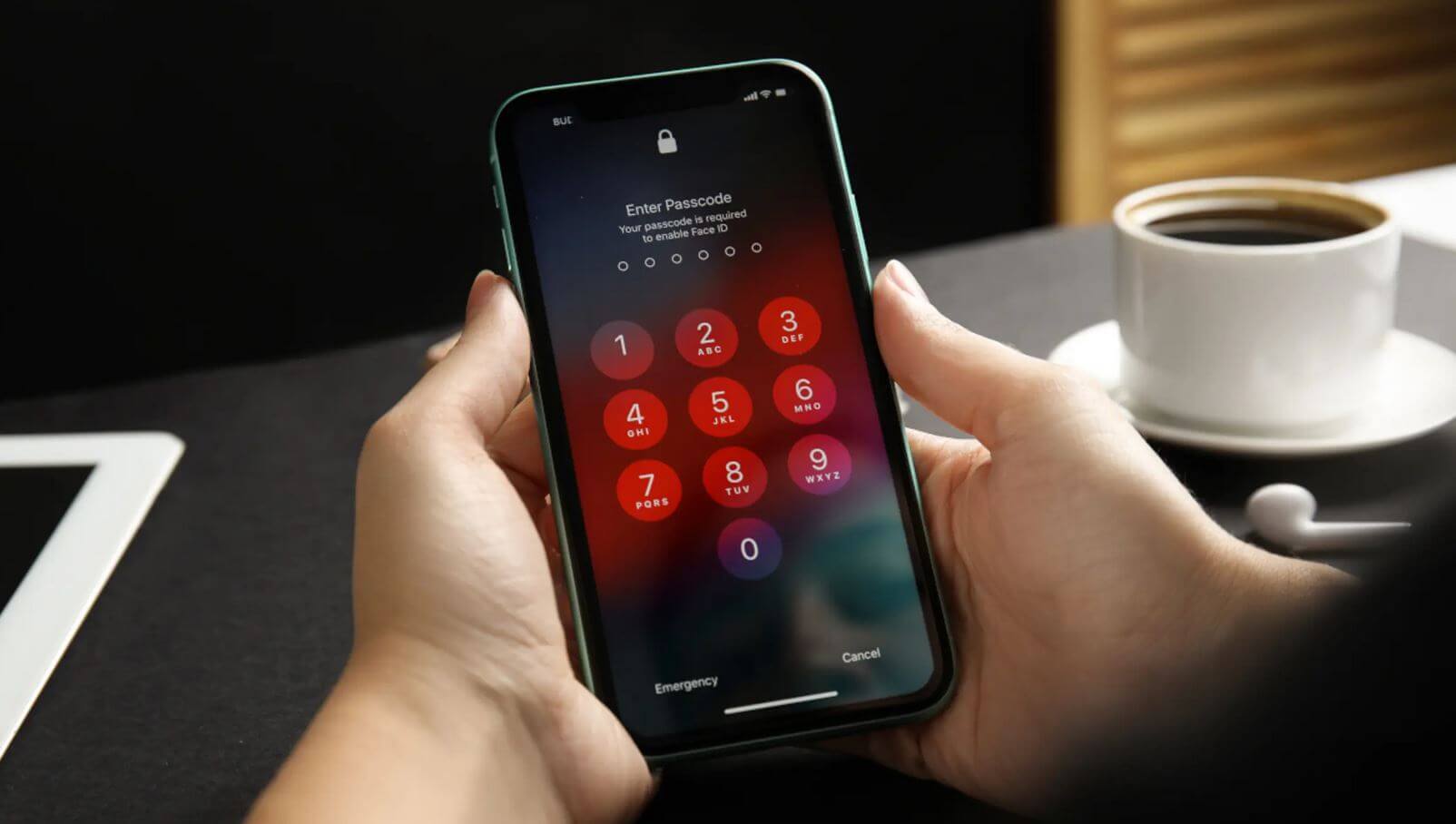
Разбираемся, как сбросить пароль на Айфоне, если его не помнишь
Важно понимать, что если вы забыли пароль от Айфона, восстановить его нельзя — такой функции попросту нет. В этом вам даже не поможет Apple, так как она не имеет доступа к нему — код-пароль зашифрован и хранится в самом устройстве. Так что, единственный способ — сбросить его.
Как сбросить Айфон 11 без пароля
Самый надежный метод сделать сброс пароля на Айфоне — воспользоваться специальной утилитой для ПК. Почему я рекомендую именно этот способ — ну, хотя бы по той причине, что он понятнее остальных. Взять, к примеру, программу Tenorshare 4ukey: она проста в использовании — даже ребенок разберется, как разблокировать iPhone 11 в пару кликов. Утилита сделает сброс смартфона до заводских настроек и удалит код-пароль.
- Скачайте Tenorshare 4ukey по этой ссылке и установите на свой компьютер.
- Подключите Айфон к ПК с помощью кабеля Lightning.
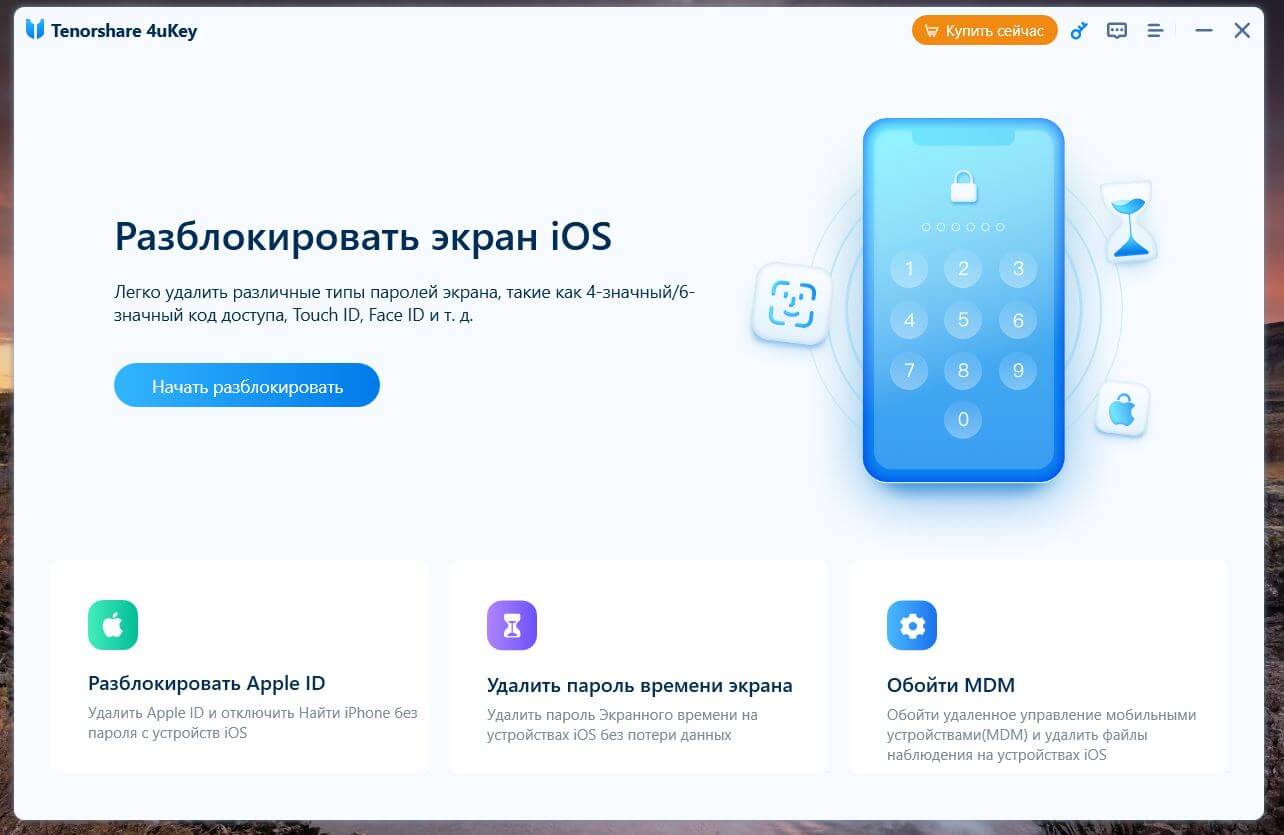
Разблокировка Айфона производится буквально в пару кликов

Для удаления пароля нужно всего лишь подключить Айфон к ПК
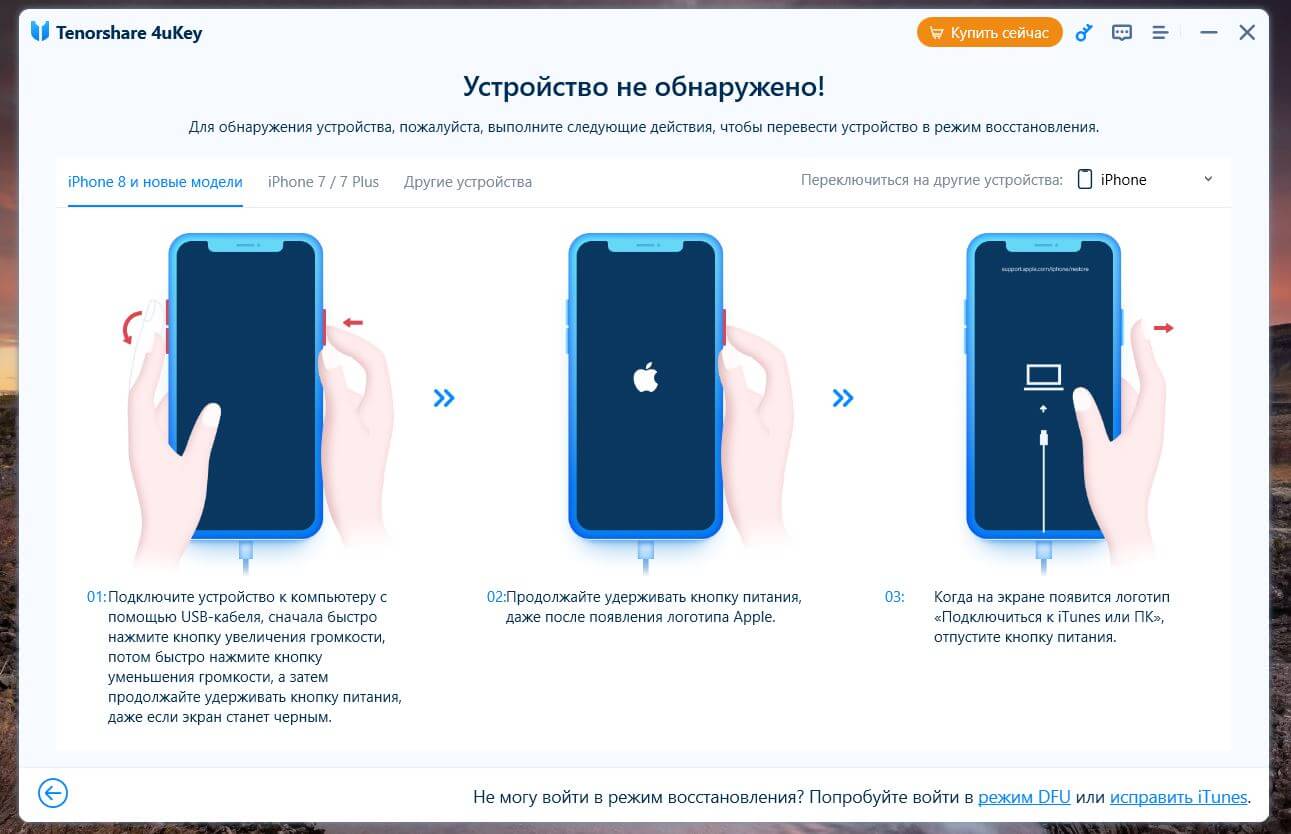
Утилита самостоятельно введет Айфон в режим DFU без вашего участия
На мой субъективный взгляд, это лучший способ разблокировки — для него лишь требуется наличие компьютера и программы Tenorshare 4ukey. В остальном, вам не потребуется даже подключения к Интернету и тем более — знаний, как работает iOS. При этом утилита Tenorshare 4ukey платная, но с ее помощью вы можете также разблокировать iPad без пароля. Вдобавок за внесенную сумму вы также получите дополнительные функции вроде обхода MDM-профиля, сброса Apple ID и удаления пароля Экранного времени.
Как сбросить пароль на Айфон 11 через iCloud
Если предыдущий способ вам по каким-то причинам не подошел, то вы всегда можете вернуть телефон в рабочее состояние другим методом. Но как разблокировать iPhone 11, если не помнишь пароль? Попробуйте сделать это через Айклауд с другого устройства. В этом вам поможет сервис «Локатор», где вы можете удаленно стереть данные с Айфона, избавившись от забытой комбинации цифр.
- Зайдите на сайт iCloud и введите данные своего Apple ID.
- Нажмите внизу «Локатор» и откройте список привязанных устройств.
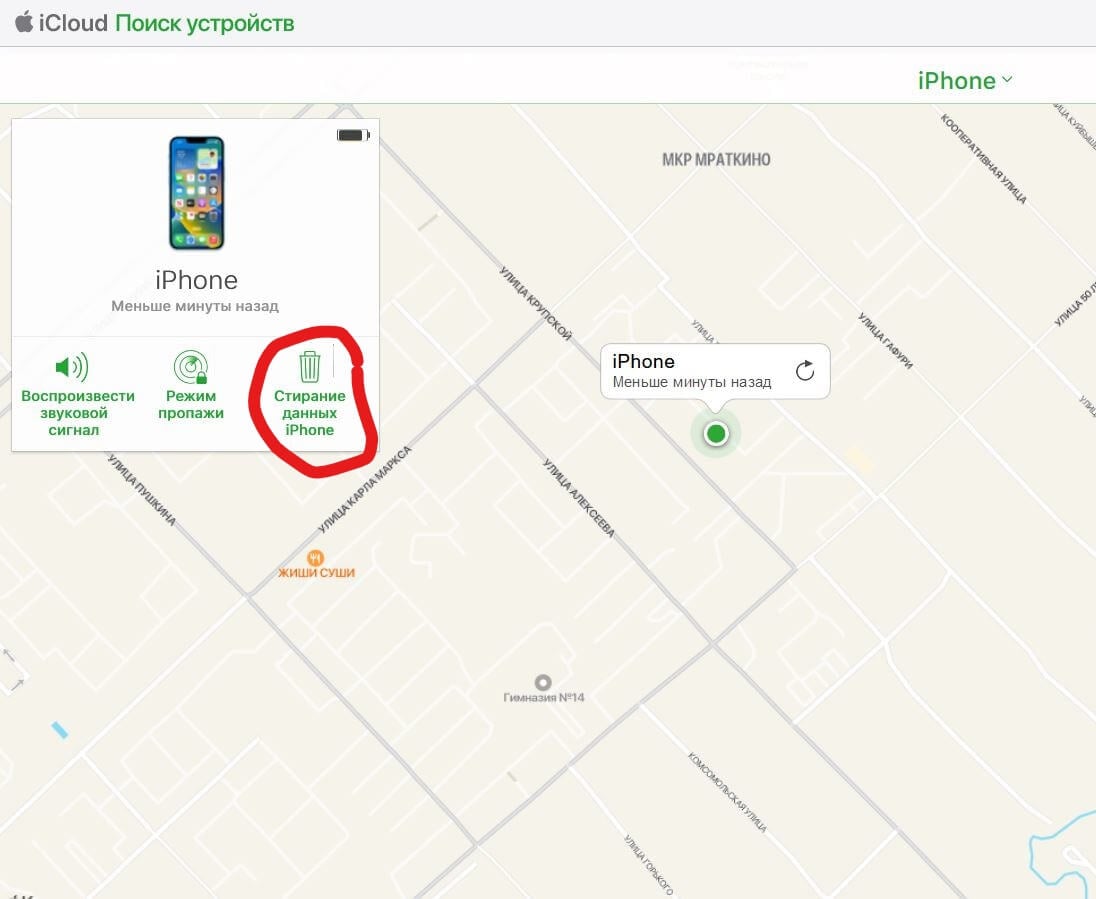
Стереть данные с iPhone вместе паролем можно через iCloud
Сделать это можно с помощью любого устройства — iPad, компьютера или другого Айфона. Но как быть, если не помнишь данные Apple ID? Тогда смотрите еще один способ ниже!
Как разблокировать Айфон 11 через iTunes
Каждый из нас наверняка хоть раз пользовался iTunes на компьютере, чтобы создать резервную копию для переноса на новый смартфон. В этом случае, фирменная утилита Apple тоже поможет вам, если вы хотите разобраться, как разблокировать iPhone, не зная пароля. Все очень просто.
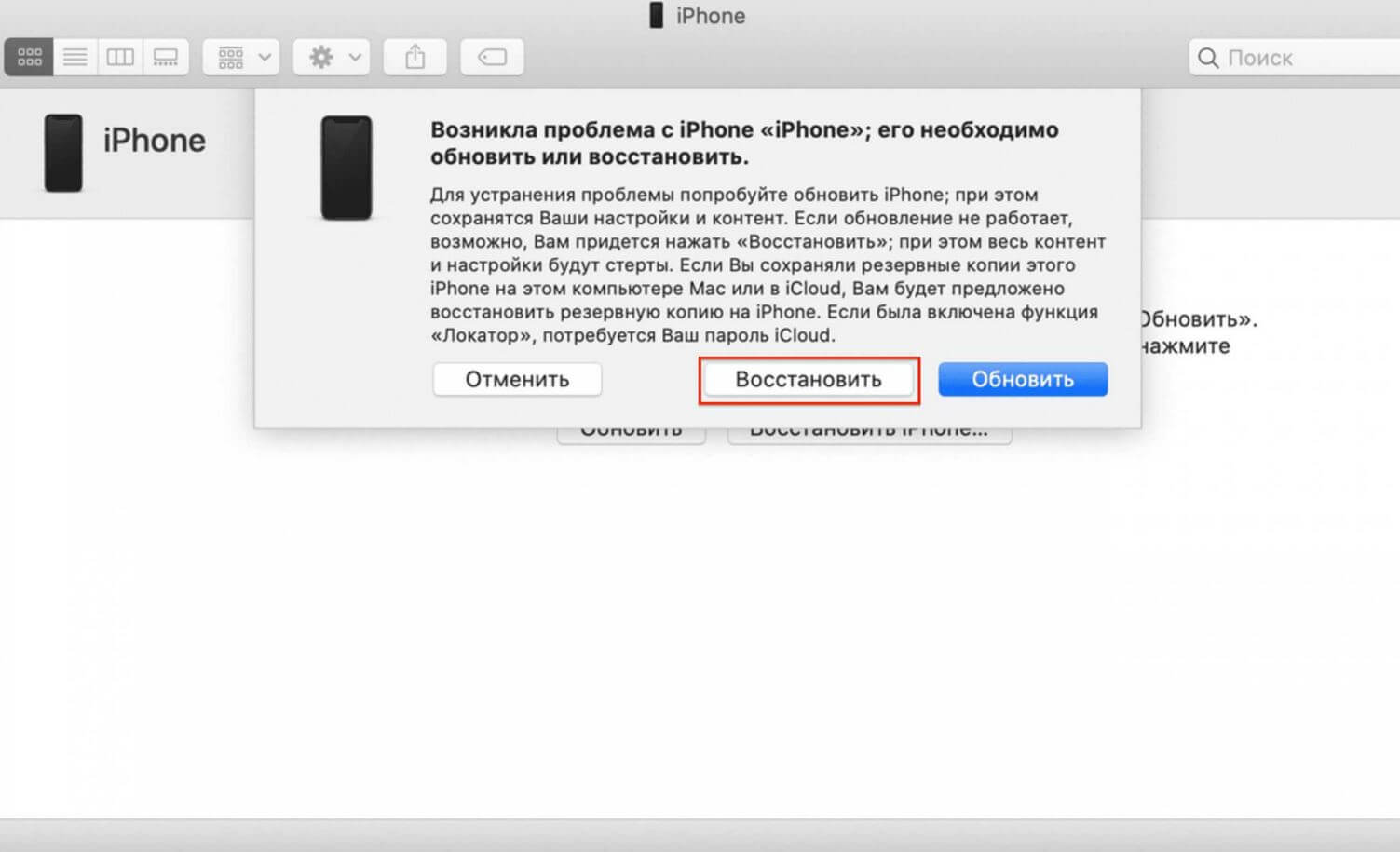
Сброс пароля через iTunes — один из самых простых способов
- Скачайте iTunes по этой ссылке и установите на свой ПК.
- Откройте программу и подождите, пока она обнаружит ваше устройство и синхронизирует данные.
- Затем нажмите на значок вашего Айфона и на экране настроек при необходимости нажмите Создать копию сейчас».
- После этого вверху нажмите «Восстановить iPhone» и дождитесь окончания сброса.
После этого код-пароль на iPhone удалится, а смартфон сбросится до заводских настроек: можно настроить его с нуля или же восстановить все данные из резервной копии.
Как сбросить пароль на iPhone 11 через Локатор
Многие пользователи скептически относятся к iTunes и iCloud или не имеют возможности ими воспользоваться. Так что, они ищут еще более простой способ, как разблокировать Айфон 11, если забыл пароль. Ответ прост — сделать это через Локатор на другом iPhone или iPad с тем же Apple ID. Его удобство, в отличие от сброса через iCloud, в том, что не нужно вводить данные учетной записи — это экономит время и позволяет не мучаться с паролем от аккаунта, который помнишь не всегда.
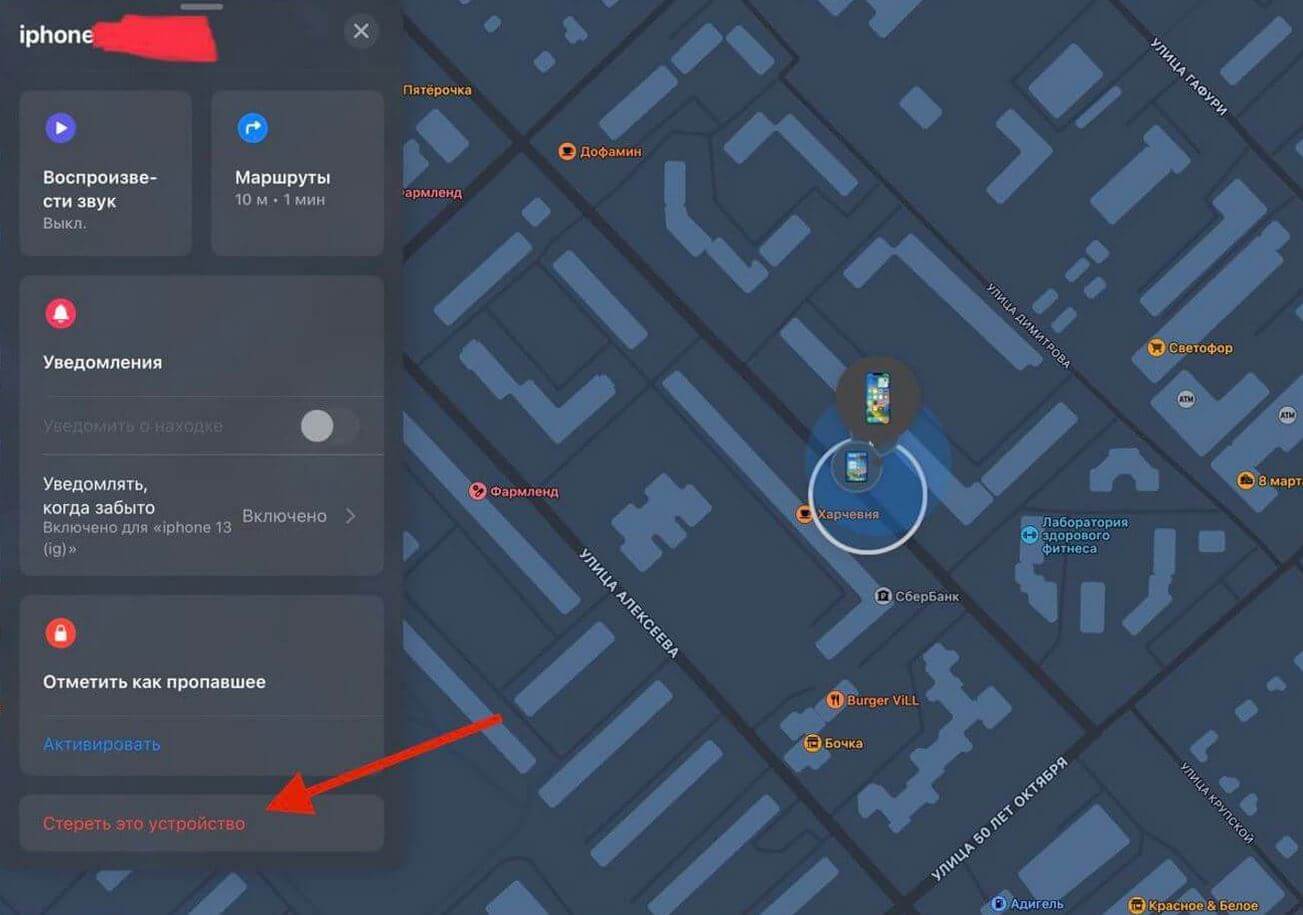
Если под рукой есть iPad или iPhone с тем же Apple ID, то можно сбросить пароль через Локатор
- Запустите на iPad приложение «Локатор».
- Нажмите вкладку «Устройства».
- Выберите iPhone из списка, нажмите «Стереть это устройство» и подтвердите выбор.
Важно помнить, что данный способ работает только при условии, если на смартфоне включена функция «Найти iPhone» и геолокация, иначе удалить пароль на Айфоне не удастся. Минус еще и в том, что iPad или Mac может не оказаться под рукой, так что, способ не такой уж и универсальный.
Как сделать сброс Айфона без компьютера
Разработчики Apple предусмотрели различные способы обхода ограничений, поэтому долго думать, как разблокировать iPhone 11 без пароля, не придется. Самый простой — сделать это прямо с экрана блокировки без дополнительных устройств и сторонних приложений. Однако помните, что это приведет к удалению всех данных: если готовы рискнуть, чтобы вернуть Айфон в рабочее состояние, то давайте посмотрим, как это делается.
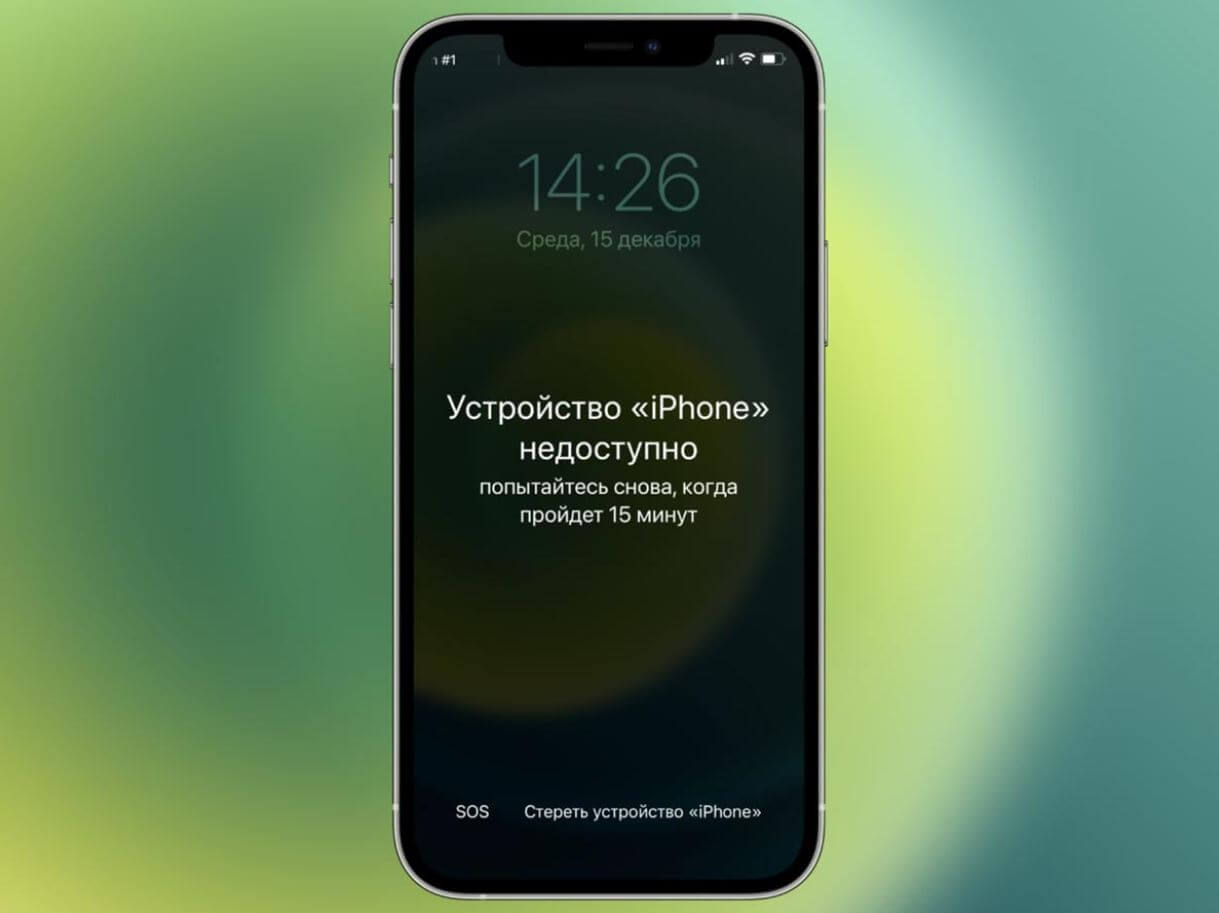
Произвести сброс можно даже с экрана блокировки Айфона
- Введите неправильно код-пароль от iPhone 6-7 раз.
- Айфон заблокируется и на экране появится надпись «Стереть iPhone».
- Затем нажмите на нее и подтвердите сброс до заводских настроек.
- Дождитесь окончания сброса, после чего повторно настройте смартфон.
Обратите внимание, что и здесь есть определенные ограничения. Так, iPhone должен быть в рабочем состоянии и подключен к Интернету. А еще его нельзя перезагружать, иначе кнопки «Стереть iPhone» не будет. Учитывая то, что пользователи в панике перезапускают смартфон, этот способ также может не подойти.
Так как сбросить пароль на iPhone удобнее? Лучший способ, конечно же, воспользоваться Tenorshare 4ukey: утилита весит немного, поэтому скачать ее можно даже при слабом сигнале Интернета. Вдобавок она не требует большого количества ресурсов — можно запустить ее даже на старом ПК или рабочем компьютере, которые как правило не отличаются производительностью.
К тому же, вам не придется идти в ближайший сервисный центр для разблокировки Айфона. С вас возьмут около 1000 рублей за удаление пароля, но это лишь разовая акция: если купить Tenorshare 4ukey, то приложение останется с вами навсегда и пригодится в разных жизненных ситуациях. Например, сможете обойти блокировку MDM, если случайно купите новый iPhone с этим профилем — снова сэкономите деньги и время.
Что удобно — утилита работает со всеми моделями актуальными устройствами, включая iPhone SE 2022, iPhone 14 и iPad Air 5, а также поддерживает последние версии iOS 16 и iPadOS 16. Программа будет актуальна и для владельцев старых устройств: например, iPhone или iPad с iOS 10.2 или iOS 11, то можно сбросить пароль без потери данных! Обычно такими гаджетами пользуются родственники в возрасте, поэтому разблокировка через эту утилиту будет безболезненной и все содержимое смартфона останется на месте!
[ТОП 6 Способов]Как разблокировать Айфон 11/11 Pro/11 Pro Max не зная пароля
Современные смартфоны iPhone оснащены различными способами блокировок экрана: Face ID, Touch ID, код-пароль. Все они обеспечивают высокую безопасность устройства, чтобы злоумышленник не смог получить доступ к устройству. Зачастую владельцы iPhone теряют или забывают пароль от экрана блокировки. Так или иначе, если Вы не можете вспомнить пароль и не знаете, как разблокировать iPhone 11/11 Pro/11 Pro Max, то мы предлагаем ознакомиться с 6 способами.
- Часть 1. Как разблокировать Айфон 11 /11 Pro/11 Pro Max без компьютера
- Способ 1. Разблокировать iPhone 11 на экране разблокировки
- Способ 2. Разблокировать iPhone 11 через Локатор
- Способ 3. Разблокировка Айфон 11 через Tenorshare 4uKey
- Способ 4. Разблокировка Айфон 11 через iCloud
- Способ 5. Разблокировка Айфон 11 через iTunes
- Способ 6. Разблокировка Айфон 11 через Режим Восстановления
Часть 1. Как разблокировать Айфон 11 /11 Pro/11 Pro Max без компьютера
Способ 1. Разблокировать iPhone 11 на экране разблокировки
Разблокировка Айфон 11 пройдет быстро, если вы помните свой Apple ID и пароль. Но есть ограничение — ваш смартфон должен быть обновлен до iOS 15.2, также устройство должно быть подключено к wi-fi или Интернету.
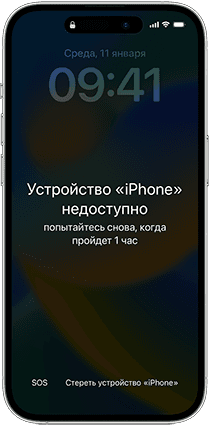
- Включите ваш iPhone.
- На экране блокировки вводите неверный пароль до тех пор, пока не отобразится функция «Стереть iPhone».
- В нижнем углу с правой стороны нажмите на опцию «Стереть iPhone».
Готово. При необходимости вы можете восстановить данные из резервной копии и установить новый пароль.
Способ 2. Разблокировать iPhone 11 через Локатор
Локатор — это приложение, предназначенное для поиска утерянного смартфона iPhone. С помощью данного приложения возможно решить проблему как разблокировать iPhone 11. Данный способ работает, если у вас на iPhone включена функция «Найти iPhone», иначе «Локатор» не определит местоположение смартфона. Для этого вам понадобится другое разблокированное устройство.
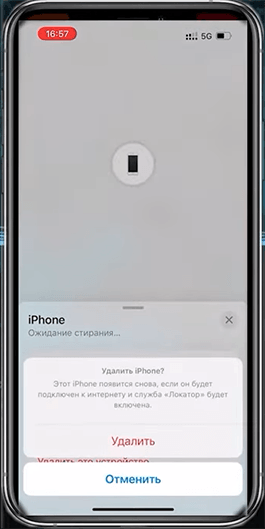
- Запустите программу «Локатор» на любом устройстве.
- Затем в списке устройств нажмите на свое устройство, на котором необходимо удалить пароль.
- После этого войдя в меню выбранного устройства, в самом низу нажмите на «Стереть это устройство».
Часть 2. Как разблокировать Айфон 11/11 Pro/11 Pro Max с компьютером
Способ 3. Разблокировка Айфон 11 через Tenorshare 4uKey
Если вышепоказанные способы не помогут вам, ещё можно использовать программу Tenorshare 4uKey. Tenorshare 4uKey – это эффективная программа, которая позволит удалить любой вид пароля (Touch ID, Face ID и код пароль) быстро и легко. Даже можно разблокирвоать iPhone/iPad без кнопки Домой. С помощью нее вам удастся разблокировать Айфон 11 за несколько минут.
-
Сперва вам необходимо скачать программу Tenorshare 4uKey на свой ПК или Mac и установить её.

Теперь запустите программу. В появившемся меню в главном интерфесе выберите функцию «Разблокировать экран iOS». Нажмите «Начать разблокировать».
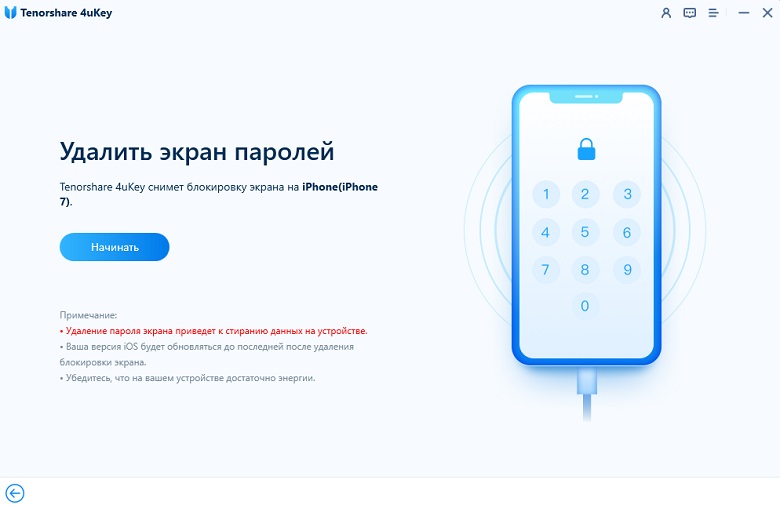
- Далее подсоедините ваше устройство к ПК или Mac при помощи USB-кабель.
- Теперь программа Tenorshare 4uKey сразу же обнаружит ваш iPhone. В разделе «Удалить экран паролей» нажмите кнопку «Начинать». Удаление пароля экрана блокировки может привести к удалению всей информации и файлов на смартфоне. Также проверьте достаточно ли зарядки для выполнения данной процедуры.

Загрузите последнюю версию прошивки. Выберите путь сохранения, нажав на «Просматривать» и после этого нажмите «Скачать».
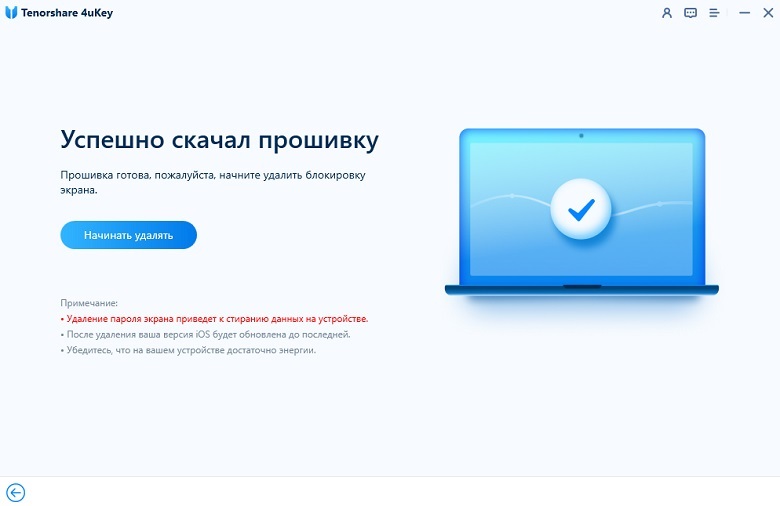
Когда появится на экране надпись: «Успешно скачал прошивку», вам необходимо будет нажать «Начинать удалять». После этого запустится процесс удаления пароля, который займет мало времени. Не отключайте устройство до завершения удаления пароля.
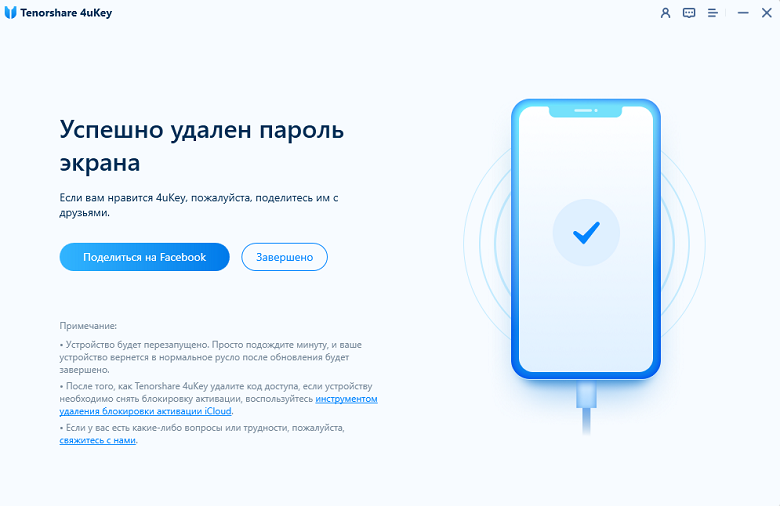
Ваш пароль удален, теперь вы можете заново настроить пароль на устройстве iPhone , включая Touch ID и Face ID. Также вы можете восстановить всю имеющуюся информацию и настройки при помощи резервных копий iCloud или iTunes.
Способ 4. Разблокировка Айфон 11 через iCloud
В данном способе мы рассмотрим, как разблокировать Айфон 11 при помощи iCloud.
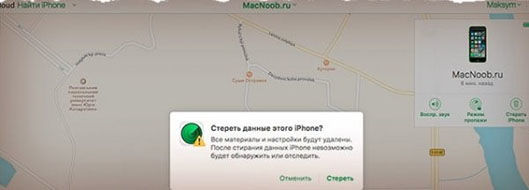
- Необходимо войти на сайт iCloud и авторизоваться. Для этого вам нужно ввести данные от учетной записи Apple ID.
- Затем выберите опцию «Найти iPhone».
- Далее нажмите на ваше устройство iPhone.
- Теперь выберите функцию «Стереть iPhone» (значок в виде корзины).
Способ 5. Разблокировка Айфон 11 через iTunes
При помощи iTunes можно за пару шагов разблокировать iPhone 11.
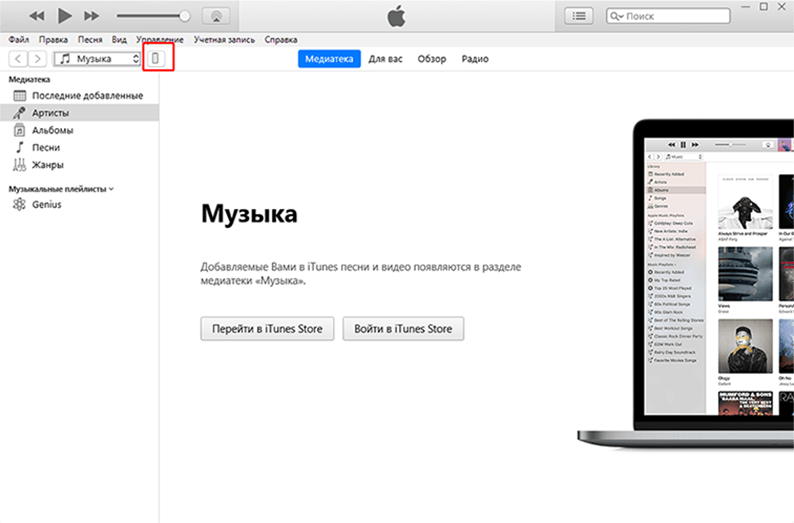
- Скачайте программу iTunes и установите ее на ПК.
- Подсоедините iPhone к компьютеру с помощью usb-кабеля.
- С левой стороны панели выберите свое устройство, которое необходимо разблокировать.
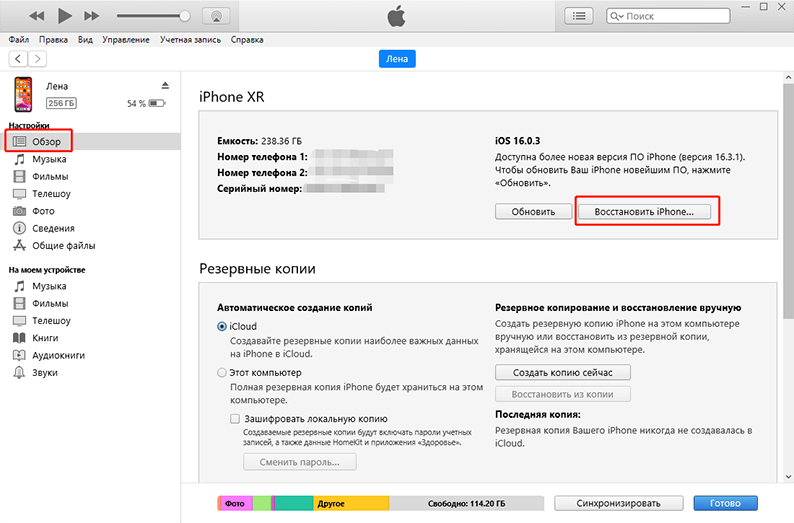
В разделе «Обзор» нажмите на функцию «Восстановить iPhone».
Способ 6. Разблокировка Айфон 11 через Режим Восстановления
Вам также можно разблокировать Айфон 11 с помощью режима восстановления если забыл пароль. Ознакомьтесь с нижеследующей инструкцией.
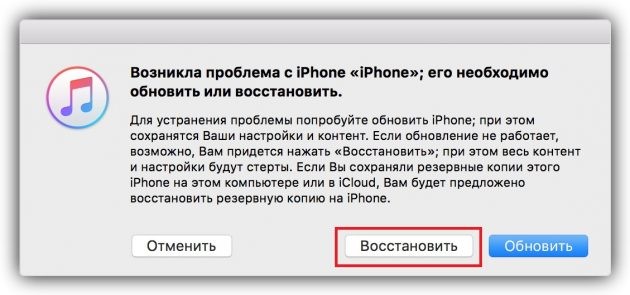
- Выключите телефон сначала.
- Затем переведите телефон в режим восстановления: Нажмите и быстро отпустите кнопку увеличения громкости. Нажмите и быстро отпустите кнопку уменьшения громкости. Затем нажмите и удерживайте боковую кнопку, пока не появится экран режима восстановления.
- Далее подключите iPhone к компьютеру и запустите программу iTunes на ПК или Mac.
- В программе iTunes появится окошко с запросом: Восстановить или Сбросить. Выберите «Восстановить».
Таким образом, используя iTunes и режим восстановления, можно легко удалить пароль. Но обратите внимание, что без Apple ID и входа в учетную запись iTunes, вам не удастся воспользоваться функцией сброса.
Заключение
Итак, мы собрали для вас 6 самых лучших способов, которые смогут разблокировать iPhone 11/11 Pro/11 Pro Max, если вы забыли или утеряли от него пароль. Мы рекомендуем программу Tenorshare 4uKey. Если вы приобрели поддержанный телефон и на нем остался пароль и Apple ID от предыдущего владельца, то утилита поможет вам обойти блокировку. Утилита позволяет разблокировать устройства Apple четырех- и шестизначные пароли, Touch ID и Face ID. Пройдите процедуру разблокировку за несколько минут и установите новый пароль.
Если вы забыли пароль для учетной записи Apple ID
В этой статье описана процедура сброса пароля для учетной записи Apple ID и восстановления доступа к вашей учетной записи.
Самый быстрый и простой способ сбросить пароль — воспользоваться iPhone или другим доверенным устройством Apple, на котором уже выполнен вход с помощью вашего идентификатора Apple ID; так нам будет известно, что это ваше устройство. Вам потребуется код-пароль, заданный на устройстве (или пароль на компьютере Mac).
Сброс пароля для учетной записи Apple ID на iPhone или другом доверенном устройстве Apple
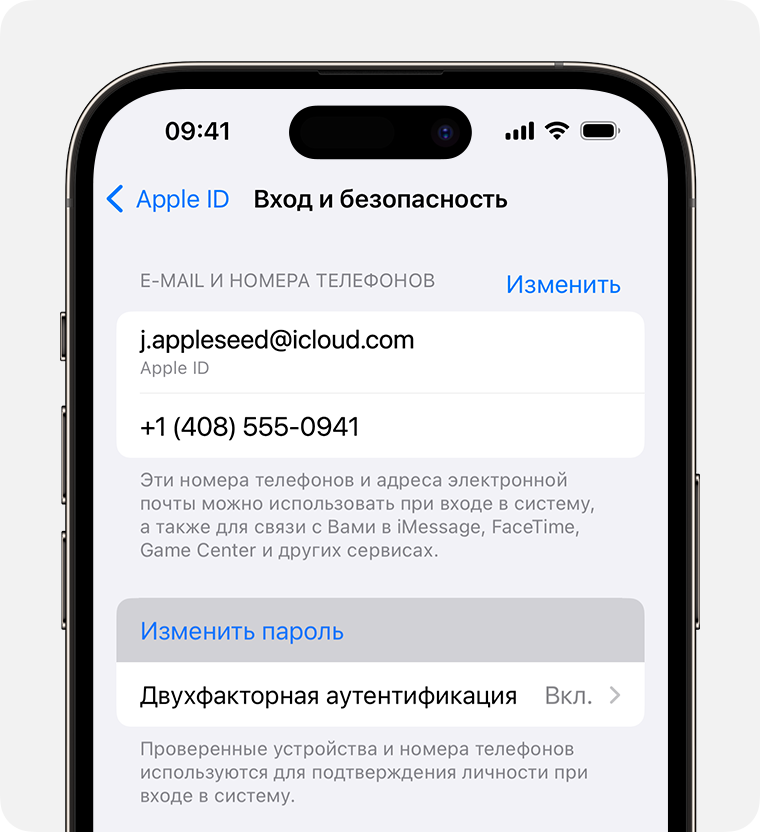
- Откройте приложение «Настройки».
- Нажмите ваше имя > «Вход и безопасность» > «Изменить пароль».
- Следуйте инструкциям на экране для сброса пароля.
Этот процесс можно также выполнить на доверенном устройстве iPad или Apple Watch.
Чтобы сбросить пароль на доверенном компьютере Mac, откройте меню Apple > «Системные настройки» > ваше имя. Затем нажмите «Вход и безопасность», «Изменить пароль» и следуйте инструкциям на экране.
Если у вас новое устройство Apple
В случае нового устройства Apple или устройства Apple, на котором не выполнялся вход с помощью идентификатора Apple ID, можно выбрать параметр «Забыли пароль или нет Apple ID?», где бы ни отображался этот вариант.
Во время настройки устройства параметр «Забыли пароль или нет Apple ID?» отображается на экране входа в учетную запись Apple ID.
После настройки параметр «Забыли пароль или нет Apple ID?» появится в приложении «Настройки».
- На iPhone или iPad перейдите в приложение «Настройки» и нажмите «Вход на iPhone». Затем нажмите «Забыли пароль или нет Apple ID?» и следуйте инструкциям на экране.
- На компьютере Mac откройте меню Apple > «Системные настройки». Нажмите «Вход с Apple ID», затем «Забыли Apple ID или пароль?» и следуйте инструкциям на экране.
Сброс пароля для учетной записи Apple ID с помощью приложения «Поддержка Apple» на устройстве, взятом на время
Если у вас нет устройства Apple, но есть доступ к доверенному номеру телефона, вы можете одолжить устройство Apple у друга или члена семьи либо воспользоваться им в магазине Apple Store.
- Откройте приложение «Поддержка Apple» на взятом на время устройстве Apple. При необходимости вы можете скачать приложение «Поддержка Apple» из App Store.
- Прокрутите вниз до пункта «Инструменты поддержки», затем нажмите «Сбросить пароль».
- Нажмите «Другой идентификатор Apple ID».
- Введите идентификатор Apple ID. Если вы не помните свой идентификатор Apple ID, можете указать адрес электронной почты или номер телефона.
- Нажмите «Далее» и следуйте инструкциям на экране для сброса пароля.
На устройстве не будут сохраняться никакие введенные вами сведения.
Сброс пароля для учетной записи Apple ID на веб-сайте
Когда это возможно, веб-процесс перенаправляет вас на доверенное устройство.
Если у вас нет доверенного устройства, вы можете сбросить пароль на веб-сайте, но процесс может занять немного больше времени. Если у вас вскоре будет доступ к одному из ваших доверенных устройств, сброс пароля с его помощью может пройти проще и быстрее.
Забыл пароль на айфоне 11 как разблокировать
https://ria.ru/20201224/razblokirovka-1590773881.html
Что делать, если забыл пароль от айфона: инструкция по разблокировке
Что делать, если забыл пароль от айфона: инструкция по разблокировке — РИА Новости, 24.12.2020
Что делать, если забыл пароль от айфона: инструкция по разблокировке
Что делать, если забыл пароль от айфона — вопрос, который может поставить в тупик любого владельца продукции Apple. Решения проблемы — в материале РИА Новости. РИА Новости, 24.12.2020
2020-12-24T15:57
2020-12-24T15:57
2020-12-24T15:57
технологии
apple iphone
МОСКВА, 24 дек — РИА Новости. Что делать, если забыл пароль от айфона — вопрос, который может поставить в тупик любого владельца продукции Apple. Решения проблемы — в материале РИА Новости.Как разблокировать iPhone через iTunesСпециальная программа для владельцев продукции Apple может помочь в случае с забытым паролем от гаджета. Для этого не нужна консультация специалиста или поход в сервисный центр.Если забыл пароль от айфона, достаточно:C помощью удаленного сервиса iCloudЕсли на телефоне установлен iCloud и включена передача данных по беспроводной сети, то можно восстановить гаджет с помощь личного аккаунта, когда забыл пароль на айфоне. Для этого нужно:После окончания процесса настройки обнулятся и вопрос «как восстановить пароль на айфоне» отпадет сам собой.Сброс счетчика неверных попытокЕсли настроена синхронизация с компьютером через ITunes, то можно разблокировать айфон при помощи сброса счетчика неверных попыток ввода. Способ подходит, если пароль не забыт, а до следующей попытки ввода на экране отображаются не минуты, а часы и дни.Алгоритм действий следующий:Отметим, что если ранее айфон не синхронизировался с ПК, то сбросить счетчик не получится.Режим восстановления для разблокировки iPhone, если забыл парольОбнулить настройки телефона можно в режиме Recovery Mode. Это еще один ответ на вопрос, что делать, если забыл пароль от айфона. В Recovery Mode гаджет произведет откат к точке восстановления.Для этого потребуется:Важно: если при установке новой прошивки появится ошибка 3004, закройте все браузеры и сделайте Internet Explorer браузером по умолчанию.Отметим, что для моделей Айфон 8 и выше режим восстановления запускается по-другому. Смартфон нужно выключить и подсоединить к компьютеру, затем быстро зажать и отпустить кнопку прибавления звука, а после ту же операцию проделать с клавишей снижения громкости. В конце нужно зажать кнопку «Питание», и режим Recovery Mode запустится.Установка новой прошивки через DFU режим на iPhone, если забыл парольЗапустить айфон можно и с помощью режима DFU. Правда, в этом случае он вернется к заводскому состоянию и информацию придется восстанавливать с нуля.Потребуется:Пример, как перевести iPhone X в режим восстановления DFUАйфон 10-ой модели при забытом пароле можно восстановить следующим образом:После этого можно выполнить те же действия, что и в режиме Recovery Mode: установить новую прошивку.Что делать, если ничего не помогает?Если доступа к компьютеру с авторизованным Айтюнс нет, то можно воспользоваться сторонними приложениями для восстановления заблокированного iPhone, такими как iMyFone LockWiper или 4uKey. Первая проводит восстановление через режим DFU, подменяя собой iTunes, а вторая позволяет без iTunes сбросить айфон до заводских настроек и установить прошивку.Если ничего не помогает, остается обратиться к профессионалам — в сервисном центре знают, что делать, если забыл пароль на айфоне. Во время визита при себе нужно иметь документы, подтверждающие право владения IPhone. Только в таком случае специалисты смогут рассказать, как разблокировать айфон, если забыл пароль.Почему iPhone может быть заблокированБлокировка айфона возможна, если: