Error 0 occurred while receiving the document proxmox как исправить
I wanted to upload Windows 2008-64 Srv ISO image to my Proxmox server.
ISO is about 3 GB. When I click to upload button I am getting en error
message tells me the file at https://192.168.100.211/iso/index.htm not
found. (211 is Proxmox’s IP)
Then I copied the file through SSH and installed the guest.
Alain Péan
2011-03-18 09:41:10 UTC
Post by Yılmaz Bilgili
Dear All,
I wanted to upload Windows 2008-64 Srv ISO image to my Proxmox server.
ISO is about 3 GB. When I click to upload button I am getting en
error message tells me the file at
https://192.168.100.211/iso/index.htm not found. (211 is Proxmox’s IP)
Then I copied the file through SSH and installed the guest.
Any ideas ?
Yes, see this thread on the forum :
http://forum.proxmox.com/threads/5980-upload-limited-to-2-GB
The web interface cannot upload files bigger than 2 GB, so you have to
use an scp software (scp, winscp, filezilla. ) to upload bigger files.
Post by Yılmaz Bilgili
Regards.
_______________________________________________
pve-user mailing list
http://pve.proxmox.com/cgi-bin/mailman/listinfo/pve-user
—
==========================================================
Alain Péan — LPP/CNRS
Administrateur Système/Réseau
Laboratoire de Physique des Plasmas — UMR 7648
Observatoire de Saint-Maur
4, av de Neptune, Bat. A
94100 Saint-Maur des Fossés
Tel : 01-45-11-42-39 — Fax : 01-48-89-44-33
==========================================================
Установка и настройка Proxmox VE. Создание виртуальных машин
В данной статье мы рассмотрим установку Proxmox, одного из популярных систем виртуализации. Proxmox VE (Proxmox Virtual Environment) — система виртуализации с открытым исходным кодом, основанная на Debian GNU/Linux. Используя гипервизоры на уровне операционной системы KVM и LXC, она позволяет разворачивать внутри себя виртуальные сервера Linux без потери в производительности. Proxmox является идеальным инструментом, позволяющим на одном физическом сервере развернуть несколько полноценных виртуальных серверов под разные задачи.
В этом примере мы установим гипервизор на тестовый сервер со следующими характеристиками:
CPU: Intel Pentium G4400 3.3 GHz
240 Gb диск SSD x 2
500 Gb диск SSD x 2
А для тех кто читать не любит, мы подготовили видео:
Установка Proxmox VE
Установка не представляет особой сложности. Нам потребуется загрузочный флешь-накопитель с образом, который бесплатно можно скачать на сайте разработчика.

В этом примере, для отказоустойчивости, гипервизор мы будем ставить на Raid 1. На данном этапе нам необходимо установить систему, программный raid для хранилища мы соберем позже. Систему ставим на SSD емкостью 120 Gb, выбрав zfs (RAID1). Важно не перепутать и не выбрать raidz-1. На ZFS raidz-1 является аналогом RAID-5 и требует установку на три диска. Дальнейшие действия очень просты.


Важный момент. Продумайте заранее архитектуру, у вас будет один гипервизор, или кластер из нескольких гипервизоров. Когда на нем будут развернуты гостевые операционные системы, сменить hostname одной командой не выйдет.


По окончанию успешной установки вы увидите следующее окно приветствия. После аутентификации вы попадаете в привычную среду Debian.

Настройка гипервизора Proxmox VE
Первым делом обновим наш Debian
~# apt-get update
~#apt-get full-upgrade
Затем, утилитой fdisk посмотрим состояние наших дисков и разделов.
~# fdisk -L
/dev/vda и /dev/vdb — ssd 120 Gb, на который установлен Proxmox.
/dev/vdc и /dev/vdd — ssd 500 Gb, на которых мы будем собирать программный raid с помощью утилиты mdadm.

Они пусты, нам необходимо создать партиции разделов. Ниже приведен пример, как это сделать для /dev/vdc, такую же процедуру необходимо выполнить для /dev/vdd, создав партиции /dev/vdc1 и /dev/vdd1 соответственно.

~# mdadm --create --verbose /dev/md0 --level=1 --raid-devices=2 /dev/vdc1 /dev/vdd1

Данная процедура может занять некоторое время, проверять состояние синхронизации вы можете командой:
~# cat /proc/mdstat
После успешной синхронизации программного raid массива, мы увидим следующую картину:

Следующим этапом, создадим файловую систему ext4 на программном рейде /dev/md127
~# mkfs.ext4 /dev/md127

Командой blkid проверим uuid собранного raid /dev/md127

В нашем случае, это:
/dev/md127: UUID=»400de0bd-6de7-46e5-a6ca-d03b11fe1c6f» TYPE=»ext4″
Создадим каталог data, который смонтируем к нашей новой fs
~# mkdir /mnt/data
~# mount /dev/md127 /mnt/data
Далее правим файл /cat/fstab, указывая новую точку монтирования, чтобы после перезагрузки гипервизора изменения остались в силе. У нас должен получиться следующий результат:

Как вы могли не заметить, установка программной части Proxmox VE у нас выполнена на файловой системе ZFS. Это масштабируемая FS, работа которой, и работа с которой в корне отличается от привычных нам ext4 и иже с ней. Эта файловая система разрабатывалась под UNIX, и для корректно работы с Linux потребуется некоторый тюннинг. Это обусловлено так же особенностью работы с оперативной памятью. Чтобы исключить неконтролируемое потребление ОЗУ, создадим следующий файл:
~# touch /etc/modprobe.d/zfs.conf
В который необходимо добавить следующие параметры:
options zfs zfs_arc_max=2147483648
options zfs zfs_arc_min=1073741824
options zfs zfs_prefetch_disable=1
~# update-initramfs -u
Настроим swappiness в Linux. Параметр vm.swappiness по умолчанию имеет значение 60, и контролирует процент свободной памяти. Он контролирует значение, после которого начнется активный сброс данных в swap. Значение «60» означает следующее: 100-60=40%. Другими словами, при загрузке ОЗУ более чем 40%, данные начнут кешироваться в swap. Не существует оптимального значения, он обусловлен только конфигурацией вашего сервера. Если ОЗУ достаточно, это значение можно уменьшить следующими командами:
~# echo 10 > /proc/sys/vm/swappiness
~# sysctl -w vm.swappiness=10
Чтобы после перезагрузки значения не сбросились до первоначальных, в файле /etc/sysctl.conf необходимо добавить: vm.swappiness=10
Применить настройку «на лету» можно следующей командой:
Чтобы после перезагрузки значения не сбросились до первоначальных, в файле /etc/sysctl.conf необходимо добавить: vm.swappiness=10
~# sysctl -p
Выше были рассмотрены базовые настройки для полноценного функционирования гипервизора. Оптимизация остальных параметров, таких как настройка программного обеспечения, настройка smart мониторинга ssd дисков и т. д., не отличается от работы с любым другим дистрибутивом Linux Debian.
WEB-интерфейс гипервизора Proxmox VE
Proxmox VE имеет очень удобный и функциональный web-интерфейс, в котором мы будем далее выполнять настройки. Если в предыдущих пунктах вы все сделали верно, он будет доступен по следующей ссылке:
Аутентифицировавших польхователем root вместо окна приветствия мы увидим следующее предупреждение:

Proxmox VE является программным обеспечением с открытым исходным кодом, он бесплатен и поставляется под лицензией GNU GPL\GNU AGPL. Однако поддержка Enterprise версии платная. Если вы не желаете покупать лицензию, необходимо изменить репозиторий обновлений:
~# mcedit /etc/apt/sources.list.d/pve-enterprise.list
В нем необходимо закомментировать репозиторий pve-enterprise и добавить репозиторий pve-no-subscription:
#deb https://enterprise.proxmox.com/debian/pve buster pve-enterprise
deb http://download.proxmox.com/debian/pve buster pve-no-subscription
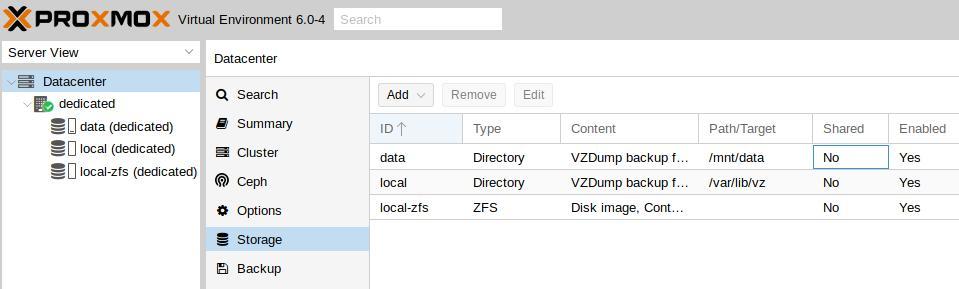
Теперь приступим к настройке хранилища. Для этого нам необходимо перейти в пункт меню «Datacenter» — «Storage» и нажать «Add», выбрав тип хранилища «Directory». Сюда мы добавим наш примонтированый каталог data, который мы создали на нашем программном raid, и на котором у нас будут размещены гостевые виртуальные машины.

Настройка сети. Для функционирования обычно используют три режима: Bridge, Routed и NAT. Bridge — при этом режиме, гостевые VM находятся в одной подсети с гипервизором и используют ip адреса этой подсети. Routed — при этом режиме, одна из виртуальных машин настроена как шлюз, для выхода в сеть интернет. NAT — виртуальные машины имеют собственную подсеть, однако во внешнюю выходят через NAT, который настроен на гипервизоре.
В этом примере мы используем режим Brige. Для этого необходимо перейти в раздел «Datacenter» — «your_Node» — «System» — «Network» и нажать «Create», выбрав режим «Linux Brige»

Создание виртуальных машин в Proxmox VE
Перейдем в каталог для образов и скачаем необходимый дистрибутив, который будем инсталлировать. Для нашего пример а выберем CentOS8 и рандомный официальный репозиторий
~# cd mntdata/template/iso
~# wget http://centos2.hti.pl/8.0.1905/isos/x86_64/CentOS-8-x86_64-1905-boot.iso
Для создания новой виртуальной машины внутри гипервизора необходимо в правом верхнем углу web-интерфейса нажать «Create VM», после чего откроется окно настройки.

Перед вами откроется окно настроек с восемью вкладками и множеством параметров. Рассмотрим основные базовые, вы их можете изменить под свои нужды. Единственный момент, который необходимо учесть при создании виртуальных машин, их ресурсы не должны превышать физические характеристики гипервизора. Логично, что имея физически на боту 16 Gb оперативной памяти, создать виртуальных несколько машин потребляющих суммарно 32 Gb у вас получится, но при превышении ресурсов гипервизор просто «уйдет в себя». Это же касается и емкости жестких дисков. За этим важно следить.
Приведу листинг по пунктам:
Node: dedicated VM ID: 101 Name: CentOS-8 Use CD/DVD disc image file (iso) Storage: data ISO image: CentOS-8-x86_64-1905-boot.iso Type: Linux Version: 5.x - 2.6 Kernel Graphic card: Default SCSI controller: VirtIO SCSI Bus/Device: VirtIO Block : 0 Storage: data Disk size (GiB): 120 Format: QEMU image format (qcow2) Cache: Default (No cache) Sockets: 1 Cores: 2 Type: Default (kvm64) Memory (MiB): 4096 Brige: vmbr0 Model: VirtIO (paravirtualized) Start after created

Сверившись, что все настроено верно, нажимаем «Finish» и ждум загрузку виртуальной машины. Когда она будет запущена, выберем ее и перейдем во вкладку «Console», где увидим окно первоначальной настройки дистрибутива.

Настройка виртуальной машины ничем не отличается от обычной настройки дистрибутива CentOS. Настроив все параметры, сеть, вы сможете подключаться к ней по ssh и работать как с полноценным сервером.
У нас Вы можете арендовать сервер (dedicated server) c поддержкой аппаратной виртуализации, развернуть на котором гипервизор Proxmov VE у Вас не сосотавит труда. Если во время использования инструкции у Вас возникнут вопросы, наша техническая поддержка готова прийти на помощь в любое время.
[SOLVED] «Error ‘0’ occured while receiving the doument» when uploading an iso as pve user
You are using an out of date browser. It may not display this or other websites correctly.
You should upgrade or use an alternative browser.
Martec
Member
Jul 10, 2019 19 0 21
What are the rights a pve user needs, to upload an iso file to the storage local
syslog:
problem with client ::ffff:xxx.xxx.xxx.xxx; No space left on device
99% of space is empty by now
I assume that there need to be a specific permission on the user or group, What permissions should that be?
Last edited: Sep 27, 2022
Matthias.
Proxmox Retired Staff
Retired Staff
Jan 17, 2022 470 103 28
The syslog line seems to indicate the issue is with the available disk space. Please verify how much space you got left, and whether the upload works after freeing some files.
Toggle signature
Best regards,
Matthias
Do you already have a Commercial Support Subscription? — If not, Buy now and read the documentation
Martec
Member
Jul 10, 2019 19 0 21
The syslog line seems to indicate the issue is with the available disk space. Please verify how much space you got left, and whether the upload works after freeing some files.
Thanks for your reply. That was too my first idea, but there is enough space left (more then 99% are empty).
Matthias.
Proxmox Retired Staff
Retired Staff
Jan 17, 2022 470 103 28
Could you show the output of df -h ?
Do I understand you right, when you upload as root, it works?
Toggle signature
Best regards,
Matthias
Do you already have a Commercial Support Subscription? — If not, Buy now and read the documentation
Martec
Member
Jul 10, 2019 19 0 21
yes, as root it’s is working
The user/group can have roles assigned. Privileges are assigned to these roles.
Which one is/are responsible for the permission to upload?
root@pve:~# df -h Filesystem Size Used Avail Use% Mounted on udev 63G 0 63G 0% /dev tmpfs 13G 1.3M 13G 1% /run rpool/ROOT/pve-1 640G 4.1G 636G 1% / tmpfs 63G 46M 63G 1% /dev/shm tmpfs 5.0M 0 5.0M 0% /run/lock /dev/sdc1 3.6T 2.0T 1.5T 59% /mnt/pve/backupintern rpool 636G 128K 636G 1% /rpool rpool/ROOT 636G 128K 636G 1% /rpool/ROOT rpool/data 636G 128K 636G 1% /rpool/data /dev/fuse 128M 20K 128M 1% /etc/pve tmpfs 13G 0 13G 0% /run/user/0
Last edited: Sep 27, 2022
Matthias.
Proxmox Retired Staff
Retired Staff
Jan 17, 2022 470 103 28
Toggle signature
Best regards,
Matthias
Do you already have a Commercial Support Subscription? — If not, Buy now and read the documentation
Martec
Member
Jul 10, 2019 19 0 21
Thank you very much, that’s it! Its’s working now.
Matthias.
Proxmox Retired Staff
Retired Staff
Jan 17, 2022 470 103 28
Great! Out of curiosity, what permission did the user have before? The GUI shouldn’t be allowing an upload with wrong perms, so there might be a bug.
Toggle signature
Best regards,
Matthias
Do you already have a Commercial Support Subscription? — If not, Buy now and read the documentation
Martec
Member
Jul 10, 2019 19 0 21

To be honest, I gave the user almost all permissions now So I need to reproduce it in an Test environment.
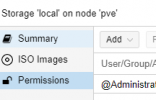
I also added the user to the permission tab of the storage.
TempusThales
New Member
Jan 1, 2023 4 0 1 Texas
Hmmm. I have the OP’s exact problem, but I get it while in root.
root@proxmox:/# df -h Filesystem Size Used Avail Use% Mounted on udev 63G 0 63G 0% /dev tmpfs 13G 1.3M 13G 1% /run /dev/mapper/pve-root 94G 3.3G 86G 4% / tmpfs 63G 46M 63G 1% /dev/shm tmpfs 5.0M 0 5.0M 0% /run/lock /dev/fuse 128M 16K 128M 1% /etc/pve tmpfs 13G 0 13G 0% /run/user/0 zfsa 923G 256K 923G 1% /zfsa zfsa/ZFSA 923G 256K 923G 1% /mnt/ZFSAUpdate I was able to download via a URL without any problems. But if I try to upload the image the above error reocurrs.
Last edited: Jan 1, 2023
Matthias.
Proxmox Retired Staff
Retired Staff
Jan 17, 2022 470 103 28
Hi, what’s the output of pveversion -v
Size of the iso? If you have a direct, public link to the iso, please share that
Can you upload via API?
Is there anything interesting in the syslog during the upload?
Toggle signature
Best regards,
Matthias
Do you already have a Commercial Support Subscription? — If not, Buy now and read the documentation
Ľudovít Lučenič
Active Member
Sep 12, 2018 2 0 41 41 Vysoká pri Morave www.arinas.net
Hi, exactly the same with me as @TempusThales mentioned, my syslog says:
Jan 9 22:16:30 my-machine pveproxy[962374]: unable to create temporary upload file '/var/tmp/pveupload-be543e2305ef78c381846f1ea4b2fd40' at /usr/share/perl5/PVE/APIServer/AnyEvent.pm line 1478. Jan 9 22:16:30 my-machine pveproxy[962374]: unable to create temporary upload file '/var/tmp/pveupload-242730bbc6f9075fc68902cd68c3a33d' at /usr/share/perl5/PVE/APIServer/AnyEvent.pm line 1478. Jan 9 22:16:30 my-machine pveproxy[962374]: problem with client ::ffff:; No space left on deviceplenty of space left on device (~3,6T)
output of pveversion -v:
> pveversion -v jan 09, 22:18:00 proxmox-ve: 7.2-1 (running kernel: 5.15.30-2-pve) pve-manager: 7.2-3 (running version: 7.2-3/c743d6c1) pve-kernel-helper: 7.2-2 pve-kernel-5.15: 7.2-1 pve-kernel-5.15.30-2-pve: 5.15.30-3 ceph-fuse: 15.2.16-pve1 corosync: 3.1.5-pve2 criu: 3.15-1+pve-1 glusterfs-client: 9.2-1 ifupdown2: 3.1.0-1+pmx3 ksm-control-daemon: 1.4-1 libjs-extjs: 7.0.0-1 libknet1: 1.22-pve2 libproxmox-acme-perl: 1.4.2 libproxmox-backup-qemu0: 1.2.0-1 libpve-access-control: 7.1-8 libpve-apiclient-perl: 3.2-1 libpve-common-perl: 7.1-6 libpve-guest-common-perl: 4.1-2 libpve-http-server-perl: 4.1-1 libpve-storage-perl: 7.2-2 libspice-server1: 0.14.3-2.1 lvm2: 2.03.11-2.1 lxc-pve: 4.0.12-1 lxcfs: 4.0.12-pve1 novnc-pve: 1.3.0-3 proxmox-backup-client: 2.1.8-1 proxmox-backup-file-restore: 2.1.8-1 proxmox-mini-journalreader: 1.3-1 proxmox-widget-toolkit: 3.4-10 pve-cluster: 7.2-1 pve-container: 4.2-1 pve-docs: 7.2-2 pve-edk2-firmware: 3.20210831-2 pve-firewall: 4.2-5 pve-firmware: 3.4-1 pve-ha-manager: 3.3-4 pve-i18n: 2.7-1 pve-qemu-kvm: 6.2.0-5 pve-xtermjs: 4.16.0-1 qemu-server: 7.2-2 smartmontools: 7.2-pve3 spiceterm: 3.2-2 swtpm: 0.7.1~bpo11+1 vncterm: 1.7-1 zfsutils-linux: 2.1.4-pve1It is actually the same for 50MB file as well as big ISO image.
Direct permissions provided for user/group on the storage have made no difference.
Thank you in advance,
Ľudovít
Proxmox upload iso error 0: Troubleshooting

While uploading an ISO image to Proxmox, we may receive an error message stating:
«Error code: 0» or «Upload failed with code 0» .
This error notice shows that the upload procedure was not successful. But it does not give much information regarding the particular source of the issue.
Here are some probable explanations for the “Proxmox upload ISO error 0” message:
-
Network connectivity difficulties: The upload procedure may fail if there are connectivity issues between the local PC and the Proxmox server. Verify your network connection and try uploading again.
If none of these alternatives work, we may need to examine the Proxmox logs to learn more about the root cause of the incident.
We can check the Proxmox logs by going to the “Datacenter” view in the web interface, clicking on the “Tasks” tab, and then clicking on the task associated with the unsuccessful ISO upload.
The logs may provide further information about the mistake and assist us in resolving the problem.
[Need assistance with similar queries? We are here to help]
Conclusion
To sum up we have now seen how to remove the error proxmox upload iso error 0. With the support of our Proxmox support services at Bobcares, we now know how ot remove the error.
PREVENT YOUR SERVER FROM CRASHING!
Never again lose customers to poor server speed! Let us help you.
Our server experts will monitor & maintain your server 24/7 so that it remains lightning fast and secure.