Как превратить фотографию Live Photo в видео на iPhone
Вы можете выбрать фотографию Live Photo в разделе «Альбомы» и превратить ее в видео, которое можно сохранить или отправить другим пользователям.
- В приложении «Фото» перейдите в раздел «Альбомы».
- Прокрутите вниз до раздела «Типы медиафайлов» и нажмите «Фото Live Photo».
- Нажмите фотографию Live Photo, чтобы выбрать ее.
- В правом верхнем углу коснитесь кнопки «Еще» и выберите «Сохранить как видео».
Если при переходе на вкладку «Альбомы» у вас открыт какой-либо альбом, перейдите на главный экран раздела «Альбомы», нажав «Альбомы» в левом верхнем углу.
Найдите свое новое видео в альбоме «Недавние». Фотография Live Photo по-прежнему будет доступна в альбоме «Фото Live Photo».
Как сделать живое фото на видео легко?
Live Photo — это новая функция камеры, впервые примененная в iPhone 6S. Живая фотография будет фиксировать звук и движение за 1.5 секунды до и после того, как будет сделана фотография, чтобы создать эффект, похожий на видео. Но когда вы делитесь живыми фотографиями, сделанными с друзьями или семьей, эффект анимации часто теряется. Чтобы решить эту проблему, было бы неплохо преобразовать живые фотографии в видео, прежде чем делиться ими.

- Часть 1. Конвертируйте живое фото в видео Loop или Bounce.
- Часть 2. Превратите живое фото в видео с помощью приложения Lively
- Расширенное чтение: Превратите фотографии в видео с помощью Aiseesoft Slideshow Creator
Часть 1. Конвертируйте живое фото в видео Loop или Bounce.
Вы можете превратить живое фото в видео прямо в приложении «Фото» без помощи стороннего инструмента. Хоть живые фотографии — это функции iOS 10встроенные эффекты Loop и Bounce в приложении iOS Photos появились начиная с iOS 11. Эффект Loop позволяет воспроизводить живые фотографии снова и снова, а эффект Bounce — воспроизводить живые фотографии вперед и назад. Оба эффекта создают непрерывное видео для вас. Вы можете проверить подробные шаги ниже.
Шаг 1 Перейдите в приложение «Фотографии» и выберите живое фото, которое вы хотите сделать в видео.
Шаг 2 Проведите пальцем вверх, вы увидите вариант эффектов, как показано ниже.
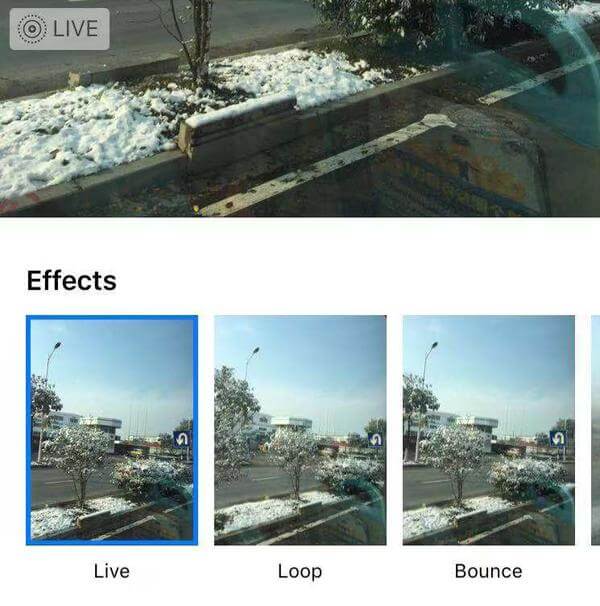
Шаг 3 Выберите эффект Loop или Bounce, тогда живая фотография будет автоматически сохранена как видео в Анимированном альбоме.
Обратите внимание, что у этого метода есть большой недостаток, заключающийся в том, что в видеороликах Loop и Bounce нет звука.
Так что, если это решение не то, что вы ищете, пожалуйста, продолжайте читать для других решений.
Часть 2. Превратите живое фото в видео с помощью приложения Lively
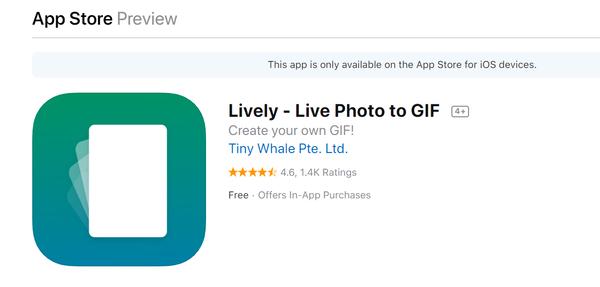
В App Store есть приложение, которое называется Живой, он может помочь вам легко сохранять живые фотографии в виде видео или GIF, чтобы вы могли делиться своими живыми фотографиями с друзьями в iMessage, Facebook Messenger, Twitter, Slack, Tumblr и т. д. Это бесплатно и доступно только в App Store для устройств iOS.
Шаг 1 Откройте App Store и найдите Lively, чтобы загрузить это бесплатное приложение на ваше устройство iOS.
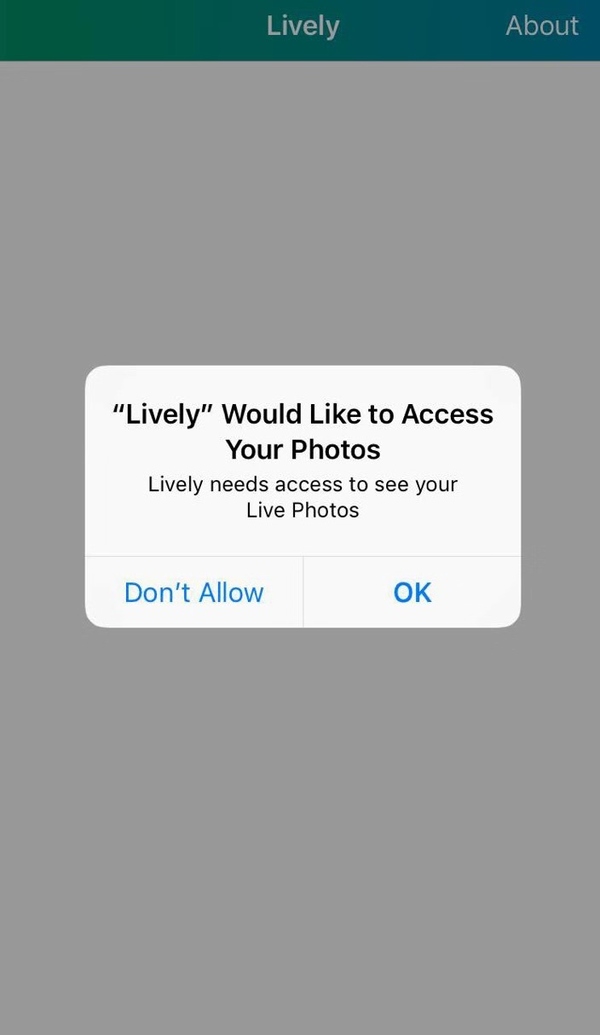
Шаг 2 После того, как вы загрузите Lively, откройте его и дайте ему разрешение на доступ к вашим фотографиям.
Шаг 3 После этого это приложение отобразит все живые фотографии в приложении «Фото».
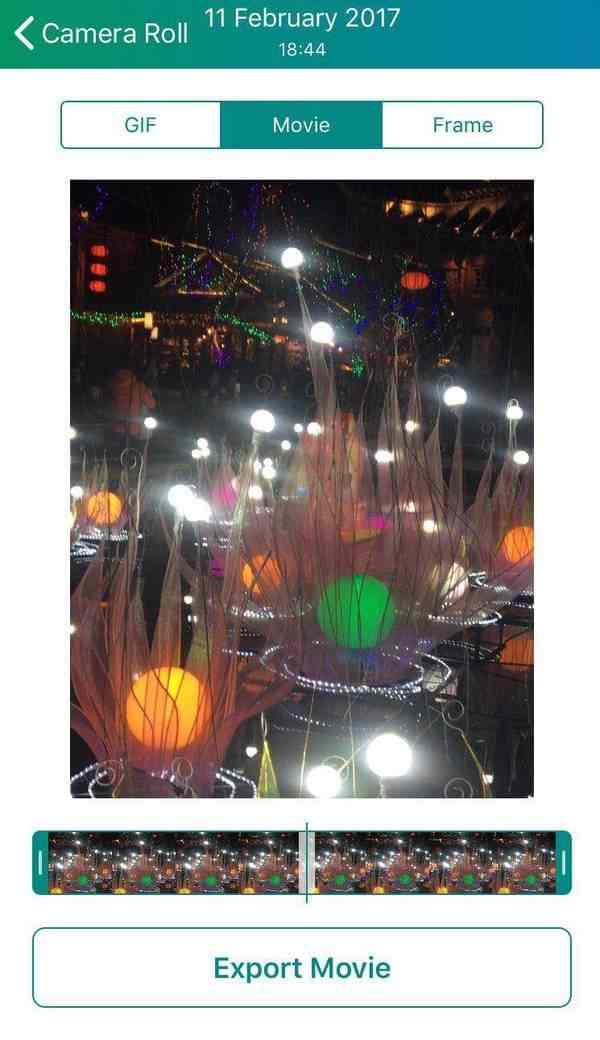
Коснитесь нужного живого фото, которое вы хотите превратить в видео, и вы увидите, что для вас есть три варианта. Вы можете сохранить свою живую фотографию в формате GIF, Movie и Frame. Чтобы преобразовать живое фото в видео, выберите «Фильм» и нажмите кнопку «Экспортировать фильм».
Шаг 4 Наконец, вы можете сохранить преобразованное видео в приложении «Фото» или поделиться им через Facebook, Twitter, Tumblr, E-mail, Сообщение и т. Д.
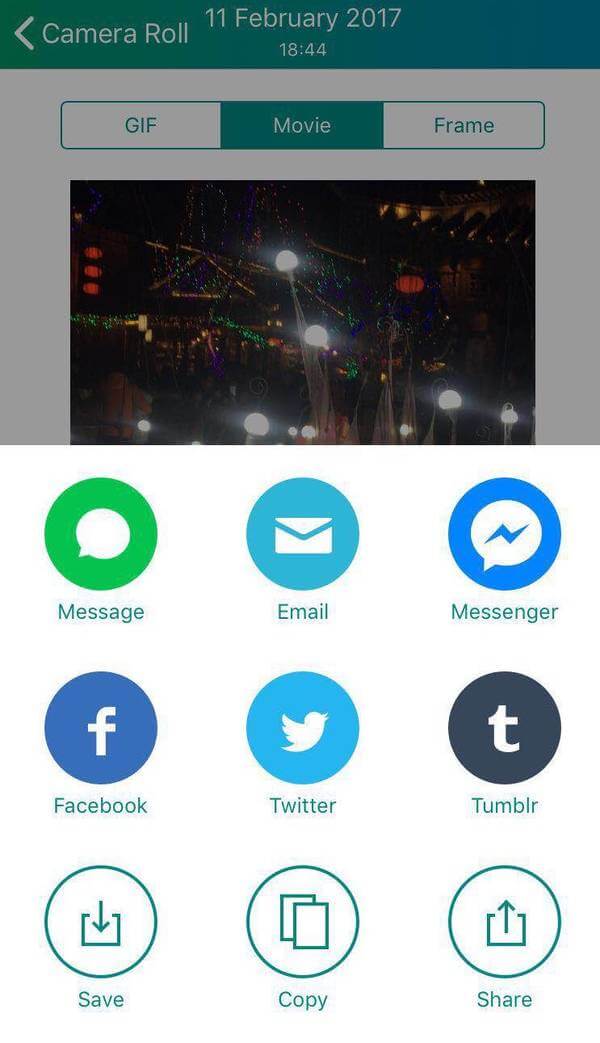
Вы также можете превратить живые фотографии в GIF с этим приложением. Но у этой функции есть недостаток. Если вы экспортируете живое фото в формате GIF, изображение GIF будет содержать водяной знак. Если вы хотите удалить водяной знак, вам нужно приобрести это приложение за 2.99 $.
Расширенное чтение: Превратите фотографии в видео с помощью Aiseesoft Slideshow Creator
Создатель слайд-шоу Aiseesoft это профессиональное настольное приложение, которое может помочь вам создать видео с вашими фотографиями, видео и музыкой. Если ты хочешь сделать фото-слайд-шоу видео Aiseesoft Slideshow Creator с вашими любимыми фотографиями и видео будет хорошим выбором для вас.
- Этот видеомейкер добавит жизни вашим фотографиям, превратив их в видео и добавив фоновую музыку.
- Он поддерживает различные форматы фотографий, такие как JPG, JPEG, PNG, BMP, TIF, TIFF, ICO, DIB, JFIF, EMF и GIF.
- Это позволяет редактировать фото / видео / музыкальные эффекты. Например, вы можете настроить визуальные эффекты, такие как контраст, насыщенность, яркость, оттенок, температура, оттенок, экспозиция и 3D LUT ваших фотографий и видео. Вы также можете вращать, обрезать и объединять видео или фотографии в соответствии с вашими потребностями.
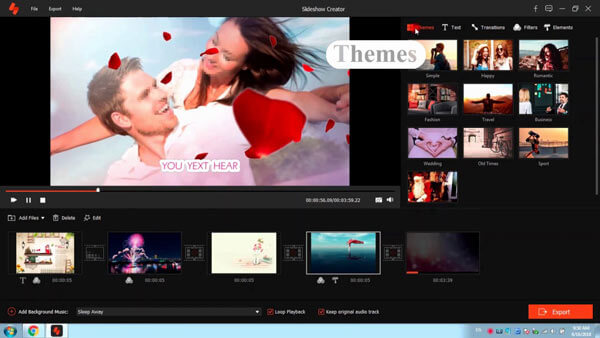
- Вы можете выбрать из нескольких готовых стилей фильмов, включая простой, счастливый, романтичный, модный, путешествия, свадьбу, старые времена и т. Д. Вы можете превратить свои фотографии в видео и выбрать подходящий для них видео стиль.
- Вы также можете создавать свои собственные темы, если вы достаточно креативны.
Шаг 1 Загрузите и установите Aiseesoft Slideshow Creator на свой компьютер.
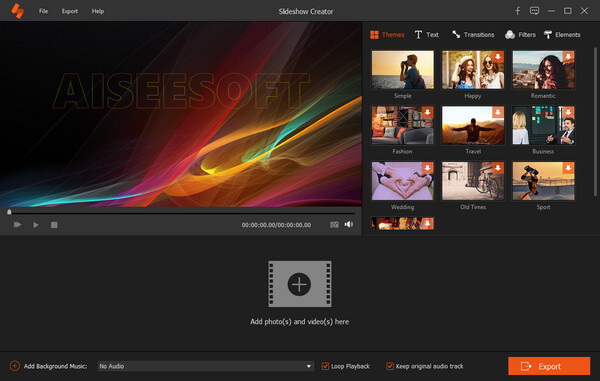
Шаг 2 Нажмите «Добавить фото и видео здесь», чтобы импортировать фотографии или видео в эту программу.
Шаг 3 Редактировать фото / видео / музыку
Вы можете вращать, переворачивать, устанавливать контрастность / насыщенность / яркость / оттенок, обрезать, устанавливать продолжительность и получать настройки движения для импортированных живых фотографий.
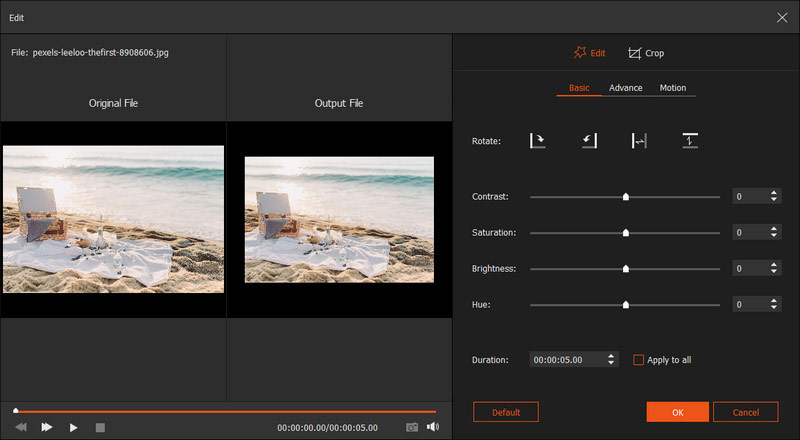
Вы можете редактировать фоновую музыку, как вам нравится. Например, вы можете добавить или удалить фоновую музыку на ваших фотографиях или видео, а также установить режим воспроизведения фоновой музыки, как вам нравится.
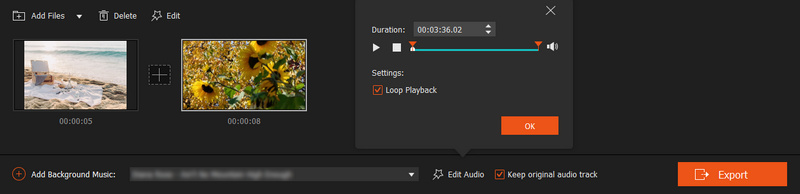
Шаг 4 Выберите готовую тему или настройте собственную тему
После редактирования файлов вы можете выбрать подходящую тему для своего слайд-шоу или настроить материалы для создания собственной темы.
Шаг 5 Переходы, фильтры и элементы
Вы также можете выбрать режим перехода, установить продолжительность времени, чтобы применить его ко всем элементам. Более того, вы можете добавлять или удалять эффекты фильтра в видео слайд-шоу. Что касается элемента Элементы, вы можете перетащить элемент, чтобы отрегулировать его направление и размер с помощью мыши. Кроме того, также не забудьте установить его продолжительность и эффекты движения.
Шаг 6 Экспортируйте слайд-шоу
После того, как вы закончите все редактирование, вы можете нажать кнопку «Экспорт», чтобы выбрать выходной формат и разрешение. Вы можете напрямую выбрать устройство вывода, чтобы легко воспроизводить слайд-шоу на своих портативных устройствах.
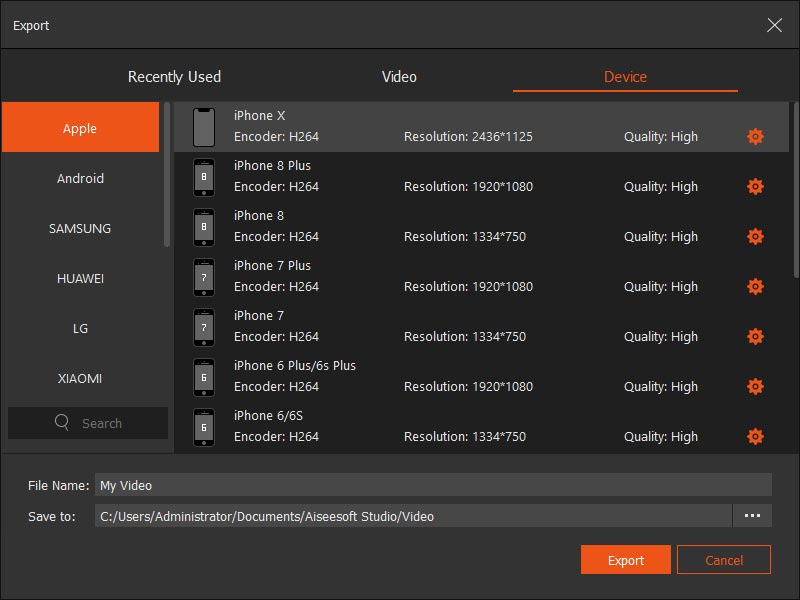
Вот видео о создании слайд-шоу для вас. Нажмите, чтобы проверить.

Короче говоря, если вы хотите сохранить живые фотографии iPhone в виде видео или GIF, лучшим выбором будет приложение Lively. Если вы хотите сделать более совершенное видео со всеми вашими любимыми фотографиями, видео и музыкой, чтобы оживить ваши драгоценные воспоминания, Aiseesoft Slideshow Creator может быть лучшим выбором.
Что вы думаете об этом посте.
Рейтинг: 4.8 / 5 (на основе рейтингов 158)
Как сделать видео из нескольких Живых Фото (Live Photos) на iPhone или iPad
Любители Живых Фото (Live Photos) могут формировать из одного или нескольких таких роликов одиночное видео, благодаря появившейся в iOS 13 новой функции.

Пользователи могут создавать видео из Живых Фото на iPhone, iPad или iPod touch.
Функция Живые фото была введена в iOS 9 и линейке iPhone 6s в 2016 году. Вместо того, чтобы фиксировать одиночный момент, Живые Фото представляют собой трехсекундный MOV-файл, который добавляет вашим изображениям немного движения. А вот превращение цепочки в видео стало возможным только в iOS 13.
Как превратить Живые Фото (Live Photos) в видео на iPhone или iPad
1. Откройте приложение Фото, перейдите во вкладку Альбомы и выберите раздел Фото Live Photo.
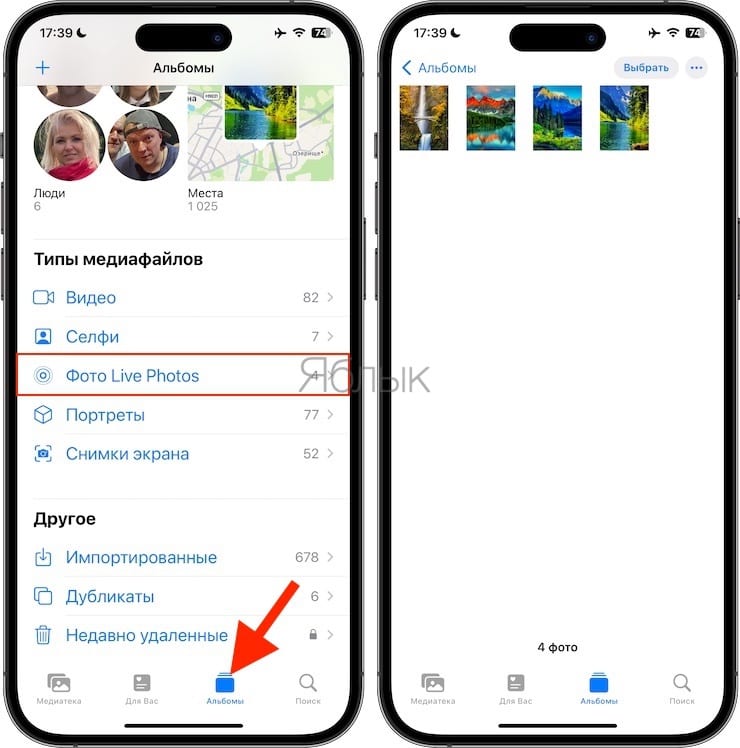
2. Нажмите кнопку Выбрать в правом верхнем углу и отметьте Живые Фото, которые вы хотите объединить.
3. Нажмите кнопку с изображением трех точек в круге в правом нижнем углу и в появившемся контекстном меню выберите «Сохранить как видео».
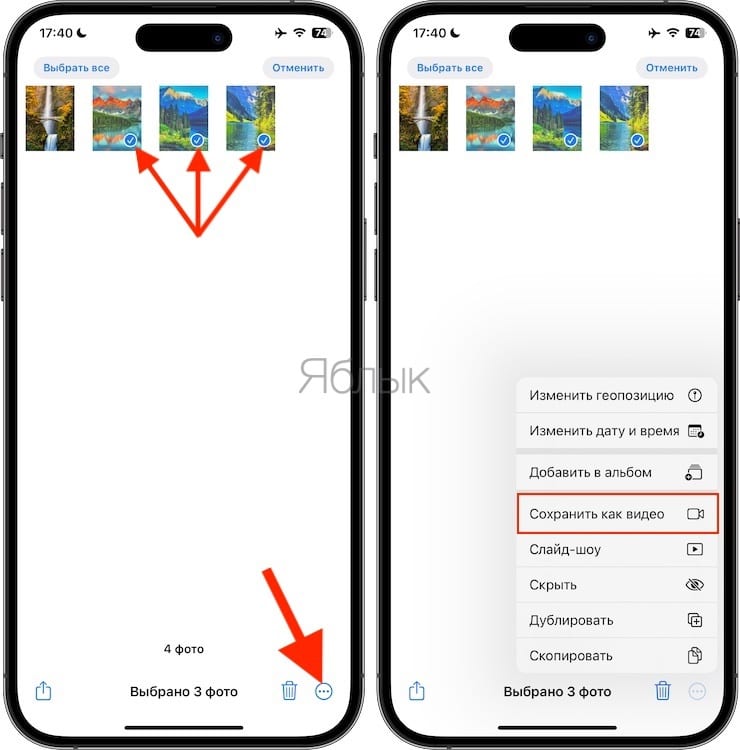
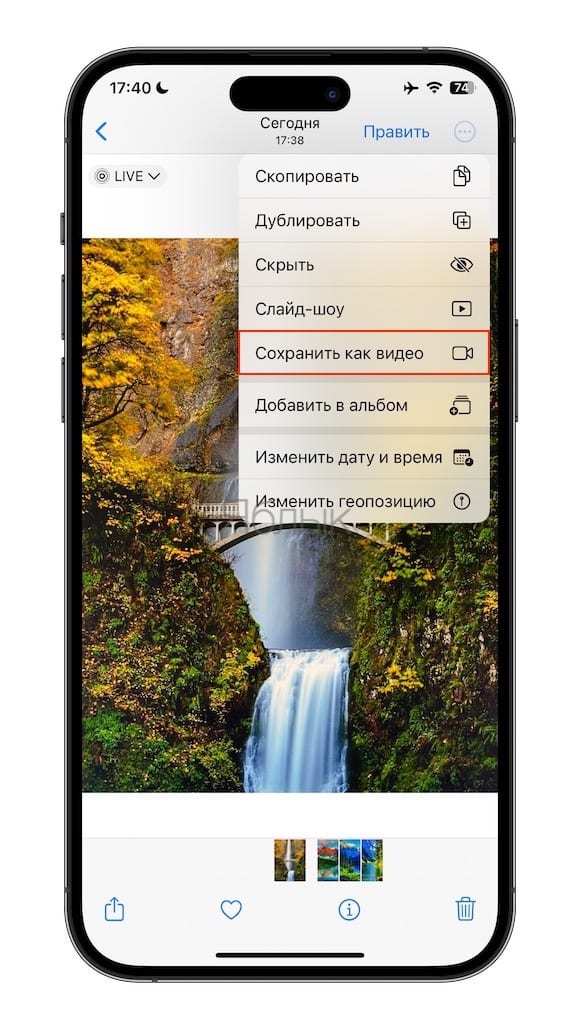
Если же вам необходимо сделать видео из одного (Live Photos), то откройте его, нажмите кнопку с изображением трех точек в круге в правом верхнем углу и в появившемся контекстном меню выберите «Сохранить как видео».
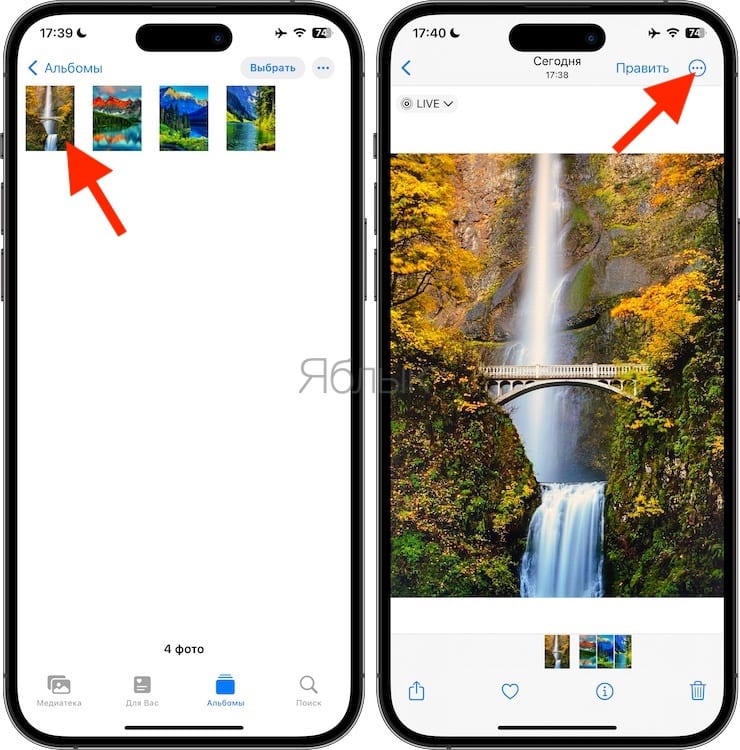
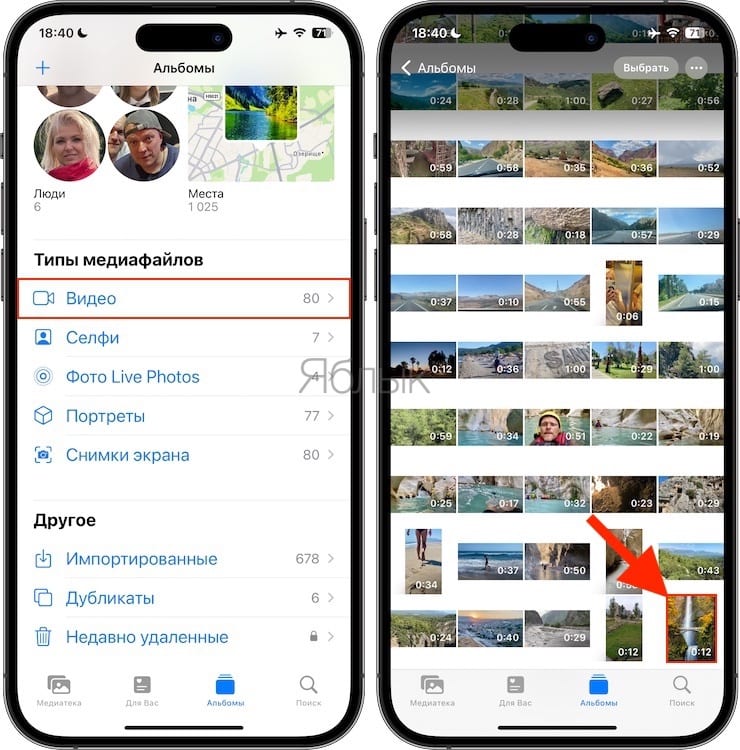
4. Новое видео будет сохранено в альбом «Видео», при этом оригинальные фотографии останутся неизменными.
�� Смотрите также:
- Как включить продление жизни батарее iPhone, который постоянно оставляют на зарядке на всю ночь.
- Как автоматически закрывать вкладки Safari на iPhone и iPad через определенное время.
- Как создавать и открывать ZIP-архивы на iPhone и iPad без установки дополнительных приложений.
�� Мы в Telegram и YouTube, подписывайтесь!
Как сделать видео из Live Photo в iOS 13
Превращать Live Photo в обычные фотографии можно уже давно, но вы знали, что теперь так же легко их можно превращать в видео? Вы даже можете объединить несколько Live Photo в одно видео.

Возможность превращать Live Photo в видео появилась в iOS 13 и iPadOS. Честно говоря, это должно было случиться ещё давным давно. Раньше сделать видео из Live Photo можно было только с помощью стороннего приложения.
Функция Live Photo доступна на iPhone 6s и новее, iPad 5 поколения и новее, iPad Air 3 поколения, iPad mini 5 поколения, iPod touch 7 поколения и на всех моделях iPad Pro.
Вы можете превратить одно Live Photo в короткое видео или объединить сразу несколько в видео подольше.
Как сделать видео из одного Live Photo
1) Откройте приложение Фото на своём iPhone, iPad или iPod touch.
2) Выберите вкладку Альбомы снизу.
3) Выберите альбом Live Photo.
4) Теперь найдите нужное Live Photo и выберите его.
5) Нажмите кнопку Поделиться.
6) Выберите вариант Сохранить как видео.

После этого вы можете найти полученное видео в альбоме с недавними. Само Live Photo останется нетронутым.
Если к фото вы применили эффект петля или маятник (с длинной выдержкой сохранить в видео не получится), то в меню будет отсутствовать вариант «сохранить как видео». Для того чтобы сохранить Live Photo как видео, выберите вариант «сохранить в файлы» и тогда фото будет сохранено с движением как видео. Уже из приложения Файлы можно отправить его друзьям.
Из одного Live Photo получается видео на 2 секунды, однако длительность может и отличаться. Если Live Photo у вас сохранено как обычное фото, способ не сработает. Это касается и случаев, если на Live Photo наложен какой-либо эффект анимации. К счастью, эффекты можно отменить в режиме редактирования.
Как объединить несколько Live Photo в видео
Сохранив несколько Live Photo в одно видео, вы сможете создать интересный ролик со своими воспоминаниями, к примеру, из поездки.
1) Откройте приложение Фото на своём iPhone, iPad или iPod touch.
2) Выберите вкладку Альбомы снизу.
3) Выберите альбом Live Photo.
4) Нажмите кнопку Выбрать в правом верхнем углу, а затем отметьте все Live Photo, которые хотите объединить в видео.
5) Нажмите кнопку Поделиться.
6) Выберите вариант Сохранить как видео.

Все выбранные вами Live Photo будут объединены в одно видео, а оригиналы останутся нетронутыми.
Если функции сохранения как видео у вас нет, то к одному из выбранных Live Photo может быть применён эффект. Лучше проверить это перед тем, как начинать.