Как изменить дату создания содержимомого презентации powerpoint?
TotalCom, выделить файл, Файлы, Изменить атрибуты. Изменение даты/времени, Изменить дату dd.MM.yyyy, Изменить время hh:mm:ss. Фсё.
Похожие вопросы
Ваш браузер устарел
Мы постоянно добавляем новый функционал в основной интерфейс проекта. К сожалению, старые браузеры не в состоянии качественно работать с современными программными продуктами. Для корректной работы используйте последние версии браузеров Chrome, Mozilla Firefox, Opera, Microsoft Edge или установите браузер Atom.
Добавление номеров слайдов, страниц, даты и времени
В презентацию можно добавить номера слайдов, а также дату и время.
Чтобы добавить сведения из верхнего и нижнего колонтитула в раздаточные материалы, см. статью Изменение колонтитулов и нумерации страниц для раздаточных материалов в PowerPoint.
Добавление номеров слайдов или номеров страниц заметок

- На вкладке Вид в группе Режимы просмотра презентации нажмите кнопку Обычный.
- В левой части экрана в области с эскизами слайдов щелкните эскиз первого слайда презентации.
- На вкладке Вставка в группе Текст нажмите кнопку Колонтитулы.
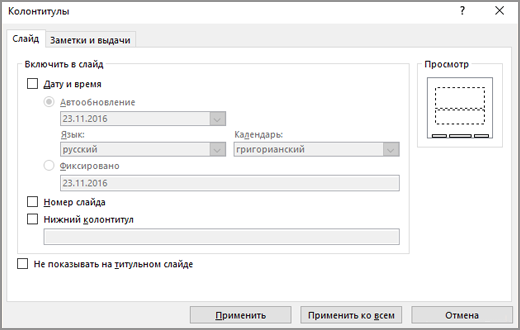
- В диалоговом окне Колонтитулы выполните одно из следующих действий.
- Чтобы добавить номера слайдов, перейдите на вкладку Слайд и установите флажок Номер слайда.
- Чтобы добавить номера страниц в заметки, откройте вкладку Заметки и выдачи и установите флажок Номер страницы.
Изменение начального номера слайда
Вы можете изменить номер, с которого начинается нумерация, добавить номер только на один слайд или удалить его с первого слайда. Вот как это сделать:
- На вкладке Дизайн в группе Настроить нажмите кнопку Размер слайда, а затем щелкните Настроить размер слайдов.
- В диалоговом окне Размер слайда в раскрывающемся списке Нумеровать слайды с выберите начальный номер.
Добавление номера только на один слайд или на все слайды, кроме первого
- На вкладке Вставка в группе Текст нажмите кнопку Колонтитулы.
- В диалоговом окне Колонтитулы откройте вкладку Слайд.
- Выполните одно из указанных ниже действий.
- Чтобы пронумеровать выбранный слайд, установите флажок Номер слайда, а затем нажмите кнопку Применить. Повторите это действие для каждого слайда, который вы хотите пронумеровать.
- Чтобы пронумеровать все слайды, кроме первого, установите флажки Номер слайда и Не показывать на титульном слайде, а затем нажмите кнопку Применить ко всем.
Сведения о том, как изменить порядок слайдов в презентации, см. в статье Изменение порядка слайдов.
Добавление даты и времени
- На вкладке Вид в группе Режимы просмотра презентации нажмите кнопку Обычный.
- В левой части экрана в области с эскизами слайдов щелкните эскиз первого слайда презентации.
- На вкладке Вставка в группе Текст нажмите кнопку Дата и время.
- В диалоговом окне Колонтитулы выполните одно из следующих действий:
- Чтобы добавить дату и время к слайдам, откройте вкладку Слайд.
- Чтобы добавить дату и время к страницам заметок, откройте вкладку Заметки и выдачи.
- Установите флажок Дата и время, а затем выполните одно из следующих действий.
- Чтобы при открытии или печати презентации дата и время каждый раз заменялись на текущие значения, установите переключатель Автообновление и выберите нужный формат даты и времени.
- Чтобы указать определенную дату, установите переключатель в положение Фиксировано, а затем в поле Фиксировано укажите нужную дату. Задав фиксированную дату для презентации, можно легко определить, когда были внесены последние изменения.
- Чтобы добавить дату и время ко всем слайдам, страницам заметок или страницам раздаточных материалов в презентации, нажмите кнопку Применить ко всем.
Добавление номеров слайдов или номеров страниц заметок
- На вкладке Вид в группе Режимы просмотра презентации нажмите кнопку Обычный.
- В левой части экрана в области с эскизами слайдов щелкните эскиз первого слайда презентации.
- На вкладке Вставка в группе Текст нажмите кнопку Номер слайда.
- В диалоговом окне Колонтитулы выполните одно из следующих действий.
- Чтобы добавить номера слайдов, перейдите на вкладку Слайд и установите флажок Номер слайда.
- Чтобы добавить номера в страницы заметок, откройте вкладку Заметки и выдачи и установите флажок Номер страницы.
- Чтобы добавить номера страниц ко всем слайдам или заметкам в презентации, нажмите кнопку Применить ко всем.
Изменение начального номера слайда
Вы можете изменить номер, с которого начинается нумерация, добавить номер только на один слайд или удалить его с первого слайда. Вот как это сделать:
- На вкладке Оформление в группе Параметры страницы нажмите Параметры страницы.
- В диалоговом окне Параметры страницы в раскрывающемся списке Нумеровать слайды с выберите начальный номер.
Добавление номера только на один слайд или на все слайды, кроме первого
- На вкладке Вставка в группе Текст нажмите кнопку Номер слайда.
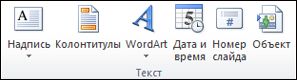
- В диалоговом окне Колонтитулы откройте вкладку Слайд.
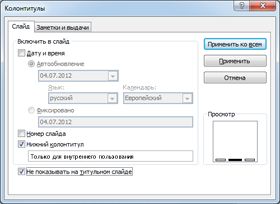
- Выполните одно из указанных ниже действий.
- Чтобы пронумеровать выбранный слайд, установите флажок Номер слайда, а затем нажмите кнопку Применить. Повторите это действие для каждого слайда, который вы хотите пронумеровать.
- Чтобы пронумеровать все слайды, кроме первого, установите флажки Номер слайда и Не показывать на титульном слайде, а затем нажмите кнопку Применить ко всем.
Сведения о том, как изменить порядок слайдов в презентации, см. в статье Изменение порядка слайдов.
Добавление даты и времени
- На вкладке Вид в группе Режимы просмотра презентации нажмите кнопку Обычный.
- В левой части экрана в области с эскизами слайдов щелкните эскиз первого слайда презентации.
- На вкладке Вставка в группе Текст нажмите кнопку Дата и время.
- В диалоговом окне Колонтитулы выполните одно из следующих действий:
- Чтобы добавить дату и время к слайдам, откройте вкладку Слайд.
- Чтобы добавить дату и время к страницам заметок, откройте вкладку Заметки и выдачи.
- Установите флажок Дата и время, а затем выполните одно из следующих действий.
- Чтобы при открытии или печати презентации дата и время каждый раз заменялись на текущие значения, установите переключатель Автообновление и выберите нужный формат даты и времени.
- Чтобы указать определенную дату, установите переключатель в положение Фиксировано, а затем в поле Фиксировано укажите нужную дату. Задав фиксированную дату для презентации, можно легко определить, когда были внесены последние изменения.
- Чтобы добавить дату и время ко всем слайдам, страницам заметок или страницам раздаточных материалов в презентации, нажмите кнопку Применить ко всем.
См. также
Вставка и удаление номеров слайдов
- На вкладке Вид нажмите Обычный.
- Выберите Вставка >Номер слайда.
- Выберите Номер слайда и введите начальный номер слайда. В области Просмотр отображается местоположение.
- Чтобы добавить или удалить номер слайда только с титульной страницы, снимите или установите флажок Не показывать на титульном слайде.
- Выберите Применить ко всем или Применить.
Создание и изменение выдач презентации
На вкладке Образец выдач можно изменить внешний вид раздаточных материалов презентации, в том числе макет, колонтитулы и фон. Внесенные здесь изменения применяются ко всем страницам печатных раздаточных материалов.
Чтобы открыть параметры выдач, на вкладке Вид в группе Режимы образцов нажмите кнопку Образец выдач.
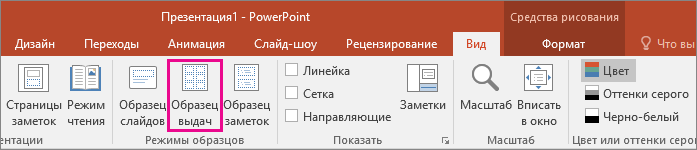
Откроется представление Образец выдач.

Изменение макета
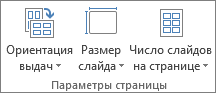
В группе Параметры страницы можно указать количество слайдов, печатаемых на каждой странице, выбрать их макеты, изменить ориентацию выдач и задать размер слайда. Чтобы настроить макет нужным образом, используйте параметры во всех трех меню: Ориентация выдач, Размер слайда и Число слайдов на странице.
Настройка числа слайдов на странице
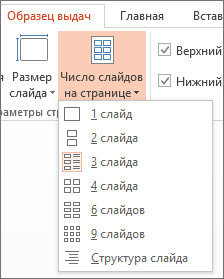
- Щелкните Число слайдов на странице.
- Выберите вариант макета из предложенных эскизов.
Совет: Макет 3 слайда содержит строки, на которых участники мероприятия могут делать заметки.
Настройка ориентации
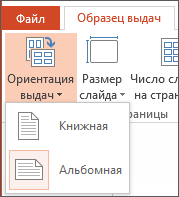
- Щелкните Ориентация выдач и выберите вариант Книжная или Альбомная.
Настройка размера слайда
-
Нажмите кнопку Размер слайда (или Ориентация слайда в PowerPoint 2010) и выберите один из вариантов.
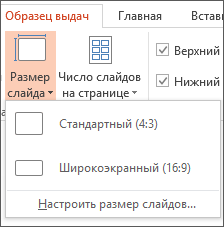 Если PowerPoint не сможет автоматически масштабировать содержимое, вам будет предложено в сообщении. Чтобы содержимое увеличивалось при увеличении слайда, выберите параметр Развернуть. (Выбор этого параметра может привести к не поместить содержимое на слайд. ) Выберите «Подбор размера», чтобы уменьшить размер содержимого. Элементы слайда могут уменьшиться, но на нем будет отображено все содержимое.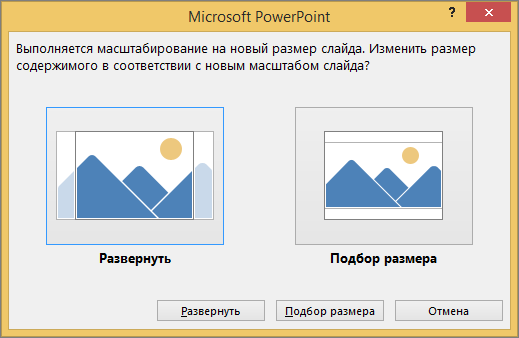
- Чтобы задать другой размер (ширину, высоту, а также нумерацию слайдов, ориентацию слайдов и заметок), в меню Размер слайда выберите Настроить размер слайдов.
- Чтобы убедиться, что напечатанные слайды будут выглядеть так, как надо, воспользуйтесь предварительным просмотром выдач перед печатью.
Изменение колонтитулов
Изменить параметры верхних и нижних колонтитулов можно в группе Заполнители. По умолчанию колонтитулы отображаются в верхнем и нижнем углах страницы «Образец выдач».
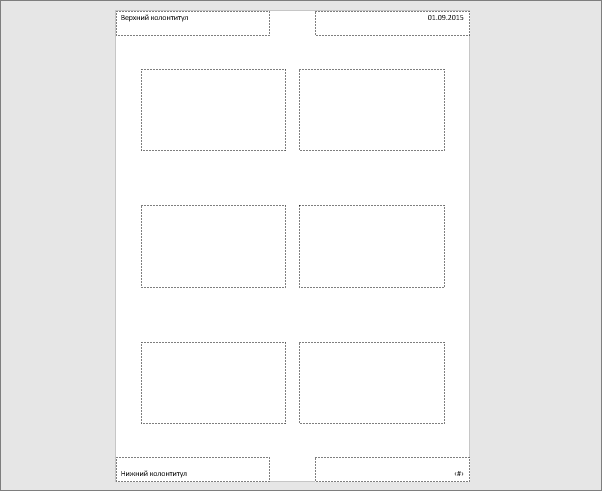
Щелкните замещающий текст (верхний или нижний колонтитулы, дату или номер страницы), чтобы внести изменения. Вы можете выполнить перечисленные ниже действия.
- Добавить содержимое в замещающий текст или изменить его. Помимо изменения текста можно воспользоваться командами на вкладке Вставка для добавления изображений или содержимого других типов.
- Изменить форму и вид текста. Выделите текст и воспользуйтесь параметрами на вкладке Формат, чтобы внести изменения.
- Изменить заполнители. Перетащите заполнитель, чтобы изменить его положение, и измените его размер с помощью маркеров изменения размера текстового поля.
- Отобразить или скрыть заполнители. Снимите флажок для заполнителя (верхнего или нижнего колонтитула, даты или номера страницы), который требуется отключить.
Изменение фона
Изменить фон выдач (но не слайдов) можно в группе Фон. Вы также можете быстро выбрать другой шрифт сразу для всего текста выдачи, задать особые границы и визуальные эффекты.
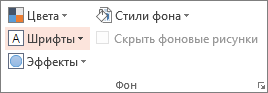
- Цвета. Выберите цветовую тему для фона выдачи. Чтобы увидеть, как он будет применен, может потребоваться щелкнуть «Стили фона» и выбрать один из вариантов.
- Стили фона:выберите стиль из списка. Отображаемые цвета зависят от того, что выбрано в списке Цвета.
Совет: Щелкните Формат фона внизу списка Стили фона, чтобы открыть область Формат, и настройте дополнительные параметры фона (например, расширенные параметры заливки, художественные эффекты, параметры цвета и изображения).
Предварительный просмотр выдач
Чтобы просмотреть, как раздаточные материалы будут выглядеть на печати, сделайте следующее.
- Выберите пункты Файл >Печать.
- В разделе Настройка щелкните поле Слайды размером во всю страницу, а затем в разделе Выдачи выберите необходимый макет, чтобы увидеть его в области предварительного просмотра. Снова щелкните вкладку Файл, чтобы вернуться в предыдущее представление.
Дополнительные сведения о работе с выдачами в PowerPoint см. в перечисленных ниже статьях.
- Работа с образцами выдач
- Печать раздаточных материалов, заметок и слайдов
- Создание собственной темы в PowerPoint
Вставка и изменение номеров слайдов, даты или нижнего колонтитула на слайдах
В PowerPoint можно добавлять и удалять автоматическую нумерацию слайдов, скрывать номер титульного слайда и менять расположение номеров слайдов. Вы также можете добавлять на слайды сведения о дате и времени.
Если вы хотите предложить улучшения нуминга слайдов, для этого щелкните Справка >отзывы > у меня есть предложение.
Щелкните заголовок раздела ниже, чтобы открыть его и прочесть подробные инструкции.
Добавление номеров слайдов в презентацию
- На вкладке Вставка нажмите кнопку Номер слайда.
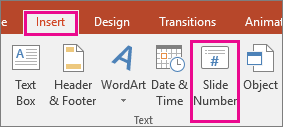
- На вкладке Слайд установите флажок Номер слайда.
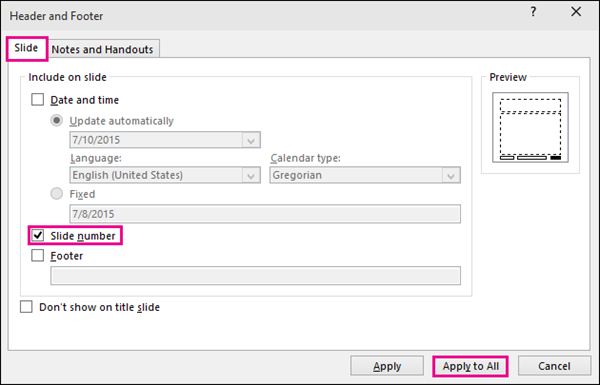 Если вы хотите скрыть номер на титульном слайде, также установите флажок Не показывать на титульном слайде.
 - Выберите команду Применить ко всем.
В теме, примененной к презентации, определено стандартное расположение номеров слайдов, как показано на рисунке ниже. Чтобы узнать, как изменить его, см. раздел «Изменение положения номеров на слайдах».


Удаление нумерации слайдов из презентации
- На вкладке Вставка нажмите кнопку Номер слайда.
- На вкладке Слайд снимите флажок Номер слайда.
- Нажмите кнопку Применить ко всем.
Скрытие номера слайда на титульном слайде
- На вкладке Вставка нажмите кнопку Номер слайда.
- На вкладке Слайд установите флажок Не показывать на титульном слайде.
- Нажмите кнопку Применить ко всем.
Изменение расположения номеров слайдов
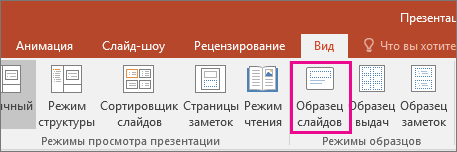
- На вкладке Вид нажмите кнопку Образец слайдов.
- В верхней части области эскизов выберите эскиз образца слайдов.
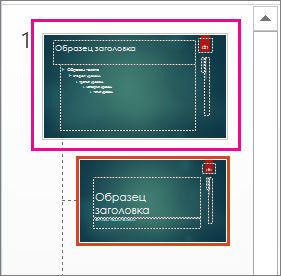
- В области Слайд выберите и удерживайте заполнитель номера страницы, пока он не превратится в четырехстороннюю стрелку, и перетащите его в новое место.
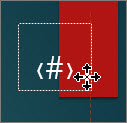 Завершив настройку, нажмите Закрыть режим образца.
Начало нумерации слайдов с определенного числа
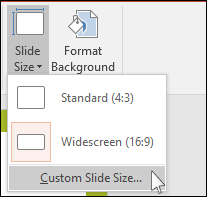
- (PowerPoint 2013 или 2016). На вкладке Конструктор нажмите кнопку Размер слайда и выберите пункт Настроить размер слайдов.
 (PowerPoint 2010 или более ранние версии) На вкладке Дизайн нажмите кнопку Параметры страницы.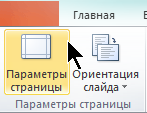
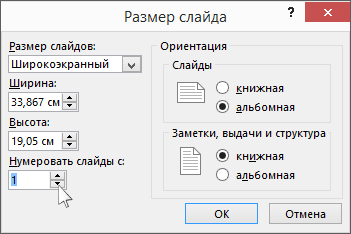
- Задайте значение параметра Нумеровать слайды с, нажимая стрелку вверх или вниз, чтобы выбрать число, с которого нужно начать нумерацию:
Добавление даты и времени
- На вкладке Вид в группе Режимы просмотра презентации нажмите кнопку Обычный.
- В левой части экрана в области с эскизами слайдов щелкните эскиз первого слайда презентации.
- На вкладке Вставка в группе Текст нажмите кнопку Дата и время. Откроется диалоговое окно Колонтитулы.
- На вкладке Слайд установите флажок Дату и время, а затем выберите желаемую дату.
- Чтобы при открытии или печати презентации дата и время каждый раз заменялись на текущие значения, установите переключатель Автообновление и выберите нужный формат даты и времени.
- Чтобы указать определенную дату, установите переключатель Фиксировано, а затем в поле Фиксировано укажите нужную дату. Задав фиксированную дату для презентации, можно легко определить, когда были внесены последние изменения.
- Чтобы добавить дату и время на все слайды в презентации, нажмите кнопку Применить ко всем.
Добавление текста нижнего колонтитула
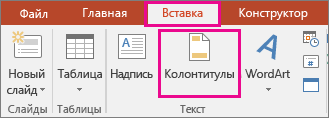
- На вкладке Вставка нажмите кнопку Колонтитулы.
- На вкладке Слайд установите флажок Нижний колонтитул.
- В поле под надписью Нижний колонтитул введите необходимый текст, например «Служебное, конфиденциальное».
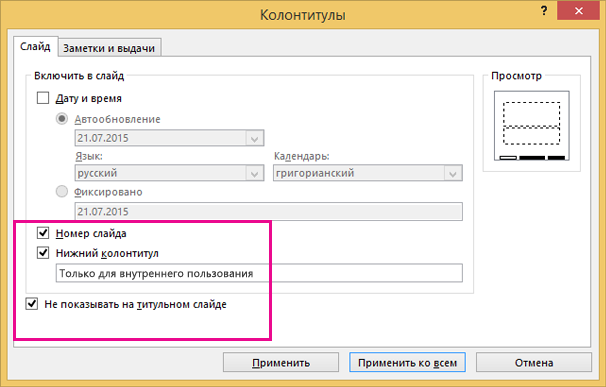
- Если вы не хотите, чтобы на титульном слайде был нижний колонтитул, установите флажок Не показывать на титульном слайде.
- Выберите применить к всем, чтобы сделать так, чтобы на всех слайдах был отображаться ни один из слайдов, или применить, чтобы он появлялся только на выбранном слайде.
Удаление нижнего колонтитула
- На вкладке Вставка нажмите кнопку Колонтитулы.
- На вкладке Слайд снимите флажок Нижний колонтитул.
- Чтобы удалить нижний колонтитул со всех слайдов презентации, выберите команду Применить ко всем. Чтобы удалить колонтитул только с текущего слайда, выберите команду Применить.
Устранение неполадок, связанных с тем, что на слайдах отображаются прил.
Другие статьи, связанные с нумерацией и колонтитулами
- Изменение шрифта колонтитулов слайда
- Почему мне не удается выделить и изменить текст нижнего колонтитула?