Как сделать картинку прозрачной в Ворде
2. В верхнем меню Word появится новый пункт меню под названием «Формат рисунка».

3. Этот пункт меню содержит целый ряд опций для настройки графических элементов, из которых нас, в первую очередь, интересует опция «Прозрачность» —> «Параметры прозрачности рисунка»

4. В правой части окна Word появится специальный раздел настроек, где при помощи ползунка «Прозрачность» можно гибко настроить насколько прозрачной будет картинка или фото относительно страницы.

Также вы легко можете установить прозрачную картинку в качестве фона для текста. Для этого кликните на ней правой клавишей мыши, выберите пункт «Обтекание текстом» — «За текстом».

Произойдет следующее: рисунок выйдет из общего потока, переместится на нижний слой, а поверх него окажется текст, который следовал ранее после рисунка.

Чтобы текст смотрелся более четко, сделайте прозрачность картинки более выраженной.
- Как найти расширения, потребляющие в Chrome много оперативной памяти
- Как удалить папки $WINDOWS.~BT и $Windows.~WS
- Как включить группировку вкладок в Яндекс браузере
- Как расширить возможности Windows 10 при помощи Microsoft PowerToys
- Как точно проверить DPI мыши онлайн
Понравилось? Поделитесь с друзьями!
Сергей Сандаков, 43 года. С 2011 г. пишу обзоры полезных онлайн сервисов и сайтов, программ для ПК. Интересуюсь всем, что происходит в Интернет, и с удовольствием рассказываю об этом своим читателям.
Как сделать фигуру прозрачной в Microsoft Word
- Выделите фигуру и перейдите во вкладку «Формат».

- В блоке инструментов «Стили фигур» выберите пункты «Заливка» — «Текстура», а затем «Другие текстуры».

- На открывшейся сбоку панели «Формат фигуры» измените значение «Прозрачности» на желаемое, передвигая ползунок от 0% до 100% либо указав необходимое значение вручную.

Примечание: Вызвать показанную на изображении выше панель можно и через контекстное меню. В актуальных версиях Ворд в нем нужно выбирать обозначенные выше пункты инструмента «Заливка» либо последнюю в списке доступных опцию, в 2010 – «Заливка». В приложении 2007 года для решения озвученной задачи следует воспользоваться панелью инструментов «Формат фигуры», где присутствует отдельная кнопка «Прозрачность».


Один из доступных в данном блоке параметров – «Прозрачность», который может быть полезен в ряде случаев, например, когда контур достаточно широкий (визуально заметный) или имеет цвет, отличный от основного.

Кроме того, контур объекта можно полностью скрыть – для этого необходимо выбрать соответствующий пункт в контекстном меню или во вкладке «Формат», в группе инструментов «Стили фигур».

Читайте также: Как сделать заливку в Ворде

Читайте также: Как ставить текст в фигуру в Word
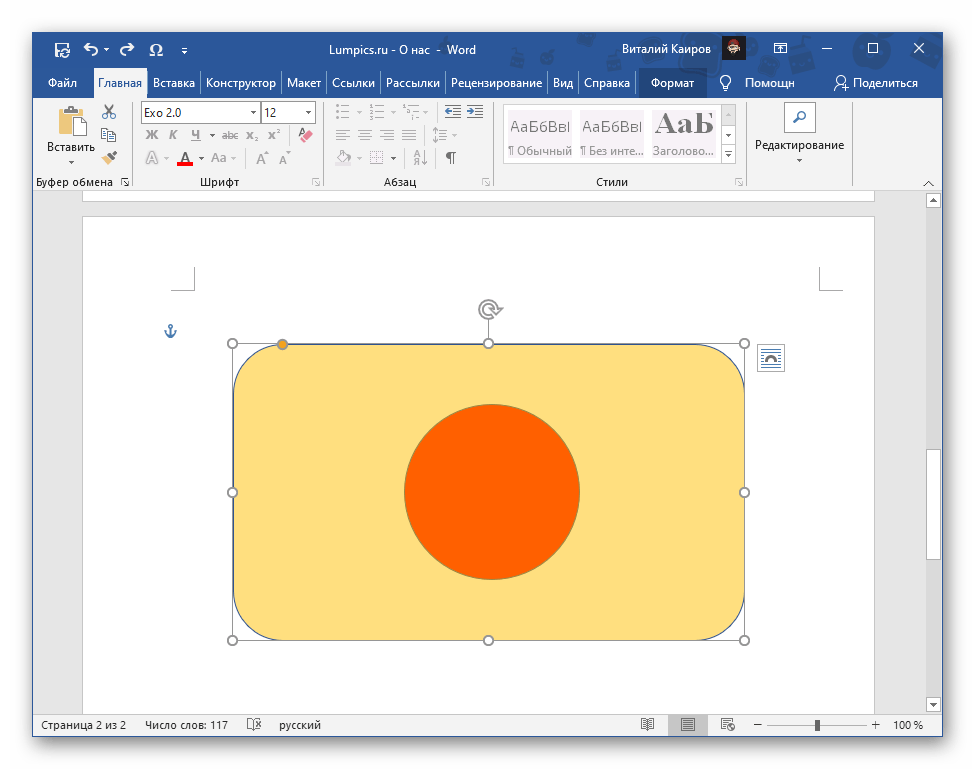
Ниже показано то, как будет выглядеть полупрозрачный прямоугольник со скругленными углами и расположенный за ним круг. Подобные объекты по необходимости можно группировать, превращая таким образом две и более фигуры в одну.
Читайте также: Как сгруппировать фигуры в Ворде
Вариант 2: Изображение фигуры
Если фигура, прозрачность которой требуется изменить, представлена в виде отдельного изображения, действовать потребуется иначе, по крайней мере, на нескольких первых шагах. Узнать более детально о том, каким образом это сделать, можно из статьи по ссылке ниже. В ней же рассказывается об изменении прозрачности отдельных фрагментов, что вполне может оказаться полезным в некоторых случаях.

Подробнее: Как сделать прозрачным изображение в Word
Как затемнить изображение в Microsoft Word

Изменение непрозрачности или прозрачности изображения — это один из способов уменьшить его выделение и сделать так, чтобы оно уходило на задний план. Microsoft Word — это, прежде всего, приложение для обработки текстов, но оно позволяет вам добавлять изображение в документ и изменять некоторые аспекты отображения изображения. В настоящее время нет способа затемнить изображение, изменив его прозрачность, но вы можете добиться этого и некоторых других эффектов, если сначала добавите фигуру на страницу, а затем поместите изображение внутри фигуры.
Добавление фигуры в Word
Чтобы добавить форму для рисунка в Word, перейдите в меню «Фигуры» на вкладку «Вставка» и выберите фигуру, соответствующую форме рисунка, который вы хотите добавить (квадрат, прямоугольник, круг и т. д.). Затем щелкните по фигуре правой кнопкой мыши и выберите «Заполнить» во всплывающем меню. Выберите «Изображение», а затем выберите изображение со своего компьютера или с веб-сайта. Кроме того, вы можете выбрать «Заливка» в палитре «Формат изображения» и выбрать «Файл» в разделе «Вставить изображение из». Изображение будет отображаться внутри формы. При необходимости измените размер изображения, чтобы отразить пропорции фигуры.
Делаем изображение прозрачным в Word
После того, как изображение было вставлено в фигуру, вы можете изменить его прозрачность в палитре «Формат изображения» в разделе «Заливка». Отрегулируйте прозрачность с помощью ползунка или путем прямого ввода процента, используя 100 процентов, чтобы сделать изображение полностью прозрачным. При желании отключите отображение границы фигуры, установив для параметра «Линия» значение «Без линии» в разделе «Заливка».
Установить прозрачность с художественными эффектами
Другой способ сделать изображение прозрачным в Word — использовать функцию «Художественные эффекты» в разделе «Эффекты» на палитре «Формат изображения». Доступны различные предустановленные эффекты, такие как «Размытие» или «Рассеянное свечение», которые можно применить ко всему изображению. Вы можете изменить прозрачность эффекта, используя ползунок или введя процентное значение.
Прозрачность изображений PowerPoint
Другое приложение Office, PowerPoint, предлагает еще несколько вариантов, когда дело доходит до выцветания изображений. Вы по-прежнему должны сначала вставить фигуру, а затем добавить изображение, чтобы изменить прозрачность изображения, но вы также можете добавить изображение на слайд в качестве фонового изображения и изменить его прозрачность с помощью функции «Формат фона». Вы можете сделать так, чтобы это выцветшее изображение отображалось на фоне только одного слайда или на каждом слайде в колоде. Вы также можете добавить выцветшее фоновое изображение к каждому слайду в разделе «Вид» в разделе «Образец слайдов».
Прозрачность
Задайте параметры прозрачности для заливки, которая будет применена к выбранному объекту.
Доступ к этой команде
Choose Format — Area — Transparency tab (drawing documents).
Choose Format — Object and Shape — Area — Transparency tab (presentation documents).
Choose Format — Chart Wall — Transparency tab (chart documents).
Choose Format — Chart Area — Transparency tab (chart documents).
Choose Format — Chart Floor — Transparency tab (chart documents).
Choose Format — Title — All Titles — Transparency tab (chart documents).
Choose Format — Title — Main Title — Transparency tab (chart documents).
Choose Format — Title — Subtitle — Transparency tab (chart documents).
Choose Format — Title — Title (X Axis) — Transparency tab (chart documents).
Choose Format — Title — Title (Y Axis) — Transparency tab (chart documents).
Choose Format — Title — Title (Z Axis) — Transparency tab (chart documents)
Choose Format — Object Properties — Data Point — Transparency — tab (chart documents).
Choose Format — Object Properties — Data Series — Transparency tab (chart documents).
Choose Format — Paragraph — Transparency tab.
Choose View — Styles — open context menu of an entry and choose Modify/New — Transparency tab.
Режим прозрачности
Укажите тип прозрачности, которую необходимо применить.
Непрозрачный
Выключает прозрачность цвета. Этот параметр выбран по умолчанию.
Прозрачность
Включает прозрачность цвета. Выберите этот параметр, а затем введите число в поле; 0% соответствует полностью непрозрачному цвету, а 100% — полностью прозрачному.
Счётчик прозрачности
Настраивает прозрачность текущего цвета заливки. Введите число от 0% (непрозрачно) до 100% (полностью прозрачно).
Градиент
Применяет градиент прозрачности к цвету текущей заливки. Выберите этот параметр, затем задайте свойства градиента.
Тип
Выберите тип градиента прозрачности, который будет использоваться.
Центр X
Введите смещение градиента по горизонтали.
Центр Y
Введите смещение градиента по вертикали.
Угол
Введите угол поворота градиента.
Transition start
Введите величину, на которую следует скорректировать прозрачную область градиента. По умолчанию это 0%.
Нач. значение
Введите в значение прозрачности в начале градиента; 0% соответствует полностью непрозрачному цвету, а 100% — полностью прозрачному.
Кон. значение
Введите в значение прозрачности в конечной точке градиента; 0% соответствует полностью непрозрачному цвету, а 100% — полностью прозрачному.
Предварительный просмотр
Используется для просмотра изменений до того, как эффект прозрачности будет применён к заливке цветом выбранного объекта.
Reset
Resets changes made to the current tab to those applicable when this dialog was opened.
Применить
Применяет изменённые или выбранные значения без закрытия диалогового окна.
Этот параметр отображается только для «Стиль абзаца», «Стиль врезки» и «Стиль страницы».
Impressum (Legal Info) | Privacy Policy | Statutes (non-binding English translation) — Satzung (binding German version) | Copyright information: Unless otherwise specified, all text and images on this website are licensed under the Mozilla Public License v2.0. “LibreOffice” and “The Document Foundation” are registered trademarks of their corresponding registered owners or are in actual use as trademarks in one or more countries. Their respective logos and icons are also subject to international copyright laws. Use thereof is explained in our trademark policy. LibreOffice was based on OpenOffice.org.