Динамический ввод Автокад
Ввод координат в Автокаде можно выполнять не только в командной строке, но и непосредственно при выполнении команды в рабочем пространстве, т.е. динамически.
Динамический ввод в Автокаде появился в 2006 версии и стал незаменимым инструментом при создании чертежей. Во время построения нет необходимости отводить курсор в командную строку, чтобы указать нужные параметры или значения. Подсказки помогают быстро сориентироваться, а цифры, которые отображаются возле курсора, дают представление о текущих размерах, координатах и т.д.
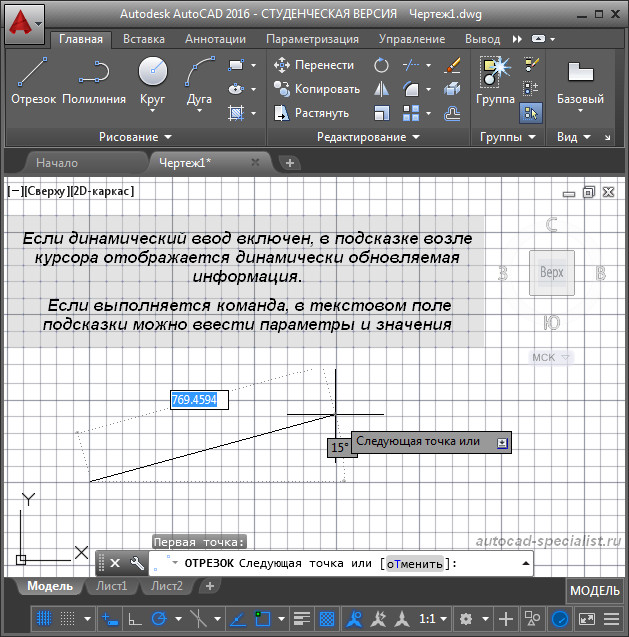
Рис.1. Динамический ввод в Автокаде.
Как включить динамический ввод в Автокаде?
Подключить этот режим можно в строке состояния или же с помощью горячей клавиши F12. Однако многие не знают, как включить динамический ввод в Автокаде 2015 или 2016. Поскольку здесь по умолчанию отсутствует иконка этого режима в строке состояния. Поэтому в первую очередь нужно в правом нижнем углу программы выбрать пункт «Адаптация», после чего установить галочку напротив соответствующего режима, как показано на рис.2.
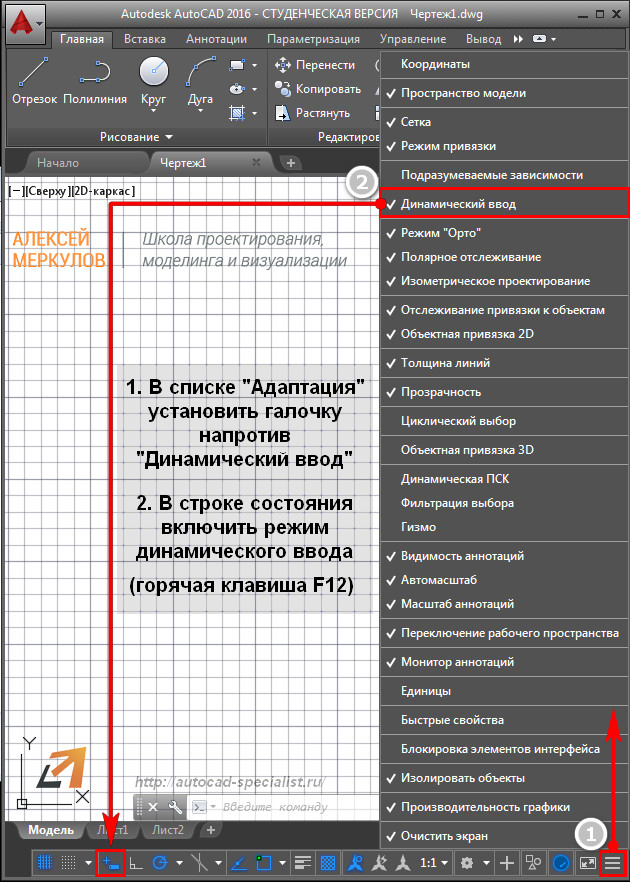
Рис.2. Включить/отключить динамический ввод в Автокаде.
После выбора любой команды возле курсора появляются подсказки, которые динамически меняются в зависимости от его местоположения и проделанных действий. Динамический ввод Автокад позволяет вводить координаты непосредственно в окне подсказки.
По умолчанию вводятся относительные полярные координаты. При этом нет необходимости указывать спецсимвол «@». Чтобы координаты были абсолютными, следует пользоваться спецсимволом «#». Читайте подробнее про относительные и абсолютные координаты, а также про работу с системой координат AutoCAD.
ПРИМЕЧАНИЕ: Если требуется временно отключить динамический ввод в Автокаде, используйте горячую клавишу F12.
Для примитивов можно сразу же указывать размеры. Например, длину отрезка или радиус окружности. После указания числового значения следует нажать Enter.
Чтобы ввести угол в динамическое поле, нужно нажать на клавиатуре Tab.
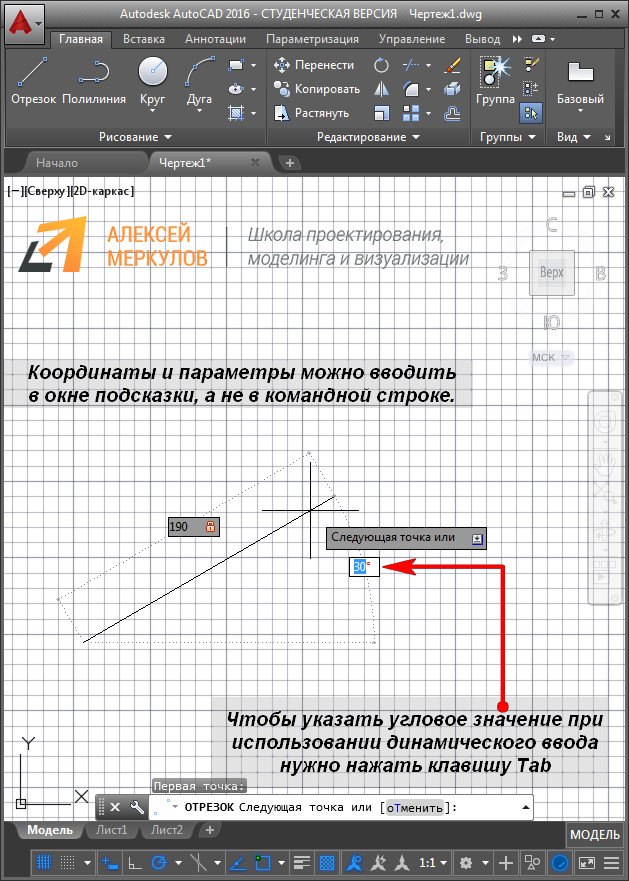
Рис.3. Ввод углового значения при использовании динамического ввода AutoCAD.
Чтобы настроить параметры динамического ввода, следует в строке состояния нажать ПКМ по режиму динамического ввода и выбрать «Параметры».
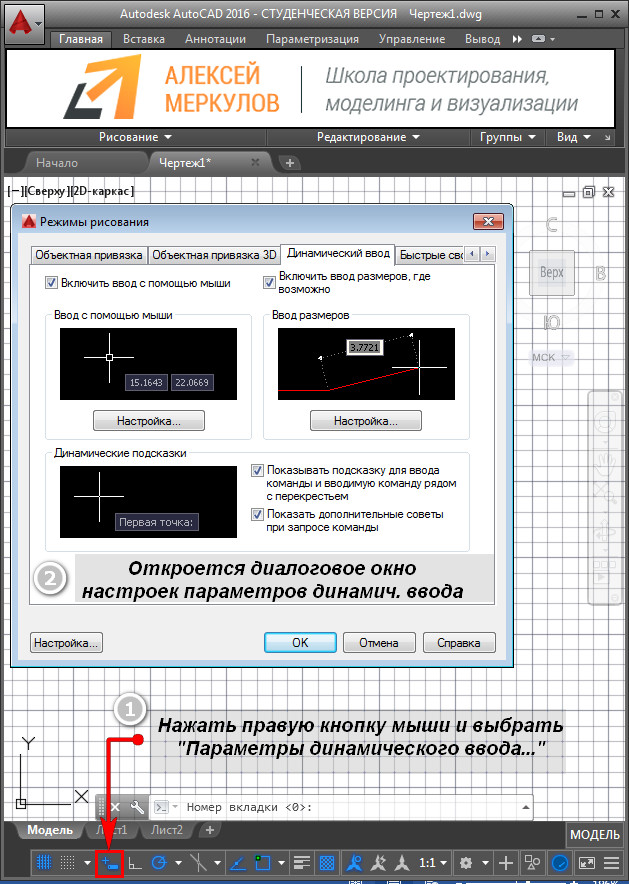
Рис.4. Параметры динамического ввода AutoCAD.
Обязательно используйте динамический ввод при работе в Автокаде!
Освойте профессию проектировщика
Научитесь быстрому черчению, освоите прикладное 3D, автоматизируете создание ведомостей и спецификаций.
Измерение радиуса

Для создания на плане объекта, измеряющего радиус, включите режим Главная > Подписи и измерения > Радиус дуги по 3 точкам . Щелчками мыши укажите три точки, по которым проходит дуга.
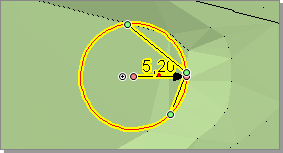

Изменить радиус окружности можно, перемещая одну из трёх точек, на основе которых она построена. Также можно изменить положение выноски со значением радиуса. Для этого перемещайте крайнюю точку выноски, которая лежит на окружности. Чтобы добавить измерителю выносную полочку, переместите точку , расположенную рядом с крайней точкой выноски.
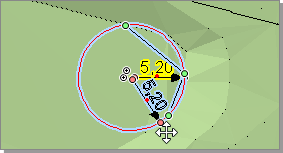
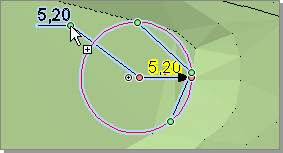
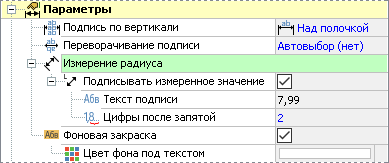
В свойствах измерителя можно настроить его параметры отображения.
- В поле Подпись по вертикали необходимо указать, где должна располагаться подпись: над полочкой, под полочкой, на линии полочки. В зависимости от направления стрелки подпись на стрелке можно переворачивать (поле Переворачивание подписи ).
- Иногда нужно изменить размерное число, не меняя при этом измеритель. Для этого нужно отключить опцию Подписывать измеренное значение . Станет доступно для редактирования поле Текст подписи , где можно ввести нужный текст.
- Для измерителя можно настроить точность, указав нужное значение в поле Цифры после запятой .
- Можно задать подписи цвет фона, включив опцию Фоновая закраска и выбрав подходящий цвет в появившемся поле.
- В разделе Измеряемые точки можно задать точное положение начальной и конечной точек размерной линии.
- Чтобы увеличить длину размерной линии, не изменяя положения её начальной и конечной точек, введите необходимое значение в поле Удлинение стрелки .
- При включении опции С выносной полочкой к размерной линии добавляется полочка. В поле Способ наклона полочки можно выбрать один из трёх вариантов: Горизонтальная полочка , Параллельно линии выноски или Наклон на любой угол . Также можно настроить точное положение полочки и отступы от текста.
Нанесение размерных линий
С помощью режимов создания размерных линий можно наносить на чертёж различные размерные схемы, состоящие из размерных, выносных линий и подписей.
Совет. Для более точных измерений удобно использовать режим привязки к объектам. В этом случае размерную линию можно привязать к узловым точкам фигур, к серединам сегментов, к точкам динамической привязки и т.п.
Для измерения длин отрезков используются простые размерные линии и линии с выносками.
Построение размерной линии
- Включите режим Размерная линия .
- Щелчками мыши укажите две точки, расстояние между которыми необходимо измерить.

Построение размерной линии с выносками
- Включите режим Размерная линия с выносками .
- Щелчками мыши укажите две точки, расстояние между которыми необходимо измерить.
- Перемещая указатель мыши, определите длину и направление выносных линий, после чего ещё раз щёлкните мышью.


Для измерения длины проекции отрезка на горизонтальную или вертикальную ось строят размерную линию в проекции.
- Включите режим Размерная линия (проекция) .
- Щелчками мыши укажите начальную и конечную точки измеряемого отрезка.
- После того как будет указана вторая точка отрезка, на чертеже появится размерная линия. Перемещая указатель мыши, определите тип проекции (вертикальная или горизонтальная) и длину выноски, после чего ещё раз щёлкните мышью.


Радиус и диаметр окружности можно также обозначить на чертеже с помощью размерных линий.
Измерение радиуса окружности

- Включите режим Радиус окружности .
- Щелчком мыши укажите окружность, для которой нужно подписать значение радиуса (указатель мыши изменит вид на ). Для подписи радиуса создаётся стрелка с надписью, при этом в качестве надписи выводится измеренный радиус.
- Перемещая указатель мыши, определите необходимую длину и положение стрелки, после чего ещё раз щёлкните мышью.


Измерение диаметра окружности

- Включите режим Диаметр окружности .
- Укажите мышью окружность, для которой нужно подписать значение диаметра (указатель мыши изменит вид на ). Для подписи диаметра создаётся размерная линия с надписью, при этом в качестве надписи выводится измеренный диаметр окружности.
- Перемещая указатель мыши, определите положение размерной линии, после чего ещё раз щёлкните мышью.


Замечание. Аналогичным образом с помощью режимов Радиус окружности и Диаметр окружности можно измерять радиус и диаметр дуг, секторов и сегментов.


В режиме Расстояния между фигурами можно измерять расстояние между указанными фигурами чертежа. Раcстояние можно измерять между такими фигурами, как многоугольник, эллипс, окружность, дуга, сплайн и ломаная.
Совет. Режим измерения расстояний между фигурами удобно использовать для подписи расстояний между линиями трассы.
- Включите режим Расстояния между фигурами .
- Последовательными щелчками мыши выделите те фигуры, расстояния между которыми нужно вычислить. При наведении указателя мыши на очередную фигуру его вид меняется на , если фигура ещё не выделена. Если фигура уже выделена, то курсор принимает вид , и при щелчке мыши на фигуре с неё снимается выделение. В случае если фигура не может участвовать в операции, курсор изменит вид на
 .
.


- После выделения всех необходимых фигур откройте контекстное меню и выберите пункт Задать основную линию измерения .
- Щелчком мыши укажите основную линию измерения. К основной линии в указанной точке строится перпендикуляр. Расстояние между двумя смежными фигурами вычисляется как длина отрезка, вершины которого — точки пересечения линии перпендикуляра с ними.
- Сначала перпендикуляр строится в указанной точке. При этом на экране отображаются вычисленные расстояния между фигурами. При перемещении указателя мыши вдоль фигуры перестраивается линия перпендикуляра и меняются значения расстояний.


- При нажатии кнопки мыши результат измерений добавляется в чертёж в виде размерных линий. При нажатии клавиши Esc измерение расстояний отменяется.
Редактирование размерных линий
С помощью управляющих точек размерные линии можно масштабировать, поворачивать и перемещать.
Изменить форму размерной линии можно как на чертеже с помощью узловых точек, так и в разделе Геометрия инспектора объектов. С размерными линиями доступны следующие операции:
- Перемещение . Изменить положение размерной линии на чертеже можно с помощью узловых точек (). При перемещении этих узловых точек изменяются координаты и длина размерной линии, причём подпись размерной линии автоматически изменяется в соответствии с новой длиной.


Точные координаты, длину и угол наклона размерной линии можно задать в инспекторе объектов. Координаты размерных линий задаются в полях Измеряемая точка 1 и Измеряемая точка 2 . Длина размерной линии настраивается в поле Расстояние до точки 2 , а угол наклона — в поле Направление на точку 2 .

- Изменение положения выноски . На чертеже добавить к размерной линии выноску или изменить её длину можно, перемещая узловые точки выноски ().


После создания выноски можно уточнить её длину в инспекторе объектов. Длина выноски задаётся в поле Смещение выноски (отрицательная величина в данном поле означает, что выноска находится над измеряемым отрезком, а положительная — под ним). Координаты выноски отображаются в разделе Точки выноски . Заметим, что данные координаты недоступны для редактирования.

- Изменение направления проецирования . У размерных линий (проекций) можно изменить направление проецирования (т.е. угол наклона оси, на которую проецируется длина отрезка), перемещая узловую точку ().


В инспекторе объектов изменить направление проецирования можно, задав необходимое значение в поле Направление проецирования .

- Добавление выносной полочки . К размерной линии можно добавить выносную полочку, на которой будет отображаться подпись размерной линии. Для этого переместите в нужном направлении точку настройки (). После этой операции узловая точка примет вид , и с её помощью можно будет изменять положение полочки.


Также создать выносную полочку можно в инспекторе объектов. Для этого установите флаг С выносной полочкой и задайте расстояние до полочки и её направление в полях Расстояние до полочки и Направление на полочку . Точные координаты полочки задаются в поле Положение полочки . В поле Способ наклона полочки можно задать способ наклона подписи полочки: горизонтально, параллельно размерной линии или на произвольный угол (в этом случае можно задать угол наклона в поле Угол наклона полочки ).

Настройка оформления размерной линии
Подпись к размерной линии настраивается в разделе Измерение расстояния инспектора объектов . По умолчанию в качестве подписи используется значение длины размерной линии, т.е. включена опция Подписывать длиной . Значение отображается в недоступном для редактирования поле Текст подписи . Длина в подписи по умолчанию указывается без единиц измерения, однако при необходимости их можно задать в поле Формат длины .

Количество знаков после запятой соответствует точности, заданной в параметрах чертежа. При необходимости её можно изменить в поле Цифры после запятой — значение будет округлено согласно правилам математического округления.


Иногда нужно изменить размерное число, не меняя при этом размер самой фигуры. Для этого отключите опцию Подписывать длиной — станет доступно для редактирования поле Текст подписи , где можно ввести нужный текст.

Помимо подписи в инспекторе объектов можно настроить также параметры размерной линии: цвет, толщину, внешний вид засечек и пр. У размерных линий с выносками можно скрыть линии выноски, сняв флаг Показывать линии выноски . Флаг Зигзаг разрыва позволяет добавить в размерную линию разрыв.

При необходимости можно изменить шрифт, цвет и размер символов, а также стиль шрифта подписи, установив нужные параметры в инспекторе объектов в группе Оформление текстовых надписей . Также для размерной линии можно задать параметры размещения подписи относительно полочки: Подпись по вертикали и Переворачивание подписи .
Обсуждение
В панели проекта нажмите правой кнопкой мыши на точечном сооружении и выберите пункт меню «Границы / Радиус окружности. «.
Пятница, 6 июня 2014, 11:11
| Добрый день! Я делаю технический план сооружения (многоконтурный), можно ли установить радиус во всех контурах одновременно, а не в каждом? |
Пятница, 6 июня 2014, 11:35
Достаточно в списке контуров объекта селектировать нужные контуры и выполнить команду контекстного меню «Границы / Радиус окружности. «.
Множественный выбор в списковой панели осуществляется с помощью мыши с нажатыми клавишами Shift или Ctrl. Комбинация Ctrl+A выбирает все элементы в списке.
Пятница, 6 июня 2014, 12:57
| У меня ничего не получается. Напишите пожалуйста пошагово. Что такое списковая панель, и все ваши комбинации не работают. |
Пятница, 6 июня 2014, 13:09
>Напишите пожалуйста пошагово.
Достаточно в списке контуров объекта селектировать нужные контуры и выполнить команду контекстного меню «Границы / Радиус окружности. «.
Селектированные(выбранные) в списке контуры должны быть однотипны – окружности.
Множественный выбор в списковой панели осуществляется с помощью мыши с нажатыми клавишами Shift или Ctrl. Комбинация Ctrl+A выбирает все элементы в списке.
>Что такое списковая панель
Для наглядности отправили скриншот на z.s.n@inbox.ru
Пятница, 6 июня 2014, 13:45
| Спасибо огромное |