Каталог статей
Тема достаточно простая, но почему-то некоторым кажется очень сложной и поэтому некоторые админы предпочитают не писать скрипты, а использовать сторонние инструменты для реализации каких-либо задач, хотя многие из этих задач может решать сама ОС.
Итак, начнём с самого главного. Некоторые наверное думают, что для того чтобы писать скрипты, нужны специальные программы. Здесь бы я ответил двояко — и да и нет, потому что на самом деле достаточно обычного блокнота, но я больше предпочитаю программу NotePad++ — она по красивее отображает текст скрипта и проще в коде ковыряться.
Сам процесс создания:
- Создаём текстовый документ test.txt;
- Меняем его расширение на vbs. Должно получиться так: test.vbs;
- Открываем с помощью блокнота или любого другого текстового редактора и пишем нашу программу.
Пример простой программы:
Впишем всего одну строку: msgbox («Hello, World!»)
Сохраняемся и запускаем наш скрипт. Радуемся результату.
Скрипт посложнее (простое вычисление квадратного корня):
a = inputbox(«Введите целое число»)
b = sqr(a)
msgbox(«Квадратный корень этого числа: «& b)
При желании можно много чего наворотить в скриптах, полёт фантазии велик — всё в Ваших руках! Смотрите, что уже я смог наворотить в скриптах в этом разделе.
Желаю удачи в освоении!
Жизнь админа должна быть проще.
Написание и запуск сценариев в интегрированной среде сценариев Windows PowerShell
В этой статье описано как создавать, редактировать, выполнять и сохранять скрипты в области скриптов.
Создание и выполнение сценариев
В области скриптов можно открывать и редактировать файлы Windows PowerShell. Сейчас нас интересуют следующие типы файлов Windows PowerShell: файлы скриптов ( .ps1 ), файлы данных скриптов ( .psd1 ) и файлы модулей скриптов ( .psm1 ). Эти типы файлов имеют цветовую подсветку синтаксиса в редакторе области сценариев. Другие стандартные файлы, которые можно открыть в области сценариев, — это файлы конфигурации ( .ps1xml ), XML-файлы и текстовые файлы.
Политика выполнения Windows PowerShell определяет, можно ли выполнять сценарии, загружать профили Windows PowerShell и файлы конфигурации. Политика выполнения по умолчанию, Restricted, запрещает выполнение сценариев и блокирует загрузку профилей. Чтобы изменить эту политику выполнения и разрешить загрузку и использование профилей, см. описание Set-ExecutionPolicy и about_Signing.
Создание файла сценария
Нажмите кнопку Создать на панели инструментов или откройте меню Файл и выберите Создать. Созданный файл появится на вкладке «Новый файл» под текущей вкладкой PowerShell. Помните, что вкладки PowerShell отображаются, только если их несколько. По умолчанию создается файл сценария ( .ps1 ), но его можно сохранить с новым именем и расширением. На одной вкладке PowerShell может быть создано несколько файлов сценариев.
Открытие существующего сценария
Нажмите кнопку Открыть. на панели инструментов или откройте меню Файл и выберите пункт Открыть. В диалоговом окне Открыть выберите файл, который требуется открыть. Открытый файл появится в новой вкладке.
Закрытие вкладки сценария
На вкладке файла, которую нужно закрыть, щелкните значок закрытия (X) или откройте меню File (Файл) и выберите Close (Закрыть).
Если файл был изменен с момента последнего сохранения, будет предложено сохранить или отменить изменения.
Отображение пути к файлу
На вкладке файла наведите курсор на его имя. Появится подсказка с полным путем к файлу сценария.
Запуск сценария
Нажмите кнопку Выполнить сценарий на панели инструментов или откройте меню Файл и выберите пункт Выполнить.
Выполнение части сценария
- Выберите часть сценария в области сценариев.
- Нажмите кнопку Выполнить выделенный фрагмент на панели инструментов или откройте меню Файл и выберите пункт Выполнить выделенный фрагмент.
Остановка выполняемого сценария
Есть несколько способов остановить выполняемый скрипт.
- На панели инструментов щелкните Остановить операцию.
- Нажмите CTRL + BREAK .
- В меню Файл выберите Остановить операцию.
Нажатие клавиш CTRL + C также сработает, если нет выделенного текста. В противном случае нажатие клавиш CTRL + C приведет к копированию выделенного текста.
Написание и редактирование текста в области сценариев
В области скриптов текст можно копировать, вырезать, вставлять, искать и заменять. Также можно отменить и повторить последнее выполненное действие. Для этого используются те же клавиши, как и во всех других приложениях Windows.
Ввод текста в области сценариев
- Установите курсор в область сценариев, щелкнув кнопкой мыши любую ее часть или выбрав пункт Перейти в область сценариев в меню Вид.
- Создайте сценарий. Цветовая подсветка синтаксиса и заполнение нажатием клавиши TAB обеспечивают более широкие возможности для редактирования в интегрированной среде скриптов Windows PowerShell.
- Подробную информацию о заполнении нажатием клавиши TAB, помогающем при вводе кода, см. в статье How to Use Tab Completion in the Script Pane and Console Pane (Использование заполнения нажатием клавиши TAB в областях сценариев и консоли).
Поиск текста в области сценариев
- Чтобы найти текст в любой части скрипта, нажмите клавиши CTRL + F или выберите Find in Script (Найти в сценарии) в меню Edit (Правка).
- Чтобы найти текст после курсора, нажмите клавишу F3 или выберите Найти следующее в сценарии в меню Правка.
- Чтобы найти текст до курсора, нажмите клавиши SHIFT + F3 или выберите Find Previous in Script (Найти предыдущее в сценарии) в меню Edit (Правка).
Поиск и замена текста в области сценариев
Нажмите клавиши CRTL + H или в меню Edit (Правка) выберите Replace in Script (Заменить в сценарии). Введите текст, который нужно найти, и замещающий текст, затем нажмите клавишу ВВОД .
Переход к определенной строке текста в области сценариев
- В области сценариев нажмите клавиши CTRL + G или выберите Go to Line (Перейти к строке) в меню Edit (Правка).
- Введите номер строки.
Копирование текста в области сценариев
- В области сценариев выделите текст, который требуется скопировать.
- Нажмите клавиши CTRL + C , щелкните значок Copy (Копировать) на панели инструментов или выберите Copy (Копировать) в меню Edit (Правка).
Вырезание текста в области сценариев
- В области сценариев выделите текст, который требуется вырезать.
- Нажмите клавиши CTRL + X , щелкните значок Cut (Вырезать) на панели инструментов или выберите Cut (Вырезать) в меню Edit (Правка).
Вставка текста в области сценариев
Нажмите клавиши CTRL + V , щелкните значок Paste (Вставить) на панели инструментов или выберите Paste (Вставить) в меню Edit (Правка).
Отмена действия в области сценариев
Нажмите клавиши CTRL + Z , щелкните значок Undo на панели инструментов или выберите Отменить в меню Правка.
Повторное выполнение действия в области сценариев
Нажмите клавиши CTRL + Y , щелкните значок Повторить на панели инструментов или выберите Повторить в меню Правка.
Сохранение сценария
Звездочка рядом с именем скрипта обозначает, что файл не был сохранен после изменения. После сохранения звездочка исчезает.
Сохранение сценария
Нажмите клавиши CTRL + S , щелкните значок Сохранить на панели инструментов или выберите Сохранить в меню Файл.
Сохранение сценария с определенным именем
- В меню Файл выберите пункт Сохранить как. Появится диалоговое окно Сохранить как.
- В поле Имя файла введите имя файла.
- В поле Тип файла выберите тип файла. Например, в поле Тип сохраняемого файла выберите «Скрипты PowerShell ( *.ps1 )».
- Нажмите Сохранить.
Сохранение сценария в кодировке ASCII
По умолчанию интегрированная среда сценариев Windows PowerShell сохраняет новые файлы скриптов ( .ps1 ), файлы данных скриптов ( .psd1 ) и файлы модулей скриптов ( .psm1 ) в кодировке Юникод (BigEndianUnicode). Чтобы сохранить сценарий в другой кодировке, например ASCII (ANSI), используйте методы Save или SaveAs объекта $psISE.CurrentFile.
Следующая команда сохраняет новый сценарий в кодировке ASCII и с именем MyScript.ps1:
$psISE.CurrentFile.SaveAs("MyScript.ps1", [System.Text.Encoding]::ASCII) Следующая команда заменяет текущий файл сценария на файл с таким же именем, но в кодировке ASCII:
$psISE.CurrentFile.Save([System.Text.Encoding]::ASCII) Следующая команда возвращает кодировку текущего файла:
$psISE.CurrentFile.encoding Интегрированная среда скриптов Windows PowerShell поддерживает следующие параметры кодировки: ASCII, BigEndianUnicode, Unicode, UTF32, UTF7, UTF8 и Default. Значение параметра Default зависит от системы.
Интегрированная среда скриптов Windows PowerShell не изменяет кодировку файлов скриптов при использовании команд «Сохранить» или «Сохранить как».
См. также:
Совместная работа с нами на GitHub
Источник этого содержимого можно найти на GitHub, где также можно создавать и просматривать проблемы и запросы на вытягивание. Дополнительные сведения см. в нашем руководстве для участников.
Простой пример создания скриптов на веб-странице
[Функция, связанная с этой страницей, Медиаплеер Windows sdk, является устаревшей функцией. Он был заменен MediaPlayer. MediaPlayer оптимизирован для Windows 10 и Windows 11. Корпорация Майкрософт настоятельно рекомендует по возможности использовать MediaPlayer вместо пакета SDK для Медиаплеер Windows. Корпорация Майкрософт предлагает переписать существующий код, использующий устаревшие API, чтобы по возможности использовать новые API.]
Вы можете легко внедрить элемент управления Медиаплеер Windows в HTML-файл с помощью любого языка сценариев, распознаваемого браузером. В следующем простом примере используется Microsoft JScript для создания страницы, которая будет воспроизводить файл при нажатии кнопки и прекращать воспроизведение файла при нажатии другой кнопки.
Вы можете внедрить элемент управления ActiveX Медиаплеер Windows на веб-страницу, выполнив следующие четыре шага:
- Создайте веб-страницу.
- Добавьте тег OBJECT.
- Добавьте пользовательский интерфейс. В этом случае две кнопки.
- Добавьте несколько строк кода, чтобы реагировать на нажатие пользователем одной из созданных кнопок.
Создание веб-страницы
Первым шагом является создание допустимой веб-страницы HTML. Ниже приведен минимальный код, необходимый для создания пустой, но допустимой HTML-страницы:
Добавление тега OBJECT
После создания веб-страницы необходимо добавить тег OBJECT. Это идентифицирует элемент ActiveX в браузере и настраивает все начальные определения. Необходимо поместить тег OBJECT в текст кода. Если поместить его в body, будет отображаться пользовательский интерфейс Медиаплеер Windows по умолчанию. Если вы хотите создать собственный пользовательский интерфейс, задайте для атрибутов высоты и ширины значение 0 (ноль). Вы также можете задать проигрыватель. Свойство uiMode равно «невидимо», если вы хотите скрыть элемент управления, но по-прежнему резервировать для него место на странице. При предоставлении пользовательского интерфейса рекомендуется использовать следующий код:
Требуются следующие атрибуты тега OBJECT:
Имя, которое будет использоваться другими частями кода для идентификации и использования элемента управления ActiveX. Вы можете выбрать любое имя, если это имя, которое еще не используется HTML, html-расширениями или используемым языком сценариев. В этом примере используется имя «Проигрыватель», но его также можно назвать «MyPlayer» или что-то другое. Просто выберите имя, которое является уникальным для этой веб-страницы.
Очень большое шестнадцатеричное число, уникальное для элемента управления. Только один элемент управления имеет это число и является элементом управления ActiveX Медиаплеер Windows. Чтобы предотвратить опечатки, можно скопировать и вставить этот номер из документации. В версиях элемента управления Медиаплеер Windows до версии 7.0 был другой CLASSID.
Добавление пользовательского интерфейса
HTML обеспечивает множество элементов пользовательского интерфейса, позволяя пользователю взаимодействовать с веб-страницей, нажимая клавиши и другие действия пользователя. Добавление нескольких кнопок INPUT — самый простой способ обеспечить быстрый пользовательский интерфейс. Следующий код создает две кнопки, которые могут отвечать пользователю. Нажатие одной кнопки запускает воспроизведение потока мультимедиа, а другая кнопка останавливает его:
Имя кнопки используется для идентификации кнопки в коде; значением является метка, которая будет отображаться на кнопке, а атрибут OnClick определяет, какая часть кода скрипта будет вызываться при нажатии кнопки.
Добавление кода скрипта
Код скрипта добавляет интерактивность на страницу. Код скриптов может реагировать на события, методы вызова и изменять свойства во время выполнения. Расширенные скрипты заключаются в набор тегов SCRIPT. Тег SCRIPT сообщает браузеру, где находится код скрипта, и определяет язык сценариев. Если язык не определяется, языком по умолчанию будет Microsoft JScript.
Рекомендуется заключать скрипт в теги комментариев HTML, чтобы браузеры, которые не поддерживают скрипты, не отображали код в виде текста. Поместите тег SCRIPT в любое место в тексте HTML-файла и вставьте код, заключенный в комментарии, в открывающий и закрывающий теги SCRIPT.
В следующем примере кода Microsoft JScript вызывается элемент управления Медиаплеер Windows и выполняется соответствующее действие в ответ на нажатие соответствующей кнопки.
Пример функции StartMeUp вызывается при нажатии кнопки Воспроизведения, а функция ShutMeDown вызывается при нажатии кнопки Остановить.
Код внутри StartMeUp использует свойство URL для определения пути к носителю. Воспроизведение мультимедиа начнется немедленно.
Код ShutMeDown вызывает метод stop объекта Controls . Обратите внимание, что объект Controls вызывается через свойство controls объекта Player , которое имеет значение идентификатора Player.
Ниже приведен полный пример кода.
Обратите внимание, что в свойстве URL необходимо указать допустимый URL-адрес допустимого имени файла. В этом случае предполагается, что файл laure.wma находится в том же каталоге, что и HTML-файл.
Что такое скрипт

Активные пользователи компьютера время от времени сталкиваются со словом « скрипт » , не всегда понимая, что же оно значит. В рамках сегодняшнего материала я отвечу на этот вопрос, приведу несколько примеров того, как и с помощью чего создаются скрипты, а также расскажу, можно ли самостоятельно написать какой-нибудь скрипт и запустить его для выполнения задачи.
Общее понимание скрипта
С английского языка слово «скрипт» переводится как сценарий, из чего уже можно сделать определенные выводы. Это набор команд, то есть строк кода, которые вкупе выполняют конкретную задачу. Для ее выполнения и создаются скрипты. Они могут быть как очень маленькими по объему и отвечать за запуск каких-то простых служб операционной системы, так и объемными, сравнивая переменные и выводя результат на сайте.
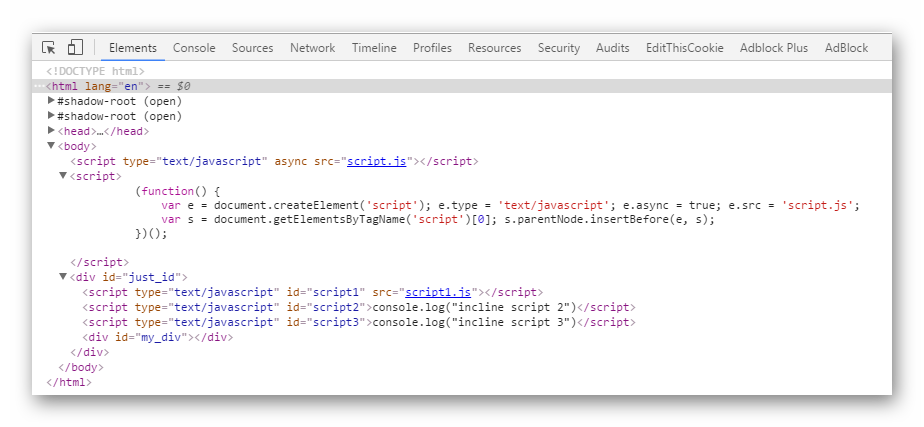
Скрипт хранится в текстовом файле, поэтому при желании его содержимое можно легко просмотреть и даже изменить. Этот текстовый файл запускает цепочку выполнения задачи, которая и запрограммирована в скрипте. Если все строки написаны правильно и целевые объекты удается найти, задача выполняется успешно и скрипт срабатывает.
Скрипты сейчас активно интегрируются на сайтах, в качестве примера можно привести популярный скриптовый язык – JavaScript. Однако изначально они работали в операционных системах и выполнялись при помощи внутреннего синтаксиса командной оболочки.
История появления скриптов
Для общего развития предлагаю немного окунуться в историю появления скриптов и взглянуть на то, какими они были раньше. Начали применять их под управлением семейства операционных систем Unix еще 50 лет назад. Одной из первых командных оболочек была sh, в ней использовались shell scripts, которые позволяли выполнять самые разнообразные задачи на компьютере.
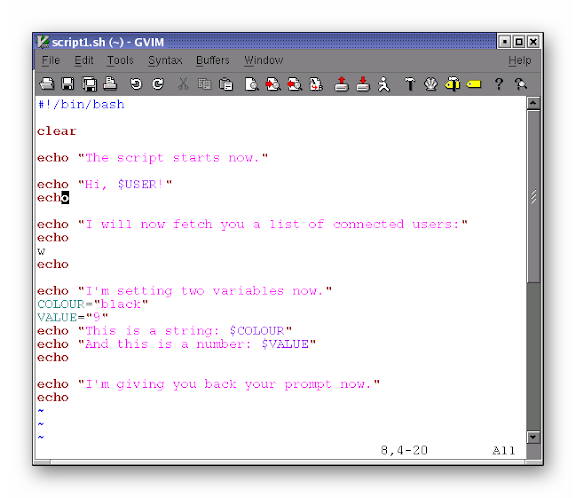
Ниже вы видите небольшой код, предназначенный для конвертирования изображения из JPG в PNG:
for jpg; do # использовать $jpg для каждого имени файла по очереди png="$.png" # получить PNG-версию имени файла .jpg с .png echo converting "$jpg" . # сообщение для пользователя if convert "$jpg" jpg.to.png ; then # использовать утилиту convert для создания временного PNG-файла mv jpg.to.png "$png" # если сработало, переименовать временный PNG-файл, дав требуемое имя else # . иначе напечатать сообщение об ошибке echo 'jpg2png: ошибка: результат сохранен в "jpg.to.png".' >&2 exit 1 fi # конец "if" done # конец "for" echo "Успешно преобразовано" # сообщение об успехе exit 0
Обозначения после знаков # являются комментариями и не относятся к скрипту, они только описывают для пользователя действия. Этот пример был взят из открытой библиотеки и отлично показывает, что всего несколько строк кода позволяют обработать изображение, сменив его формат на другой. Сейчас скрипты могут быть более массивными и выполнять задачи на уровень сложнее.
Сферы использования скриптов
Скрипты часто используются на веб-сайтах. Чаще всего они пишутся на языках PHP и JavaScript. Первый используется для написания той части сайта, которую не видит посетитель, то есть бэкенда, а второй в большинстве случаев отвечает за визуал, то есть разные анимации, плавные переходы и другие действия (фронтэнд).
Если с визуальными скриптами все понятно, то невидимые для глаза посетителя скрипты собирают информацию в базы данных, проверяют правильность заполнения форм и выполняют другие сложные задачи.
Соответственно, в операционной системе скрипты тоже выполняют серьезные операции. Скрипты, запущенные через консоль (командную строку), могут влиять на открытие служб и приложений, вносить изменения в системные файлы или даже устанавливать другие программы (вирусы так и попадают в систему).
Если говорить о Windows, то в ней вы можете найти встроенный инструмент CMD (PowerShell), который и предназначен для запуска скриптов, хранящихся в формате BAT.
Самостоятельное написание и применение скриптов
Разберем самостоятельное написание и применение скриптов на примере Windows. Допустим, у вас стоит задача проверить стабильность соединения с конкретным сайтом без запуска браузера. Для этого есть одна полезная команда, запускаемая через Командную строку. А если нужно еще сформировать и отчет о результатах проверки, не совсем удобно будет вводить несколько разных команд по очереди, особенно в тех случаях, когда задача выполняется раз в несколько дней или чаще. Тогда создается BAT-файл с таким содержимым:
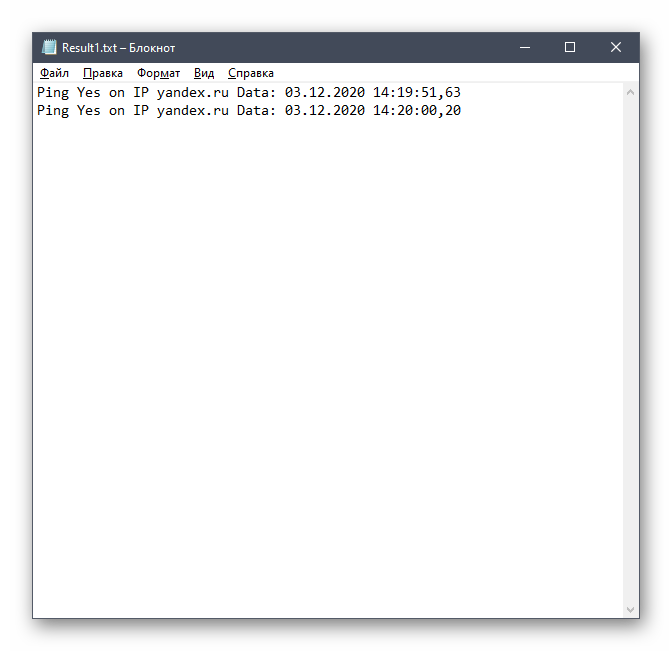
@echo off :start ping -n 5 yandex.ru | find "TTL font-weight:400;">if %errorlevel%==1 ( echo Ping No on IP yandex.ru Data: %date% %time% >>Result.txt ) else ( echo Ping Yes on IP yandex.ru Data: %date% %time% >>Result1.txt ) timeout /T 5 /NOBREAK goto :start
Этот скрипт анализирует доступ к сайту yandex.ru и создает отчет на рабочем столе. Попробуйте создать простой текстовый файл, внести туда этот код, поменять адрес сайта и сохранить файл с расширением .bat. Запустите его и посмотрите, что получится в итоге.
Приведенные выше примеры должны помочь разобраться с тем, что представляют собой скрипты и где они используются. При желании можно даже самому попробовать создать текстовый файл с кодом и запустить его на компьютере, но для использования скриптов в профессиональных целях понадобится выучить один из скриптовых языков программирования.