Добавление текста в фигуру в Microsoft Word
Мы много писали о том, как добавлять в MS Word различные объекты, в том числе изображения и фигуры. Последнюю, кстати, можно смело использовать для простого рисования в программе, которая, по сути, ориентирована на работу с текстом. Мы тоже об этом писали и в этой статье поговорим о том, как объединить текст и фигуру, точнее, как вставить текст в фигуру.
Предположим, что фигура, как и текст, который вам нужно в нее вставить, все еще находится в стадии идеи, поэтому будем действовать соответственно, то есть по порядку.
Вставка фигуры
1. Перейдите на вкладку «Вставка» и нажмите кнопку «Фигуры», расположенную в группе «Иллюстрации».
2. Выберите подходящую форму и нарисуйте ее с помощью мыши.
3. При необходимости измените размер и внешний вид фигуры с помощью инструментов на вкладке «Формат».
Поскольку форма готова, можно смело приступать к добавлению надписи.
Вставка надписи
1. Щелкните добавленную фигуру правой кнопкой мыши и выберите «Добавить текст».
2. Введите требуемый ярлык.
3. Используя инструменты шрифта и форматирования, измените форму добавляемого текста по своему усмотрению. При необходимости вы всегда можете обратиться к нашей инструкции.
Редактирование текста в фигуре выполняется так же, как и в любом другом месте документа.
4. Щелкните в любом месте документа или нажмите клавишу ESC, чтобы выйти из режима редактирования.
Похожий метод используется для письма по кругу. Подробнее об этом вы можете прочитать в нашей статье.
Как видите, вставить текст в любой форме в MS Word нет ничего сложного. Продолжайте изучать возможности этого офисного продукта, и мы поможем вам в этом.
Методы вставки картинки в Microsoft Word
Популярнейший текстовый редактор хорош тем, что в нём имеются средства, способные даже сухой текст оформить так, чтобы он смотрелся идеально. Но документ с графикой в любом случае будет смотреться намного презентабельнее, а в ряде случаев наличие рисунков является обязательным (рефераты, презентации, научные публикации, статьи для размещения в интернете).
Сегодня мы рассмотрим основные способы добавления картинок в Word и их оформления надлежащим образом – многие пользователи испытывают трудности с использованием данной весьма полезной функции. Материал в полной мере актуален для всех версий, начиная с Word 2007 и выше.
Способы добавления изображений в тексты редактора Word
Существует три основных способа, как вставить картинку, фотографию или любое другое изображение в Word: методом Copy-Past, посредством переноса рисунка в окно текущего документа, а также с помощью программного меню Word. Рассмотрим все три способа более подробно.
Использование буфера обмена
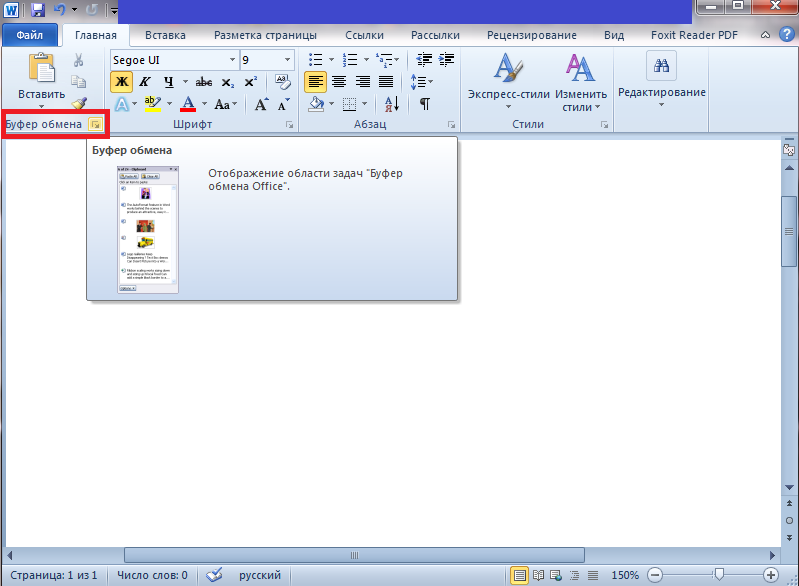
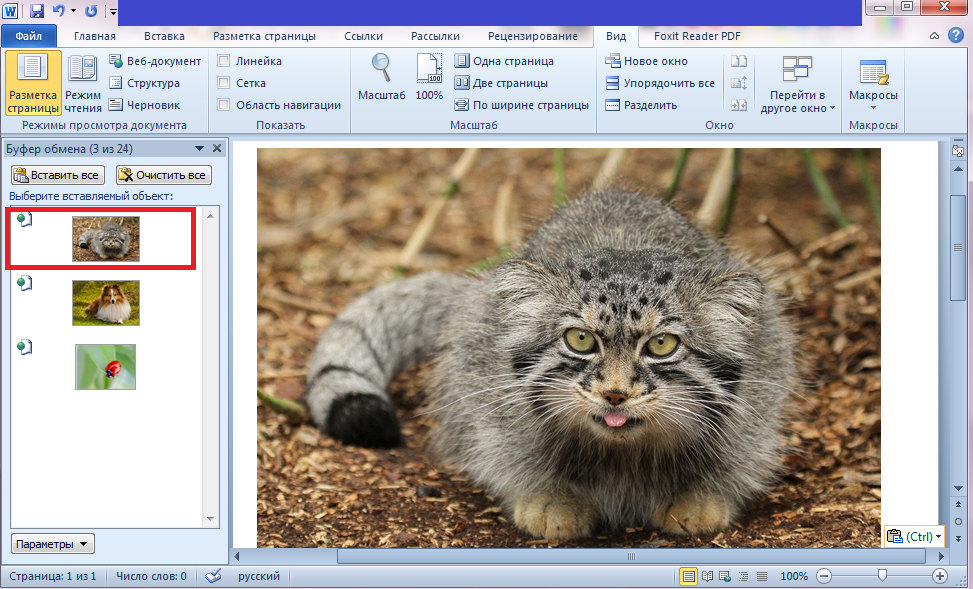
Это универсальный механизм Windows, чаще всего используемый для переноса фрагментов текстов. Оказывается, он вполне применим для объектов практически любой природы, в том числе для изображений. Метод заключается в помещении объекта копирования в буфер. Это участок оперативной памяти, в котором хранится копируемый объект сколь угодно долго для возможности его последующего использования неограниченное число раз. Буфер можно очистить, если программа, в которой произошло его формирование, при её закрытии умеет отслеживать это. Word, кстати, таким функционалом обладает: если вы скопируете весь текст или значительную его часть и затем попытаетесь выйти из программы, она предупредит, что в буфере обмена содержится фрагмент и спросит, не желаете ли вы его очистить. Помещение в буфер нового объекта автоматически удаляет старый.
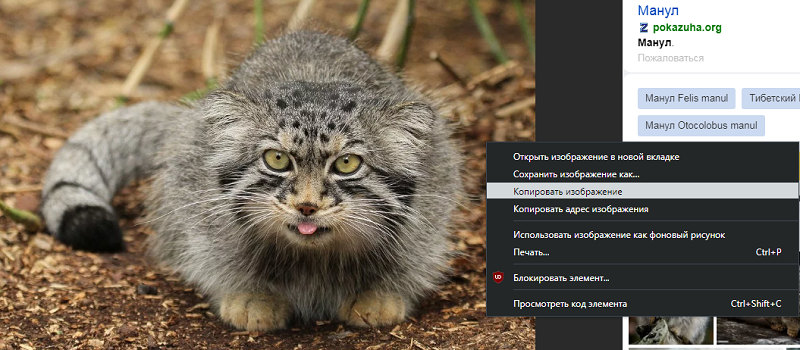
Чтобы вставить картинку в текстовый документ Word, используя буфер обмена, необходимо скопировать изображение любым удобным способом и затем вставить его в Word. Допустим, вы искали рисунок в интернете, и нашли его на некоем сайте. Вам нужно, находясь в браузере, поставить курсор на это изображение и нажать правой кнопкой мыши, вызвав контекстное меню. В нём должен содержаться пункт «Копировать картинку». Нажав его, мы поместим изображение в буфер обмена. Теперь достаточно перейти в Word, установить курсор в месте, где нужно вставить картинку, и нажать Ctrl-V или ПКМ и выбрать пункт «Вставить».
Правда, данный метод помещения изображения в буфер работает не всегда. Скажем, если вы открыли картинку в графическом редакторе Photoshop, нажатие правой кнопки мыши здесь обрабатывается особым образом, поэтому для копирования картинки следует её выделить (Ctrl-A) и затем поместить в буфер комбинацией Ctrl-C. Останется только вставить её в текстовом редакторе.
Если нужный рисунок, который требуется вставить в текст в Word, находится у вас на жёстком диске (многие пользователи хранят архивы фотографий на компьютере), достаточно открыть проводник, найти нужную папку, выбрать картинку и скопировать её. Здесь работают оба метода, так что затруднений возникнуть не должно. Единственный момент – при использовании ПКМ название пункта контекстного меню для копирования может немного отличаться, но смысловая нагрузка одинаковая.
Использование программного меню
Классический способ, которым предпочитают пользоваться многие пользователи Word. Вставить изображение с использованием кнопки «Рисунок» не предполагает применения комбинаций клавиш. Функция доступна во вкладке «Вставка», где имеется кнопка «Рисунок» (в новых версиях она называется «Рисунки»). После её нажатия откроется контекстное меню, в котором нужно нажать пункт «Из файла». Дальше – выбираем на диске папку с нужным рисунком и кликаем по выбранному файлу, подтверждаем выбор нажатием «Вставить», и изображение появится в документе Word в месте, где стоял курсор.
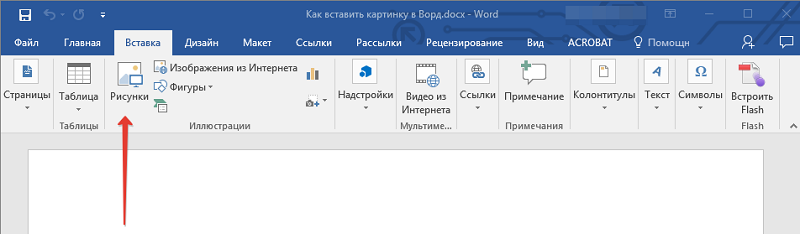
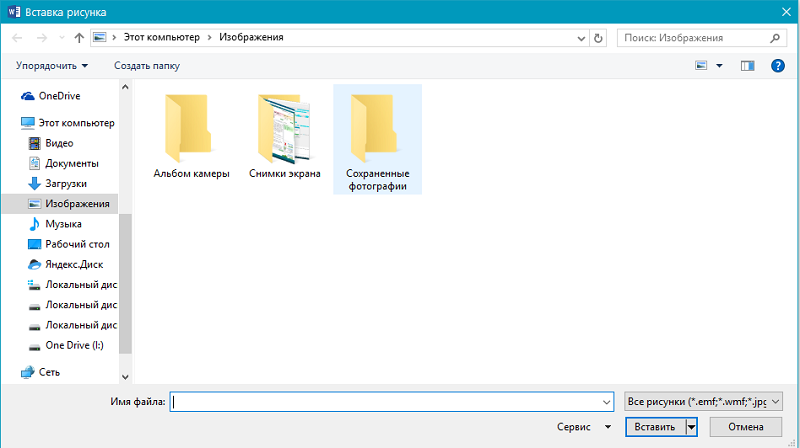
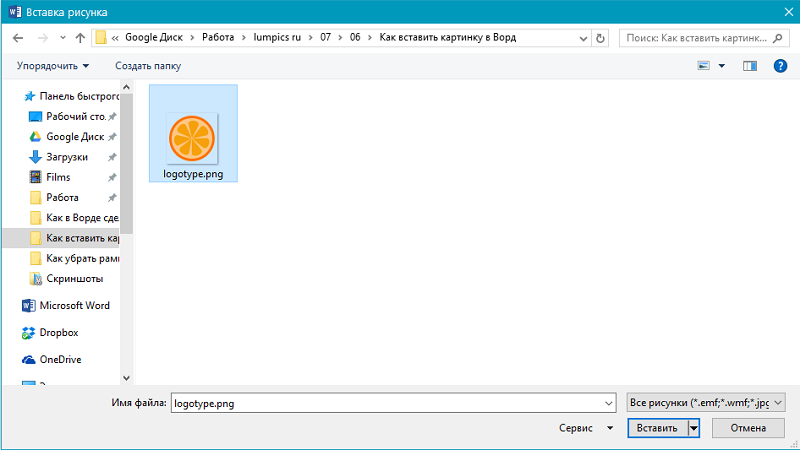
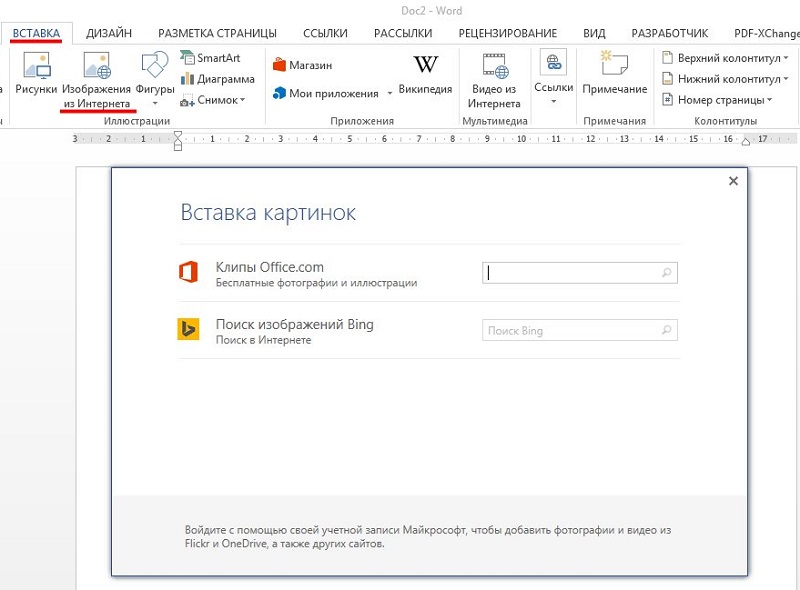
Отметим, что в качестве картинки можно использовать объекты из встроенной библиотеки редактора (опция «Картинки»), из раздела «Автофигуры», или непосредственно с цифровой камеры или сканера. В версии редактора, начиная с 2010, в ленте возле кнопки «Рисунки» можно найти пиктограмму «Изображения из Интернета». Нажав на эту кнопку, можно добавлять картинку в Word непосредственно из сети.
Перенос изображения в документ
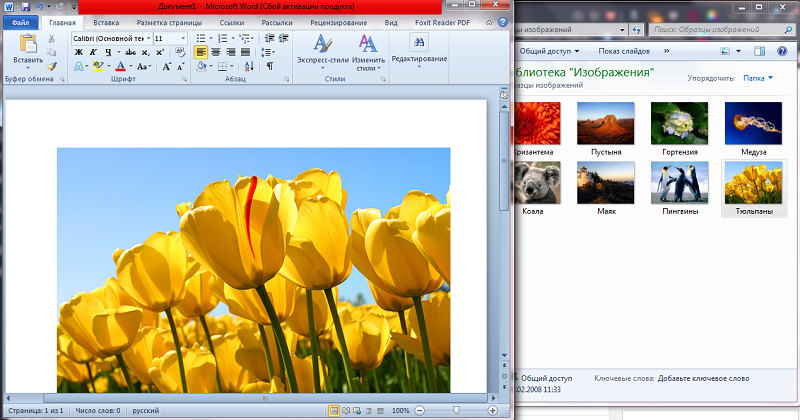
Кроме вставки рисунка в Word при помощи копирования или кнопки «Вставить», существует ещё один способ добиться желаемого, при условии, что нужная иллюстрация находится в одной из папок жёсткого диска. Для этого открываем Проводник, ищем нужный файл, перемещаем курсор на него и, зажав кнопку мыши, перемещаем его в область документа Word. После позиционирования картинки отпускаем кнопку мыши.
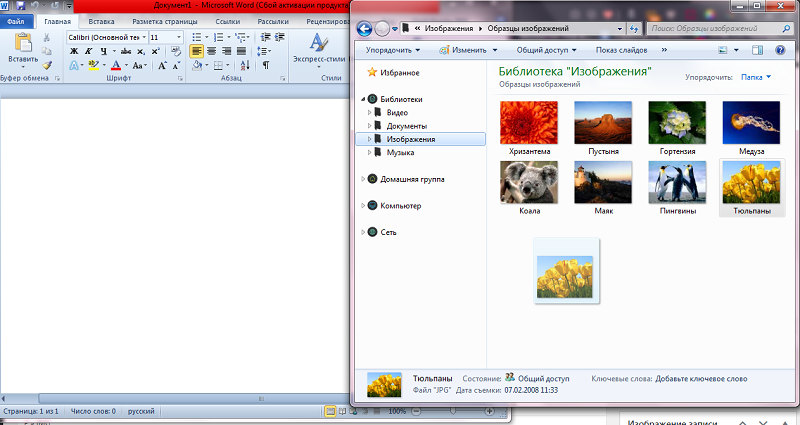
Все перечисленные способы вставить картинку в Word являются одинаково правильными и равноценными, но чтобы добиться нормального, ровного и пропорционального расположения рисунка на листе, одного этого недостаточно.
Оформление вставленного в текст изображения
Вставка картинки производится с установленными по умолчанию параметрами, и в большинстве случаев она будет выглядеть не гармонично с окружающим текстом. Поэтому Word имеет мощные средства форматирования документа касательно любых графических объектов.
Перемещение
В частности, с их помощью можно задавать местоположение рисунка на листе, аналогично позиционированию текста (слева, справа, по центру), используя соответствующие кнопки и на забыв выделить картинку. Можно использовать комбинации клавиш вместо кнопок (Ctrl+L – изображение будет смещено к левому краю листа, Ctrl+R – к правому, Ctrl+E – расположение рисунка строго по центру).
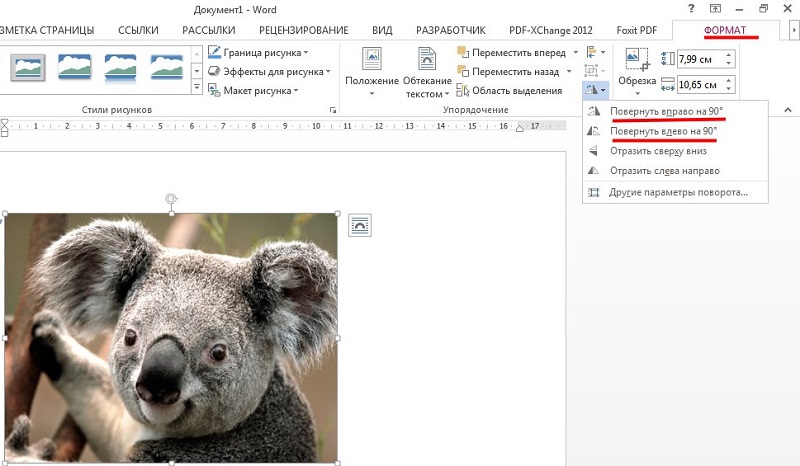
Но одного центрирования зачастую бывает недостаточно. Для более точного позиционирования можно использовать альтернативный метод.
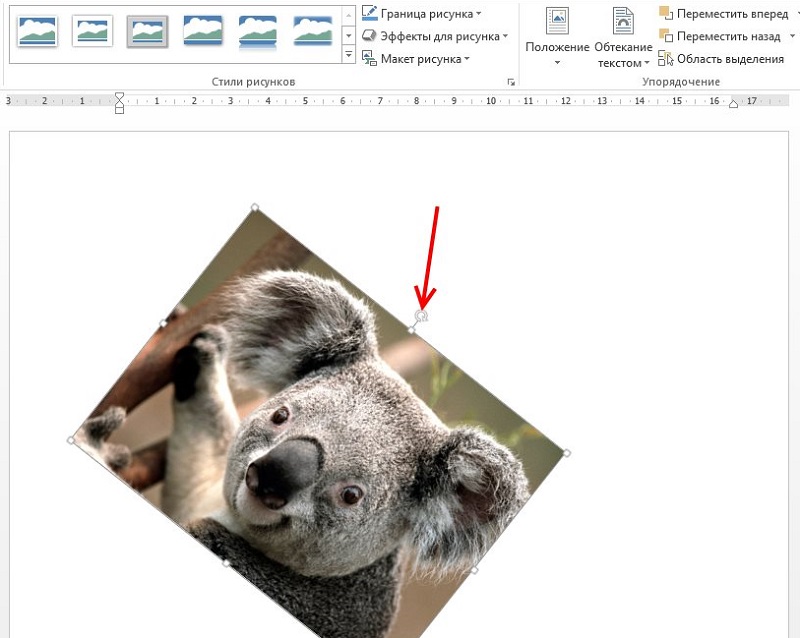
Помещаем курсор в область изображения и кликаем ЛКМ – вокруг рисунка должна появиться рамка. Не выходя за границы иллюстрации, снова кликаем левой кнопкой мыши и зажимаем её. Теперь, перемещая указатель мыши, можно поместить картинку в любой области части листа. В верхней части рамки находится зелёный кружок. Кликнув на нём мышкой и удерживая кнопку, можно повернуть рисунок на любой угол, вращая его за или против часовой стрелки.
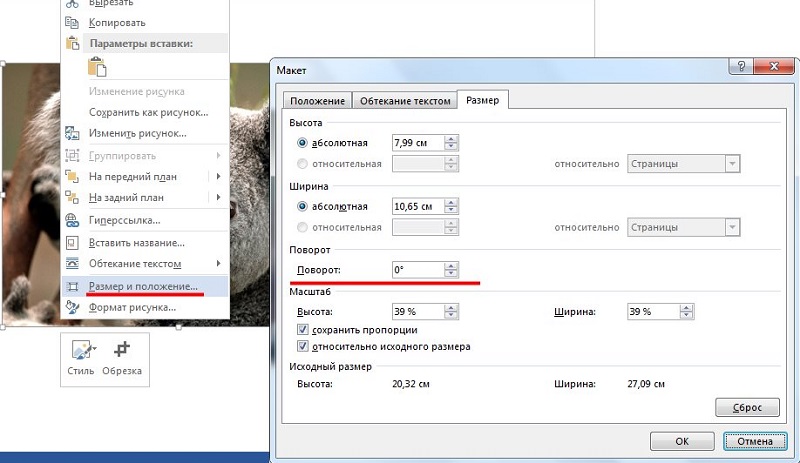
Изменение масштаба
Иллюстрацию можно растягивать или сжимать, причём или только по одной стороне, или по обеим сразу, в последнем случае масштабирование будет пропорциональным.
Для выполнения действия нужно кликнуть по изображению. Появятся метки на середине каждой из сторон, в виде контурного круга или чёрного квадрата (в зависимости от формата обтекания текста). Останется только кликнуть по кружку или квадратику, и, удерживая кнопку мыши, перетащить выбранную горизонтальную или вертикальную рамку в новую позицию. При выборе углового элемента можно менять размеры картинки без искажения пропорций.
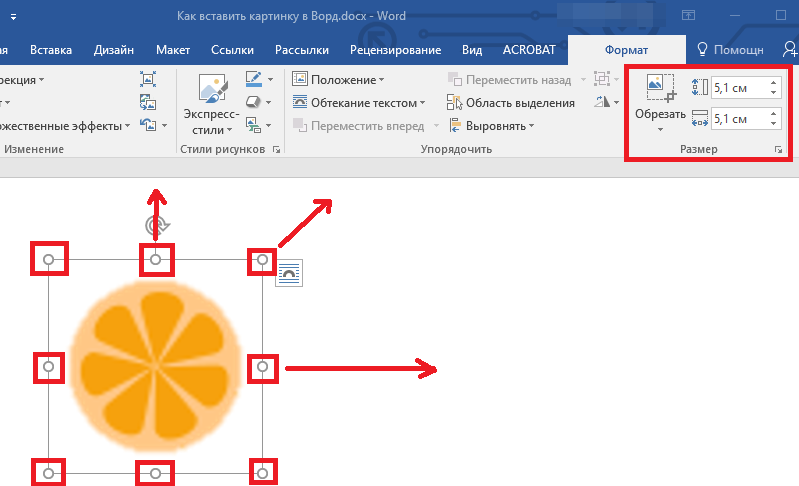
СОВЕТ. Масштабирование будет производиться в сторону того угла, за который вы тянете. Если картинка расположена слева, то увеличить её, потянув за левый нижний и верхний кружок/квадрат не получится, поскольку вы не сможете выйти за рамки листа. То же касается и правой границы, если иллюстрация выровнена по правому краю, или правая рамка расположена у границы листа.
Обтекание текстом
По умолчанию картинка в Word вставляется поверх текста. Это означает, что, если курсор у вас располагался посреди строки (даже между буквами одного слова), при вставке рисунка текст будет разделён на две части с разрывом. То, что стояло до курсора, будет располагаться над изображением, что после – под ним. Такой способ выглядит не всегда удовлетворительно, поскольку, если картинка небольшая по размеру, слева и справа будет много пустого пространства. Можно растянуть рисунок, но если нужно экономить место или разрешение при растягивании ухудшится до неприемлемого уровня, вставка картинки на всю ширину листа окажется невозможной.
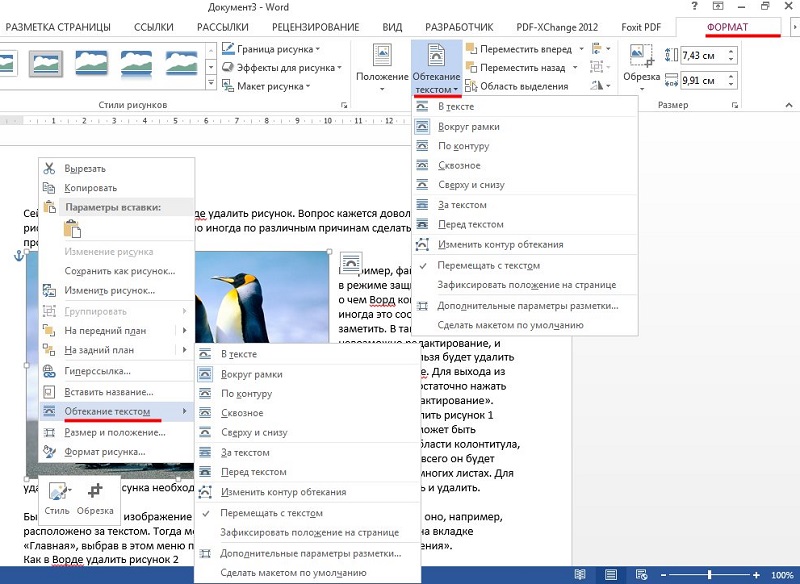
В Word имеется эффектное средство решения этой проблемы – выбор способа обтекания графического элемента. Для этого кликаем ПКМ по рисунку, а в открывшемся контекстном меню выбираем пункт «Обтекание текстом» (или «Формат рисунка» – «Положение» для старых версий текстового редактора).
Появится список из возможных вариантов. Первый, «В тексте», является дефолтным режимом, при котором картинка привязана к тексту – если вы вносите в него изменения, рисунок будет смещаться вместе с ним. Выбрав любой другой тип обтекания, рисунок можно будет перемещать в любую область листа без привязки к тексту. Обтекание «Вокруг рамки» означает, что, независимо от того, под каким углом будет повёрнуто изображение, текст будет обтекать его вокруг прямоугольной области, обозначающий крайние границы рамки. Стиль обтекания «По контуру» отличается от предыдущего тем, что текст будет обтекает контуры изображения, даже если оно повёрнуто под углом.
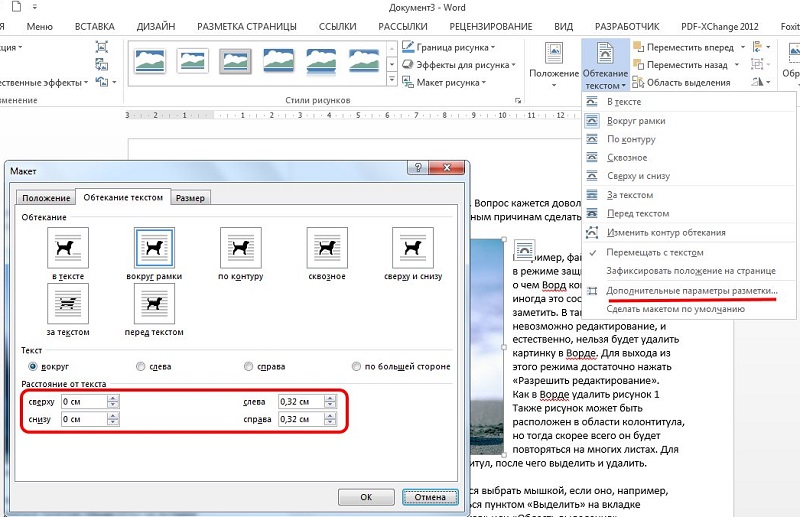
Обтекание «Перед текстом» означает, что рисунок заслонит ту часть текста, над которой он расположен. Формат «За текстом», напротив, поместить картинку под текстом, но при этом будет виден и сам текст, и рисунок под буквами.
Редактирование рисунка
Есть в Word и некие базовые средства, позволяющие редактировать саму картинку. Доступны они в окне, вызываемом через пункт меню «Формат рисунка».
В частности, вы имеете возможность манипуляций с яркостью и контрастностью изображения – это удобно, если исходное качество вас не устраивает, и при этом вы не хотите открывать графический редактор.
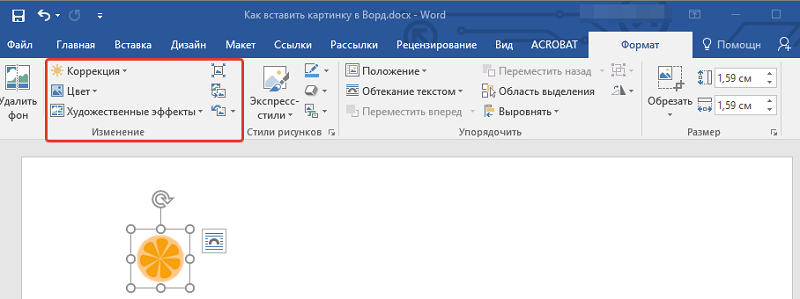
Здесь же можно поменять насыщенность цвета – это параметр, означающий, насколько хорошо в цветовой палитре изображения представлен определенный цвет. Изменяя оттенок, можно управлять «температурой» иллюстрации, то есть делать её более «тёплой» или насытить холодными (синим, зелёным, серым) оттенками. Наконец, можно полностью перекрасить изображение, изменив первоначальную цветовую схему – в некоторых случаях такое действие может кардинально изменить восприятие картинки.
Возможности редактирования добавленной в текст картинки этим не ограничиваются. Начиная с Word 2007, в число художественных эффектов разработчики добавили такую замечательную возможность, как создание трёхмерных объектов с возможностью задания формы границ (рельефа) рисунка, глубины трёхмерного эффекта, фактуры, угла и типа освещения.
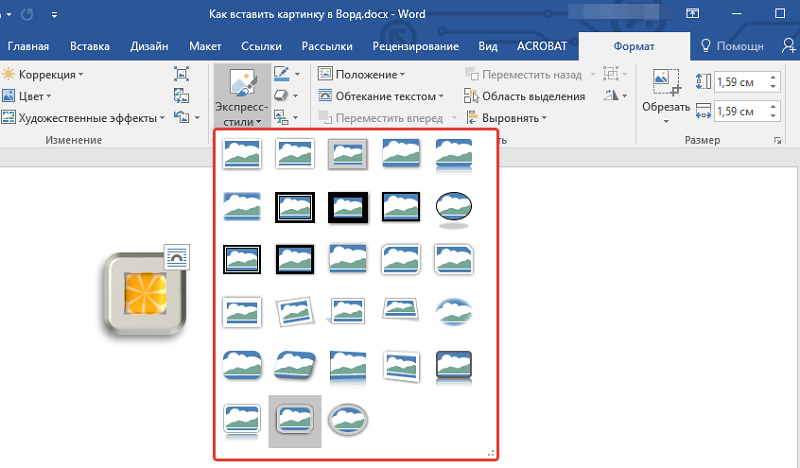
Можно выполнять обрезку рисунка (если на нём имеется много пустых областей справа/слева или сверху/снизу). Наконец, можно написать подпись под вставленной в Word картинкой. Напоследок отметим, что никто не запрещает нам размещать рядом 2 и более рисунков, перемещать их на передний/задний план по своему усмотрению, устанавливать прозрачность определённого цвета.
Словом, возможности оформления текста графикой в Word достаточно обширные, а любой документ с иллюстрациями всегда воспринимается намного лучше. Нам было бы интересно узнать, насколько полно вы используете возможности дополнения текстов картинками или фотографиями? Делитесь собственным опытом выполнения обязанностей графических оформителей в комментариях. Ждём ваших откликов!
Оформление курсовой работы в Microsoft Word
Когда ты занимаешься написанием курсовой работы, правильное оформление имеет огромное значение. Ведь кроме содержания, важно, чтобы документ выглядел аккуратно и профессионально. В этом разделе мы расскажем, почему так важно оформлять курсовую работу правильно, и как нам поможет в этом Microsoft Word.
Значение правильного оформления курсовой работы
Давай посмотрим на это с практической стороны. Представь, что ты читаешь книгу, где текст не выровнен, заголовки разбросаны в разные стороны, и нет никакой структуры. Скорее всего, ты быстро потеряешь интерес к чтению и найдешь другую книгу. Точно так же, если курсовая работа не будет иметь четкой структуры, правильных отступов и читаемого шрифта, она может не создать хорошего впечатления у преподавателя.
Какой инструмент выбрать для оформления курсовой работы? Здесь на помощь приходит Microsoft Word – удобный текстовый редактор, который многие из нас используют ежедневно.

Подготовка к оформлению
Прежде чем мы начнем оформлять курсовую работу в Ворд, нам нужно подготовить всё для того, чтобы наш документ выглядел наилучшим образом. Давай разберем, как сделать это шаг за шагом.
Выбор шрифта, размера и интервалов
Первое, с чего мы начнем – это выбор шрифта, который будет использоваться в тексте твоей курсовой работы. Популярные шрифты, такие как «Times New Roman» или «Arial», хороши в большинстве случаев. После того, как мы выбрали шрифт, придется определиться с его размером. Обычно, для основного текста используют размер 12 или 14.
Также, не забудь настроить интервалы между строками – это важно для того, чтобы текст был читаемым. Стандартный интервал 1,5 или 2 – хороший выбор.
Установка ориентации страницы и полей
Дальше, нам нужно решить, как мы хотим, чтобы страница выглядела. Она может быть вертикальной (как обычные книги) или горизонтальной. Это называется ориентацией страницы. Для большинства работ подойдет вертикальная ориентация.
Также, нам нужно настроить поля – это пространство по краям страницы. Обычно используют поля размером 2,5 см со всех сторон.
Создание заголовка и номера страницы
Чтобы наша курсовая работа выглядела профессионально, нам нужно добавить заголовок. Это обычно название твоей работы. Заголовок ставится вверху страницы, выделен жирным шрифтом с большим размером.
А еще, для того чтобы каждая страница была упорядочена, добавляют номера страниц. Так преподаватель сразу поймет, что все страницы на месте. Ты можешь добавить номер страницы внизу страницы по центру или сбоку.
Теперь, когда мы подготовили все необходимое, мы готовы приступить к оформлению нашей курсовой работы в Word!
Структура курсовой работы
Следующий шаг после подготовки – это организация твоей курсовой работы. Давай разберемся, как правильно распределить информацию по разделам.
Титульный лист
Титульный лист – это первая страница твоей работы, на которой должны быть указаны важные детали. Здесь стоит написать свое имя, название университета, факультета и специальности. Не забудь указать год и название курсовой. А еще важно добавить имя твоего научного руководителя, если он или она тебе помогали с работой.
Аннотация
В этом разделе надо написать короткое описание твоей курсовой. Не надо пугаться этого слова – аннотация это просто краткое описание. Расскажи, о чем твоя работа, какие цели ты ставил перед собой, какие методы использовал и какие выводы сделал. Так другие люди сразу поймут, о чем твоя курсовая.
Содержание – это как карта, по которой можно найти все важные части твоей работы. Здесь перечисляются все разделы, подразделы и страницы, где они находятся. И самое классное – Word может сделать это автоматически! Ты просто помечаешь заголовки разделов, и программа сама создаст содержание, чтобы было легко ориентироваться в твоей работе.
Теперь, когда у нас есть хорошая структура, можно начинать заполнять каждый раздел информацией. И помни, правильное оформление помогает твоей курсовой работе выглядеть аккуратно и профессионально.
Оформление текста
Когда ты начинаешь писать курсовую работу, важно не только, что ты пишешь, но и как это выглядит на странице. В этом разделе мы расскажем, как сделать текст красивым и удобочитаемым.
Выравнивание текста: по левому краю или по ширине
Первое, с чего мы начнем, это выравнивание текста. Вот ты пишешь какой-то абзац, и ты можешь выбрать, как его выравнивать на странице. Самый частый выбор – это выравнивание по левому краю. Текст идет ровно по левой стороне.
Но есть еще один вариант – выравнивание по ширине. В этом случае текст растягивается, чтобы занять всю ширину страницы. Это может выглядеть симпатично, но бывает, что некоторые строки могут получиться короткими.
Абзацные отступы и межстрочный интервал
А теперь давай поговорим об отступах и интервалах. Отступ – это когда первая строка каждого абзаца немного отступает от левого края. Это делает текст более читаемым. Обычно отступ составляет 1,25-1,5 см.
Межстрочный интервал – это пространство между строками. Опять же, это влияет на читаемость. Стандартный выбор – это интервал 1,5 или 2. Текст выглядит не слишком сжатым, и его легко читать.
Использование заголовков разных уровней для структурирования
Когда ты пишешь длинную курсовую работу, важно, чтобы читатель легко находил нужную информацию. Вот для этого мы используем заголовки разных уровней. Первый уровень – это главные разделы, они выделены жирным шрифтом и крупнее. Второй уровень – это подразделы, чуть меньше по размеру шрифта. Это помогает организовать текст и делает его более понятным.
Теперь у тебя есть основа для оформления текста в твоей курсовой работе. Выравнивание, отступы и заголовки помогут сделать твой текст аккуратным и легко читаемым. Так что не забывай об этих нюансах, пока ты работаешь над своей курсовой.
Форматирование списков
Следующий важный шаг в оформлении твоей курсовой работы – это работа с списками. Зачастую, в работе нужно перечислить какие-то пункты или идеи. Списки помогут сделать это более структурированным и понятным. Давай разберем, как работать с маркированными и нумерованными списками.
Создание маркированных и нумерованных списков
Маркированный список – это когда у каждого пункта списка стоит какой-то маркер, например, точка или кружок. Нумерованный список – это когда у каждого пункта есть номер. Это помогает твоей аудитории легко следить за порядком и иерархией.
Выбор стиля маркеров или номеров
Когда ты создаешь список, ты можешь выбрать стиль маркера или номера. Это может быть точка, кружок, стрелка, римская или арабская цифра и так далее. Выбор зависит от твоего предпочтения и типа информации. Если ты перечисляешь этапы, номера могут быть очень полезны. А если это просто идеи, маркеры смотрятся хорошо.
Вложенные списки и выравнивание
Иногда в списке есть подпункты, которые связаны с основными пунктами. Это называется вложенными списками. Чтобы создать вложенный список, просто нажми «Tab» перед началом пункта, который хочешь вложить. Это сделает его подпунктом.
Также, ты можешь настроить выравнивание маркеров или номеров. Они могут быть выровнены по левому краю, центру или даже справа. Так ты можешь добавить визуальную структуру к своим спискам.
Списки – это отличный способ сделать информацию более организованной и читаемой. И помни, что работа с маркированными и нумерованными списками в Word – это простой способ сделать твою курсовую работу более качественной и понятной.
Вставка и форматирование таблиц и изображений
Сейчас мы поговорим о том, как вставлять и оформлять таблицы и изображения в твоей курсовой работе. Это сделает твой документ более наглядным и интересным. Давай разберем, как это сделать.
Создание таблиц: через вставку или рисование
Если тебе нужно представить какие-то данные в упорядоченном виде, таблица – это то, что тебе подойдет. Ты можешь создать таблицу с нуля через вставку или даже нарисовать ее. Вставка – это, наверное, более простой способ. Ты выбираешь, сколько строк и столбцов тебе нужно, и Ворд создает таблицу. А если ты хочешь добавить больше деталей, рисование – удобный вариант. Ты рисуешь таблицу сам, как на бумаге.
Применение стилей к таблицам
Следующий шаг – это придание стиля таблице. Это значит, что ты можешь изменить цвета, шрифты и разделители в твоей таблице, чтобы она выглядела так, как ты хочешь. В Ворде есть множество готовых стилей, из которых можно выбрать, или ты можешь настроить стиль самостоятельно.
Вставка изображений: выравнивание, обтекание текстом
Теперь поговорим об изображениях. Вставка картинок – это прекрасный способ визуализировать информацию. Когда ты вставляешь изображение, помни о том, как оно будет выглядеть на странице. Ты можешь выровнять изображение по центру, слева, справа или даже по ширине страницы. Также, ты можешь настроить обтекание текстом – это означает, что текст будет обтекать изображение.
Создание списка таблиц и списка изображений
Это вообще не так сложно, как может показаться! Давай разберем, как автоматизация может помочь.
После того, как таблицы и изображения добавлены в работу, ты можешь легко собрать их в один список. Переходи на страницу, где хочешь видеть список таблиц или картинок. Просто в меню «Ссылки» найди «Список таблиц» или «Список изображений». Вот и все! Word сделает список с номерами и заголовками для твоих таблиц и картинок. И помни, что если добавляешь новые вещи, автоматические списки и содержание всегда будут актуальными.
Так что автоматизация в Word – это твой друг.
Итак, теперь ты знаешь, как вставлять и оформлять таблицы и изображения в твоей курсовой работе. Таблицы помогут представить данные структурированно, а изображения сделают документ более наглядным. Не бойся экспериментировать с стилями и выравниванием – это поможет твоей работе выглядеть читаемо и красиво.
Использование стилей
Теперь давай обсудим, как использовать стили в твоей курсовой работе. Стили помогут сделать твой документ более симпатичным и профессиональным. Давай разберемся, как это работает.
Создание пользовательских стилей для заголовков, абзацев и т.д.
Стили – это как шаблоны, которые ты можешь применить к тексту, чтобы он выглядел определенным образом. Вместо того чтобы каждый раз изменять шрифты, размеры и интервалы вручную, ты можешь создать свои собственные стили.
Представь, что у тебя есть заголовки разных уровней. Ты можешь создать стиль для каждого уровня заголовка – например, «Заголовок 1», «Заголовок 2» и так далее. А еще, ты можешь создать стиль для обычных абзацев текста, чтобы они выглядели единообразно.
Применение стилей для обеспечения единообразного вида документа
Теперь, когда у тебя есть пользовательские стили, ты можешь применить их к тексту. Просто выбери текст, который хочешь оформить, и примени нужной стиль. Текст мгновенно изменится в соответствии с этим стилем.
Одно из самых крутых вещей – это то, что если ты решаешь изменить какой-то аспект стиля (например, размер шрифта), то ты меняешь его в одном месте, и это автоматически применяется ко всему тексту, который использует этот стиль. Это сэкономит много времени и сделает твою работу более последовательной.
Итак, стили – это мощный способ сделать твою курсовую работу красивой и упорядоченной. Ты можешь создать пользовательские стили для заголовков, абзацев и другого текста, а затем применять их для того, чтобы документ выглядел аккуратно и единообразно. Не бойся экспериментировать с стилями – это действительно поможет сделать твою работу привлекательной!
Создание списка литературы
Список литературы – это как список всех книг, статей и источников, которые ты использовал в своей работе. Он показывает, где ты черпал информацию для своей курсовой. Давай разберемся, как создать этот список, следуя определенным правилам.
Правила цитирования и оформления источников
Когда ты используешь информацию из какого-то источника – будь то книга или статья – ты должен указать, откуда она взята. Это называется цитированием. Ты можешь цитировать прямо в тексте или делать это в виде сносок. Важно указать автора, название и другие данные.
Кроме того, ты должен оформлять источники в соответствии с определенным стилем оформления – это может быть ГОСТ или другой. Важно придерживаться правил форматирования, чтобы твой список литературы выглядел профессионально.
Использование стилей цитирования и библиографии
Теперь давай поговорим о стилях цитирования и библиографии. Стиль – это как правила, которые говорят, как оформить информацию об источниках. Это включает в себя порядок элементов (автор, название, год и т.д.) и формат (курсив, точки и так далее).
Стиль зависит от того, какие требования предъявляет твой университет или преподаватель. Поэтому, узнай, какой стиль использовать, и придерживайся его.
Автоматическое создание списка литературы
Теперь самое удивительное – автоматическое создание списка литературы! Microsoft Word может это сделать за тебя. Ты просто вносишь данные об источниках в специальное поле, и программа сама создаст список в нужном формате. Это сэкономит много времени и снизит риск ошибок.
Создание списка литературы – это важная часть твоей курсовой работы. Ты должен правильно цитировать и оформлять источники, используя определенный стиль. Но не беспокойся, Word может помочь тебе автоматически создать список литературы, если ты правильно введешь данные об источниках.
Проверка и коррекция
Окей, давай поговорим о том, как сделать твою курсовую работу безупречной. Когда ты закончил писать, важно проверить и исправить ошибки. Мы расскажем, как сделать это, чтобы твой текст выглядел профессионально и без грамматических косяков.
Правописание и грамматика
Первое, с чего начнем – это проверка правописания и грамматики. Это важно, чтобы твой текст был понятным и легко читаемым. В Word есть встроенный инструмент проверки. Просто выдели текст, нажми правой кнопкой мыши и выбери «Проверить орфографию и грамматику». Программа подчеркнет слова с ошибками и предложит варианты исправлений.
Проверка на наличие ошибок форматирования
Помимо правописания, важно проверить и форматирование. Иногда отступы, шрифты или интервалы могут быть нарушены. Пройдись по всем разделам и убедись, что все выглядит так, как ты задумал.
Применение функций проверки в Microsoft Word
Microsoft Word предлагает несколько функций для проверки и исправления текста. Помимо проверки орфографии и грамматики, есть инструмент «Стиль». Он может подсказать, где можно улучшить структуру предложений и выбор слов.
Также, существует функция «Сравнение», которая помогает увидеть изменения между разными версиями документа, если ты, например, работаешь в команде.
Так что, не забывай провести проверку и коррекцию твоей работы перед тем, как сдавать ее. Правописание, грамматика и форматирование – ключевые аспекты, которые делают твой текст профессиональным и читаемым. И помни, что встроенные инструменты Microsoft Word помогут тебе сделать этот процесс легче и эффективнее.

Советы по эффективному использованию программы
Теперь давай перейдем к советам по эффективному использованию Word. Вот несколько полезных советов:
- Используй стили и шаблоны. Это сэкономит много времени и сделает документ более упорядоченным.
- Регулярно сохраняй документ. Не забудь сохранять свою работу каждые несколько минут. Так ты избежишь потери данных, если что-то пойдет не так.
- Используй горячие клавиши. Word предоставляет множество горячих клавиш для быстрого доступа к функциям. Например, Ctrl+C – это копирование, Ctrl+V – вставка.
- Эффективное форматирование. Используй стили и функции форматирования, чтобы текст выглядел профессионально и читаемо.
- Используй автоматизацию. Выше мы писали, как сделать это для оглавления, картинок и таблиц.
- Применяй функции поиска и замены. Так ты можешь отредактировать определенные данные сразу по всей работе. Ctrl+F для поиска конкретных слов или фраз, Ctrl+H для замены.
- Используй комментарии. Добавляй комментарии, чтобы давать и получать обратную связь по тексту.
Ты сделал это! Ты изучил основы оформления курсовой работы в Word. Помни, что каждый шаг – от выбора стилей до правильной цитирования – делает твою работу более профессиональной. Применяй все эти знания в своей работе, и твоя курсовая станет не только интересной по содержанию, но и отлично оформленной. Удачи в твоих академических усилиях!
Как перевернуть текст в Word — 5 способов
При оформлении документа Word пользователи задаются вопросом, как перевернуть текст в Ворде, например, если нужно перевернуть текст вертикально, или под определенным углом. Сделать это можно несколькими способами.
Текстовый процессор Word, входящий в офисный пакет программ Microsoft Office, обладает мощными функциональными возможностями по оформлению документа, в соответствии с различными требованиями.
В программе MS Word имеются разнообразные функции по изменению расположения текста в документе, в том числе для поворота текста в разном положении. Пользователю стоит только выбрать наиболее подходящий вариант для выполнения работы.
Нам нужно повернуть текст в Ворде из обычного горизонтального положения, в другое положение, находящееся под определенным углом. Например, текст необходимо расположить в документе вертикально, или под определенным градусом, или произвольно, выбору по пользователя, с различным наклоном от горизонтали.
В этой статье вы найдете инструкции, как перевернуть текст в Word разными способами: поворот текста в таблице или при помощи таблицы, поворот текста в фигуре разными способами, поворот текста в графических элементах SmartArt.
Как перевернуть текст в таблице Ворд — 1 способ
Сначала посмотрим, как переворачивать текст в таблице или с помощью таблицы. В этом методе мы создадим ячейку таблицы, напечатаем в ячейке текст, повернем текст в нужном направлении, а затем уберем границы таблицы. Если вы поворачиваете текст в самой таблице, границы в таблице убирать не следует.
- Войдите в меню «Вставка», выберите «Таблица».
- Выделите ячейку из предложенной таблицы, или несколько ячеек, если вы создаете таблицу, в ячейках которой будет перевернутый текст.

- Напишите нужный текст внутри ячейки.
- Выделите текст в ячейке, щелкните правой кнопкой мыши внутри ячейки.
- В контекстном меню выберите пункт «Направление текста…».
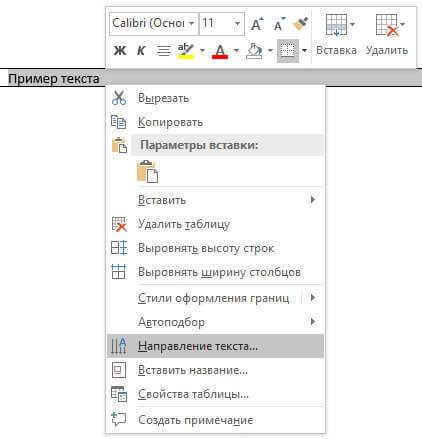
В окне «Направления текста – Ячейка таблицы» имеется три типа ориентации для выбора. С помощью встроенной настройки можно перевернуть текст на 90 градусов и на 270 градусов.
- Выберите подходящую ориентацию текста, нажмите на кнопку «ОК».
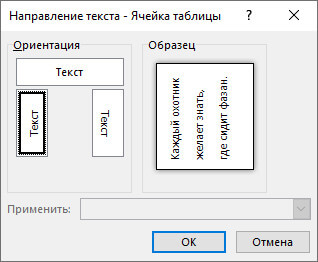
Текст изменить свое положение в ячейке таблицы.
Если вы не создаете таблицу, то вам нужно убрать границы таблицы:
- Подведите курсор мыши к верхнему левому краю таблицы, в открывшемся окне меню нажмите на треугольник около элемента «Граница».
- В контекстном меню нажмите на пункт «Нет границы».

В документе Word появится перевернутый текст без границ.
Как переворачивать текст в Ворде с помощью надписи — 2 способ
При работе в программе, пользователь сможет перевернуть текст, произвольным образом с любым наклоном, по своему усмотрению.
- Войдите в меню «Вставка», нажмите на «Фигуры».
- Среди предложенных вариантов выберите элемент «Надпись».

- В любом месте документа MS Word выделите поле для надписи, а внутри напишите нужный текст. При необходимости, есть возможность для изменения параметров разметки.

- Подведите курсор мыши к круглой стрелке, нажмите на левую кнопку мыши, поверните с помощью мыши надпись в желаемое произвольное положение.

- Перейдите в меню «Фигура», нажмите на кнопку «Контур фигуры».
- В открывшемся меню поставьте галку в пункте «Нет контура».

Вокруг фрагмента текста исчезнет контур.
Как в Ворде перевернуть текст вертикально при помощи надписи в фигуре — 3 способ
Если вам понадобилось перевернуть текст вертикально, в офисном редакторе имеются встроенные настройки для выполнения этой работы по определенным значениям, заданным в программе по умолчанию.
В приложении Microsoft Word выполните следующие действия:
- В меню «Вставка» нажмите на кнопку «Фигуры».
- В открывшемся меню выберите «Надпись».
- Создайте произвольное поле для надписи, а затем внутри напишите текст.
- Откройте меню «Формат», в опции «Направление текста» выберите подходящий вариант для поворота текста Ворд в заданном направлении: «Повернуть на 90°» или «Повернуть на 270°».
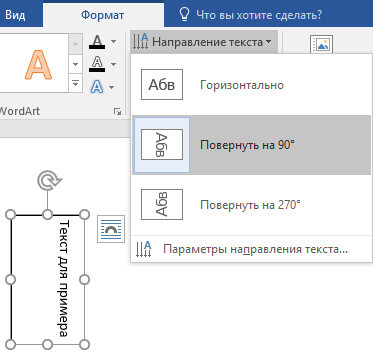
- Нажмите на кнопку «Контур фигуры», выберите опцию «Нет контура».
Как в Ворде перевернуть текст вверх ногами — 4 способ
В некоторых ситуациях, может понадобиться перевернуть текст на 180 градусов, или на другое определенное значение градусов. Это можно сделать при помощи функции надписи в фигуре.
- Откройте меню «Вставка», нажмите на «Фигуры».
- Выберите элемент «Надпись».
- Создайте поле для надписи, введите текст внутри фигуры.
- Откройте вкладку «Макет», нажмите на опцию «Повернуть».
- Выберите одну из стандартных настроек: «Повернуть вправо на 90°», «Повернуть влево на 90°», «Отразить сверху вниз», «Отразить слева направо», или кликните на «Другие параметры поворота…».
Параметр «Отразить сверху вниз» перевернет текст на 180 градусов.
- Для выбора необходимого угла поворота, нажмите на пункт «Другие параметры поворота…».
- В окне «Макет», во вкладке «Размер», в параметре «Поворот» выберите нужный градус поворота фигуры с текстом. Здесь можно выбрать поворот на 180 градусов или любое другое произвольное значение.

- Перейдите в меню «Формат», нажмите на кнопку «Контур фигуры».
- В открытом меню поставьте флажок напротив пункта «Нет контура».
Как переворачивать текст в Word с помощью элементов SmatrArt — 5 способ
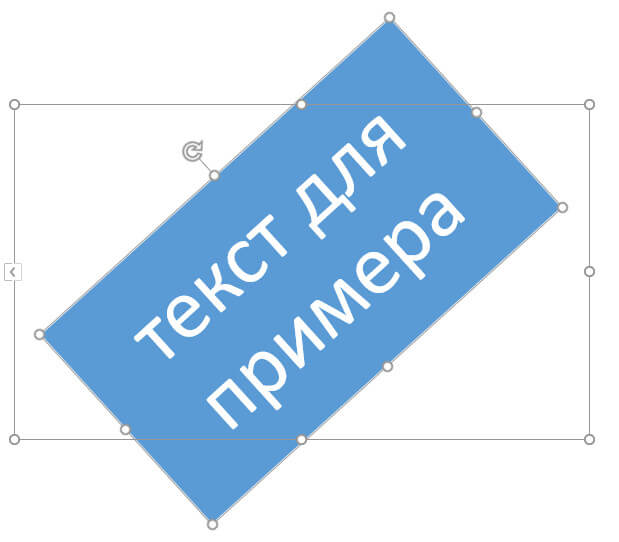
В этом способе, для поворота текста мы воспользуемся графическими элементами SmartArt, входящими в состав программы Word. С помощью элементов SmartArt в документ Ворд добавляются списки, процессы, циклы, иерархия, рисунки и т. п. Надписи внутри элементов SmartArt можно поворачивать в определенное положение, или в любое произвольное положение.
Вам также может быть интересно:
- Как поставить пароль на документ Word
- Как сделать ссылку в документе Word
- 15 советов по работе в Word
- Войдите в меню «Вставка», нажмите на кнопку «SmartArt».
- В окне «Выбор рисунка SmartArt» выберите подходящий элемент.

- Удалите лишние ненужные объекты, напишите текст внутри объекта.
- Подведите курсор мыши к круглой стрелке над объектом, нажмите на левую кнопку мыши, поверните объект, в произвольном направлении под нужный угол поворота.
Выводы статьи
В процессе работы, в текстовом редакторе Microsoft Word требуется выполнение различных манипуляций с расположением текста, например, необходимо перевернуть текст в документе. Для поворота текста в документе Word воспользуйтесь несколькими способами: переворачивание текста в таблице, поворот текста в фигуре или элементе SmartArt. Эти способы позволят расположить текст так, как вам нужно.
Похожие публикации:
- Как поставить длинное тире в Ворде — 6 способов
- Как убрать режим ограниченной функциональности Word 2019, 2016, 2013, 2010, 2007
- Как включить линейку в Word
- Как посчитать количество символов в Word: все способы
- Word онлайн бесплатно — 5 способов