Изменение браузера по умолчанию в Windows
- Выберите параметры >параметров >приложений >по умолчанию.
Мы рекомендуем перейти на Microsoft Edge, чтобы обеспечить более быстрый, безопасный и современный интерфейс просмотра.
- Нажмите кнопку « Пуск» и введите приложения по умолчанию.
- В результатах поиска выберите Приложения по умолчанию.
Мы рекомендуем перейти на Microsoft Edge, чтобы обеспечить более быстрый, безопасный и современный интерфейс просмотра.
Предоставление сайтам разрешения открывать ссылки через обработчик Chrome
Браузер Chrome позволяет веб-службам открывать определенные типы ссылок. Хотя большинство ссылок обычно направляют вас на другую страницу, некоторые ссылки могут открывать программы и выполнять другие действия.
Например, ссылки mailto: могут открывать программу электронной почты ссылки webcal: – добавлять события в программу Календарь. Эти ссылки относятся к протоколам, а программы, которые они используют, называются обработчиками.
Например, при открытии Gmail в Chrome, значок обработчика протоколов может появиться в универсальном окне поиска рядом со звездочкой – значком закладок. Нажмите его, чтобы увидеть указанные ниже опции.
- Если вы хотите разрешить службе Gmail открывать все ссылки электронной почты, выберите переключатель Использовать Gmail. Когда вы нажмете адрес с гиперссылкой на странице откроется окно создания письма Gmail.
- Выберите Нет , чтобы компьютер и в дальнейшем открывал ссылки электронной почты ранее выбранным способом.
- Выберите Игнорировать , чтобы запрос больше не появлялся при входе в Gmail.
Разрешение или запрет запросов обработчика сайта
По умолчанию веб-службам разрешено показывать сообщение о ссылке протокола, когда вы посещаете их сайты.
Чтобы выключить или включить эти сообщения в Chrome, выполните следующие действия:
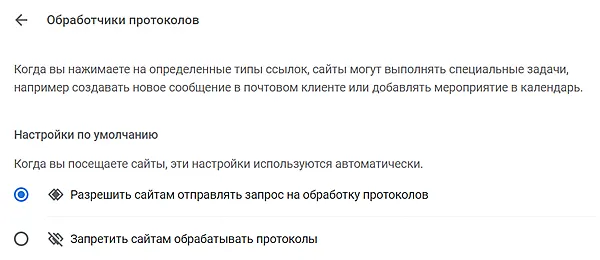
- Нажмите меню Chrome на панели инструментов браузера.
- Выберите Настройки → Показать расширенные настройки.
- В разделе «Конфиденциальность» нажмите Настройки содержания.
- В диалоговом окне найдите раздел «Обработчики».
- Чтобы разрешить запросы, выберите «Разрешить сайтам запрашивать установки обработчиков протоколов по умолчанию».
- Чтобы отключить запросы, выберите «Запретить всем сайтам обрабатывать протоколы».
Выбор обработчика по умолчанию и удаление обработчика
Пользуйтесь страницей Настройки для управления веб-службами, которым вы разрешили обработчики.
Выбор обработчика по умолчанию
- Нажмите меню Chrome на панели инструментов браузера.
- Выберите Настройки → Показать расширенные настройки.
- В разделе «Конфиденциальность» нажмите Настройки контента.
- В диалоговом окне появится, найдите раздел «Обработчики».
- Нажмите кнопку Управление обработчиками.
- Чтобы выбрать веб-службу по умолчанию, пользуйтесь раскрывающимся меню рядом с протоколом в списке.
Если по какой-либо причине нужно воспользоваться другим обработчиком, чтобы открыть ссылку на страницу, нажмите на ссылку правой кнопкой мыши и выберите опцию «Открыть ссылку с помощью», чтобы выбрать обработчик. Это не повлияет на настройки обработчика по умолчанию.
Удаление обработчика
- Нажмите меню Chrome на панели инструментов браузера.
- Выберите Настройки → Показать расширенные настройки.
- В разделе «Конфиденциальность» нажмите Настройки контента.
- В диалоговом окне появится, найдите раздел «Обработчики».
- Нажмите кнопку Управление обработчиками.
- Наведите курсор мыши на обработчик, который нужно удалить.
- Нажмите Удалить сайт .
Как настроить чтобы ссылки открывались в хроме
Argument ‘Topic id’ is null or empty
Сейчас на форуме
© Николай Павлов, Planetaexcel, 2006-2023
info@planetaexcel.ru
Использование любых материалов сайта допускается строго с указанием прямой ссылки на источник, упоминанием названия сайта, имени автора и неизменности исходного текста и иллюстраций.
| ООО «Планета Эксел» ИНН 7735603520 ОГРН 1147746834949 |
ИП Павлов Николай Владимирович ИНН 633015842586 ОГРНИП 310633031600071 |
Как использовать браузер Google Chrome в качестве стандартного браузера
Если вы довольны работой Google Chrome, сделайте его своим браузером по умолчанию! После этого ссылки по которым вы пытаетесь перейти будут автоматически открываться в Google Chrome.
Чтобы сделать Chrome браузером по умолчанию
Сначала попробуйте выполнить следующие действия:
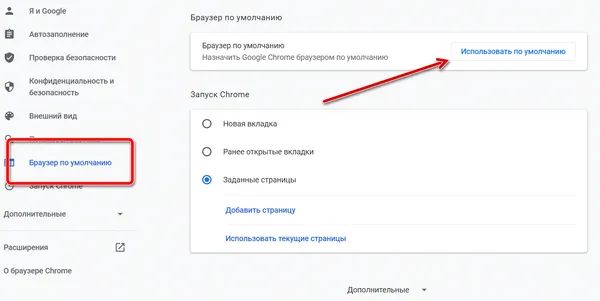
- Нажмите меню Chrome на панели инструментов браузера.
- Выберите Настройки .
- В разделе «Браузер по умолчанию» нажмите Сделать Google Chrome браузером по умолчанию.
Пользователям Windows 11
- На компьютере нажмите кнопку Пуск .
- Нажмите «Параметры» .
- Выберите Приложения → Приложения по умолчанию.
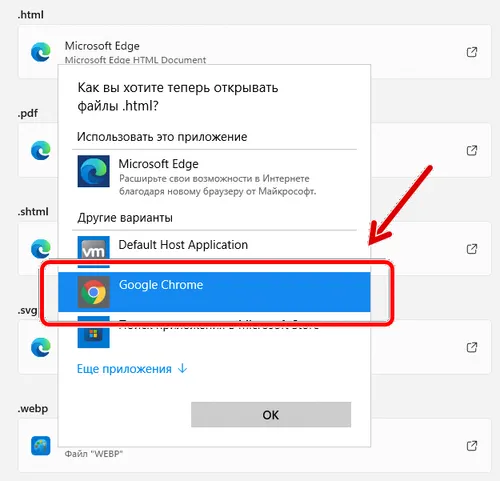
- Найдите и нажмите Google Chrome.
- Под каждым типом файла или тип связи, который вы хотите изменить, нажмите текущую настройку.
- Чтобы обеспечить наилучшее быстродействие браузера Chrome в операционной системе Windows 11, установите его как браузер по умолчанию для каждого из этих типов файлов, которые появляются на вашем компьютере: .html, .html, .shtml, .xhtml, http и https.
- Нажмите Google Chrome → OK .
- Для завершения закройте окно настроек.
Пользователям Windows 10
Чтобы использовать Chrome в качестве браузера по умолчанию системы Windows 10 воспользуйтесь соответствующим разделом панели параметров.
Если вы недавно установили Windows 10 и не можете найти Chrome:
- Нажмите кнопку «Пуск».
- Введите «Chrome» в поле поиска и нажмите клавишу Ввод .
- Нажмите на Chrome в результатах поиска, чтобы открыть его.
- Вам будет предложено установить Chrome в качестве браузера по умолчанию. Нажмите Да .
Если такого предложения не было, выполните указанные ниже действия.
Если вы недавно установили Windows 10 и хотите назначить Chrome браузером по умолчанию:
- Скачайте и установите Chrome.
- Нажмите кнопку «Пуск».
- Нажмите на шестеренку, которая открывает меню «Параметры ПК».
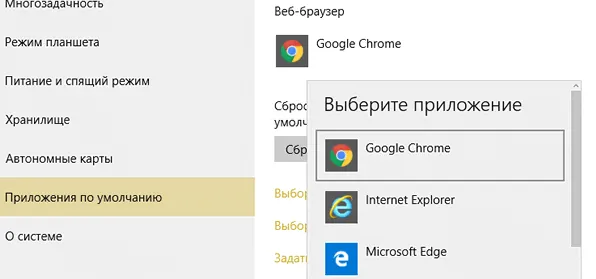
- Нажмите Система → Приложения по умолчанию.
- В разделе «Веб-браузер» нажмите на название установленного по умолчанию браузера (обычно Microsoft Edge).
- Во всплывающем окне выберите Google Chrome.
Чтобы облегчить себе открытие Chrome в будущем, добавить ярлык на панель задач:
- Откройте Chrome на вашем компьютере.
- Внизу, на панели задач Windows щелкните правой кнопкой мыши на Chrome.
- Выберите Закрепить на панели задач.
Пользователям Windows 8
Чтобы запустить Chrome как программу Windows 8 с экрана запуска, выполните указанные выше действия и выберите Chrome браузером по умолчанию.
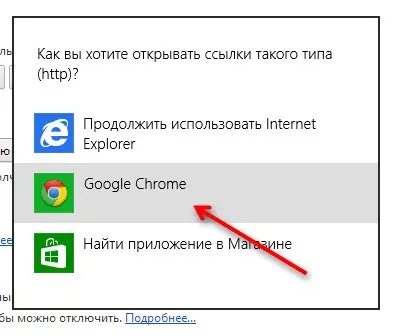
Настройте параметры Windows 8
- Скачайте и установите Chrome.
- Нажмите правой кнопкой мыши на кнопку Пуск, выберите пункт Панель управления.
- Нажмите Программы → Программы по умолчанию → Задание программ по умолчанию.
- На панели слева выберите Google Chrome.
- Нажмите Использовать эту программу по умолчанию.
- Нажмите ОК .
Пользователям MAC
- Откройте Chrome на компьютере.
- В правом верхнем углу нажмите Дополнительные .
- Нажмите Настройки.
- В разделе «Браузер по умолчанию» нажмите кнопку Использовать по умолчанию .
- Если вы не видите этой кнопки, Google Chrome уже является браузером по умолчанию.
Пользователям мобильных устройств
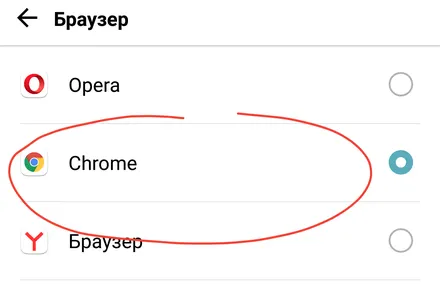
На устройствах под управление Android
- Откройте приложение настроек.
- Нажмите Приложения и уведомления.
- Откройте раздел «По умолчанию»
- Выберите Браузер.

- Затем нажмите Chrome.
На устройствах iPhone и iPad
Важно: убедитесь в том, что браузер Google Chrome был загружен и установлен на устройстве.
- Откройте приложение Chrome.
- Щелкните Дополнительные → Параметры.
- Нажмите Браузер по умолчанию.
- Нажмите Открыть настройки Chrome → Веб-браузер по умолчанию.
- Установить Chrome в качестве браузера по умолчанию.
- Чтобы установить Chrome в качестве браузера по умолчанию на iphone или ipad, нужно использовать систему iOS 14 или более поздней версии.
- Если вы не видите опцию для изменения браузера по умолчанию, может потребоваться обновить Chrome до последней версии.