Обновление страницы браузера
Если пользователь работает с сайтом, на котором информация меняется достаточно регулярно, то ему необходимо знать, какими способами можно обновить страницу браузера. Типичный пример – ожидание входящего электронного письма. Почтовый ящик загружен, пользователь знает, что вот-вот должно прийти важное послание, но на экране нет никаких сообщений. Если периодически обновлять страницу, то в папке «Входящие» вскоре можно будет увидеть вожделенное письмо.
Если страничка из Интернета загрузилась с ошибками или не до конца, тут лучше применить обновление с очисткой кэша. Такие ситуации иногда возникают из-за нестабильного соединения, различных аппаратных или программных сбоев.
Обновление страницы стандартным способом

Во всех современных браузерах предусмотрена кнопка для обновления странички. Обычно она размещается рядом с адресной строкой. В большинстве браузеров эта кнопка находится левее адресной строки, в Mozille Firefox, Safari и устаревающем Internet Explorer – правее. В любом случае, ее легко найти. При наведении на нее появляется соответствующая подсказка. Вот так выглядит эта кнопка в браузере Google Chrome (версия 59.x.x.x):

А вот кнопка в Microsoft Edge (38. x.x.x), браузере, который должен заменить Internet Explorer:
Щелкаем по указанной кнопке, вместо закругленной стрелочки (или стрелочек) на ней появляется изображение крестика и начинается загрузка содержимого заново. Если этот процесс по каким-то причинам затянулся (медленное соединение, громоздкий сайт), то можно остановить процесс, нажав на крестик, а потом попробовать снова.
Обновление с использованием комбинации клавиш

Еще один вариант перезагрузки содержимого странички – с использованием клавиш. Если у пользователя обычный домашний ПК, то можно применять клавишу F5. Нажатие на F5 аналогично щелчку по кнопке обновления. Если пользователь работает на ноутбуке, где за клавишей F5 могут быть закреплены другие действия, то необходимо использовать комбинацию Fn+F5:
Что делать, если в браузере появилась ошибка «Невозможно установить безопасное соединение»
Альтернативный вариант для всех видов компьютеров – комбинация Ctrl+R. И еще один способ – можно щелкнуть по адресной строке, чтобы там появился курсор, и нажать Enter.
Пользователи персоналок от Apple, на которых установлен браузер Safari, для перезагрузки информации могут задействовать комбинацию command+R.
Обновление страницы с очисткой кэша
При работе в Интернете браузеры записывают на диск часть информации, чтобы не увеличивать трафик. В специальной папке сохраняются HTML-код, картинки, таблицы стилей, скрипты и прочее. При повторном обращении к сайту эти данные просто считываются с диска, скорость загрузки увеличивается. Если при первоначальной загрузке информации произошли какие-то сбои, то в некоторых случаях лучше применять обновление с одновременной очисткой содержимого кэша.
Также подобное действие полезно, когда пользователь сам создает проект в сети. К примеру, начинающий веб-мастер поменял стили или шрифты, закачал их с помощью FTP-клиента, но при запуске сайт выглядит без изменений. Браузер загрузил информацию из кэша, и картинка не поменялась. В данном случае необходимо обновить содержимое странички и очистить кэш.

На домашнем ПК для этого используется комбинация Ctrl+F5. На ноутбуке, где F5 может выполнять другие действия, применяется комбинация Ctrl+Fn+F5:
При нажатии данных комбинаций клавиш страница будет загружена заново, при этом сохраненные ранее данные, относящиеся к ней, будут стерты.
Совет для любителей Safari – жмите Shift и щелкайте кнопку обновления.
Как обновить страницу в браузере (на примере Chrome, в т.ч. на телефоне). А то она загружается из кэша и изменений не видно

Д оброго дня!
Большинство браузеров по умолчанию «складывают» в свой кэш (/временные файлы) многие элементы просматриваемых веб-страниц. Это позволяет ускорить их последующую загрузку (что хорошо).
Однако, есть в этом «ложка дёгтя» — если в страницу были внесены изменения, то вы их просто-напросто можете не увидеть (ну или увидеть с большой задержкой по времени, скажем, через неделю/месяц) ! Например, такое часто бывает при верстке сайта, создании собственных веб-страниц, при активном использовании часто-обновляемого ресурса и пр.
Так, собственно, как быть? Как обновить кэш этой странички, чтобы увидеть все изменения (а не только текстовую часть)?
«Пару» вариантов приведу ниже. ��
Обновление кэша странички
Вариант 1 (для ПК/ноутбука)
Когда откроете нужную веб-страницу — используйте сочетание кнопок: Ctrl+F5 (для некоторых ноутбуков: Ctrl+Fn+F5 ). Кстати, оно универсальное, и работает не только в браузере Chrome! ��
Примечание: в отличие от простого нажатия на клавишу F5 — Ctrl+F5 удаляет предыдущий кэш страницы и загружает ее заново (не обращаясь к временным файлам)! Это-то нам и нужно!
*
Обратите внимание, что на некоторых ноутбуках клавиша Fn может не работать (например, если оные параметры заданы в BIOS).
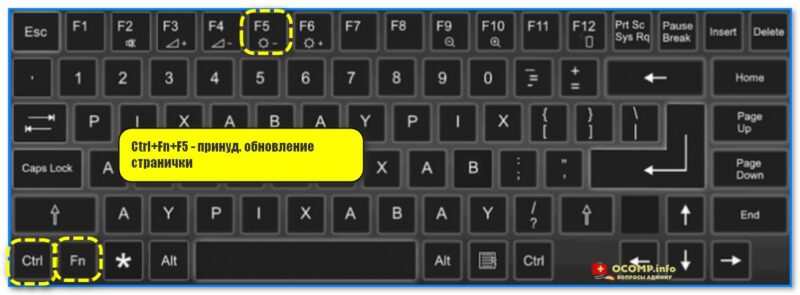
Скриншот. Ctrl+Fn+F5 — принуд. обновление странички
Вариант 2
Можно удалить весь кэш браузеров с помощью спец. утилит (правда, в этом случае браузеры забудут вашу историю посещения сайтов, и, возможно, на некоторых ресурсах нужно будет заново войти в личный кабинет. ). Но есть и плюс этого варианта: если вы давно не удаляли кэш — на диске может серьезно прибавиться свободного места. ��
�� Подборка утилит для чистки системы: https://ocomp.info/programmyi-optimizatsii-windows.html
�� Какие точно подойдут: Fast Computer, CCleaner, Advanced System Care.
*
Собственно, что нужно сделать : закрыть браузеры; запустить одну из перечисленных утилит выше; выполнить функцию чистки (закладки, плагины, и пр. настройки браузера не должны пострадать!); запустить браузер и открыть нужную страницу. Всё! ����
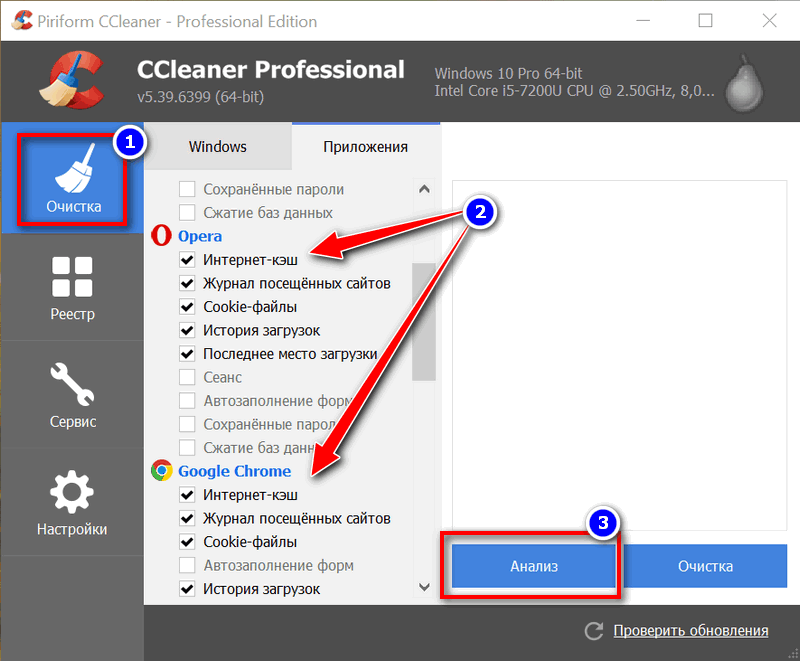
Пример. Анализ системы и браузеров в частности (оцениваем сколько мусора накопилось) — утилита CCleaner
�� Также в помощь!
Как очистить историю посещения сайтов, чтобы нельзя было восстановить! Удаление кэша в браузерах — https://ocomp.info/kak-pochistit-istoriyu-v-brauzerah.html
Вариант 3 (для телефона, в т.ч. Chrome)
# через настройки Chrome
Для начала нужно запустить Chrome и в правом верхнем углу нажать по значку из «трех точек» — затем перейти в настройки браузера во вкладку «Конфиденциальность и безопасность» . См. скрин ниже. ��
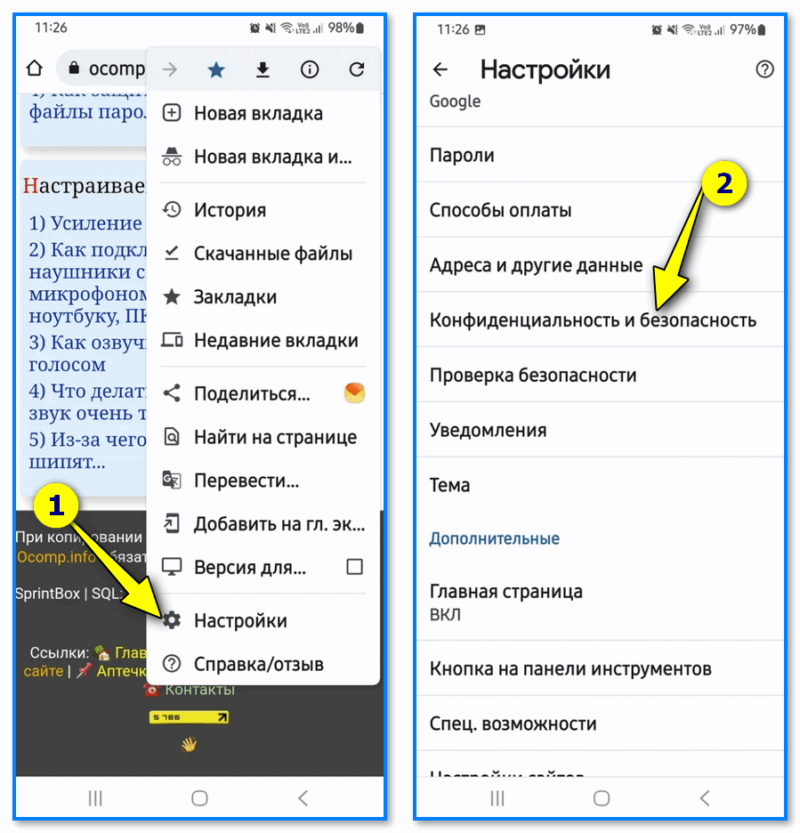
Скриншот. Настройки Chrome — Android 12.0
Далее воспользоваться функцией «Очистить историю» — здесь важно отметить три момента:
- выбрать время очистки: «За все время» ;
- поставить два флажка «Файлы cookie. « и «Изображения и др. файлы. « . См. мой пример ниже. ��
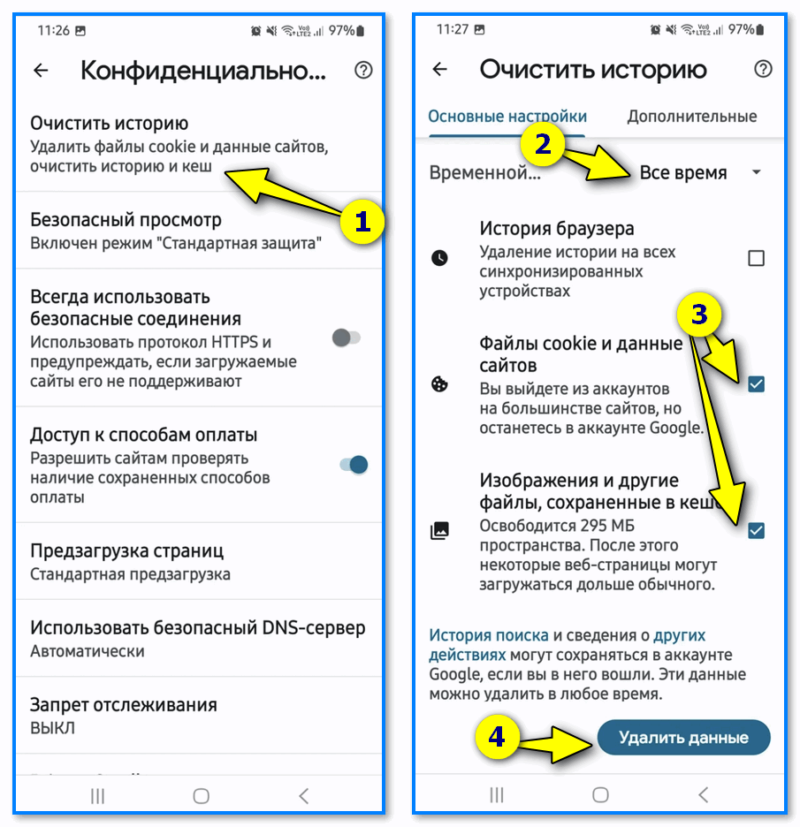
Скриншот. Очистить историю за все время — настройки Chrome — Android 12.0
После такой очистки — следующее обновление странички будет «такое», какое нам нужно �� (не из кэша).
# через сторонний браузер
Чтобы каждый раз не «мучаться» с Chrome — для быстрого сброса кэша отлично подходит мобильный браузер ��DuckDuckGo (ссылка на офиц. сайт). Браузер хорош тем, что он не донимает рекламой и никак не отлеживает ваши действия.
Покажу на примере, о чем идет речь.
Допустим вы открыли какой-то сайт в DuckDuckGo и нужно следующее обновление странички выполнить не из кэша браузера. Для этого напротив адресной строки есть значок «огня» — нужно нажать на него. ����
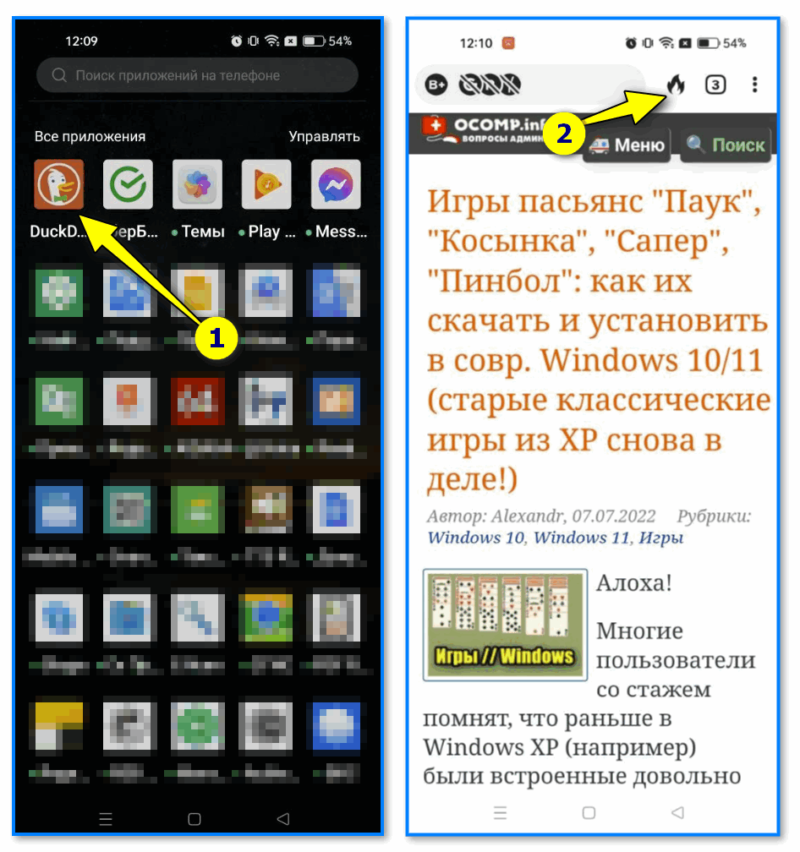
Скриншот. DuckDuckGo — очистить данные (рядом с адресной строкой, см. стрелку)
Далее согласиться с очисткой, нажав на пункт «Закрыть вкладки и удалить данные» . Через неск. секунд DuckDuckGo закроет всё, что было открыто — и вы сможете заново, с «чистым» кэшем продолжить работу.
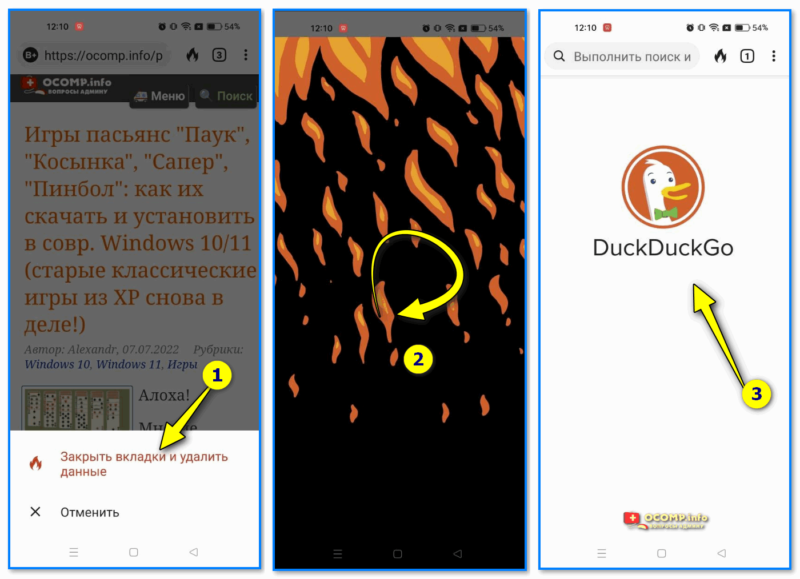
Скриншот. DuckDuckGo — вкладки удалены
Иные рекомендации — приветствуются ниже, в комментариях.
Я же за сим откланиваюсь, успехов!
Как обновить страницу с помощью клавиатуры на Windows и Mac
С помощью клавиатуры можно значительно ускорить свою работу за компьютером, если знать полезные сочетания клавиш. Мышкой вести долго до нужной кнопки в браузере или файловом проводнике. Например, если вы знаете, как обновить страницу с помощью клавиатуры, вы можете сэкономить пару секунд на передвижении курсора к этому мелкому значку в углу браузера. А если не знаете, то мы вам расскажем!
Обновляем страницу при помощи клавиатуры на Windows
Есть несколько сочетаний клавиш обновления страницы в интернете при помощи клавиатуры.

Как обновить клавиатурой страницу с очисткой кэша
Браузеры хранят на вашем компьютере файлы кэша страниц, которые вы уже посещали, для более быстрой их загрузки при повторном посещении. Беда в том, что выможете увидеть устаревшее содержимое, если не очистите кэш. Для этого на клавиатуре есть сочетание клавиш:


Любой из этих способов приведёт к одному и тому же результату: страница обновится с очисткой кэша. Бывает, что в разных браузерах не работает какое-то одно сочетание клавиш из этих. Но если так, то другое всегда работает.
Как обновить страницу с помощью клавиатуры на Mac
Всё то же самое, только заменяем клавишу Ctrl на Command. А именно:
- Нажмите клавишу F5 или сочетание клавиш Cmnd+R для обычного обновления страницы.•
- Для обновления страницы с очисткой кэша нажмите сочетание клавиш Cmnd+Shift+R или Cmnd+F5

Расположение клавиш клавиатуры на Mac для обновления страницы. Сохраните картинку, чтобы не забыть!
Другие полезные сочетания клавиш для работы с браузером
Есть множество других сочетаний клавиш, способных ускорить вашу работу за компьютером. Ниже некоторые из них. Сохраните, чтобы не потерять!

Теперь вы знаете, как обновить страницу в браузере с помощью клавиатуры, в том числе с очисткой кэша, и для Mac. Эти команды работают не только в браузере, но и в файловом проводнике. Если остались вопросы, пожалуйста, напишите их в комментариях и мы вам оперативно ответим.
Как обновить страницу на ноутбуке клавиатурой?
На компьютере F5 обычно обновляет страницу, на ноутбуках кнопка F5 — регулирует яркость. Какая клавиша (или сочетание клавиш) обновляет страницу ноутбука?
в избранное
GenTos [51.4K]
Способ использования Fn-кнопок можно настроить в BIOS`е. Сейчас действительно многие производители ноутбуков настраивают кнопку Fn постоянно задействованной. — 7 лет назад
комментировать
4 года назад
С помощью горячих клавиш на клавиатуре можно вызвать различные функции, но мало кто знает их и, как правило, не пользуется ими.
На клавиатуре ноутбука обновить страницу можно просто нажав на горячую клавишу f5.
Чтобы легче было найти её, приведу фото ниже.

автор вопроса выбрал этот ответ лучшим
комментировать
в избранное ссылка отблагодарить
По Читат ель [102K]
7 лет назад
На клавиатуре для экономии места одна клавиша может выполнять несколько функций. Например, мы все привыкли, что при наборе текста одной кнопкой можно набрать букву А (русский язык), и нажав на ту же кнопку, но изменив раскладку на английский язык мы наберем букву F. Согласитесь, что клавиатура с привычными размерами клавиш, но с отдельными буквами русского и иностранных языков, занимала бы очень много места. Так и на ноутбуках все старались минимизировать, поэтому некоторые функциональные клавиши совмещены, обычно это кнопки F1 — F12 и настройки звука, проигрывателя, управления сном, настройка монитора. Но в целом клавиатура на ПК и ноутбуках практически идентичны.
Как раз для этих целей и введена клавиша Fn. Обратите внимание на свою клавиатуру, клавиша Fn, обычно, выделена другим цветом, и такого же цвета есть другие кнопырочки. Так, чтоб воспользоваться этой функцией необходимо удерживать Fn и нажать необходимую на клавишу быстрого вызова. В разных моделях, у разных производителей, комбинация клавиш Fn + др. могут отличаться друг от друга. Но научным методом «тыка» можно разобраться в конкретно Вашем ноутбуке за несколько минут.