Функция ОКРУГЛ
Excel для Microsoft 365 Excel для Microsoft 365 для Mac Excel для Интернета Excel 2021 Excel 2021 для Mac Excel 2019 Excel 2019 для Mac Excel 2016 Excel 2016 для Mac Excel 2013 Excel 2010 Excel 2007 Excel для Mac 2011 Excel Starter 2010 Еще. Меньше
Описание
Функция ОКРУГЛ округляет число до указанного количества дробных разрядов. Например, если в ячейке A1 находится число 23,7825, и его необходимо округлить до двух дробных разрядов, можно использовать следующую формулу:
В результате получается число 23,78.
Синтаксис
Аргументы функции ОКРУГЛ описаны ниже.
- Число Обязательный аргумент. Округляемое числовое значение.
- Число_разрядов Обязательный аргумент. Количество дробных разрядов, до которого требуется округлить число.
Примечания
- Если число_разрядов больше 0, то число округляется до указанного количества дробных разрядов.
- Если число_разрядов равно 0, то число округляется до ближайшего целого.
- Если число_разрядов меньше 0, то число округляется слева от запятой.
- Чтобы округление всегда выполнялось в большую по модулю сторону, используйте функцию ОКРУГЛВВЕРХ.
- Чтобы округление всегда выполнялось до ближайшего меньшего по модулю, используйте функцию ОКРУГЛВНИЗ.
- Чтобы число округлялось с нужной кратностью (например, до ближайшего числа, кратного 0,5), используйте функцию ОКРУГЛТ.
Пример
Скопируйте образец данных из следующей таблицы и вставьте их в ячейку A1 нового листа Excel. Чтобы отобразить результаты формул, выделите их и нажмите клавишу F2, а затем — клавишу ВВОД. При необходимости измените ширину столбцов, чтобы видеть все данные.
Округляет число 2,15 до одного дробного разряда
Округляет число 2,149 до одного дробного разряда
Округляет число -1,475 до двух дробных разрядов
Округляет число 21,5 до одного дробного разряда слева от запятой
Округляет число 626,3 до ближайшего числа, кратного 1000
Округляет число 1,98 до ближайшего числа, кратного 10
Округляет число -50,55 до ближайшего числа, кратного 100


Нужна дополнительная помощь?
Нужны дополнительные параметры?
Изучите преимущества подписки, просмотрите учебные курсы, узнайте, как защитить свое устройство и т. д.




В сообществах можно задавать вопросы и отвечать на них, отправлять отзывы и консультироваться с экспертами разных профилей.
Как округлять числа в большую и меньшую сторону функциями Excel
Округляют числа в Excel несколькими способами. С помощью формата ячеек и с помощью функций. Эти два способа следует различать так: первый только для отображения значений или вывода на печать, а второй способ еще и для вычислений и расчетов.
С помощью функций возможно точное округление, в большую или меньшую сторону, до заданного пользователем разряда. А полученные значения в результате вычислений, можно использовать в других формулах и функциях. В то же время округление с помощью формата ячеек не даст желаемого результата, и результаты вычислений с такими значениями будут ошибочны. Ведь формат ячеек, по сути, значение не меняет, меняется лишь его способ отображения. Чтобы в этом быстро и легко разобраться и не совершать ошибок, приведем несколько примеров.
Как округлить число форматом ячейки
Впишем в ячейку А1 значение 76,575. Щелкнув правой кнопкой мыши, вызываем меню «Формат ячеек». Сделать то же самое можно через инструмент «Число» на главной странице Книги. Или нажать комбинацию горячих клавиш CTRL+1.
Выбираем числовой формат и устанавливаем количество десятичных знаков – 0.
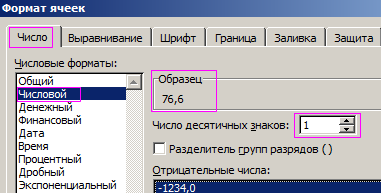
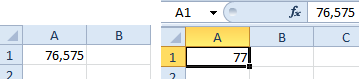
Назначить количество десятичных знаков можно в «денежном» формате, «финансовом», «процентном».
Как видно, округление происходит по математическим законам. Последняя цифра, которую нужно сохранить, увеличивается на единицу, если за ней следует цифра больше или равная «5».
Особенность данного варианта: чем больше цифр после запятой мы оставим, тем точнее получим результат.
Как правильно округлить число в Excel
С помощью функции ОКРУГЛ() (округляет до необходимого пользователю количества десятичных разрядов). Для вызова «Мастера функций» воспользуемся кнопкой fx. Нужная функция находится в категории «Математические».
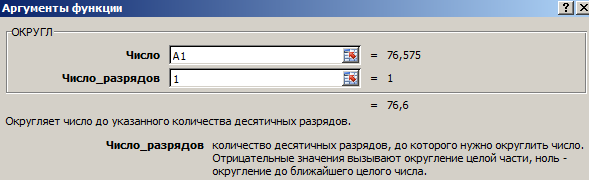
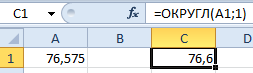
- «Число» — ссылка на ячейку с нужным значением (А1).
- «Число разрядов» — количество знаков после запятой, до которого будет округляться число (0 – чтобы округлить до целого числа, 1 – будет оставлен один знак после запятой, 2 – два и т.д.).
Теперь округлим целое число (не десятичную дробь). Воспользуемся функцией ОКРУГЛ:
- первый аргумент функции – ссылка на ячейку;
- второй аргумент – со знаком «-» (до десятков – «-1», до сотен – «-2», чтобы округлить число до тысяч – «-3» и т.д.).
Как округлить число в Excel до тысяч?
Пример округления числа до тысяч:
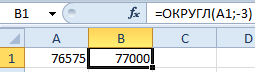
Округлить можно не только число, но и значение выражения.
Допустим, есть данные по цене и количеству товара. Необходимо найти стоимость с точностью до рубля (округлить до целого числа).
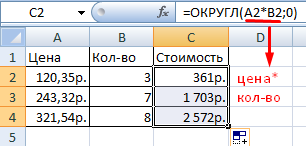
Первый аргумент функции – числовое выражение для нахождения стоимости.
Как округлить в большую и меньшую сторону в Excel
Для округления в большую сторону – функция «ОКРУГЛВВЕРХ».
Первый аргумент заполняем по уже знакомому принципу – ссылка на ячейку с данными.
Второй аргумент: «0» — округление десятичной дроби до целой части, «1» — функция округляет, оставляя один знак после запятой, и т.д.
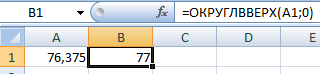
Чтобы округлить в меньшую сторону в Excel, применяется функция «ОКРУГЛВНИЗ».
Пример формулы: =ОКРУГЛВНИЗ(A1;1).
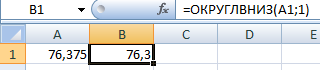
Формулы «ОКРУГЛВВЕРХ» и «ОКРУГЛВНИЗ» используются для округления значений выражений (произведения, суммы, разности и т.п.).
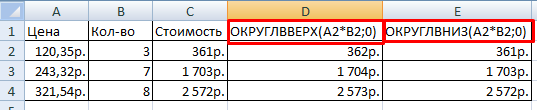
Как округлить до целого числа в Excel?
Чтобы округлить до целого в большую сторону используем функцию «ОКРУГЛВВЕРХ». Чтобы округлить до целого в меньшую сторону используем функцию «ОКРУГЛВНИЗ». Функция «ОКРУГЛ» и формата ячеек так же позволяют округлить до целого числа, установив количество разрядов – «0» (см.выше).
В программе Excel для округления до целого числа применяется также функция «ОТБР». Она просто отбрасывает знаки после запятой. По сути, округления не происходит. Формула отсекает цифры до назначенного разряда.
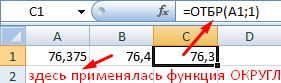
Второй аргумент «0» — функция отсекает до целого числа; «1» — до десятой доли; «2» — до сотой доли и т.д.
Специальная функция Excel, которая вернет только целое число, – «ЦЕЛОЕ». Имеет единственный аргумент – «Число». Можно указать числовое значение либо ссылку на ячейку.
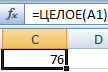
Недостаток использования функции «ЦЕЛОЕ» — округляет только в меньшую сторону.
Округлить до целого в Excel можно с помощью функций «ОКРВВЕРХ» и «ОКРВНИЗ». Округление происходит в большую или меньшую сторону до ближайшего целого числа.
Пример использования функций:
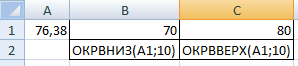
Второй аргумент – указание на разряд, до которого должно произойти округление (10 – до десятков, 100 – до сотен и т.д.).
Округление до ближайшего целого четного выполняет функция «ЧЕТН», до ближайшего нечетного – «НЕЧЕТ».
Пример их использования:

Почему Excel округляет большие числа?
Если в ячейки табличного процессора вводятся большие числа (например, 78568435923100756), Excel по умолчанию автоматически округляет их вот так: 7,85684E+16 – это особенность формата ячеек «Общий». Чтобы избежать такого отображения больших чисел нужно изменить формат ячейки с данным большим числом на «Числовой» (самый быстрый способ нажать комбинацию горячих клавиш CTRL+SHIFT+1). Тогда значение ячейки будет отображаться так: 78 568 435 923 100 756,00. При желании количество разрядов можно уменьшить: «Главная»-«Число»-«Уменьшить разрядность».
- Excel Formula Examples
- Создать таблицу
- Форматирование
- Функции Excel
- Формулы и диапазоны
- Фильтр и сортировка
- Диаграммы и графики
- Сводные таблицы
- Печать документов
- Базы данных и XML
- Возможности Excel
- Настройки параметры
- Уроки Excel
- Макросы VBA
- Скачать примеры
Деление с округлением в большую сторону
Math.Round округляет по правилу, как заставить его округлять в большую сторону, или какую другую функцию использовать?
Отслеживать
542 3 3 серебряных знака 18 18 бронзовых знаков
задан 9 июн 2012 в 21:03
Niki-Timofe Niki-Timofe
2,964 3 3 золотых знака 24 24 серебряных знака 54 54 бронзовых знака
1 ответ 1
Сортировка: Сброс на вариант по умолчанию
Math.Floor — к меньшему целому
Отслеживать
ответ дан 9 июн 2012 в 21:07
xEdelweiss xEdelweiss
9,114 17 17 серебряных знаков 31 31 бронзовый знак
- c#
- математика
- деление
-
Важное на Мете
Похожие
Подписаться на ленту
Лента вопроса
Для подписки на ленту скопируйте и вставьте эту ссылку в вашу программу для чтения RSS.
Дизайн сайта / логотип © 2024 Stack Exchange Inc; пользовательские материалы лицензированы в соответствии с CC BY-SA . rev 2024.1.9.3159
Нажимая «Принять все файлы cookie» вы соглашаетесь, что Stack Exchange может хранить файлы cookie на вашем устройстве и раскрывать информацию в соответствии с нашей Политикой в отношении файлов cookie.
Как округлить число в javascript
Для округления чисел есть несколько методов: Math.ceil() , Math.floor() , Math.round() .
Math.ceil() округляет числа в большую сторону. Метод принимает число, которое нужно округлить.
console.log(Math.ceil(64.5)); // => 65 console.log(Math.ceil(3.1)); // => 4 console.log(Math.ceil(85.453)); // => 86 console.log(Math.ceil(-67.321)); // => -67 console.log(Math.ceil(-0.8)); // => -0 console.log(Math.ceil(-8.3)); // => -8 Math.floor() округляет числа в меньшую сторону:
console.log(Math.floor(64.5)); // => 65 console.log(Math.floor(3.1)); // => 3 console.log(Math.floor(85.453)); // => 85 console.log(Math.floor(-67.321)); // => -68 console.log(Math.floor(-0.8)); // => -1 console.log(Math.floor(-7.3)); // => -8 Math.round() — округление до ближайшего целого числа:
console.log(Math.round(64.5)); // => 65 console.log(Math.round(64.4)); // => 64 console.log(Math.round(14.21)); // => 14 console.log(Math.round(34.49)); // => 34 console.log(Math.round(34.51)); // => 35 console.log(Math.round(-3.6)); // => -4 console.log(Math.round(-3.4)); // => -3 У чисел есть ещё метод toFixed() , который тоже округляет числа и возвращает результат в виде строки:
const num5 = 55.5; const num6 = 55.4; console.log(num5.toFixed()); // => 56 console.log(num6.toFixed()); // => 55 Метод toFixed() умеет также округлять числа до определённого знака после запятой. Количество знаков, до которых нужно округлить после запятой, метод принимает в качестве параметра. Например:
const num1 = 34; const num2 = 34.4568; const num3 = 13.894; const num4 = -13.41568; // Округление до 2-х знаков после запятой console.log(num1.toFixed(2)); // => 34.00 console.log(num2.toFixed(2)); // => 34.46 // Округление до 4-х знаков после запятой console.log(num3.toFixed(4)); // => 13.8940 console.log(num4.toFixed(4)); // => -13.4157