Как снять экран с ноутбука или нетбука. Практическое руководство
Для тех, кто не хочет переплачивать посредникам за покупку и установку нового экрана для своего ноутбука, мы расскажем о том, как снять экран с ноутбука самому и существенно сэкономить на услугах сервисного центра, заказав новый экран на специализированном сайте. Замену самого хрупкого и уязвимого места в ноутбуке – экрана, или языком специалистов матрицы, можно не торопясь провести в домашних условиях, вооружившись набором фигурных отвёрток, иглой и пластиковой картой. В этой статье мы опишем подготовительные действия и собственно технологию снятия экрана с ноутбука, подходящую для большинства распространённых моделей.
Прежде всего позаботимся о новом экране. Заходим на сайт с более-менее нормальным ассортиментом и ценами, предлагающий матрицы с доставкой, например tenshop .ru или любой другой, выбираем матрицу, полностью соответствующую Вашей модели. Это важно для полной совместимости разъёмов. Если терзают смутные сомнения по поводу модели экрана – звоните консультанту, он бесплатный, заинтересованный в продаже, и с радостью обо всём расскажет. Заказ экрана напрямую с сайта – существенная экономия денег. А если перед заказом сильно хочется удостовериться и своими глазами увидеть маркировку родного экрана и заказать точно такой же, то тем более без снятия экрана с ноутбука не обойтись. Ищите наклейку с числом, обозначающим размер диагонали экрана, например штрих-код с цифрами 101; 173; 156 для экранов 10,1″, 17,3″ и 15,6″. На tenshop .ru сделан удобный поиск по модели ноутбука или по модели матрицы.
Не останавливаясь на вопросах подбора предположим, что выбор и заказ нужного экрана сделан, и он уже лежит на Вашем столе. Тут есть риск раздавить его окончательно неосторожным обращением, так как вещица эта на редкость хрупкая и тонкая, одним словом – стекло. И если применение усилий к экрану при разборке ещё допустимо, то при сборке оно может закончиться плачевно как для экрана, так и для кармана. Теперь расскажем о том, в каком порядке и как снять экран с ноутбука.
Кладём ноутбук на ровный, хорошо освещённый стол, отключаем кабели, вынимаем батарею. На столе готовим мягкую поверхность для нового и снятого экрана размером примерно формата А3. Открываем и внимательно осматриваем декоративную рамку вокруг экрана. На ней под скрытыми резиновыми или пластмассовыми заглушками притаились винты крепления. Они чаще всего расположены по углам экрана, а их количество не превышает шести. Иглой или тонким шилом открываем заглушки, выкручиваем все винты и с удивлением обнаруживаем, что декоративная рамка не снимается. Всё верно. Она, помимо винтов, защёлкивается за крышку внутренними пластмассовыми защёлками. Прикладывая небольшое усилие, вставляем пластиковую карту между экраном и рамкой, отщёлкиваем по очереди защёлки от крышки и снимаем декоративную рамку. Усики защёлок декоративной рамки вверху экрана как правило смотрят вверх, и потянув на себя и вниз, рамка легко отойдёт. А вот тянуть рамку и крышку в разные стороны не нужно, лёгкости разборке это не придаст. В ряде моделей разборка крышки предусмотрена сверху, а не снизу, как здесь описано, будьте внимательны.
После отделения декоративной рамки взору открываются экран с металлической рамкой (направляющими) и специальная плата – инвертор (устанавливается не во всех типах матриц), прикрученная винтами к крышке. Винтов в разных моделях бывает от четырёх до восьми. Отсоединяем доступные разъёмы и шлейфы, откручиваем все винты. Это позволит снять экран с ноутбука. Если за экраном есть разъёмы, разъединяем их, аккуратно опирая экран на мягкую поверхность. Осматриваем, как крепится экран к направляющим, откручиваем винты и снимаем экран ноутбука с рамки. Если экран ноутбука имеет вертикальные направляющие, откручиваем их от крышки и петель вместе с экраном, потом снимаем матрицу. А если у экрана узкие вертикальные напрвляющие , то разборку облегчит отгибание или снятие крышки. Необходимо знать, что некоторые модели матриц собраны с направляющими на заклёпках, которые не разбираются и поставляются уже в комплекте с напрвляющими . Есть ноутбуки с приклеенными на двухсторонний скотч матрицами, которые приклеиваются в крышку на скотч и только прижимаются к ней декоративной рамкой.
Когда экран снят, всё готово к установке нового в обратном порядке. Проследите за тем, чтобы уложенные шлейфы не мешали защёлкиваться декоративной рамке, заходили в петли и корпус ноутбука. Не прилагайте больших усилий и не нервничайте, если что-то не получается и в ходе разборки возникла неуверенность в своих силах, никогда не поздно прерваться и прибегнуть к помощи профессиональных установщиков, стоимость услуг которых на сайте tenshop .ru невысока и составляет 1000 рублей за одну замену. Ну а если всё получилось, не забудьте перед окончательной сборкой провести контрольное включение и убедиться в нормальной работе экрана.
Процесс разборки и сборки можно считать завершённым. Как мы убедились, снять экран с ноутбука и установить новый не так сложно, как кажется на первый взгляд.
Сообщество
С помощью автоматической подсказки можно сузить результаты поиска до возможных соответствий при вводе текста.
Отображаются результаты для
Вместо этого искать
Вы имели в виду:
Присоединяйтесь и станьте частью нашего Сообщества!
- Сообщество
- Домашние Кинотеатры
- Телевизоры
- kdl-42w705b в качестве монитора по hdmi
- Подписка на RSS-канал
- Отметить тему как новую
- Отметить тему как прочитанную
- Выполнить отслеживание данной Тема для текущего пользователя
- Закладка
- Подписаться
- Отключить
- Страница в формате печати
kdl-42w705b в качестве монитора по hdmi
- Отметить как новое
- Закладка
- Подписаться
- Отключить
- Подписка на RSS-канал
- Выделить
- Печать
- Сообщить о недопустимом содержимом
kdl-42w705b в качестве монитора по hdmi
Являюсь обладателем kdl-42w705b и столкнулся с проблемой подключения данного телевизора в качестве монитора к системному блоку кабелем HDMI-HDMI длиной 10 метров. При чем испытывал две разные видеокарты ( NVIDIA GeForce GTX 660 и RADEON R9 270) и два различных десятиметровых hdmi-кабеля, последним из которых был High Speed HDMI with Ethernet от Belkin (самый дорогой кабель данной длины, который удалось найти).
С данным кабелем и вышеназванным телевизором прекрасно работает Playstation 4, а с компьютером следующая проблема:
Обе видеокарты прекрасно определили телевизор как второй монитор и устройство вывода звука, назвав все это Sony TV. Со стороны компьютера видно, что видеокарта прекрасно делает свою работу: если разделить рабочие столы то на экране первого DVI-монитора остается только первый рабочий стол. То есть видеокарта работает со своими двумя мониторами как положено, на на телевизоре нет изображения.
Как и написано в I-Guide я выставил в настройках соответствующего HDMI-входа Выбор Сцены — Графика. Фармат экрана — Широкоэкранный
Также я пробывал hardreset своего TV (Кнопка Up на пульте + Power на панели TV)
При этом несколько недель назад подключали по HDMI ноутбук и даже мысли о настройках не было — все заработало с ходу.
Такое чувство, что есть какой-то нюанс в формате входного сигнала, который я упускаю
Как сделать планшет вторым монитором? 4 простых способа

Можно ли подключить планшет к компьютеру в качестве основного монитора? Давайте вместе найдем ответы на эти вопросы.
65003 , Украина , Одесская область , Одесса , улица Одария, 2/1
Если вы ищете интернет-магазин планшетов в Одессе и желаете купить дешево планшет со склада по хорошей цене от поставщика — рекомендуем ознакомиться с ассортиментом нашего каталога.
- Планшет как монитор
- Способ первый – программа Spacedesk: как подключить Андроид к компьютеру для использования в качестве второго монитора
- Способ второй: у меня iOS, как подключить планшет Apple к компьютеру?
- Способ третий: программа iDisplay
- Способ четвертый: Google Remote Desktop – как пользоваться популярной программой от Google?
- FAQ
- Как подключить планшет Самсунг как второй монитор?
- Можно ли управлять компьютером через планшет?
- Как подключить планшет к компьютеру Windows 10?
- Как установить Spacedesk?
Наличие второго монитора персонального компьютера – необыкновенно удобная вещь. При помощи дополнительного монитора, Вы можете одновременно работать и смотреть фильм или прослушивать музыкальные клипы на YouTube, а также можете вывести на второй экран видеонаблюдение или просто поместить на него дополнительный рабочий стол.

Планшет Android в качестве второго монитора
Кроме того, бывают ситуации, когда с основным монитором компьютера или ноутбука произошла какая-то неприятность, и Вам необходимо срочно найти ему замену. Во всех этих случаях, перед пользователем ПК возникает вполне закономерный вопрос: как сделать планшет вторым монитором?
Можно ли подключить планшет к компьютеру в качестве основного монитора? Давайте вместе найдем ответы на эти вопросы.

планшет как второй монитор
1) Планшет как монитор
Сделать полноценный монитор из планшета теперь может каждый пользователь. В результате проделанных манипуляций удастся получить высокотехнологичный и тем самым компактный дисплей, который станет отличной альтернативой компьютерным мониторам или мониторам ноутбуков. При этом планшет можно и нужно применять не только в качестве дополнительного экрана, но и в качестве основного.

iPad как второй монитор для Windows
Чаще всего такой гаджет используют, когда на второй монитор нужно вывести электронную почту, вкладку браузера с определенными социальными сетями и другое. Иногда на планшет перебрасывают YouTube, чтобы иметь возможность параллельно просматривать различные видео. Рассмотрим несколько актуальных вариантов, как использовать планшет как монитор.
2) Способ первый – программа Spacedesk: как подключить Андроид к компьютеру для использования в качестве второго монитора
Если на Вашем ПК установлена Windows 7 и выше – то программа Spacedesk поможет Вам легко и просто разобраться с тем, как подключить Андроид к компьютеру. Для этого:
- Скачайте и установите Spacedesk на ПК и планшет
- Подключите планшет к ПК при помощи USB-кабеля, LAN или Wi-Fi
- Запустите Spacedesk на ПК и на планшете
- Задайте необходимые настройки, выбрав экран планшета как основной или дополнительный монитор.
Программа работает в высоком разрешении, а также поддерживает сенсорное управление на подключенном планшете, что делает ее использование – максимально комфортным. Поэтому можно довольно быстро сделать второй экран из планшета.
3) Способ второй: у меня iOS, как подключить планшет Apple к компьютеру?
Первый способ подключения планшета к компьютеру замечательно подходит для тех, у кого планшет работает на операционной системе Android. Однако, что делать, если у Вас iOS?
Подключить планшет Apple к компьютеру в этом случае поможет другая программа — Splashtop Wired XDisplay.
Несмотря на то, что Splashtop Wired XDisplay позволяет подключать планшет или смартфон к компьютеру (ноутбуку) только через USB-кабель, однако в итоге, она дает нам более качественную картинку с высоким разрешением и лучшей частотой кадров.
Кроме того, данная программа поддерживает как устройства на Android, так и устройства на iOS, а также компьютеры/ноутбуки на Windows и на Mac OS.

iPad в качестве второго монитора
Единственным минусом приложения является тот факт, что из-за высокой частоты кадров, планшет или смартфон может быстро разрядиться. Чтобы этого не произошло, Вы можете уменьшить частоту кадров в настройках приложения. Что касается установки и настройки программы – процесс совершенно аналогичен работе с Spacedesk, описанной выше.
Некоторые программы поддерживают подключение планшета к ПК только через USB-кабель
4) Способ третий: программа iDisplay
Изначально созданная для сопряжения устройств на Mac и iOS, со временем iDisplay получила поддержку Windows и Android.
Сейчас данная программа является одним из самых удобных способов сделать планшет вторым монитором – высококачественная картинка в 60 FPS и поддержка мультитач жестов непременно порадует Вас комфортом работы. Единственным недостатком приложения является то, что оно платное, но даже это не мешает пользователям применять планшет монитор в работе.
5) Способ четвертый: Google Remote Desktop – как пользоваться популярной программой от Google?
Конечно же, корпорация-гигант Google не могла пройти мимо такой распространенной проблемы пользователей, как поиск легкого и комфортного способа сделать планшет вторым монитором и вывести изображение на экран.
Компания предложила эффективное и простое решение: программу Google Remote Desktop, как пользоваться которой мы расскажем Вам сегодня.

Google Remote Desktop
Основное преимущество программы заключается в удобных дополнительных функциях и том, что она бесплатна: для того, чтобы пользоваться Google Remote Desktop, Вам понадобится только аккаунт Google. А основным недостатком является отсутствие поддержки Mac и iOS — программа создана исключительно для Windows и Android.
Однако, данная программа позволит Вам не просто превратить мобильное устройство во второй монитор, но также и даст возможность управлять рабочим столом ПК или ноутбука с планшета или смартфона.
Пользоваться программой достаточно просто и интуитивно понятно – все, как всегда: подсоедините планшет к компьютеру и установите соответствующее приложение на планшет и программу на ПК. А вот, чтобы воспользоваться функцией удаленного доступа к компьютеру – нужно немного попотеть: всю необходимую информацию о том, как настроить программу в этом случае Вы найдете на сайте технической поддержки Google.
Теперь, в случае возникновения необходимости в дополнительном экране, – Вы будете знать, как легко и просто сделать Андроид планшет вторым монитором.
FAQ
1. Как подключить планшет Самсунг как второй монитор?
Для быстрого подключения нужно быстро смахнуть пальцами сверху вниз по экрану планшета. Перед этим важно активировать функции Bluetooth и Wi-Fi. Далее, нужно нажать на опцию «Второй экран» и определиться с режимом подключения.
2. Можно ли управлять компьютером через планшет?
Безусловно, можно. Для этого нужно запустить программу TeamViewer на планшете и в поле TeamViewer ID ввести цифры 12345 (пароль не требуется). Таким образом, можно подключиться к демонстрационной Windows сессии, где можно узнать много новой и полезной информации для удаленного управления.
3. Как подключить планшет к компьютеру Windows 10?
Для этого потребуется наличие USB-кабеля, что упрощает процесс подключения, гарантируя наличие стабильного сигнала.
4. Как установить Spacedesk?
Для установки программы нужно изначально скачать драйвер «spacedesk DRIVER» и произвести его установку. После этого рекомендуется выполнить перезагрузку планшета. В результате можно приступать к использованию всех возможностей.
Делаем приватный монитор из старого LCD монитора
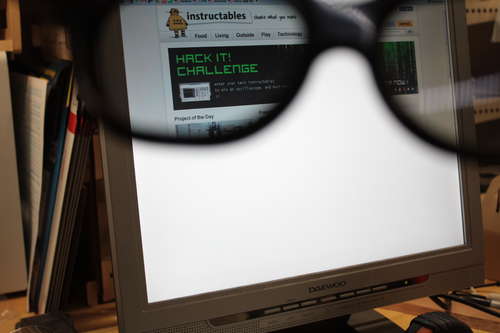
Вы наконец-то можете сделать кое-что со своим старым LCD монитором, который завалялся у Вас в гараже. Превратите его в шпионский монитор! Для всех вокруг он будет выглядеть просто белым экраном, но не для Вас, потому что у Вас будут специальные «волшебные» очки.
Всё что Вам нужно – это пара старых очков, нож для бумаги и растворитель для краски.
- конечно это LCD монитор
- одноразовые 3д-очки из кинотеатра (старые солнцезащитные очки вполне подойдут)
- растворитель (или аналоги)
- нож для бумаги
- отвертка
- бумажные полотенца
- суперклей
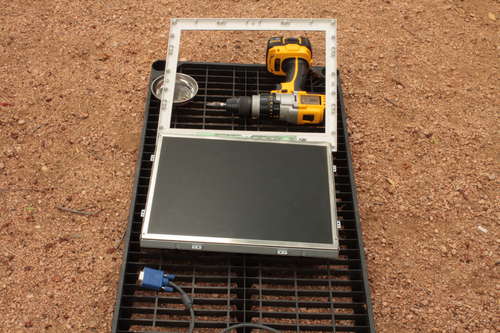
Шаг 1. Возьмите монитор.
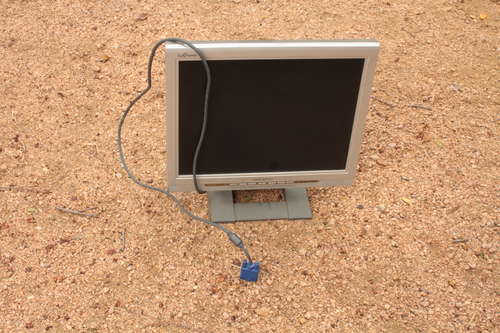
Найдите старый монитор, который вы готовы принести в жертву.
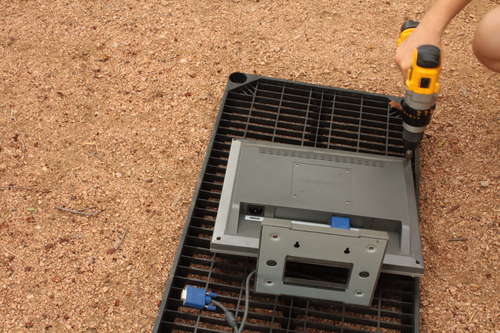
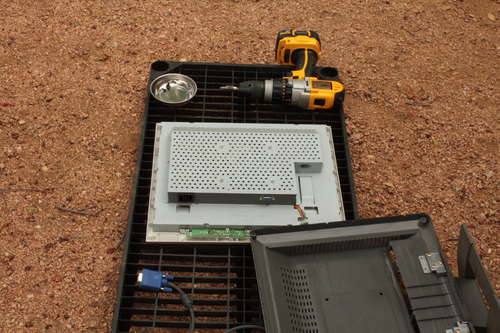
Снимите пластиковую рамку, открутив все винты на обратной стороне.
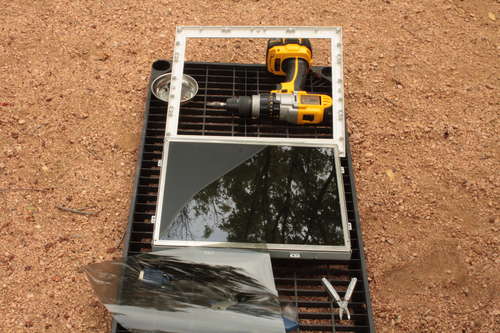
Шаг 2. Вырежьте поляризующую пленку.
Большинство LCD мониторов имеет на стекле покрытие из двух пленок: поляризационную для фильтрации света, который вы не должны видеть и матовую антибликовую пленку. Антибликовая нам не нужна, а поляризационную мы используем в наших очках.
Самое время взять нож и вырезать пленки по самому краю экрана. Не бойтесь давить, метал не поцарапает стекло если на нём нет раличных крошек и пыли.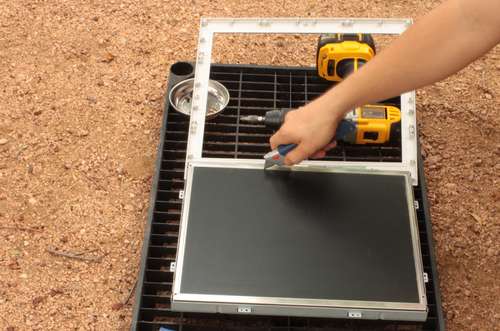
* Совет из комментариев: не у всех мониторов покрытие из двух пленок приклеено, на некоторых они просто наложены и если снять защитные металлические края матрицы то их можно просто снять без вырезания.
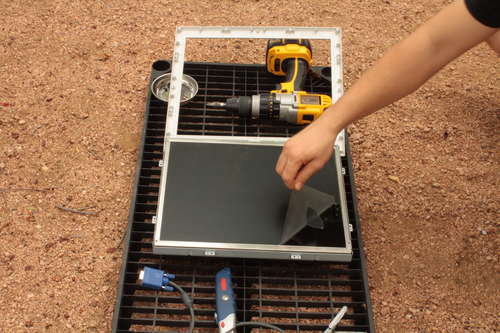
Затем стягивайте пленку с экрана. Не забудьте сохранить поляризационную пленку, так же запомните её ориентацию.
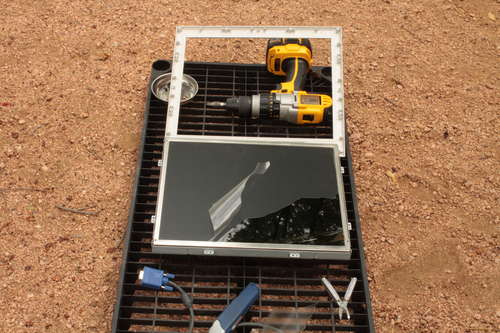
Шаг 3. Очистите экран от клейкого вещества.
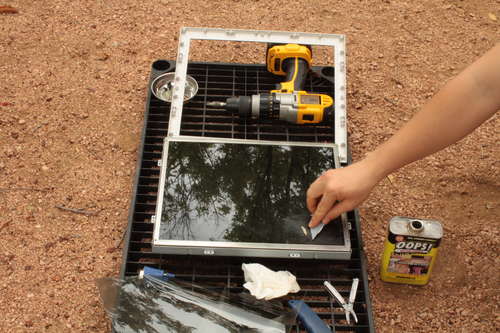
После того как Вы сняли пленку, вероятно, на экране остался клей, переходим к грязной работе.
Счищайте клей с помощью растворителя и бумажных полотенец.Я обнаружил, что если покрыть экран бумажными полотенцами, смоченными в растворителе и дать им полежать, удалить клей будет проще. Так же для снятия клея можно использовать какой-нибудь кусок пластика или дерева, просто соскребая клей с экрана.
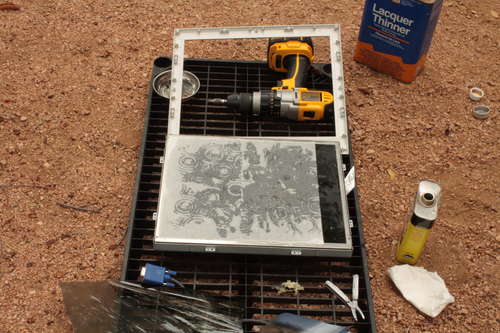
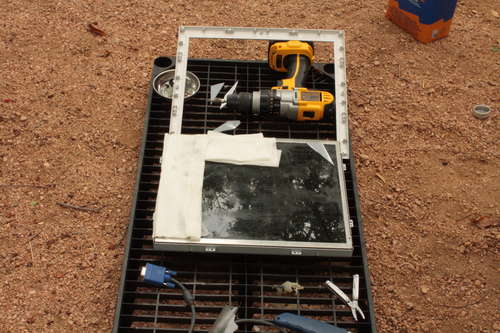
Будьте аккуратны, следите, что бы растворитель не попадал на пластиковую рамку.
Шаг 4. Работа над монитором завершена.
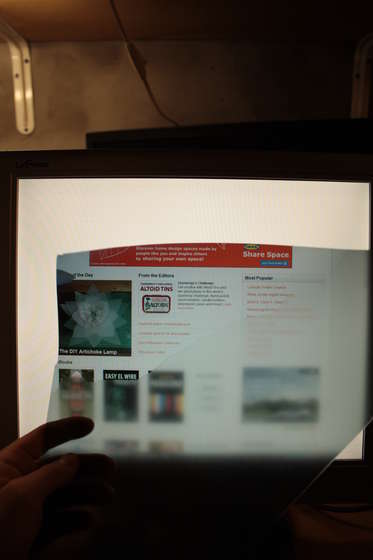
После того как вы счистили весь клей, можно собирать монитор. Ещё до того как Вы сделаете очки, можно протестировать монитор с помощью поляризационной пленки!
Шаг 5. Удалите старые линзы.
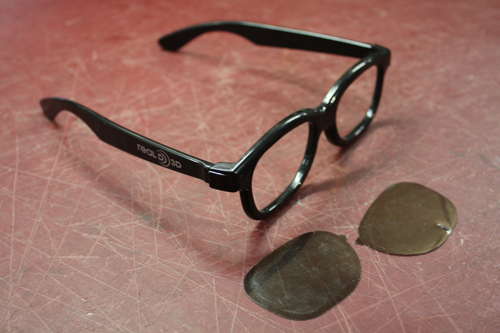
Для создания очков я использовал одноразовые 3д-очки из кинотеатра, но Вы можете использовать любый другие.
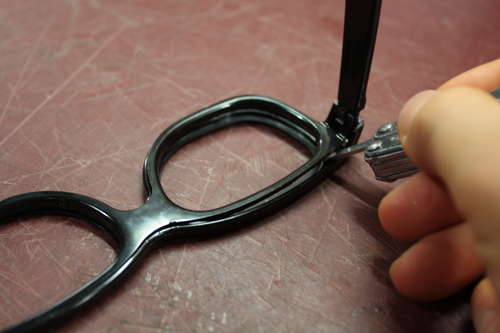
Выдавите стекла или разберите очки, если это возможно.
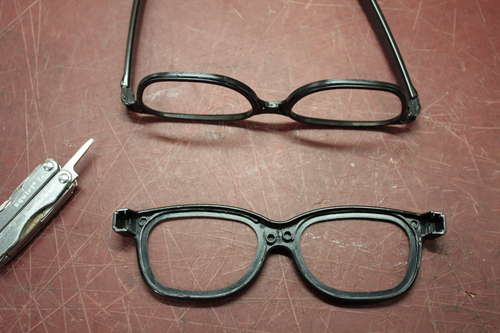
Шаг 6. Сканируем, трассируем границы, вырезаем.
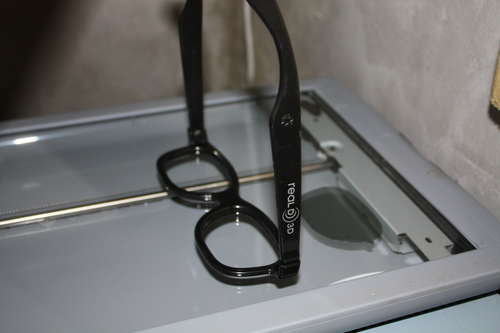
Если вы планируете использовать ЧПУ станок или резку лазером, отсканируйте и получите изображение контуров элементов (трассировка границ).
* автор статьи занимается данной деятельностью на заказ, поэтому тут и присутствует столь странное для большинства предложениеЯ отсканировал стекла, Вы можете использовать их как образец для их расположения. Помните, что для поляризационной пленки важна её ориентация. Стороны также имеют значения (передняя/задняя).
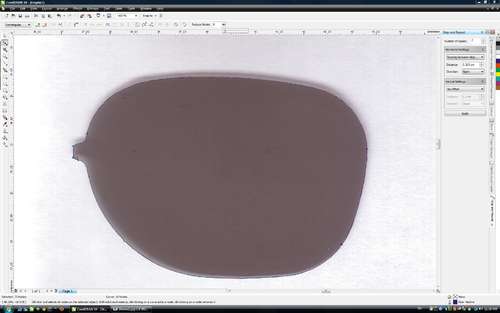
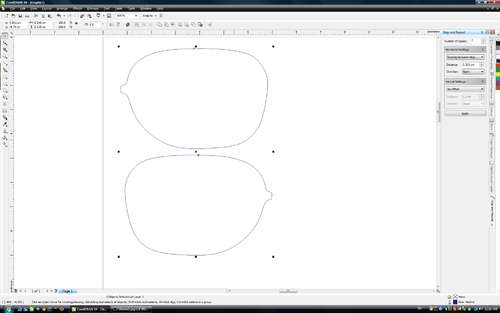
Так же для вырезания линз вы можете воспользоваться всё тем же ножом для бумаги.
Шаг 7. Собираем очки и наслаждаемся!
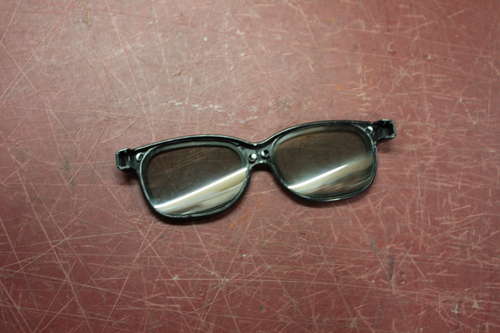
Можно собрать очки, вы готовы к тому, что бы немного поразвлекаться!
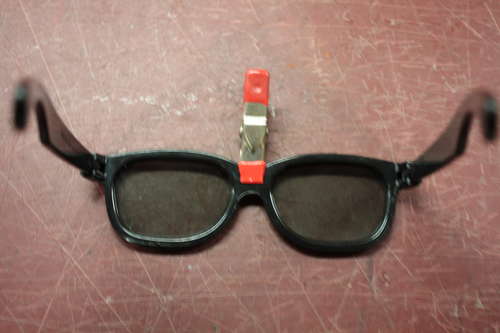
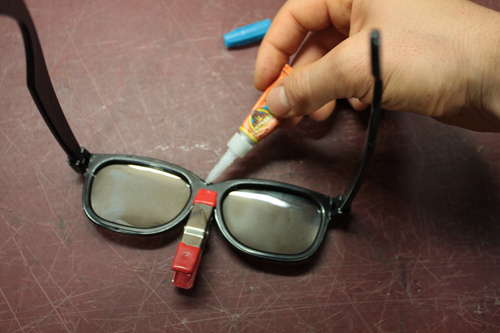
Люди могут подумать, что вы сошли с ума, уставившись в белый монитор, сидя в солнцезащитных очках!
Но мне кажется это делает данную затею ещё более забавной!