Как упорядочить файлы в папке в Windows 7: сортировка и группировка
Многим не нравиться беспорядочное расположение элементов. Поэтому разберем такой момент, как упорядочить файлы в папке в Windows 7, а именно сортировку и группировку.
Если элементов не много, можно еще разобраться, но бывает что файлов с разными расширениями или папок очень большое количество. Такой обширный список будет трудно восприниматься. Конечно, когда разложено все по полочкам, куда более удобней. Для этого разработчики ОС и придумали специальные настройки фильтров упорядочивания.
Базовая фильтрация файлов и папок: сортировка и группировка
Вы можете упорядочить свои списки с помощью вариантов:
—сортировка – с помощью этой настройки можно быстро упорядочить файлы по размеру, типу (документы, ярлыки программ, изображения и т.д.) и многое другое. Чтобы воспользоваться этой опцией, нажмите на любом пустом месте проводника правой кнопкой мыши. В контекстном меню наведите на пункт “сортировка” и выберите желаемую для Вас опцию.

Вы также можете использовать другие фильтры сортировки. Для этого в контекстном меню выберите пункт «подробнее». Перед Вами откроется окно «выбор столбцов в таблице». Флажками отмечайте, какие опции хотите добавить. Нажимайте кнопки «вверх», «вниз», для определения расположения их в контекстном меню.

В примере, я взял «URL-адрес» и «Автор», расположил их выше опции «размер». Теперь при последующем вызове контекстного меню, добавились эти опции в указанном мной порядке. В итоге у меня получилось так:

Не стоит забывать о пунктах «По возрастанию» и «По убыванию». Если выберем первую опцию, то сортировать будет от 0-9, от А-Я, если вторую то от Я-А, от 9-0.
При совмещении типа сортировок можно получить отличное упорядочивание файлов в папке в Windows 7. Например, фильтр расставит группы файлов по типу, и в то же время по возрастанию.
— Группировка – с помощью этой настройки, Вы сможете создавать группы файлов и папок по размеру, имени, типу. Это означает, что вы можете отделить нужные элементы от других.
Чтобы воспользоваться данной возможностью, нажмите на пустом месте в проводнике Windows 7 правой кнопкой. Из появившегося меню выберите “Группировка” и задайте любой пункт группировки.

Примечание: Выше описанные методы применяются только к текущей папки. Все новые добавленные дополнительные параметры упорядочивания будут отображаться как в пункте “Сортировка”, так и в ”Группировка”.
Чтобы избавится от элементов группировки, кликните на «(Нет)», тогда все изменения исчезнут.

Опции сортировки и группировки могут быть использованы одновременно. Например, вы можете сгруппировать по размеру или типу и сортировать данную группу по дате, имени или другими свойствами.
Если вы нажмете левой кнопкой по названию группы, то выделятся все файлы и элементы.

Расширенная фильтрация упорядочивания файлов и папок Windows 7: сортировка и группировка
Для следующих параметров фильтрации необходимо в обязательном порядке использовать представление «плитка». Расширенные опции можно рассматривать как продолжение группировки по фильтрации. Вы можете использовать это, даже для фильтрации скрытых файлов и папок Windows 7, основанной на очень специфических критериях.
В режиме представления «плитка» у Вас есть несколько столбцов, такие как имя, данные, размер и т.д. Если вы наведите курсор мыши на колонку, вы заметите небольшую стрелку на правой стороне. Нажмите на нее и вы увидите несколько вариантов, которые позволяют упорядочить по определенным группам (например, файлы с именами от А до К).
Выберите опцию и Вы увидите, как останутся только файлы, папки по заданному критерию. Кроме того, вы увидите небольшой флажок на правой стороне колонки, указывая на то, что фильтр активен.

Вы можете выбирать по нескольким столбцам на основе различных критериев. Кроме того, есть возможность использовать окно поиска для фильтрации еще более точных результатов. Чтобы отключить расширенную группировку, достаточно снять флажок с параметра.
Как вы видите, окно проводника может довольно мощно упорядочить файлы в папке в Windows 7. После небольшого количества экспериментов, Вы привыкните ко всем доступным вариантам и быстро найдете искомые элементы.
Посмотрите еще статьи:
- Как отобразить скрытые папки в Windows 7
- Как изменить тип файла в windows 7
- Как запаролить папку в Windows 7
Настройка параметров оборотно-сальдовой ведомости в 1С:Бухгалтерии

20.11.2020 Эта статья о том, как настраивать самый популярный отчет в «1С:Бухгалтерии» – оборотно-сальдовую ведомость (ОСВ).
Как устроены отчеты в программах 1С
Все отчеты в программах 1С разрабатываются с помощью СКД – системы компоновки данных. Она упрощает создание отчета за счет множества настроек, которые делаются мышкой, без программирования. Настройки СКД работают как изнутри, со стороны «Конфигуратора», так и снаружи, в режиме «1C:Предприятие».
Есть и оборотная сторона медали. Настроек так много, что разобраться в них пользователю без специальной подготовки не под силу.
Разработчики «1С:Бухгалтерии» попытались упростить интерфейс стандартных отчетов, убрав большинство настроек «под капот».
Что из этого получилось и как настраивать отчеты в этой программе, рассмотрим на примере ОСВ по счету. Она вызывается из раздела «Отчеты». Настройка оборотно-сальдовой ведомости
В верхней строке находятся параметры отчета:
- период;
- счет;
- организация.
В поле Организация введите организацию, по которой ведется учет. Таких организаций может быть несколько, они хранятся в справочнике в разделе «Главное». В версии ПРОФ «1С:Бухгалтерии» можно получить отчет по одной выбранной организации, в версии КОРП есть вариант выбора головной организации с обособленными подразделениями.

Если в информационной базе только одна организация, то данный параметр отсутствует. В частности, так происходит в базовых версиях «1С:Бухгалтерии».
Счет выбирается из плана счетов. Он может быть только один. Можно выбрать его из списка последних введенных значений или нажать «Показать все» – и выбрать значение из плана счетов.

Счетом считается и счет, и субсчет. То есть можно выбрать счет-группу, например, 41, и получить ведомость по всем субсчетам этого счета. А можно выбрать какой-то субсчет 41-го счета, и получить отчет только по нему.
Полезная колонка в плане счетов рядом с кодом счета – Быстрый выбор.

Быстрый выбор: 4101, без точки.
Когда вы вводите номер счета в поле ввода параметров отчета, то вводить можно без точки. В этом случае сработает быстрый выбор.
Период может быть любым. Кнопка с многоточием открывает диалог выбора стандартного отчетного периода – месяц, квартал, год. В результате в поля ввода дат подставляются границы выбранного периода. В этом периоде начальная дата – всегда начало дня, а конечная дата – всегда конец дня (не забываем, что в 1С дата содержит время с точностью до секунды).
Давайте сформируем отчет.

Мы видим классическую оборотную ведомость:
- остатки на начало периода;
- обороты за период;
- остатки на конец периода.
Давайте посмотрим, откуда все это берется. Нажимаем кнопку Показать настройки. Первая закладка – «Группировки».
Настройка группировок
Группировки – это итоговые строки отчета. Они еще могут раскрываться и сворачиваться по кнопке + —.
Первая группировка – по субсчетам. Сначала идет счет, потом субсчет.

Эту группировку можно отключить, для этого достаточно снять флажок По субсчетам.
Периодичность. По умолчанию стоит «За период отчета». Это значит, что дополнительной группировки по периодам нет. Но ее можно добавить. Она будет выводиться вертикально после всех остальных группировок.

Остальные группировки зависят от состава видов субконто на выбранном счете. Так, у счета 41 есть 3 вида субконто: «Склады», «Номенклатура», «Партии». Каждый из них можно использовать в качестве группирующего признака.

Состав видов субконто на 41 счете определяется настройками плана счетов «Учет запасов».
На закладке Группировки есть кнопки Добавить и Удалить.
Собственно, для удаления группировки из отчета достаточно ее отключить. А для добавления — включить. Но если вы случайно удалили строчку,то можете использовать кнопку Добавить. Также с ее помощью можно добавить дополнительную группировку по реквизиту справочника.
Например, по номенклатуре – номенклатурной группе.

Подробнее смотрите в видео.
Настройка отборов
Отбор в программах 1С работает как фильтр – показывает только те проводки, которые соответствуют заданным условиям. Надо только правильно эти условия задать.
Для примера сформируем ОСВ по счету 62. Настройки – вкладка Отбор. В таблице присутствуют те же виды субконто, что и на вкладке Группировка. Они соответствуют выбранному в параметрах отчета счету. У счета 62 в плане счетов 3 вида субконто: Контрагенты, Договоры и Документы расчетов с контрагентами. По каждому из них можно установить отбор.
Начнем с субконто Контрагенты, потому что Договоры – справочник, подчиненный Контрагентам.
Рядом с названием отбора стоит вид сравнения. Можно щелкнуть мышкой и выбрать:
- равно,
- не равно,
- в группе из списка,
- в группе.
- то же самое с отрицанием,
- а также заполнено/не заполнено.
По умолчанию стоит Равно.

Теперь Значение. Значение выбирается из того справочника, который соотносится с видом субконто.В данном случае это справочник Контрагенты.
Можно выбрать одно из последних используемых значений или открыть справочник и поискать там нужное значение.
Примеры отборов
В этой ведомости отборы не установлены.

Сделаем отбор по контрагенту «Аквилон-Трейд». В настройках установим «Контрагенты» равно «Аквилон-Трейд». Сформировать. Получили ведомость только по «Аквилон-Трейду».
Давайте потестируем другие варианты.
Если выбрать В списке, то поле ввода значений преобразится. Появится сначала список, а затем уже можно будет в него из справочника контрагентов подбирать элементы.
Здесь либо кнопка Добавить, либо Подбор. Кому как удобно.
Добавим «Внуковский комбинат».
Подбор открывает справочник. Выберем что-нибудь из покупателей. Например, «Лесная поляна».
Готово. Сформировать. Получилось. И «Аквилон-Трейд», и «Внуковский комбинат», и «Лесная поляна» присутствуют в отчете.
А чтобы мы не путались, что это за отчет и почему в нем так мало записей, в шапке появилась строчка Отбор с перечислением всех отобранных контрагентов.
Что такое В группе и В группе из списка?
В группе значит отобрать всех, кто входит в данную группу. Выбираем группу «Покупатели».
Сформировать. Все покупатели из этой группы – в нашем отчете.
В группе из списка – это когда несколько групп. Например, «Покупатели» и «Поставщики».

Что еще? Ну давайте Не заполнено проверим. Может, есть такие проводки у нас в базе и мы их как раз и выявим?
Контрагенты – Не заполнено. Сформировать.
Нет такого. Пустой отчет.
Точно такие же виды сравнения предлагаются и по остальным видам субконто.
Выберем «Аквилон-Трейд». Договор уже можно будет выбрать с учетом предыдущего выбора. Есть только один договор у этого контрагента.
Получили ведомость по «Аквилон-Трейду» и по выбранному договору.
Субконто Документы расчетов с контрагентами – выбирается в специальном помощнике.
Нужно ввести период, контрагента, договор и нажать Сформировать. В табличной части этого диалога появится список документов, из них уже можно будет выбрать нужный.

Мы выберем реализацию, так как уже видели в отчете, что все расчетные документы – это реализация.
Сформировать. Отчет получен.

На закладке Отборы есть кнопки Добавить и Удалить. Они необязательны, так как флажки рядом с субконто вполне решают вопрос о включении и выключении отборов.
Но здесь есть дополнительная возможность сделать отбор по реквизиту справочника.
Нажмем Добавить. Раскроем справочник Контрагенты. Выбираем Наименование. Появляется слово Содержит. Это новый вариант условия, то есть не полное равенство, а равенство по подстроке.

Пусть будет «кафе». Уберем все остальные условия. Уберем группировку по документам. Сформировать.

Подробнее смотрите в видео.
Читайте также статьи
- Учет по проектам в 1С:Бухгалтерии 3.0: опыт реального внедрения Самая первая статья, давшая начало разработке тиражного решения. В ней рассказывается о масштабной доработке «1С:Бухгалтерии КОРП» под решение задач управленческого учета по проектам.
- Учет рабочего времени в разрезе проектов в 1С:Бухгалтерии 3.0: опыт реального внедрения Доработка для клиента. Реализовано распределение зарплаты на проекты пропорционально участию сотрудников в проектах. Ведётся табель учёта рабочего времени в разрезе проектов.
- Распределение доходов, расходов и оплат по проектам в 1С:Бухгалтерии 3.0 В статье подробно раскрывается механизм распределения сумм документов по разным проектам.
- Развитие механизма распределения по проектам в 1С:Бухгалтерии 3.0 Новые возможности распределения сумм документов по проектам. В частности, теперь распределяются расчеты с контрагентами.
- Как автоматизировать учет по проектам в 1С:Бухгалтерии Здесь рассматривается вопрос внедрения управленческого учета по проектам с точки зрения автоматизаторов.
- Дополнительные сведения в типовых конфигурациях 1С В статье рассказывается, как использование дополнительных сведений помогает расширить функциональность типовых конфигураций без «снятия с замка» и с минимумом программирования.
Убираем группировку данных в папках в Windows 10
Если надо убрать группы в одной папке, достаточно воспользоваться контекстным меню, открыв его внутри каталога. Запустите ту папку, группы в которой нужно убрать, и щелкните по свободной области правой кнопкой мыши. Наведите курсор на пункт «Группировка» и из дополнительного меню выберите значение «Нет».
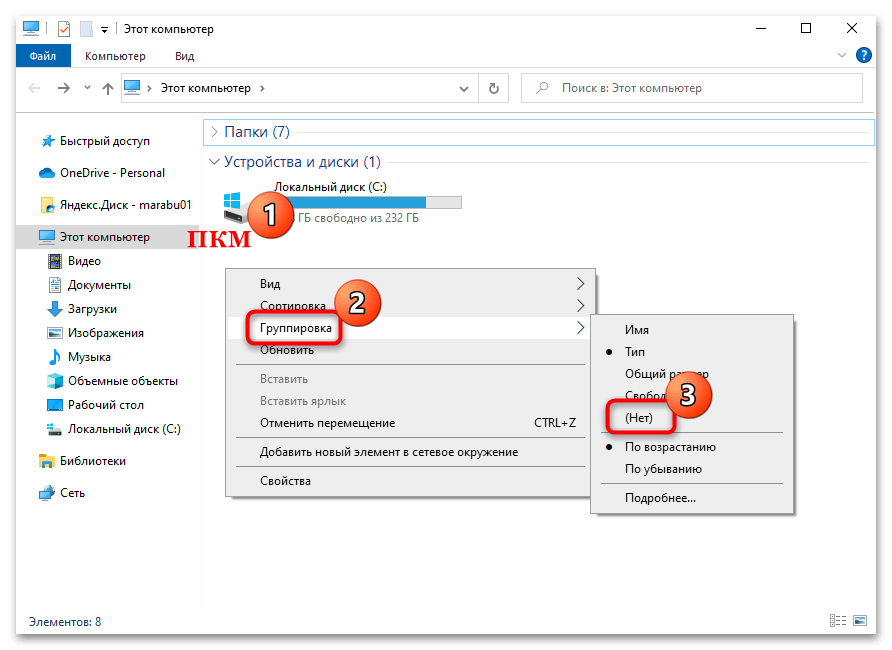
После этого в конкретной папке, где была произведена настройка, группировка файлов и подпапок будет отключена.
Вариант 2: Для всех папок
Если требуется настроить вид данных во всех папках, то вышеописанную инструкцию надо применить к каталогам на компьютере. В этом случае потребуется перейти в дополнительные параметры папок:
-
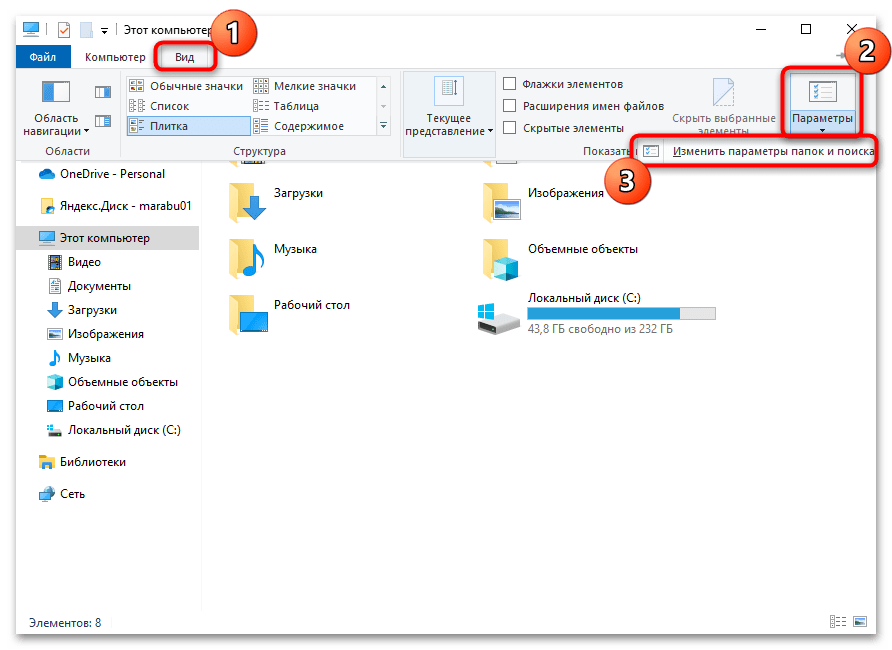
Произведите настройку отображения данных в любой папке так же, как описано выше. Затем перейдите на вкладку «Вид» у «Проводника». Нажмите на кнопку «Параметры» и выберите «Изменить параметры папок и поиска».
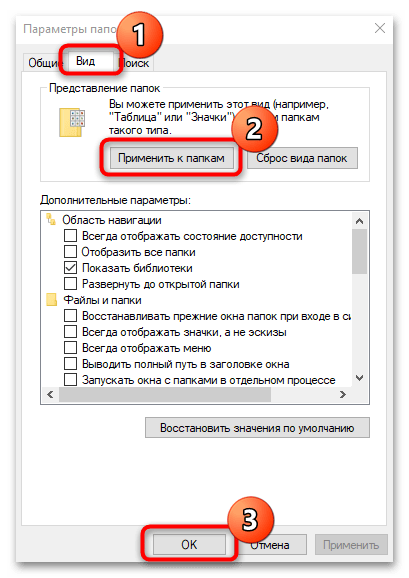
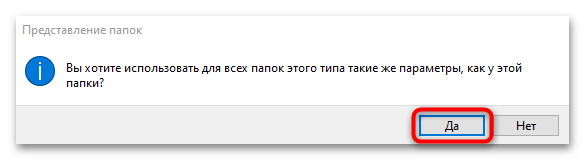
Настройка применится ко всем папкам, которые есть в «Проводнике». Если нужно, то в отдельных каталогах можно вновь активировать группировку по разным критериям, при этом другие папки затронуты не будут.
Mozilla Россия
В Thunderbird версии 0.9 появилась возможность Группировки сообщений (группировка по методу сортировки), которая позволяет вам организовывать сообщения в группы, каждая из которых содержит сообщения имеющие какой-либо общий признак как-то: дату, отправителя, важность и т.д. Например, если вы настроили папку Входящие таким образом, что сообщения в нем будут сгруппированы по дате, сообщения будут собраны в группы, напоминающие папки, с именами вида «Сегодня», «Вчера», «На Прошлой неделе» и т.д. Вы можете раскрыть или свернуть каждую группу нажав на маленький значок +/- расположенный рядом с именем группы.
Сообщения могут быть сгруппированы по дате, важности, отправителю, адресату, состоянию, теме или метке.

- Чтобы сгруппировать сообщения: первым делом щелкните по папке, сообщения в которой вы хотите сгруппировать, (например папке Входящие) и отсортируйте сообщения по нужному параметру: для этого либо щелкните по заголовку столбца (например «Дата») в окошке со списком сообщений, либо перейдите в меню «Вид -> Сортировка». После того как вы отсортировали сообщения, выберите пункт меню «Вид -> Сортировка -> Группировать по методу сортировки» или просто нажмите на клавишу «G» на вашей клавиатуре.
- Чтобы отключить группировку сообщений: щелкните по любому заголовку столбца в окошке со списком сообщений или выберите какой-либо другой параметр сортировки в меню «Вид -> Сортировка».
Другая информация
- При группировке сообщений они группируются только в выбранной папке. К примеру, если вы применили группировку сообщений в папке Входящие, данная группировка не будет применена к сообщениям находящимся в папке Отправленные или в каких-либо других папках.
- В данное время группировка сообщений не работает для Виртуальных папок.
- Вы можете настроить шрифт и цвет фона используемые для заголовков папок группировки (то есть, «Сегодня», «Вчера», и т.д.).