Как открыть флешку на ipad pro
Будь в курсе последних новостей из мира гаджетов и технологий
iGuides для смартфонов Apple

Подключаем к iPhone и iPad любые USB-флешки (обновлено)

5 сентября 2022, 12:01
Испокон веков отсутствие возможности подключать флешки к iPhone вызывало ехидные смешки у пользователей Android.
На самом деле, это было не совсем правдой. USB-носители к iOS подключались и раньше, однако должны были удовлетворять нескольким критериям — то бишь из нескольких флешек дома могла не подойти ни одна. Китайские производители развернули на этом целую индустрию, выпуская флеш-носители со встроенным разъемом Lightning, и придавая им причудливую форму, чтобы использовать такие новители «на ходу». Кроме того, для таких флешек было необходимо специальное приложение, и у каждого китайского вендора оно было свое — зачастую не очень красивое и с иероглифами.
Кстати, если у тебя устройство с iOS 12 или старше — это как раз твой вариант. Выбирай известный бренд, тогда проблем с софтом и подключением не будет.
Например, точно будет беспроблемной → Lightning-флешка SanDisk
Однако с приходом iOS и iPadOS 13 всё изменилось
Операционная система теперь поддерживает намного больше USB-носителей и аксессуаров, при наличии соответствующего универсального переходника. И, самое главное, больше не нужно сторонних программ — встроенное приложение «Файлы» работает с подключенными носителями на нативном уровне.
Но не всё так просто. Многие пользователи, которые попробовали подключить флешку к устройству на iOS 13 обнаружили, что она всё так же не читается системой. Всё дело в одной маленькой хитрости, которую надо знать, выбирая переходник для подключения USB-флешки к iPhone или iPad.
Здесь важно уточнить — в статье идет речь только о разъеме Lightning. Разъем USB-С в свежих iPad Pro не нуждается в представлении и инструктаже.
Питание
Это и есть та самая хитрость. Сейчас объясню. Кому не интересно — переходите к следующему подзаголовку.
Любая флешка нуждается в питании, так как состоит из сложных микросхем — они ведь не работают от воздуха. То есть, когда мы подключаем флеш-носитель к устройству, происходит симбиоз: флешка берет у устройства питание через разъем подключения, при этом давая нам возможность работать с информацией на ней через этот же разъем. И вот тут проблема: подавляющее большинство флеш-накопителей требуют питания больше, чем отдает обычный переходник Lightning-USB. К слову, даже оригинальный «Apple Camera Connection Kit» пропускает через себя всего 100mA тока, так как предполагается, что подключенный через него фотоаппарат имеет свое питание и не требует его у iPhone или iPad (на флешки этот переходник не рассчитан вообще).
Большинство же USB-флешек требует 200mA или больше. Получается, чтобы иметь возможность подключить любую флешку к iOS 13 и работать с ней — нужен переходник, пропускающий через себя не менее 200mA.
Корявый скриншот из карточки товара — ищите такую надпись
Необходимый переходник
И я нашел такой на просторах AliExpress. Он пропускает до 500 mAh. Более того, я заказал его сразу после релиза новой iOS 13 осенью 2019 года. Переходник приехал и оправдал все мои ожидания. С его помощью мой iPad адекватно распознал каждую флешку, которая есть у меня дома — и свежие USB 3.0, и очень старые, которые я покупал себе еще будучи школьником.
- Вот это тот самый переходник →Lightning to USB (200mA power)
«32GB» — это название моей самой старой флешки, ей уже порядка 10 лет
Стоит сказать, что подключить через него SSD-накопитель с помощью еще одного переходника «SATA3-USB» у меня не удалось, так как SSD-диски требуют намного больше питания. Просто имей в виду этот момент, если собираешься подключать жесткие диски.
ООО «Алибаба.ком (РУ)»
Подключение USB-устройств к iPad
Одна из причин, по которой Айпад не может полностью стать заменой персональному компьютеру, — то, что невозможно подключить USB-накопители. Эйпл не приветствуется подключение к iPad различных периферических устройств, но в продаже имеются адаптеры под наименованием «Lightning to USB Camera Adapter».

Название, вообще-то, говорит о том, что адаптер предназначается для камеры. Но человек, которому необходимо «прикрепление» дополнительной памяти к собственному гаджету, готов пойти на любые ухищрения. Собственно говоря, статья этому и посвящена. Итак, как подключить usb к ipad?
В принципе, ограничений для подключения периферии для системы iOS не существует. Проблема только в том, что, кроме разъема Lightning, никаких других нет. Для подключения носителя USB необходимо купить OTG-кабель. Желательным также является и проведение джейлбрейка.
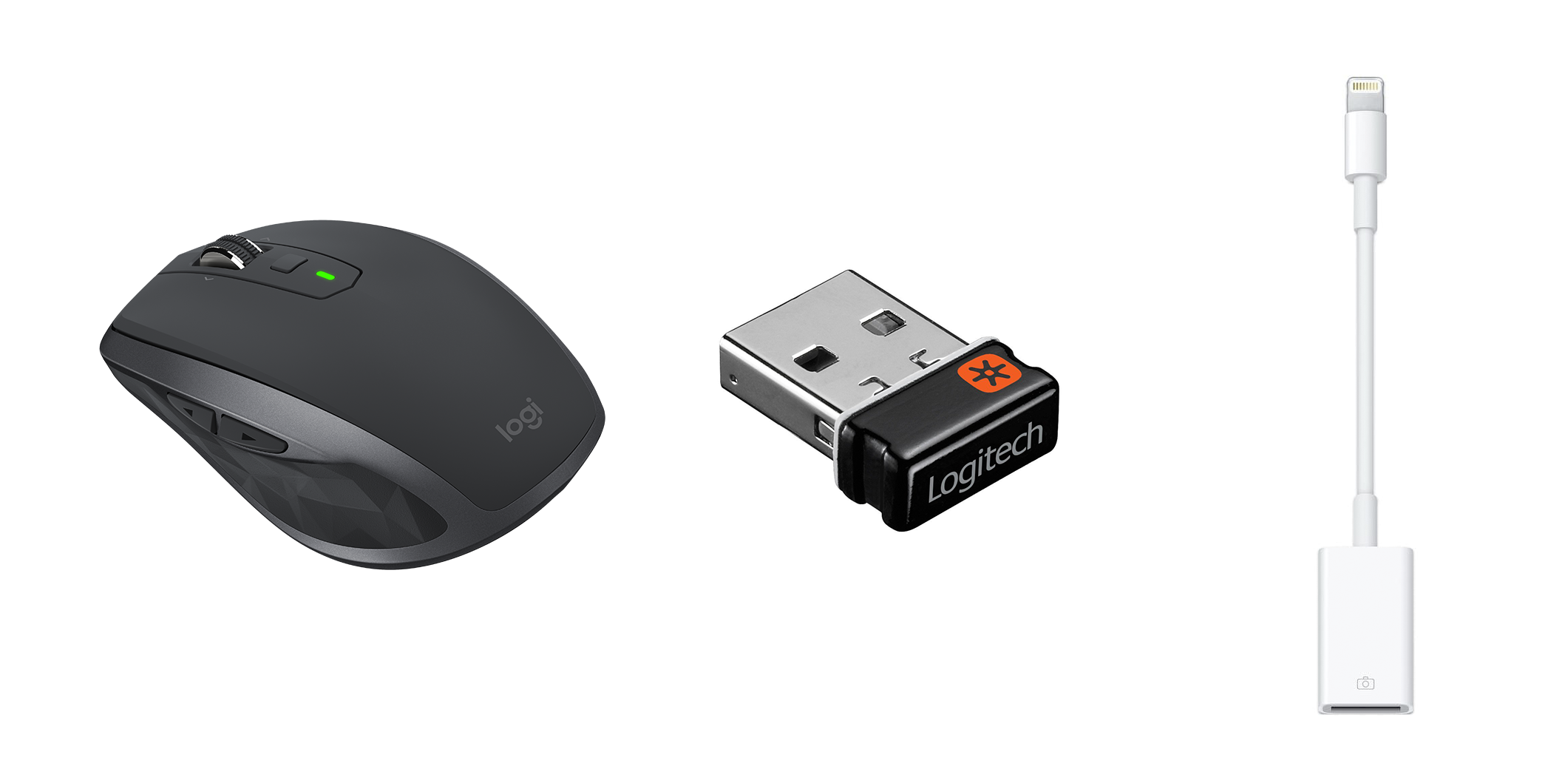
Сам кабель можно недорого приобрести в «Эпплстор». Конечно, в инструкции сказано, что этот прибор предназначен для того чтобы подключать дополнительные камеры, но, используя лайвхаки, сможете подключить и все остальное.
Заметим, что речь идет об оригинальном кабеле. Обзавестись более дешевым, неоригинальным, приспособлением вы сможете на ресурсах Аукро, Авито и т. п. Достаточно ввести в поисковик фразы
«apple otg» или «pad otg». Неоригинальные переходники примерно втрое дешевле оригинальных. Обязательно проверяйте работоспособность кабеля!
Карта micro-SD: порядок подключения
Итак, переходник у вас уже есть. Подключая обычную камеру айпад, вы сможете открывать приложение для просмотра видео и изображений. Если вынуть из фотоаппарата карту памяти и поместить ее в карт-ридер, то айпад будет так же исправно находить медиафайлы. Для корректного считывания медиафайлов необходимо.
• Похожая структура папок, чтобы айпад принял их за созданные камерой.
• Переконвертирование видео в форматы MPEG-4 или H.264. При этом, формат названий следующий: DSC_0001 и далее по порядку.
Определенные неудобства в этом, конечно, есть, но, если вам хочется увеличить память, приходится мириться с некоторыми минусами.
Подключение компьютерной клавиатуры
Ее можно подключить аналогичным способом. При этом, вы получите информацию о том, что устройство «не поддерживается». Сообщением вполне можно пренебречь. Клавиатура прекрасно печатает, причем без всяких дополнительных настроек. Чтобы переключать языки, есть сочетание клавиш Win+пробел.
Подключение флеш-карты и внешнего жесткого диска
Возможно ли использовать переходник для ipad на флешку? Сложность с подключением жесткого диска или флеш-карты заключается в том, что эти носители требуют дополнительное питание (минимум – 1А). Если этого нет, планшет просто не будет их считывать. Исключение из этого правила – флешки в 1-2 ГБ, но они встречаются очень редко. Поэтому, к сожалению, подключить внешний жесткий диск и стандартную флешку нельзя.
Чтобы решить проблему: как подключить флешку к ipad, можете купить накопитель Leef iBridge с двумя разъемами.
• USB (для подключения к ПК).
• Lightning (через этот разъем флеш-карта подключается к айпаду).
Недостаток у этого девайса лишь один: высокая стоимость. Зато флешка для ipad 2 теперь доступна.
Джейлбрейк
Джейлбрейк совместно с переходником Lightning to USB Camera Adapter позволяют снимать многие ограничения. Теперь можно работать с любыми форматами фото и видео, их нормальными именами, открывать изображения, не перемещаясь во внутреннюю память.
После выполнения джейлбрейка необходима установка файлового менеджера iFile (для этого предварительно нужно перейти в Cydia). После появления значка приложения нужно запустить программу и подключить micro-SD-карту при помощи переходника. Теперь, когда вы обзавелись программным обеспечением для просмотра файлов, можете благополучно забыть обо всех ограничениях.
Как подключить флешку к iPhone и iPad

Если вам потребовалось подключить USB флешку к iPhone или iPad для того, чтобы скопировать на неё или с неё фото, видео или какие-то другие данные, сделать это возможно, хотя и не так просто, как для других устройств: подключить её через «переходник» не получится, iOS её просто не увидит.
Флешки для iPhone (iPad)
К сожалению, подключить обычную USB флешку к iPhone через какой-либо переходник Lightning-USB не получится, устройство попросту его не увидит. А на USB-C в Apple пока переходить не хотят (возможно, тогда бы задача выполнялась проще и была менее затратной).
Однако, производители флэш-накопителей предлагают флешки, которые имеют возможность подключаться к iPhone и к компьютеру, среди которых можно выделить наиболее популярные из тех, что официально можно купить у нас в стране
- SanDisk iXpand
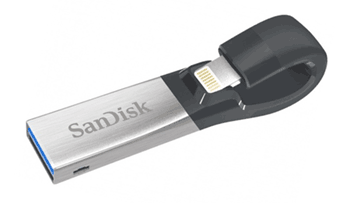
- KINGSTON DataTraveler Bolt Duo

- Leef iBridge

Отдельно можно выделить кард-ридер для устройств Apple — Leef iAccess, который позволяет подключать любые карты памяти MicroSD по интерфейсу Lightning.
Цена таких флешек для iPhone выше, чем стандартных, но на текущий момент времени альтернатив нет (разве что можно купить такие же флешки по более низкой цене в известных китайских магазинах, но как они работают я не проверял).
Подключение USB-накопителя к iPhone
Приведенные выше в качестве примера USB-флешки оснащены сразу двумя разъемами: один обычный USB для подключения к компьютеру, другой — Lightning, с помощью которого осуществляется подключение к вашему iPhone или iPad.
Однако, просто подключив накопитель, вы ничего на своем устройстве не увидите: накопитель каждого из производителей требует установки своего приложения для работы с флешкой. Все эти приложения доступны бесплатно в AppStore:
- iXpand Drive и iXpand Sync — для флешек SanDisk (есть два разных типа флешек от этого производителя, каждый требует свою программу)

- Kingston Bolt
- iBridge и MobileMemory — для флешек Leef

Приложения очень похожи по своим функциям и предоставляют возможность просмотра и копирования фотографий, видео, музыки и других файлов.
Например, установив приложение iXpand Drive, дав ему необходимые разрешения и подключив флешку SanDisk iXpand вы сможете:
- Просмотреть количество занятого места на флешке и в памяти iPhone/iPad

- Скопировать файлы с телефона на флешку или в обратном направлении, создать необходимые папки на флешке.

- Сделать фото напрямую на флешку, минуя хранилище iPhone.
- Создать резервные копии контактов, календаря и других данных на USB, и, при необходимости, выполнить восстановление из резервной копии.
- Смотреть видео, фото и другие файлы с флешки (поддерживаются не все форматы, но самые распространенные, наподобие обычных mp4 в H.264 работают).
Также, в стандартном приложении «Файлы» появляется возможность включить доступ к файлам на накопителе (правда по факту это пункт в «Файлах» будет лишь открывать накопитель в фирменном приложении iXpand), а в меню «Поделиться» — возможность скопировать открытый файл на флешку.

В целом, при наличии нужного накопителя, каких-либо проблем с подключением у вас возникнуть не должно, хотя работа с флешкой в iOS не такая удобная, как на компьютере или Android устройствах, где имеется полный доступ к файловой системе.
И ещё один важный нюанс: используемая с iPhone флешка должна иметь файловую систему FAT32 или ExFAT (если вам нужно хранить на ней файлы более 4 Гб), NTFS работать не будет.
А вдруг и это будет интересно:
- Лучшие бесплатные программы для Windows
- Как использовать режим ожидания на iPhone
- GlideX — смартфон или планшет в качестве второго монитора и другие возможности
- Экран iPhone может быть слишком близко — как отключить?
- Контакты на случай ЧП на iPhone — как добавить и зачем?
- Действия при закрытии крышки MacBook — как настроить?
- Windows 11
- Windows 10
- Android
- Загрузочная флешка
- Лечение вирусов
- Восстановление данных
- Установка с флешки
- Настройка роутера
- Всё про Windows
- В контакте
- Одноклассники
-
Евгений 11.09.2018 в 17:07
- Dmitry 20.01.2019 в 11:18
Можно ли подключить флешку к iPad, iPhone?
Необходимость в переносе файлов с помощью флеш-накопителя возникает у многих владельцев iPhone и iPad. Решить проблему подключения периферийных устройств позволяют специальные приспособления и программные средства. Используя переходники для док-порта, пользователи i-девайсов могут освободить память на смартфоне или планшете, переместив отснятое видео на флешку. Существует также возможность подключения сканера, клавиатуры, внешнего жесткого диска, принтера, камеры, телевизора, USB-хаба или других устройств, совместимых с планшетом или смартфоном на программном уровне. Расширение возможностей CameraConnectionKit с помощью приложения iFile Набор переходников Camera Connection Kit используется для подключения камер или карт памяти к iPad. Устройство позволяет импортировать на планшет фото-, видеофайлы поддерживаемых форматов и открывать их в штатных приложениях iPad. 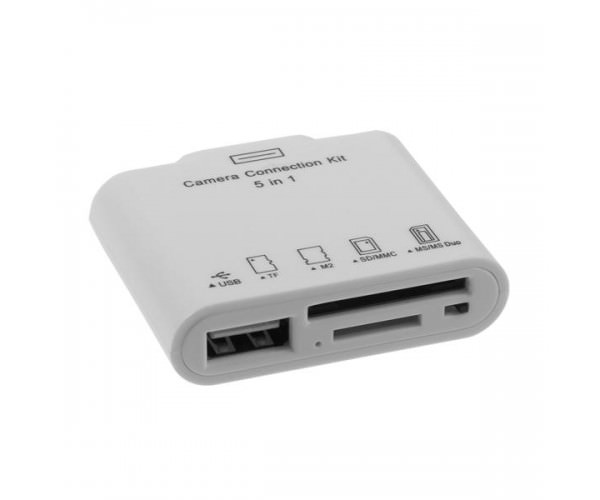 Приобрести переходник Camera Connection Kit 5-в-1 для iPad/iPhone Для использования USB-накопителя с планшетом потребуется дополнительно установить файловый браузер iFile из Cydia. После подключения флешки к устройству через переходник и запуска программы iFile пользователи смогут просматривать всю информацию на внешнем носителе, перемещать и копировать файлы в любом направлении – на планшет или съемный накопитель. Для просмотра и комфортного редактирования некоторых типов файлов в настройках приложения iFile потребуется активировать функцию отображения зашифрованных имен файлов, а также использовать специальные программы, например, AVplayer, Buzz Player и iFunBox. iUSBport– аксессуар для беспроводной работы с внешними накопителями Устройство iUSBport предназначено для подключения съемных накопителей к планшетам и смартфонам. Компактный и простой в использовании аксессуар организует полноценный обмен данными с флешками объемом более 8 Гб без применения джейлбрейка.
 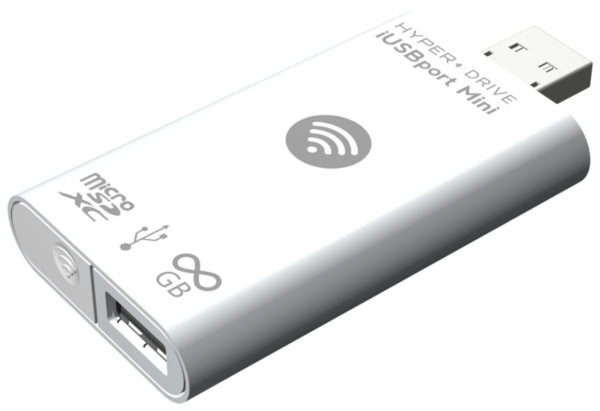 iUSBport предоставляет возможность одновременного взаимодействия с тремя подключенными Wi-Fi устройствами, включая iPad, iPhone, Mac/PC. Для работы с техникой Apple используется стандартный функционал системы iOS. Дополнительно могут устанавливаться приложения от производителя, доступные бесплатно и платно в App Store, или программы других разработчиков, предназначенные для работы по FTP. Предусмотрена также возможность подключения через web-интерфейс с применением любого удобного браузера. Работая через Wi-Fi, устройство iUSBport организует собственную точку подключения или выполняет подсоединение к имеющейся беспроводной сети. С помощью такого соединения пользователям становятся доступными любые внешние накопители, которые подключаются к iUSBport через размещенный на его корпусе разъем USB. Возможность интегрирования устройства в существующую Wi-Fi сеть позволяет одновременно работать в интернет и постоянно иметь доступ к флеш-накопителю или жесткому диску без переключения сети. Пользователи также могут организовать работу с облачным хранилищем данных.
Комментарии
Подписаться на наши новости:
- Связаться с нами
- Контакты
- О магазине
- Доставка и оплата
- Скидки
- Новости
- Обзоры
- Оплата на сайте
- Политика конфиденциальности
- Для iPhone
- Для iPad
- Для MacBook
- Для Apple Watch
- AirPods
- Портативные зарядные устройства
- Интересные штучки
Реквизиты: ИП Поталинский Сергей Николаевич ИНН 780632121730 ОГРНИП 321784700015992
Applepack.ru © Интернет-магазин аксессуаров.