Использование подписок на календари iCloud
Подписные календари — отличный способ получения информации о праздниках, спортивных событиях, новинках социальных сетей и многом другом. С помощью iCloud можно поддерживать подписки в актуальном состоянии на всех устройствах.
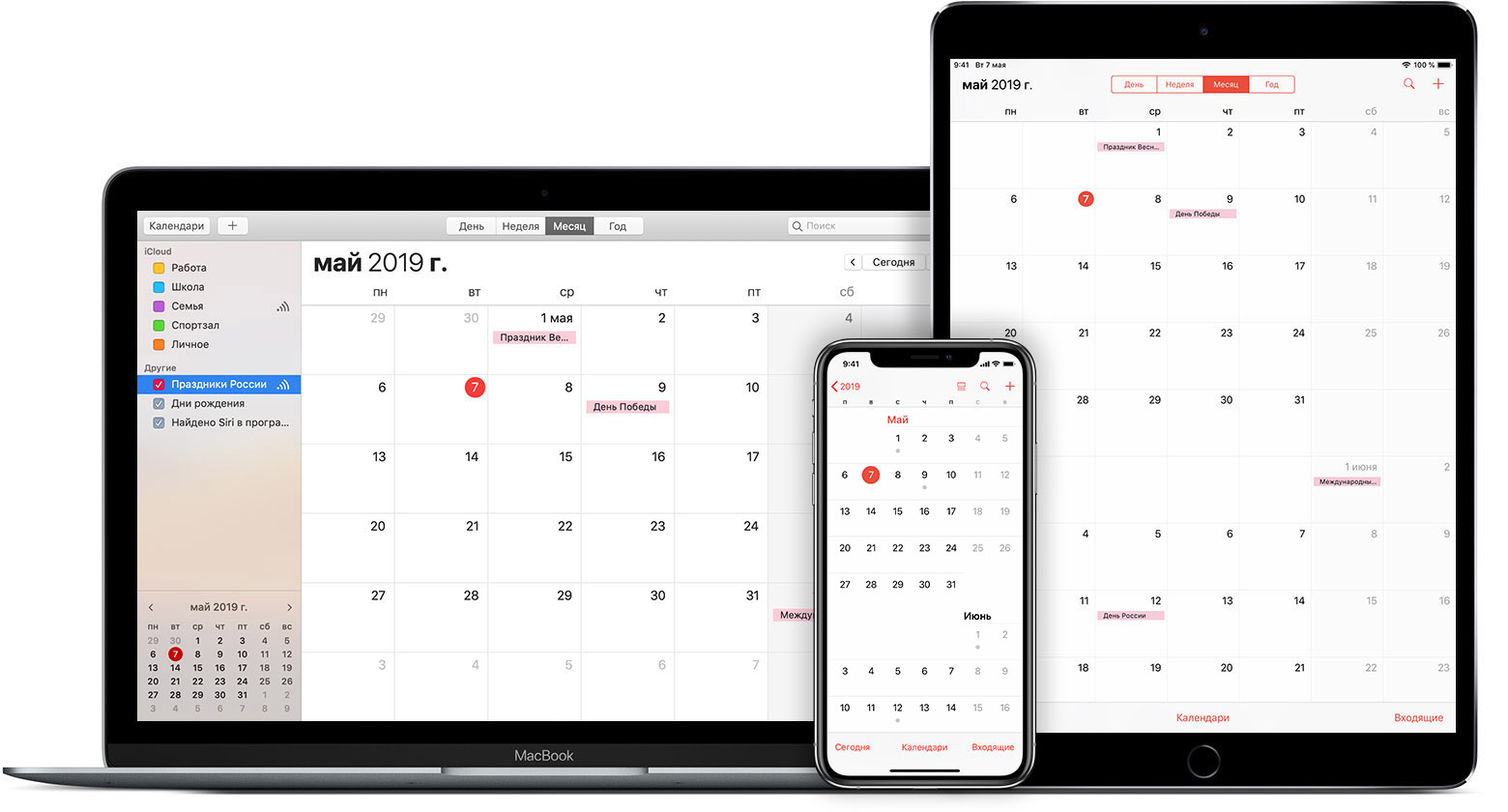
Начало работы
- Убедитесь, что на устройствах iPhone, iPad и iPod touch установлена последняя версия ОС iOS, а на компьютере Mac — последняя версия macOS.
- Войдите в iCloud, используя один и тот же идентификатор Apple ID на всех устройствах.
- Прежде чем подписка станет доступной на всех устройствах, ее нужно добавить на компьютере Mac. Подписки на календари, которые добавлены на устройствах iOS, не синхронизируются iCloud на другие устройства.
Добавление подписки на календарь iCloud на компьютере Mac
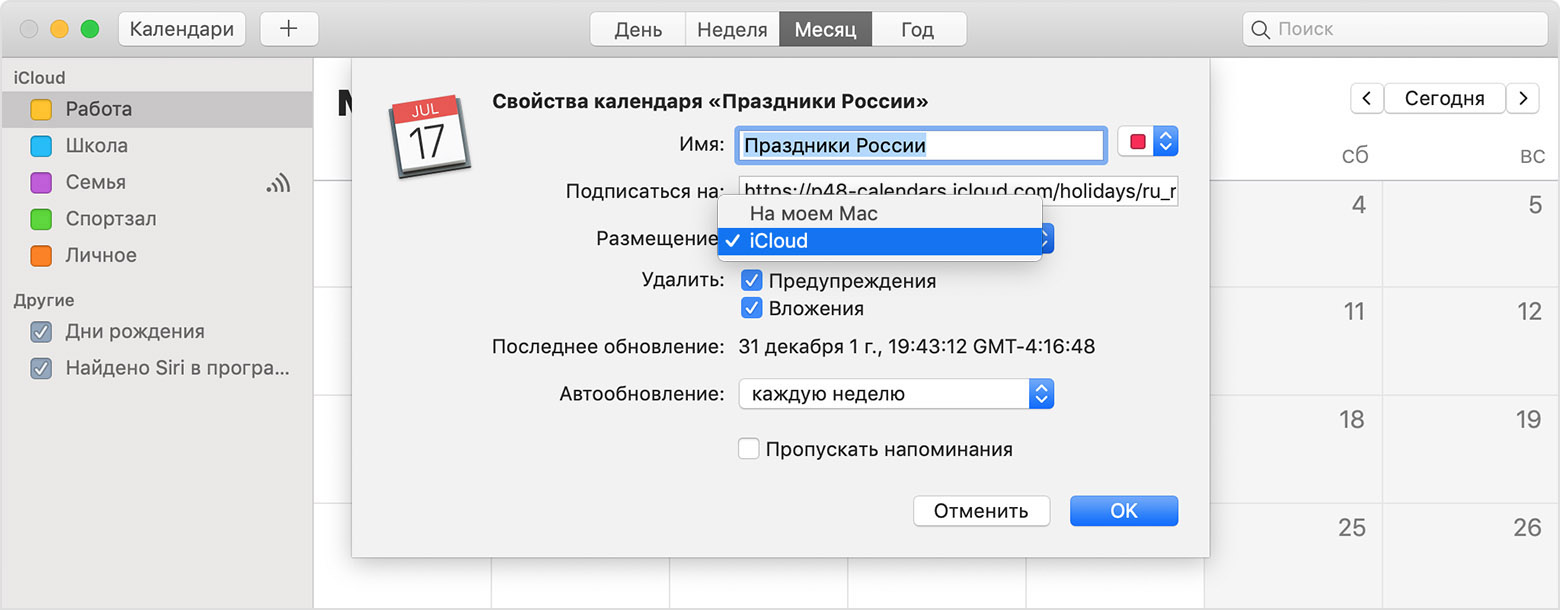
- В приложении «Календарь» выберите «Файл» > «Новая подписка Календаря».
- Введите веб-адрес календаря и нажмите кнопку «Подписаться».
- Введите имя календаря и выберите цвет календаря.
- Выберите в меню «Размещение» пункт iCloud, затем нажмите кнопку «ОК».
Добавление существующей подписки на календарь в iCloud
Чтобы открыть доступ с устройства iPhone, iPad или iPod touch к подписке на календарь, имеющейся на компьютере Mac, добавьте эту подписку в iCloud.
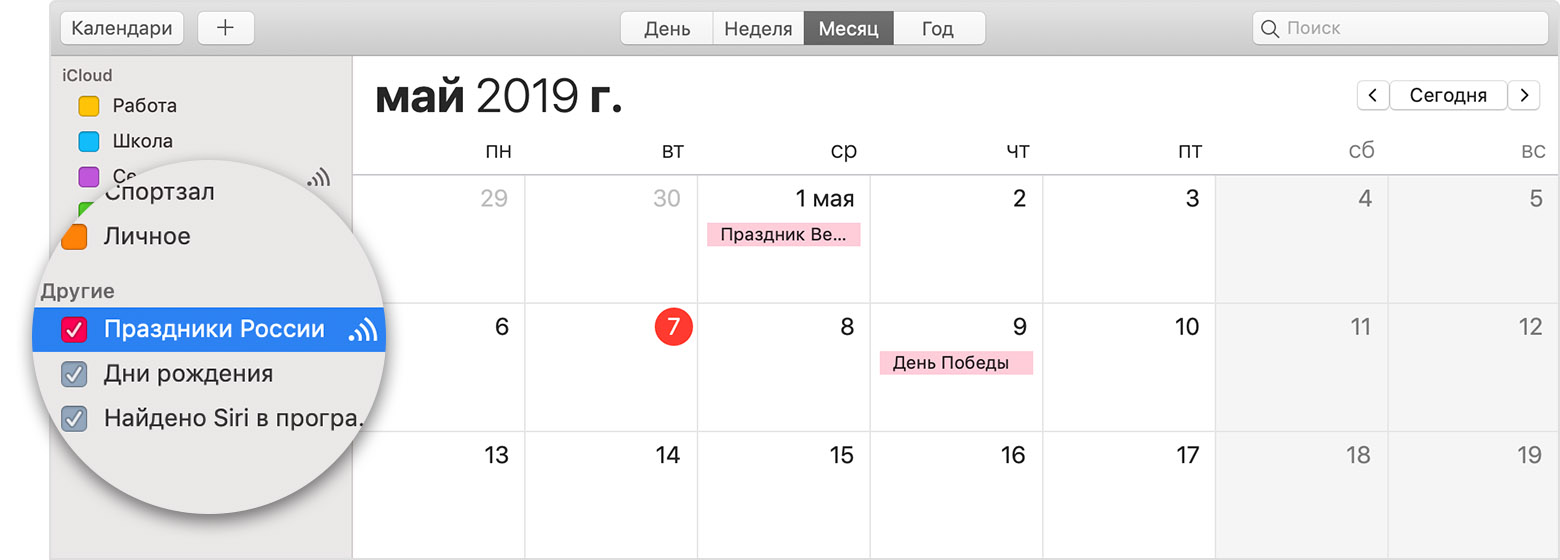
- Откройте программу «Календарь».
- Нажмите кнопку «Календари» в левом верхнем углу окна для просмотра списка календарей.
- Выберите подписной календарь из списка.
- В строке меню выберите «Правка» > «Свойства».
- Выберите в меню «Размещение» пункт iCloud, затем нажмите кнопку «ОК».
Устранение проблем с отображением подписки на календарь
- Убедитесь, что вход в iCloud выполнен с использованием одного и того же идентификатора Apple ID на устройстве iOS и на компьютере Mac.
- При посещении сайта iCloud.com или при использовании Microsoft Outlook подписки на календари не будут обновляться посредством iCloud.
- При восстановлении календарей из архива iCloud.com потребуется заново добавить подписку на календари.
Отмена подписки на календарь
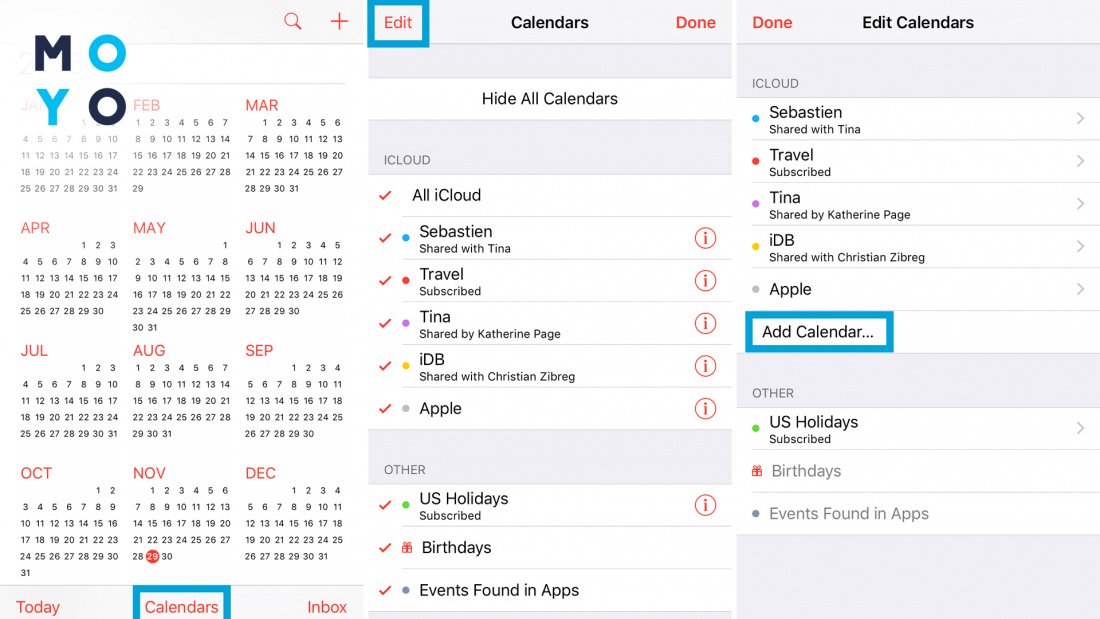
- В macOS: откройте программу «Календарь». Щелкните правой кнопкой мыши календарь, подписку на который требуется отменить*, и выберите «Отказаться от подписки».
- В iOS: откройте программу «Календарь». Нажмите «Календари» > кнопку «Подробнее» > «Удалить календарь».
* Отменить подписку на календарь «Праздники» невозможно.
Информация о продуктах, произведенных не компанией Apple, или о независимых веб-сайтах, неподконтрольных и не тестируемых компанией Apple, не носит рекомендательного или одобрительного характера. Компания Apple не несет никакой ответственности за выбор, функциональность и использование веб-сайтов или продукции сторонних производителей. Компания Apple также не несет ответственности за точность или достоверность данных, размещенных на веб-сайтах сторонних производителей. Обратитесь к поставщику за дополнительной информацией.
Удаление календарей со спамом и нежелательных событий на iPhone
Если вам приходят нежелательные приглашения из календаря или уведомления о событиях, возможно, вы случайно подписались на календарь со спамом. Отмените подписку на календарь, чтобы удалить события.
Удаление календарей со спамом на iPhone с iOS 14.6 или более поздней версии
- Откройте приложение «Календарь».
- Нажмите нежелательное событие календаря.
- Нажмите «Отписаться от этого календаря» в нижней части экрана.
- Для подтверждения нажмите «Отписаться».
Удаление календарей со спамом на iPhone с более ранней версией iOS
- Откройте приложение «Календарь».
- В нижней части экрана нажмите «Календари».
- Найдите незнакомый календарь. Нажмите кнопку «Подробнее» рядом с этим календарем, затем прокрутите вниз и нажмите «Удалить календарь».
Если это не помогло решить проблему, отмените подписку на календарь в Настройках.
- Откройте приложение «Настройки».
- Нажмите «Календарь» > «Учетные записи». Если у вас установлена iOS 13, нажмите «Пароли и учетные записи» > «Учетные записи».
- Нажмите «Подписные календари».
- Найдите незнакомый календарь. Нажмите его, затем нажмите «Удалить учетную запись».
Дополнительная информация
- Узнайте, как распознавать фишинговые сообщения, ложные звонки из службы поддержки и другие виды мошенничества и не поддаваться на них.
- Как скрыть или удалить календарь в учетной записи Gmail или Google Calendar.
Информация о продуктах, произведенных не компанией Apple, или о независимых веб-сайтах, неподконтрольных и не тестируемых компанией Apple, не носит рекомендательного или одобрительного характера. Компания Apple не несет никакой ответственности за выбор, функциональность и использование веб-сайтов или продукции сторонних производителей. Компания Apple также не несет ответственности за точность или достоверность данных, размещенных на веб-сайтах сторонних производителей. Обратитесь к поставщику за дополнительной информацией.
Как Отменить Подписку на Айфоне на Календарь Events

Если приходит спам, то для отключения рассылки нужно зайти в раздел настроек календаря, синхронизированного с Google-аккаунтом. Необходимо воспользоваться официальным веб-сайтом сервиса. Открыть его можно как с мобильного телефона, так и с ПК. Для того, чтобы удалить спам и деактивировать рассылку, потребуется выполнить следующие действия:
- Зайти в раздел «Настройки».
- Перейти в «Пароли и учетные записи».
- Выбрать «Подписные календари» (Events).
- В завершении нужно тапнуть на кнопку «Удалить учетную запись».
Как Отписаться от Подписок в Календаре на Айфоне
Как удалить календарь Events на Айфон и отключить спам
Как Отписаться от Напоминаний в Календаре Айфон
- Открыть приглашение через приложение «Календарь».
- Кликнуть по клавише «Сообщить о спаме».
- Выбрать вариант «Удалить и сообщить о спаме».
Как Отписаться от Рассылки в Календаре в Айфон
Многие пользователи IOS-устройств столкнулись с массовыми рассылками спама, который отображается на рабочем столе и во встроенных приложениях. Следующая далее инструкция поможет отключить спам в календаре Events на iPhone и iPad.
Способы отключения спама в календаре на Айпад или Айфон.
Способы отключения спама в календаре на Айпад или Айфон (читать далее. )
Важно учитывать, что в новых версиях IOS «Подписные календари» находятся разделе «Почта»/»Пароли и учетные записи»
Удаление календаря Events на Iphone
Если на iPhone поступают навязчивые приглашения, скорей всего причина – не в вирусе, а в рассылках, которые организуют мошенники. Для того, чтобы уведомить разработчиков о спаме, необходимо: Как сообщить о подозрительном предложении в календаре
Кто занимается рассылкой спама и почему он отображается в календаре
Если спам по-прежнему приходит, то для решения этой проблемы стоит удалить учетную запись календаря Events. Сделать это можно следующим образом:
Ручная блокировка не решает проблему, так как после удаления поступивших сообщений они будут и дальше приходить, но уже с других электронных адресов. Злоумышленники пользуются огромным количеством различных e-mail, поэтому внести все их в spam-list фактически невозможно. Однако существуют способы, позволяющие избавиться от навязчивых оповещений.
Заключение
Сделать это можно следующим образом.
В случае необходимости скрыть подписку достаточно зайти в приложение «Календарь», кликнуть по нужному названию и выбрать учетную запись, которая должна быть скрыта. Можно скрыть сразу все подписки как через смартфон, так и через MAC-компьютер.
связи с этим было принято решение — написать отдельную статью и рассказать о том, откуда сама по себе берется реклама в календаре iPhone и, самое главное, как избавиться от этого спама ненужными событиями.
По идее — это должно облегчить жизнь пользователям (создал встречу, добавил друзей, напоминания готовы, все счастливы). Как Отписаться от Подписок в Календаре на Айфоне
Как убрать рекламу в календаре iPhone и iPad
Как Отписаться от Напоминаний в Календаре Айфон Способ 2 (чуть медленнее, но синхронизация останется). На компьютере: Как Отписаться от Рассылки в Календаре в Айфон
[sape count=2 block=1 orientation=1]
Почему «была»? Потому что в последний месяц там стало появляться просто огромное количество вопросов, связанных с календарем iPhone.
вашим iPhone и iPad все нормально он не заражен и никакой вредоносной программы на нем нет.
(читать далее. )
Но это еще не самое интересное. Весь «фикус» в том, что все описанное выше не является каким-то сбоем или недоработкой программистов.
Способ 1 (быстрый и решительный). На iPhone или iPad нужно перейти в «Настройки — Пароли и учетные записи» и отключить синхронизацию учетных записей с календарем.
Дополнительная инфомация
По факту — это облегчило жизнь спамерам (накидал рекламных событий — авось кто-то и «поведется»).
Привет-привет! У меня на блоге есть замечательная (очень на это надеюсь) статья, в которой я рассказываю про различные вирусы на iPhone (iPad) и способы борьбы с этим безобразием. И, до поры до времени, все было нормально — люди читали, комментировали, задавали вопросы, я на них отвечал. Тишь да гладь! Была…
Обновлено или очень важно! Не нужно зацикливаться и искать проблему только в «Gmail». Обязательно проверьте «Настройки — Пароли и учетные записи» на наличие других учетных записей, найдите и отключите (удалите) все то, что вызывает у вас подозрение — рекламный спам исчезнет. Победа!
Уже третий день приходят уведомления из гугл календаря, статья как раз идеально в тему. Как Отписаться от Подписок в Календаре на Айфоне
Инструкция: Как избавиться от спама в календаре на устройствах Apple
Как Отписаться от Напоминаний в Календаре Айфон В последнее время мне внезапно стал приходить спам в календарь на макбук и айфон. Это довольно старая проблема для пользователей Apple, но меня она настигла только сейчас. Как Отписаться от Рассылки в Календаре в Айфон
Так казино в подвале же — а когда у него загорелся стокилограммовый макбук, он не придумал ничего лучше, чем выкинуть его в окно.
Есть два вида подобного спама. Иногда на почту приходит обычное спам-письмо, содержащее приглашение и варианты: принять, отклонить и возможно. Какой бы вариант вы ни выбрали, отправитель получит об этом уведомление.
Обычно Apple хорошо справляется со спамом, и нам даже не приходится об этом думать. Тем не менее, иногда что-то все-таки проскакивает. Ниже расскажем, как от этого защититься. Как Отписаться от Подписок в Календаре на Айфоне
[sape count=1 block=1 orientation=1]
Как удалить спам из календаря на iPhone
Как Отписаться от Напоминаний в Календаре Айфон Теперь у вас есть новый календарь. Чтобы скрыть его, достаточно убрать галочку рядом с ним. Теперь нужно сделать так, чтобы все приглашения отправились в этот календарь. Выберите одно и отправьте его в календарь «Спам». Сделайте так со всеми. Затем нужно удалить календарь. Как Отписаться от Рассылки в Календаре в Айфон
Хуже, когда спам приходит не в электронных письмах, а сразу же появляется в приложении Календарь.
Таким образом, отправитель поймет, что ваш почтовый ящик реальный и активный.
Как отключить спам в Почте (читать далее. )
Если вам приходит спам в календарь iCloud, есть способ от него избавиться. Это можно сделать через приложение Почта для iOS и Mac.
Как удалить спам из календаря
- Откройте программу Календарь.
- Нажмите кнопку создания нового календаря.
- Выберите календарь в меню сбоку, чтобы дать ему название.
Удаление спама из календаря на Mac
Удаление спама из календаря с iOS
Таким образом, отправитель поймет, что ваш почтовый ящик реальный и активный. Ответив на приглашение как угодно, вы дадите спамеру знать, что вас можно атаковать.
Можно не отвечать на приглашение, а просто удалить его, но есть и способ получше. Под кнопками с вариантами ответа есть нужная вам. Просто нажмите «Сообщить о спаме».
отключить спам в Почте.
- Внизу экрана нажмите Календари.
- Нажмите Добавить.
- Назовите календарь и нажмите Готово.
Для дополнительной безопасности можно зайти в ICloud с помощью компьютера и проверить настройки календаря в своей учетной записи. В разделе «Дополнительные» выбрать «Приглашения». Вместо пункта «Встроенные уведомления» выбрать «Сообщения e-mail».
Как удалить спам из календаря iPhone — 7 аспектов
Спам в календаре iCloud — это чума, от которой Apple так и не удалось избавиться. Из-за подобной уязвимости, при попытке посетить подозрительный сайт, существенно снижается конфиденциальность. Это связано с 3 следующими причинами: сбором информации, постоянными рассылками, отслеживанием активности.
Тысячи владельцев смартфонов озадачены перечисленными проблемами. Они пытаются выяснить, как удалить спам в календаре Айфон. Это можно сделать непосредственно через приложение или компьютер. Разберем каждый способ отдельно.
При выяснении того, как убрать спам из календаря на Айфоне, придется повозиться. Часто поиск причины занимает 30-40 минут, а само устранение приводит к удалению приложений. Суть проблемы в том, что хакеры вставляют в календарь вредоносные ссылки. Если доступ не запретить, это может стать причиной катастрофических последствий для личных данных.
Причины появления спама в календаре iPhone
В конце 2016-го, когда случаи спама в календаре iCloud наводили панику, команда Apple обновила сервис. Люди, получившие рекламное приглашение, смогли использовать онлайн форму, чтобы обозначить нежелательное уведомление.
Большинство событий, автоматически устанавливаемых в iPhone, приходят из электронной почты и сообщений, содержащих пригласительные в виде файлов *.ics. Когда пользователь просматривает недобросовестный ресурс, ему предлагают подписаться на рассылку событий, одобрив приглашение на мероприятие. Как только посетитель сайта подтвердит действие, ему 100% придется разбираться в том, как избавиться от спама в календаре на Айфоне. Если кликнуть по кнопке ОК в уведомлении, приложение превращается в кошмар.
Как убрать спам из календаря на Айфоне
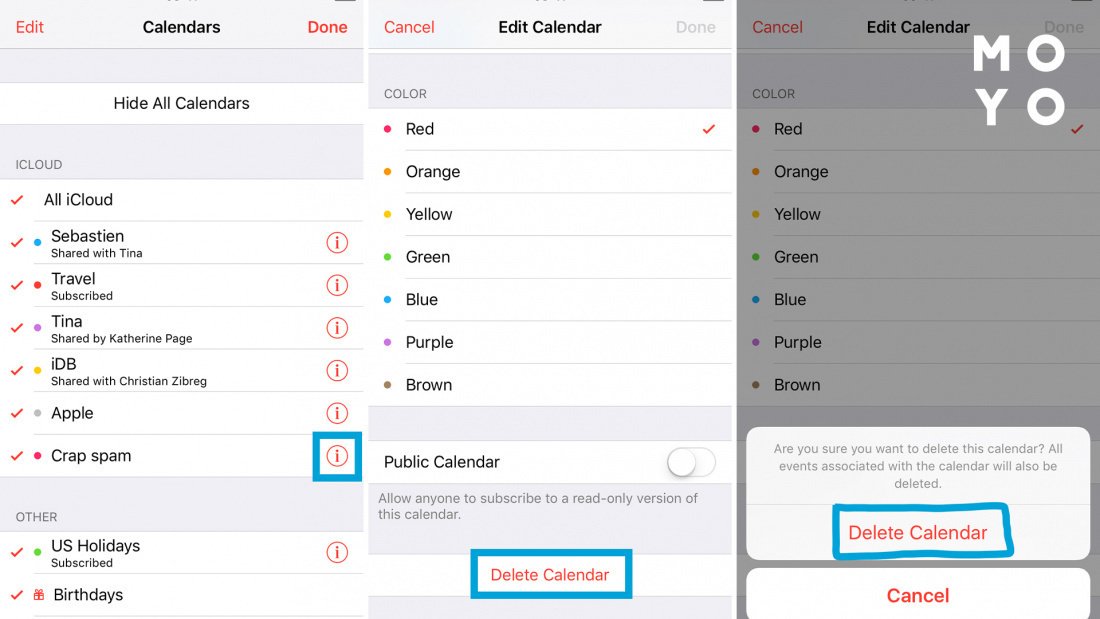
Навязчивая реклама — это проблема, к которой не привыкли владельцев iPhone. Чтобы убрать спамные сообщения по отдельности, сначала открывают Calendar. Затем — следуют алгоритму:
- Находят блок нераспознанных событий (вкладка находится внизу).
- Нажимают на «i» в красном кружке, чтобы посмотреть параметры и внести изменения.
- Прокручивают страницу вниз, затем — кликают по кнопке Delete.
- Подтверждают, повторно нажав Удалить.
Как предупредить появление спама
Чтобы рекламная запись не попала в календарь, не нажимают на подозрительные или незнакомые ссылки. Если такое случилось, кликают по кнопке убрать или переместить событие, прежде чем полностью отказаться от подписки. Антивирусная защита тоже полезна. Можно настроить фильтр так, чтобы любая активность на подозрительных сайтах блокировалась сразу.
Отключите доступ к календарю
Появление в рассылке Apple непонятных событий или напоминаний свидетельствует о возможном взломе. Владельцу смартфона нужно 1-2 раза в неделю проверять правила доступа. Подобная профилактика поможет выявить подписку на сторонний календарь, генерирующий нежелательные встречи. Как только это случится, календарь лучше отключить.
Выключите уведомления
Настройка параметров Apple календаря предусматривает блокировку уведомлений, которые люди могли получить на iPhone, iPad или Mac. Для этого необходимо изменить простую конфигурацию. Сделать это непосредственно с Mac или устройства iOS нельзя. Поэтому без посещения сайта iCloud.com никак. После открытия страницы в веб браузере, алгоритм отключения следующий:
- Входят в систему под своим Apple ID.
- Находят приложение Calendar и кликают на значок Упорядочение (похож на шестеренку).
- Выбирают Setting.
- Задают отправку приглашений по электронной почте. Этот режим будет работать вместо рассылки уведомлений.
Указанный выше алгоритм не остановит спам на 100%, но пользователь не будет получать рекламу непосредственно в приложении Календарь. Рекламные письма перенаправят на почтовый ящик, где их легко удалить. Это удастся сделать не сообщая спамеру о том, принято ли приглашение или отклонено.
Отключите «Предложение мест»
Спам часто появляется из-за инструмента «Предлагать места». Деактивация данного функционала — альтернатива ручному удалению сообщений. Одним действием можно заблокировать все уведомления в приложении. Следуйте алгоритму из 3 шагов:
Добавление нового блока
Перед тем, как удалить спам из календаря iPhone, проверяют все настройки (внизу находят соответствующий блок). Чтобы деактивировать уведомления, переводят переключатель в режим OF. Учитывают, что предложения от друзей и партнеров также перестают поступать.
Деактивируйте подозрительные учетные записи
Для блокировки спама регулярно проверяют список учетных записей, которым разрешен доступ. Аккаунтов может быть несколько. Чтобы решить проблему, выполняют действия:
- Открывают Settings в iOS.
- Переходят в блок Calendars.
- Активируют вкладку Accounts.
- Проверяют учетки и деактивируют ненужное.
Отключите календарь
Спам-сообщения часто связаны с фишинговыми трюками. Проблема заключается в том, что сомнительные сайты перенаправляют запросы на подписку на сторонний календарь. При возникновении проблемы можно полностью деактивировать приложение. Это удастся сделать в настройках iCloud.
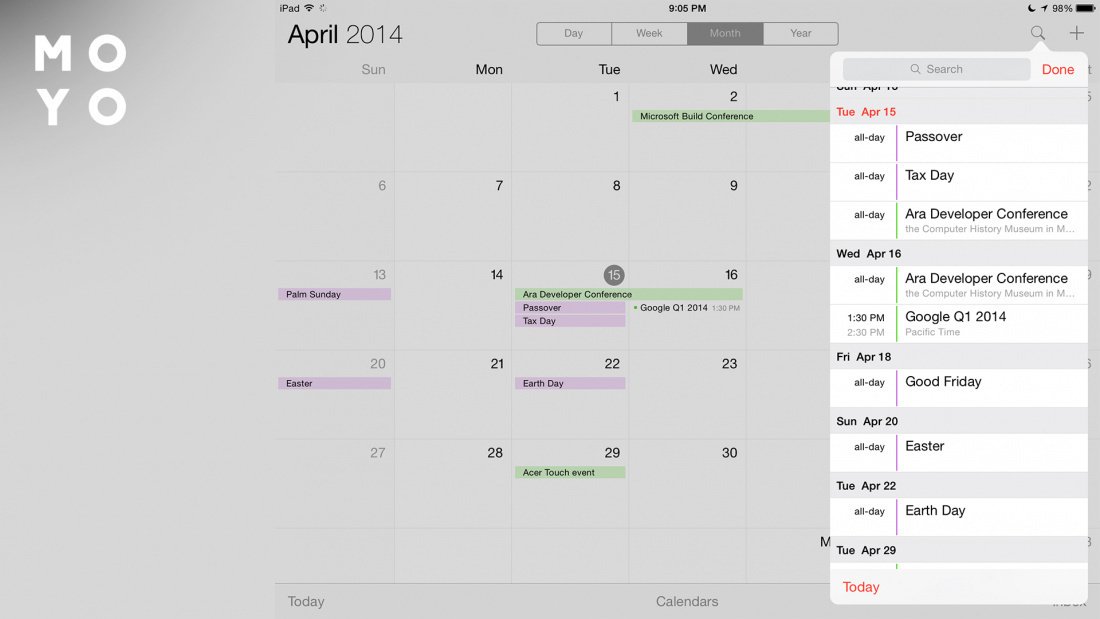
В связи с тем, что почта iCloud защищена от рекламы разными фильтрами, спамерам и маркетологам приходится искать альтернативу своей навязчивой рассылке. Они используют функционал «Календари», что является причиной неприятностей у пользователей.
Подвергнутые спаму люди могут вручную отклонять входящие приглашения, но это неэффективно. Любая активность позволит злоумышленникам узнать, что адрес электронной почты, который они атакуют, реальный. Поэтому спам впоследствии будет только увеличиваться. Лучше применить одну из инструкций, описанных выше. Если строго следовать рекомендациям, проблему удастся решить раз и навсегда.