Использование альбомной и книжной ориентации в одном документе
Примечание: Мы стараемся как можно оперативнее обеспечивать вас актуальными справочными материалами на вашем языке. Эта страница переведена автоматически, поэтому ее текст может содержать неточности и грамматические ошибки. Для нас важно, чтобы эта статья была вам полезна. Просим вас уделить пару секунд и сообщить, помогла ли она вам, с помощью кнопок внизу страницы. Для удобства также приводим ссылку на оригинал (на английском языке).
Узнайте, как использовать страницы в альбомной и книжной ориентации в одном документе.
Использование разной ориентации страниц в одном документе
В некоторых случаях нужно, чтобы ориентация отдельных страниц или целых разделов документа отличалась от ориентации остальных страниц. Обратите внимание, что в Word выделенный текст помещается на отдельной странице, а окружающий текст — на других.
- Выделите страницы, ориентацию которых нужно изменить, или абзацы для помещения на страницы с измененной ориентацией.
- Откройте вкладку РАЗМЕТКА страницы > диалогового окна Параметры страницы.
- В диалоговом окне Параметры страницы в группе Ориентация нажмите Книжная или Альбомная.
- Щелкните поле Применить и выберите выделенный текст.
Примечание: Word автоматически вставляет разрывы раздела до и после текста с новой ориентации страницы. Если документ уже разбит на разделы, вы можете щелкните раздел (или выделите несколько разделов) и нажмите Изменить ориентацию для разделов, которые можно выбрать. Узнайте о том, как узнать, где находятся разрывы разделов в документах.
Как определить, где находятся разрывы разделов в документе
При добавлении разрывов разделов в документе, проще увидеть, где они начинаются и end является отобразить знаки форматирования.
- Выберите ГЛАВНАЯ >Показать или скрыть.
- Разрывы разделов, которые были добавлены начала и окончания с Разрыв раздела (непрерывная). Есть другие типы разрывов разделов и будет называться таким образом.
Как перевернуть лист вертикально в Powerpoint
В слайдах PowerPoint используется альбомная ориентация рабочих зон. Такой вид ориентации связан с параметрами экранов ПК. Монитор компьютера также предназначен для прямоугольной альбомной ориентации, поэтому горизонтальные слайды просматриваются на ПК в полном масштабе, что не скажешь о вертикальных. Вместе с тем, вертикальная ориентация используется, когда создаются слайды и презентации, предназначенные для печати. Вертикальная ориентация — это формат книг, буклетов, POSM-материалов. Поэтому, использование вертикальной раскладки в PowerPoint используется регулярно. Ниже представлены советы, как сделать книжную ориентацию в слайдах PowerPoint и какие аспекты настроек для этого используются.
Смена ориентации слайда: ход действий
В изданиях программы PowerPoint 2017,2018,2019,2020 смена ориентации слайда настраивается в два хода.
1) На панели подменю выберите вкладку «Дизайн».
2) В левой стороне меню выбирается кнопка «Ориентация слайда». Нажмите на «Книжную» и программа изменит положение слайда с горизонтального на вертикальное.
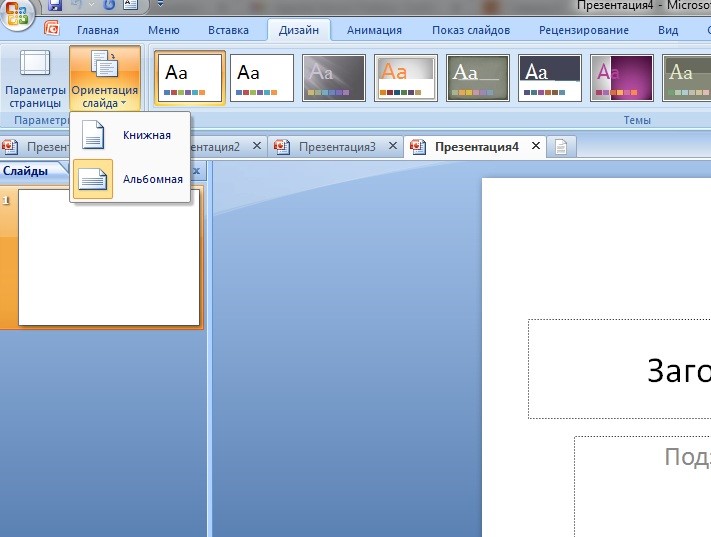
Слайд изменил положение, и пользователь может использовать программу для создания презентации в формате книги.
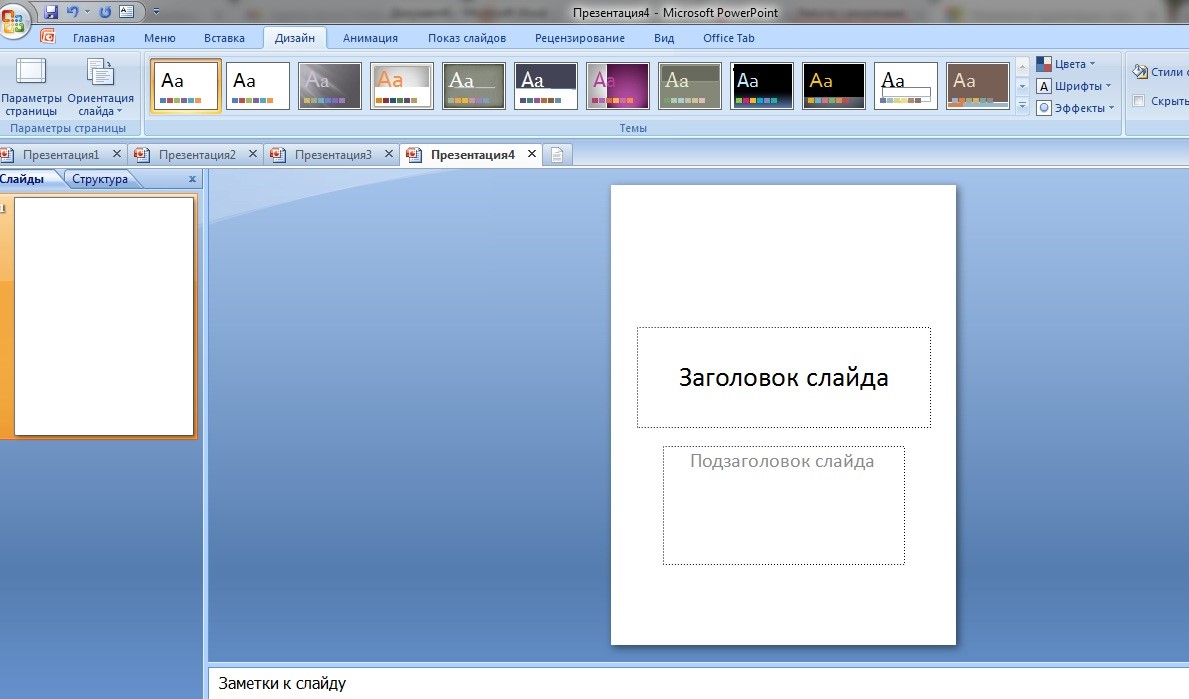
Изменение ориентации в PowerPoint 2009-17
Регулярные обновление программы разработчикам, не только привело к появлению нового функционала, но и к смене расположения элементов на панели инструментов. В старых изданиях программы нет подменю «Дизайн». Изначально, это меню называлось «Конструктор». Если пользователем используются издания PowerPoint, которые выпущенные в промежутке между 2009 и 2017 годами, для того, чтобы сделать слайд вертикальным, проделываются следующие ходы.
1) Откройте подменю «Конструктор»
2) В правой секции подменю найдите область «Настроить». В ней расположена функция «Размер Слайда».
3) Кликните на «Размер Слайда». Во всплывающем окне выберите «Настроит размер слайда».
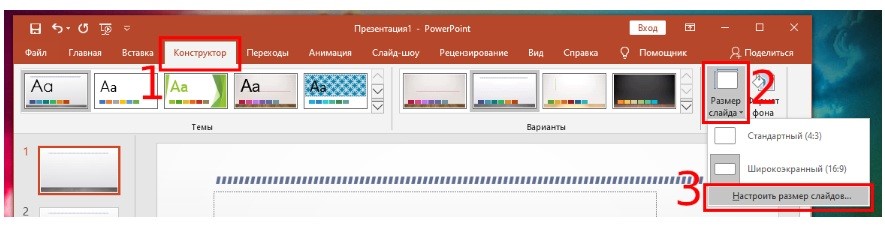
4) После того, как пользователь нажал на «Настройку размера слайдов», открывается поле с параметрами настроек. В этом поле проставляется галочка перед опцией «книжная». Нажмите «Ок».
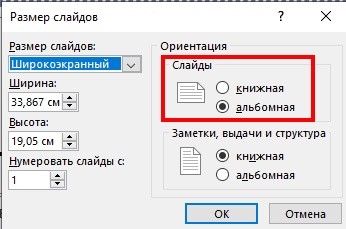
Пользователю удалось изменить ориентацию слайдов, и он может продолжить работать с текущим проектом.
Изменение положения слайдов в PowerPoint: Резюме
Как показано в инструкциях выше, смена положения слайда в программе PowerPoint осуществляется в несколько кликов. В более ранних версиях программы (от 2004 года) также используется меню «Конструктор».
Как в документе Microsoft Office Word написать вертикальный текст?
Microsoft Word можно смело назвать простым и удобным текстовым редактором, но многообразие функций, которые он в себя содержит, часто ставит многих пользователей в тупиковые положения. На нашем сайте неоднократно рассматривались вопросы, связанные с данным текстовым редактором. Сегодня мы опять разберем вопрос, связанный с текстовым редактором пакета Microsoft Office. Рассмотрим следующее: как в документе Microsoft Word повернуть текст вертикально? Мы рассмотрим несколько способов вертикального написания текста в документе Microsoft Word. В первом способе нам понадобится таблица. Поэтому переходим во вкладку «Вставка» и выбираем пункт «Таблица«.
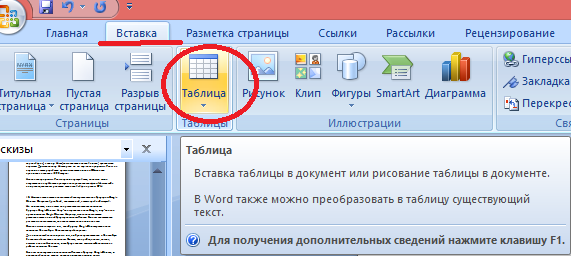
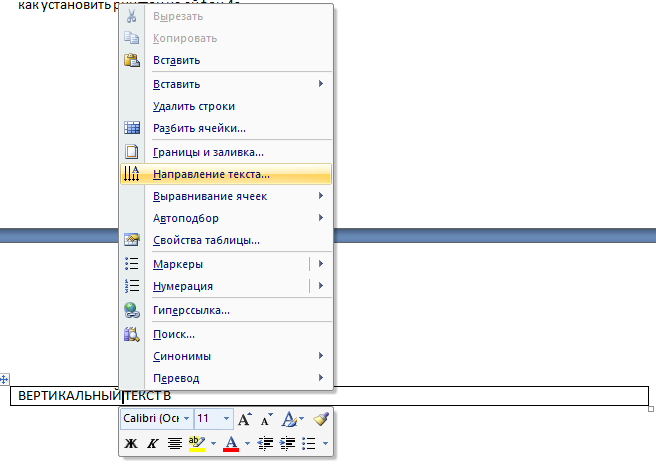
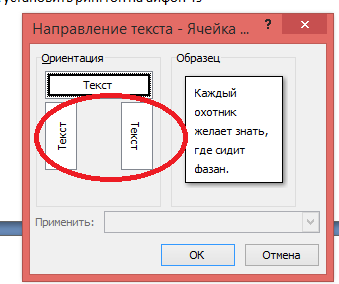
Вставляем в документ таблицу с одной ячейкой и пишем в ячейке нужный нам текст. После этого кликаем по ячейке правой кнопкой мыши и выбираем пункт «Направление текста«. Появится окно с видами текста. Выбираем вертикальный тип текста и подтверждаем свои действия.
В итоге наша ячейка станет вертикальной. Вам нужно лишь раздвинуть границы ячейки, а затем сделать их невидимыми. Как это сделать, вы можете найти на нашем сайте.
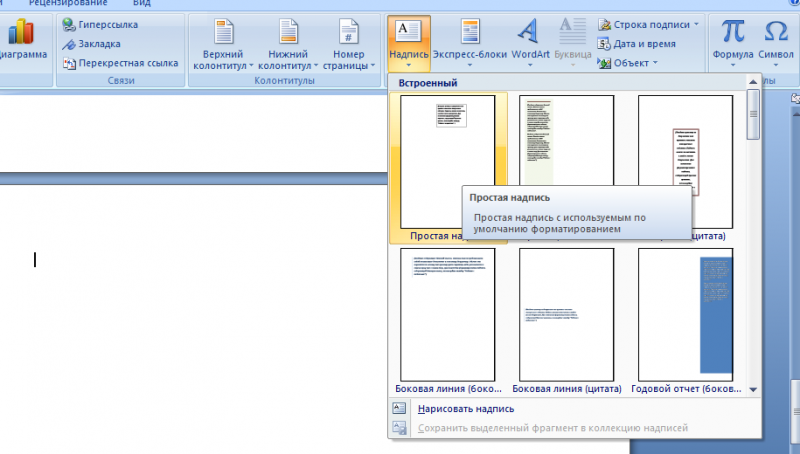
Второй способ использует такой элемент вставки, как «Надпись». Во вкладке «Вставка» выбираем пункт «Надпись» и в конце выбираем пункт «Простая надпись«.
Появится окно со стандартным текстом. Его мы удаляем и пишем нужный нам текст. Кликаем левой кнопкой мыши по границе надписи.

Сверху появится новое меню. В этом меню есть пункт «Направление текста«. Если на него нажать, то текст в рамке начнет менять свое расположение. Вам нужно нажимать на пункт «Направление текста«, до тех пор, пока текст не остановится в вертикальном положение.
Теперь нам нужно убрать контур с надписи. Для этого ищем в меню пункт «Контур фигуры» и нажимаем на него. В открывшемся меню выбираем пункт «Нет контура«. На скриншоте отчетливо видно, что благодаря этим действиям, появился чистый вертикальный текст.
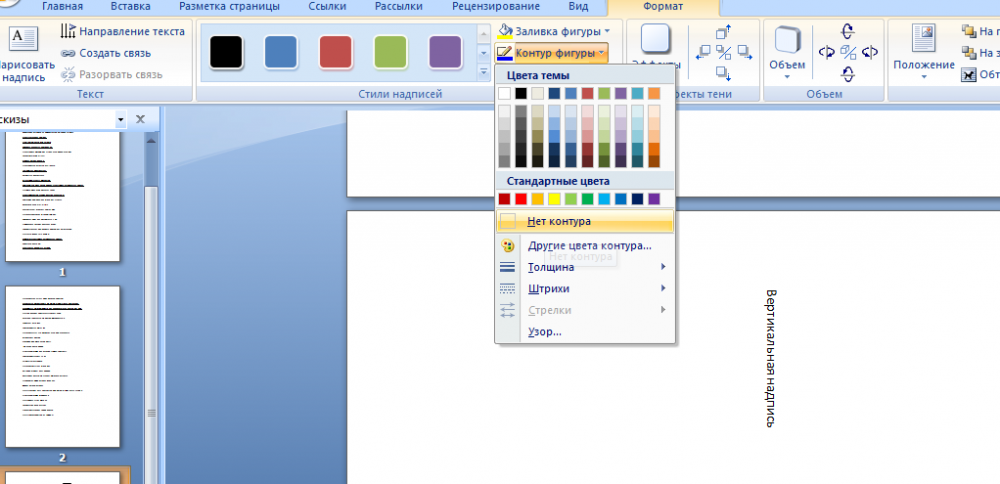
Написать текст вертикально в документе Microsoft Word достаточно просто. Вам нужно лишь выбрать способ, который наиболее удобен вам.
Как сделать альбомную ориентацию в Опен Офис
Создание альбомного листа в текстовых редакторах офисных пакетов — это одна из распространенных проблем пользователей. Очень часто нужно перевернуть лист горизонтально для определенных целей, ведь содержание каждой страницы может отличаться, это могут быть схемы, изображения, большие широкие таблицы, которые проще размещать не на книжной узкой ориентации, а на альбомной. Давайте же рассмотрим, как сделать альбомную ориентацию в OpenOffice, попробуем перевернуть лист горизонтально с минимальными усилиями.
Делаем альбомный лист в OpenOffice
Первый вариант через верхнее меню программы, а точнее его пункт «Формат-Страница». Появится окно с множеством вкладок для настройки листа, но нам нужна вкладка «Страница», где в разделе «Формат бумаги» мы выбираем нужную ориентацию.
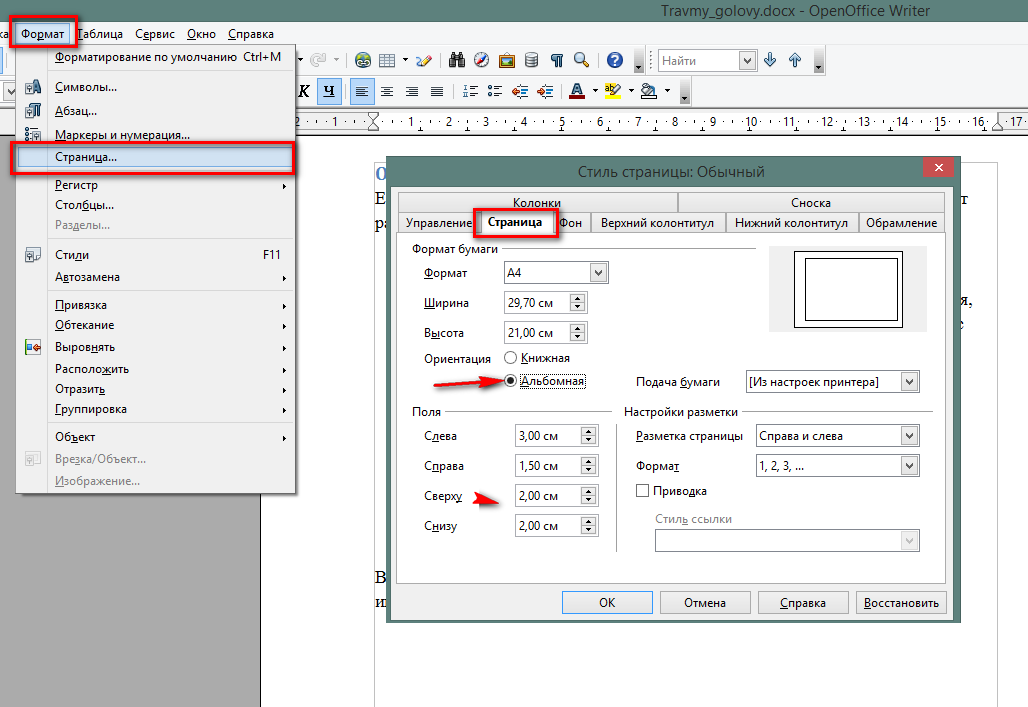
Развернуть лист OpenOffice в альбомный можно проще на панели «Свойства», которая находится справа от текстового документа в окне программы.

Аналогичными действиями можно поменять ориентацию обратно на книжную.
Стоит заметить, что при выполнении вышеописанных действий весь документ OpenOffice станет альбомной ориентации. Кому такой вариант не подходит, можно сделать горизонтальными только определенные страницы.
Как сделать определенные страницы другой ориентации
Чтобы сделать какую-то одну или несколько страниц в Опен Офис горизонтально или вертикально, потребуется создавать новый лист сразу с нужной ориентаций. Например, у вас весь документ книжной ориентации, а следующий лист требуется сделать альбомным (или наоборот), тогда вы делаете разрыв страницы (меню «Вставка-Разрыв») и в нем выставляете нужное положение.

Далее документ OpenOffice будет в горизонтальном положении. Чтобы следующие страницы были вертикальными, то есть книжными, придется сделать аналогичные действия, только при вставке разрыва выбрать стиль «Обычный».
Вот так просто можно сделать альбомную ориентацию в OpenOffice.