Слетел Windows — что делать?
Вы включили компьютер/ноутбук, а windows не загружается?
При этом, на экране видим:
- мигающий курсор
- или — синий экран ( bsod )
- или — фразу « press CTRL+ALT DELETE for reboot system » (это говорит о том, что поврежден загрузочный сектор).
Чтобы определить действительно ли слетел Windows, нужно попробовать произвести загрузку операционной системы всеми возможными способами. Если это удастся – значит виндовс работает, а ежели нет — виндовс слетел.
(Причину, по которой слетел виндовс, Вы узнаете здесь).
Как восстановить Windows?
Для восстановления системы, первое, что необходимо сделать:
— при включении ПК\ноутбука нажимаем клавишу F8 (с частотой нажимания около 2 нажатий в секунду) до появления меню загрузки. Далее выбираем безопасный режим (самая верхняя строчка), при англоязычной версии он будет называться Safe-Mode и ожидаем примерно 10 минут, ничего не предпринимая и ничего не нажимая. Если загрузка удалась – в безопасном режиме выбираем «перезагрузить» и работаем с системой дальше.
Если windows не запустился, то пробуем осуществить следующие действия:
— выбираем из нашего меню загрузки пункт “ Загрузка последней удачной конфигурации ” (с работоспособными параметрами), на английском данная фраза выглядит так: “ Last Known Good Konfiguration (Advanced) ”.
Данный режим весьма интересен тем, что при каждой удачной загрузке операционной системы, конфигурация сохраняется до тех пор, пока не произведется следующая удачная загрузка, которая перезапишет старый файл. Таким образом, если системе не удалось загрузиться, то и данные в меню не перезапишутся, тем самым сохранив работоспособные параметры предыдущей версии загрузки.
Если данный метод не помог, то пробуем следующие действия:
— необходимо зайти в настройки системы bios (при загрузке неоднократно нажимаем клавишу Dell или F2 ), в некоторых ноутбуках за загрузку меню bios отвечают клавиши F9 или F10 ). После успешного захода в bios , проверяем текущую дату и время с точностью до минуты.
Дело в том, что настройка bios (главные настройки материнской платы и не только), хранятся (в том числе дата и время) благодаря батарейке. Если батарейка села (это может произойти по истечению нескольких лет), то дата и время соответственно будут отличаться от действительных. В таком случае необходимо заменить батарейку и настроить дату и время в bios. Если дата и время отображаются корректно, то следует сбросить bios до заводских настроек (чаще всего за это отвечает клавиша F9 или пункт Load Defaults ).
Для того, чтобы ваш компьютер всегда был в рабочем состоянии, заказывайте обслуживание компьютеров в нашей сервисной службе.
О том, почему слетел windows, читайте следующую статью. Там же Вы узнаете, как предотвратить такие ситуации в дальнейшем и оказать себе посильную компьютерную помощь.
10 верных способов восстановить Windows при возникновении сбоев
Внезапные сбои в работе операционной системы Windows способны испортить настроение и изрядно потрепать нервы кому угодно. Чаще всего такое случается либо из-за некорректных действий пользователя, либо из-за каких-то конфликтов программного обеспечения. Обычно в таких случаях советуют переустанавливать ОС «с нуля», но мы рекомендуем не впадать в панику и не торопиться с поспешными решениями при виде «синего экрана смерти» (англ. Blue Screen of Death, BSoD). Велика вероятность, что перечисленные ниже инструкции помогут реанимировать компьютер с Windows без кардинальных решений вроде повторной установки системы.

Первым делом необходимо убедиться, что проблема носит не аппаратный, а программный характер. Иными словами, нужно «прощупать почву» и исключить возможные неполадки в работе оборудования компьютера. Сделать это можно с помощью приложений для тестирования и диагностики ПК, таких как AIDA64, Memtest86+, HWiNFO, Victoria, Hard Disk Sentinel и встроенной в Windows утилиты Memory Diagnostic Tool (mdsched.exe). Посредством перечисленных инструментов можно убедиться в работоспособности ключевых узлов компьютера — модулей оперативной памяти, видеокарты, накопителей, системы охлаждения, а также прочих компонентов — и отмести в сторону проблемы с «железом». Для полноты картины можно задействовать USB-накопитель с настроенным окружением Windows To Go, функционирующим независимо от установленной на компьютере операционной системы и позволяющим сделать определённые выводы о характере возникающих сбоев. О том, как создать такую загрузочную флешку, мы рассказывали ранее.
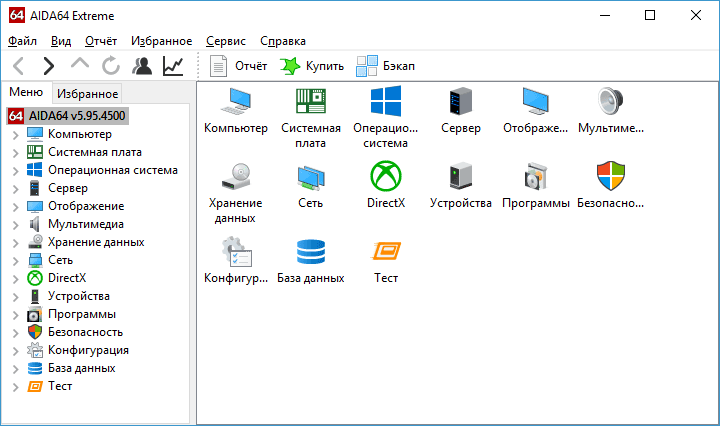
Возможности AIDA64 позволяют отслеживать текущее состояние важнейших узлов ПК и оценивать стабильность его работы при интенсивных нагрузках
Когда вы поняли, что дело действительно в софте и установленной на компьютере ОС, необходимо определиться с направлением и фронтом работ. Сделать это можно с помощью журнала событий Windows, в котором фиксируются все ошибки системных модулей, служб и приложений. Как правило, данный инструмент позволяет довольно точно понять, что пошло не так, и попытаться это починить.
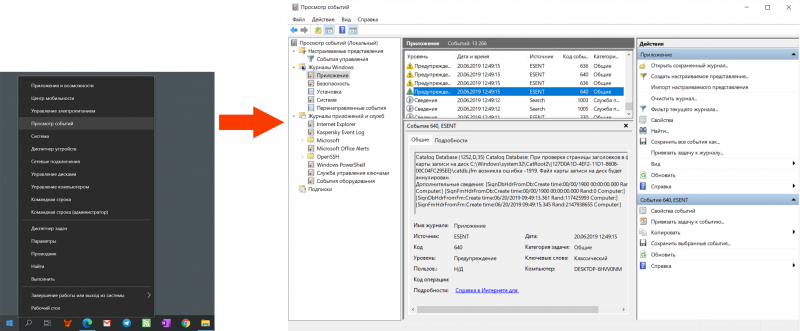
В Windows 10 получить быстрый доступ к журналу событий можно, щёлкнув правой клавишей мыши по кнопке «Пуск» либо воспользовавшись комбинацией «Win + X»
Если же приведённой в журнале событий информации окажется недостаточно для понимания причинно-следственных связей и принятия стратегии восстановления Windows, тогда рекомендуем придерживаться следующего порядка действий.
1. Делаем откат внесённых в систему изменений с помощью точек восстановления. При каждой установке новых драйверов или полученных через службу Windows Update обновлений ОС автоматически создаёт так называемую точку восстановления с резервной копией ключевых системных файлов. Такие точки восстановления можно использовать для отмены нежелательных изменений Windows и возврата к предыдущему состоянию. В большинстве случаев эта технология защиты действительно помогает реанимировать компьютер и избавиться от возникших в работе ОС ошибок.
Для доступа к созданным Windows точкам восстановления можно воспользоваться комбинацией клавиш «Win+R», ввести в командной строке Sysdm.cpl и нажать Enter. В открывшем окне потребуется переключиться на вкладку «Защита системы», щёлкнуть по кнопке «Восстановить» и далее следовать инструкциям операционной системы.
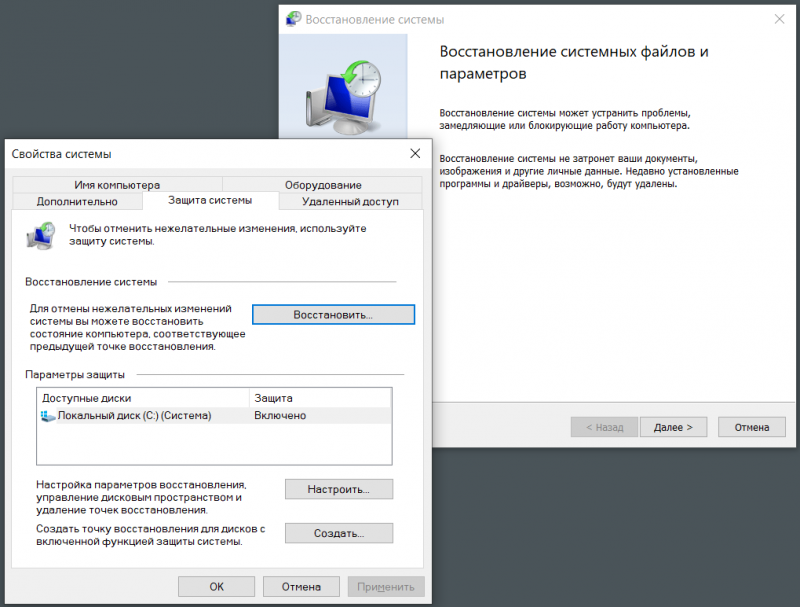
Технология точек восстановления в большинстве случаев помогает вернуть Windows в рабочее состояние
2. Проверяем ПК на наличие вредоносного софта. Для решения этой задачи лучше всего воспользоваться загрузочными дисками скорой антивирусной помощи, которые многие известные разработчики средств информационной безопасности предлагают бесплатно (см. наш обзор таких дисков). Подобного рода инструментарий позволяет не только очистить компьютер от зловредов и подозрительных файлов, но и скопировать важную информацию на сменные носители или другой компьютер. Кроме того, он может быть эффективен в случаях, если из-за действий вредоносных программ Windows больше не загружается. Практически все диски антивирусной помощи представлены в формате ISO-образов, которые с помощью бесплатной утилиты Rufus можно записать как на CD/DVD, так и на флешку.
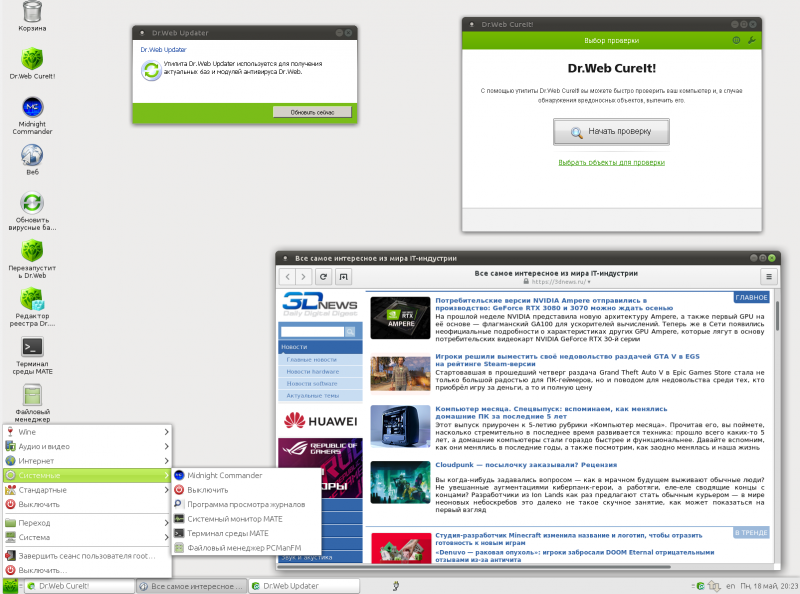
Как правило, загрузочные диски антивирусной помощи построены на базе Linux и предоставляют богатый набор инструментов для восстановления ПК, утративших функциональность в результате деструктивных действий вирусов
3. Удаляем из автозагрузки подозрительный и заведомо ненужный софт. Если антивирусная проверка показала, что компьютер чист, а система продолжает сбоить, то возможен вариант, что корень проблемы кроется в автоматически стартующих при запуске Windows приложениях. Практика показывает, что в автозагрузку без спроса пользователя любят прописываться всякие скрипты, апдейтеры, лончеры и прочие программы сомнительной ценности, которые можно смело исключить из списка стартующих при входе в систему. Сделать это можно при помощи диспетчера задач Windows.
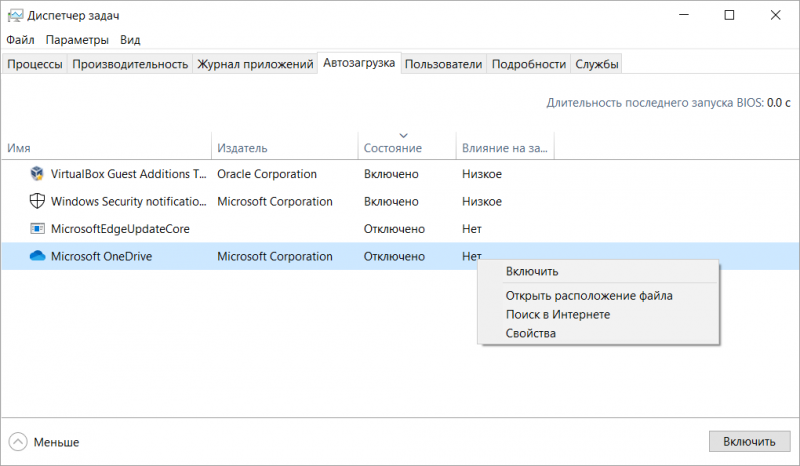
Навести порядок в автозагрузке можно с помощью диспетчера задач Windows
4. Анализируем, какой софт использовался в момент сбоя. С помощью бесплатной утилиты LastActivityView можно узнать, когда в Windows запускались те или иные приложения и системные библиотеки. Если Сопоставить полученные сведения со временем возникших в ОС неполадок, не составит труда сформировать список программ, которые потенциально могут являться причиной нестабильной работы компьютера.
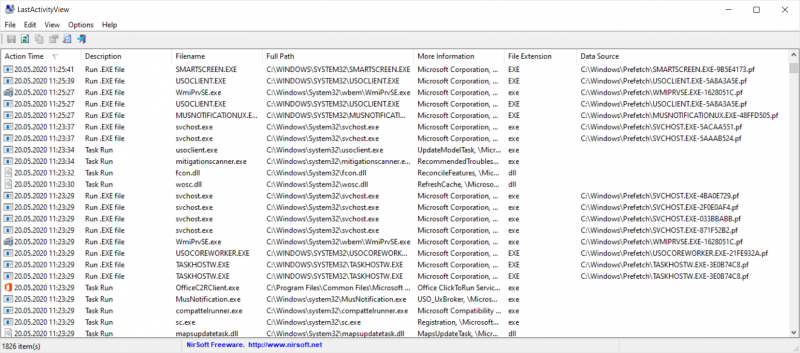
LastActivityView считывает данные журнала Windows и позволяет просматривать историю запусков всех программ
5. Избавляемся от недавно установленного ПО. Особое внимание уделяем антивирусным решениям, утилитам для настройки графических процессоров и работы с дисками, а также прочим продуктам, которые используют низкоуровневый доступ к системе и могут конфликтовать с другими приложениями. Рубить с плеча и махом удалять все программы в данном случае не нужно — здесь важен обстоятельный и последовательный подход к делу.
6. Перезапускаем Windows в режиме диагностики. Этот режим работы платформы может быть полезен для вычистки глубокого «въевшихся» в ОС приложений, удалить которые при обычном запуске Windows не получается — система их блокирует. В диагностическом режиме загружаются только основные драйверы и службы, а все фоновые процессы отключаются. Для запуска Windows в такой конфигурации нужно нажать «Win+R», ввести команду msconfig и в открывшемся окне выбрать пункт «Диагностический запуск».
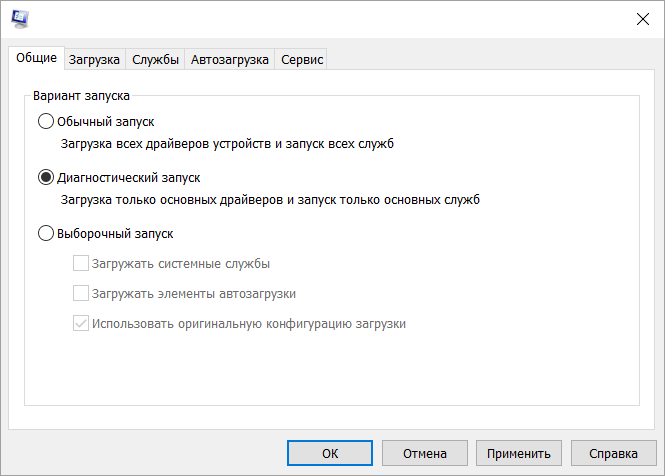
Будьте аккуратными: необдуманные действия в диагностическом режиме работы Windows могут привести к нежелательным последствиям
7. Проверяем и восстанавливаем защищённые системные файлы Windows. Для этого открываем консоль с администраторскими правами и используем утилиту System File Checker (sfc.exe), которую нужно запустить с ключом /scannow. Программа просканирует системные файлы, а также библиотеки и ключевые компоненты ОС на предмет целостности — и в случае обнаружения повреждений заменит их кешированной копией из директории Windows\System32\dllcache. Если нужный файл в указанной папке будет отсутствовать, то пользователю будет предложено вставить установочный диск с дистрибутивом Windows и восстановить файл оттуда.
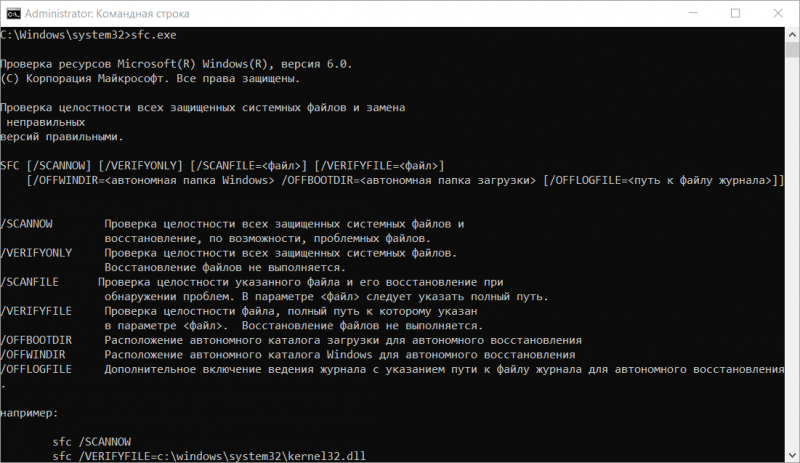
System File Checker позволяет сканировать системные файлы Windows и восстанавливать их целостность
8. Проводим диагностику установленных в системе драйверов. Часто причиной нестабильной работы Windows являются проблемные драйверы — в этом случае отыскать корень неполадок можно с помощью входящей в состав ОС утилиты Driver Verifier (verifier.exe). Данная программа позволяет обнаружить конфликты в работе драйверов, получить информацию о неподписанных и требующих дополнительной проверки драйверах. Driver Verifier — довольно сложное диагностическое средство профессионального уровня, и перед началом работы с ним настоятельно рекомендуется ознакомиться с опубликованной на сайте Microsoft документацией, раскрывающей все технические нюансы и особенности утилиты.
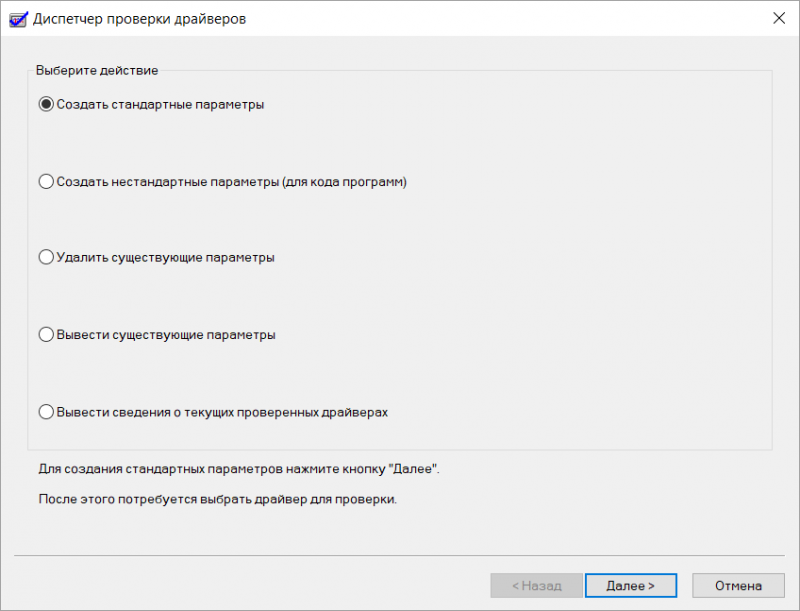
Работа с диспетчером проверки драйверов Driver Verifier требует определенных навыков и умений
9. Проверяем компьютер на наличие обновлений драйверов устройств. Самый простой способ попытаться решить проблемы с драйверами — установить их новые версии. Сделать это можно с помощью специализированных приложений, которые сканируют оборудование ПК и автоматически ищут свежие драйверы. К числу таких программ относятся, например, DriverHub или Driver Booster. Можно также прибегнуть к фирменным утилитам для обновления драйверов, которые есть в арсенале многих известных компаний — производителей компьютерного оборудования, таких как Intel, AMD, NVIDIA и другие.
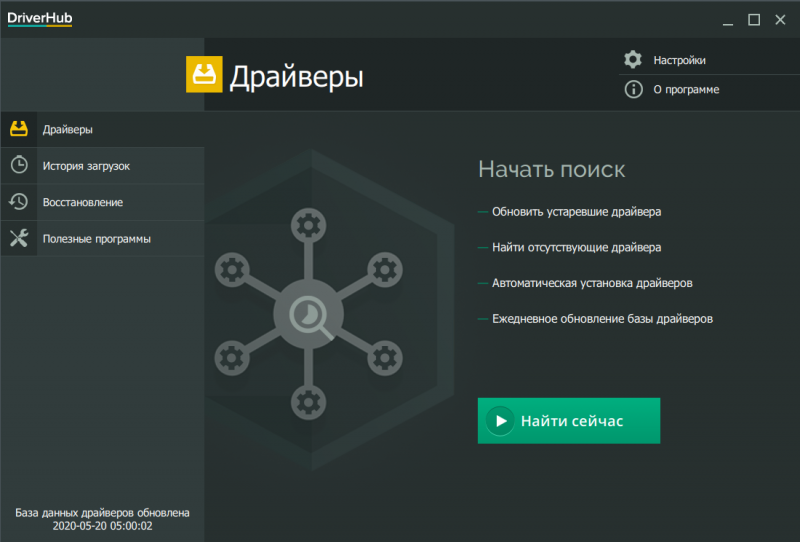
DriverHub позволяет проверять драйверы устройств на предмет доступных обновлений и устанавливать их в один клик мышью
10. Проводим анализ аварийных дампов памяти Windows. В случае возникновения критических ошибок ОС автоматически сохраняет на диске файлы дампов памяти с расширением .dmp. Внимательное изучение таких файлов и записанной в них технической информации позволяет максимально точно определить причину BSOD. Поскольку ручной разбор дампов — довольно трудоёмкий процесс, лучше всего в таких случаях довериться утилитам MiniDumper или BlueScreenView. Обе программы поддерживают работу из командной строки и крайне эффективны по части поиска источников сбоев Windows.
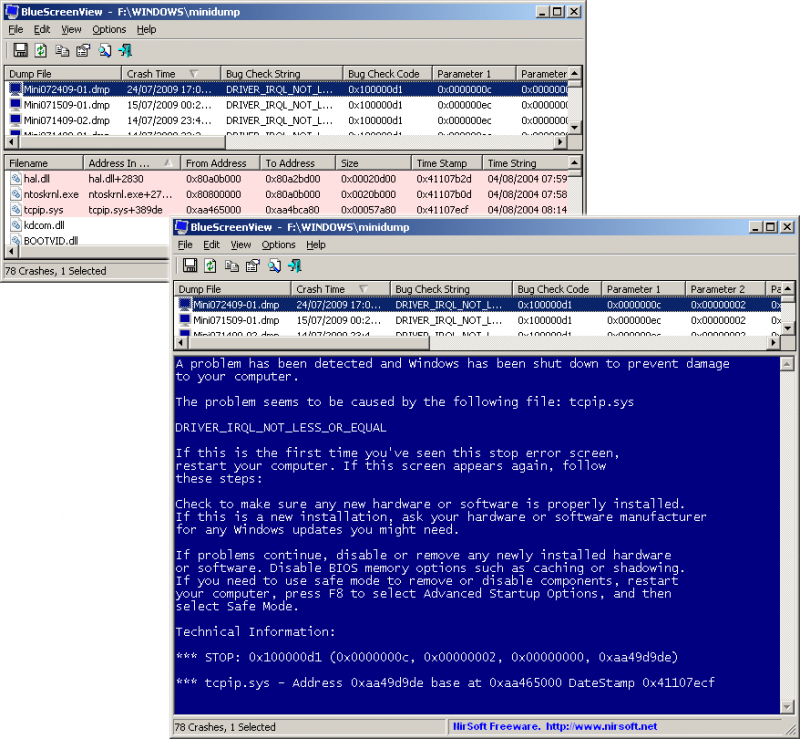
Утилита BlueScreenView позволяет разобраться в истинных причинах возникновения «синего экрана смерти» Windows
Надеемся, перечисленные советы помогут тем, кому довелось столкнуться с неполадками в работе компьютера.
Ну а в завершение выпуска стоит в очередной раз напомнить о важности резервного копирования данных, создания дисковых образов операционной системы и файловых архивов. В панели управления Windows имеются все необходимые для этого средства, и если их регулярно использовать, это убережёт вас от разного рода неприятностей, которые могут случиться с вычислительной техникой.
10 признаков того, что ваш компьютер скоро сломается

Вы просыпаетесь однажды утром, выпиваете чашку кофе, подходите к компьютеру… и понимаете, что он сломан. Почему так произошло? Что пошло неправильно? Ведь до прошлой ночи всё было в порядке! И что теперь делать?
Большинство неисправностей возникают случайно, однако иногда о грядущей поломке свидетельствуют определённые признаки, которые многие люди склонны пропускать. Проявив некоторое внимание к состоянию своего компьютера, вы легко сможете избежать проблем с его работой.
Вот 10 признаков того, что компьютер в скором времени может сломаться, и рекомендации, выполнение которых позволит избежать поломки.
1. Конфликты аппаратного обеспечения
Иногда два элемента ПК используют одни и те же ресурсы или решают одну и ту же задачу. В этом случае возникает конфликт аппаратного обеспечения, который приводит к необычному поведению компьютера при выполнении определённых задач. К примеру, конфликт аудиосредств может привести к нарушениям звука в одних программах при нормальной его работе в других приложениях.
Не все конфликты выводят компьютер из строя, но все они являются причиной возникновения нестабильности в работе, которая приводит к перезагрузке устройства или появлению «синего экрана смерти».
В большинстве случаев наличие конфликта аппаратного обеспечения можно проверить с помощью Диспетчера устройств Windows. Вы можете запустить его через Панель управления или через Поиск Windows. Любые аппаратные средства, в работе которых есть конфликты, отображаются с жёлтым восклицательным знаком. Попытайтесь переустановить драйверы для оборудования, в работе которого наблюдаются сбои, или просто отключите одно из конфликтующих устройств через Диспетчер.
2. Случайное повреждение программы или файла
Другой проблемой, возникающей с течением времени, является случайное повреждение какого-либо файла или программы. Файлы, которые всегда работали стабильно, внезапно отказываются открываться или же открываются только в определённых случаях. Такая проблема может сопровождаться сообщением об ошибке или же происходить без каких-либо видимых предупреждений.
Есть много причин, способных вызвать повреждение файла или программы. Вот некоторые действия, которые вы можете предпринять:
- Проверьте, включен ли антивирус, и как давно обновлялись его базы;
- Запустите полное сканирование системы на предмет вредоносных программ;
- Ошибки на жестком диске также могут привести к порче программ и выходу компьютера из строя – запустите проверку HDD;
- Проверьте наличие конфликтов аппаратного обеспечения в Диспетчере устройств;
- Проверьте драйверы – возможно, один из них является причиной неисправности.
3. Медленная, ненадёжная или шумная механика жесткого диска
Механическая часть жесткого диска также является одной из частых причин выхода компьютера из строя. Механические детали изнашиваются со временем, а значит, рано или поздно появится та или иная неисправность. Если вы замечаете, что программы стали открываться дольше, или что жесткий диск стал работать громче – это может быть признаком грядущей поломки. Проверьте HDD на ошибки и сделайте резервную копию важной информации.
4. Ошибки, периодически возникающие при загрузке
Если иногда без каких-либо видимых причин при загрузке компьютера происходят ошибки – к примеру, сопровождаемые сообщением «bootdevicenotfound» — это свидетельствует о неисправности. Проблема связана или с жестким диском, или с ошибками, произошедшими при установке Windows. Замена HDD или переустановка операционной системы должна устранить неисправность.
Также нужно проверить, не забыли ли вы при завершении работы с компьютером отключить от него флешку или внешний жесткий диск. В некоторых случаях ПК даёт USB-устройствам более высокий приоритет, чем жесткому диску, и пытается загрузиться с них, что и приводит к возникновению проблемы.
5. Низкая производительность
Вы замечаете, что производительность компьютера упала ниже уровня, на котором она должна быть. Это может быть заметно при запуске различных программ, просмотре видеороликов на YouTube, работе игр и т.д. Возможно, компьютер просто слишком захламлён, что и приводит к падению производительности. Очистка Windows может решить эту проблему. Если же после этого проблема всё ещё не решена, вероятно, придётся переустановить операционную систему.
После переустановки производительность остаётся низкой? В таком случае, возможно, проблема связана с аппаратными средствами. Запустите какую-нибудь требовательную к ресурсам программу, включайте/выключайте различные устройства и следите за изменением в производительности – это поможет определить неисправность.
6. Плохое подключение к Интернет
Причин, вызывающих падение качества подключения к Интернет, может быть достаточно много – от проблем с провайдером и до нарушений работы маршрутизатора. Возможно, что проблема заключается в неисправности Wi-Fi или Ethernet адаптера, или в том, что часть интернет-канала занимает вредоносная программа.
Одним из наиболее эффективных способов определить причину неисправности является установка монитора пропускной способности канала и проверка с его помощью домашней сети. Если в то время как вы не используете Интернет трафик продолжает идти, это может свидетельствовать о вирусах. Если же проблема заключается не в этом, попробуйте заменить интернет-адаптер – возможно, всё дело в его неисправности.
7. Артефакты на видео
Артефакты – это повреждённые участки изображения (блоки странного цвета, линии и т. п. искажения). В большинстве случаев, подобная проблема обусловлена чрезмерно высокой температурой компьютера и решается банальной чисткой корпуса от пыли.
Если после уборки проблема сохраняется, она, скорее всего, связана с неисправностью видеокарты. Вероятно, её придётся заменить. Также рекомендуется сделать тест стабильности видеокарты – это поможет определить причину возникновения артефактов.
8. Чрезмерно громкая работа вентилятора
Вентилятор, работающий громче, чем обычно, свидетельствует о том, что компьютер нуждается в чистке. Большое количество пыли увеличивает температуру оборудования, что может привести к проблемам в работе компьютера, а иногда и к повреждению аппаратного обеспечения. Для того чтобы проверить температуру процессора и видеокарты, можно воспользоваться специальными контрольными программами – например, SpeedFan.
Если показатели температуры слишком высоки, рекомендуется открыть корпус компьютера и почистить его от пыли с использованием сжатого воздуха (особое внимание уделяйте вентилятору). Если речь идёт о ноутбуке, можно купить подставку-кулер.
9. Запуск программ без вашего ведома
Если какое-либо приложение начинает работать без вашего разрешения, скорее всего, это связано с вредоносным программным обеспечением. Часто такие программы будут выводить рекламные баннеры, но есть и трояны, которые принесут более существенный вред. К примеру, вредоносная программа может без запустить какое-либо устройство – веб-камеру, микрофон и т. д.
В конечном результате такое вмешательство в работу компьютера приведёт к проблемам – наличие нежелательных программ, снижение производительности, повреждение файлов и т. д. Избавиться от проблемы можно двумя способами: удалить вредоносные программы (с помощью антивируса) или, если у вас есть резервная копия всей важной информации, переустановить Windows с форматированием жесткого диска.
10. Неисправности Windows
Далеко не всегда проблемы в работе компьютера возникают в момент, когда вы находитесь за клавиатурой. Неисправность может возникнуть, когда ПК находится в режиме сна или если вы оставили его включенным на ночь.
Если придя к компьютеру, вы обнаружили, что произошла ошибка Windows, скорее всего, это связано с конфликтом аппаратного обеспечения или с нарушением работы драйвера. Проверьте наличие такого рода неисправностей, иначе повреждение может стать непоправимым.
Если конфликтов нет, обновите драйверы для видеокарты, звуковой карты, адаптера Wi-Fi и других устройств. Если проблема сохраняется и после этого, воспользуйтесь методом проб и ошибок, последовательно отключая различные устройства и проверяя, сохраняется ли проблема.
«Слетела» операционная система — что делать?
При включении компьютера очень неприятно бывает заметить, что ОС больше не функционирует.
Какие причины могут быть, и как с ними бороться?
Основные причины:
1. Не лицензированная версия.
2. Жесткий диск.
3. Вирусы.
С первым пунктом все должно быть понятно. Пиратские программы часто дают сбои и различные ошибки, здесь не помогут сторонние программы, а если даже и помогут, то все это на короткий срок.

Со вторым люди сталкиваются чаще. Вообще, этот диск очень хрупкий, бывает, так что он износился. Здесь помогут специальные программы, которые находятся в открытом доступе. Если они выявляют проблемы, то необходимо заменить диск. Иначе перестанут помогать даже переустановки ОС.

Вирусы также становятся причиной дисфункции системы. Элементарные правила компьютерной гигиены помогут избежать неприятностей. Нужно вооружиться платным износился, использовать знакомые программы или программы проверенных источников. Сюда же можно приписать и первый пункт и желательно своевременно создавать точки восстановления.
Как же восстановить систему?
Первое, что понадобится, это наличие лицензированного продукта. То есть диск или съемный носитель с официальной версией. Возможно, вы создавали точки сохранения, это спасет вам жизнь. Компьютер может восстановиться достаточно быстро и легко, но если же нет, то придется выбрать другой путь.
Диск или носитель с ОС нужно будет вставить в компьютер после того, как зайдете в BIOS. Вызывается он всегда по-разному, но зачастую при включении компьютера достаточно нажать клавишу Delete. После запуска начнется долгий процесс по приведению в начальное состояние.
Также можно воспользоваться восстановлением системой Windows. Там будет вариант по полной переустановке, то есть возврату к чистой версии (такой, какой была при покупке) или восстановлению с сохранением файлов.
Лучше выбирать первый вариант, а нужные файлы перекинуть на носители. Как совет, всегда нужно делать копии файлов, хотя бы раз в месяц. Имейте в виду, файлы, которые очень важны, должны храниться не только на ПК! Также желательно практиковать разбивание жесткого диска на разные части. Это поможет сохранить часть файлов при потере. В интернете очень часто рекомендуют использовать те или иные программы для восстановления системы. Ни в коем случае не стоит их использовать. Никогда не знаешь, кто стоит за их распространением. Используйте только классические методы.