Как напечатать этикетки на листах А4
Если вы или ваши коллеги сталкивались с проблемой создания этикеток либо при печати этикетки не попадали в необходимые ячейки, то для вас будет полезным просмотреть пошаговую инструкцию по разработке макета для печати на самоклеющейся бумаге А4.
При печати этикеток на самоклеющейся бумаге вы должны знать еще несколько важных вещей:
1. Лазерный принтер не может печатать этикетки от края до края. Как правило, необходимо оставлять поля от 5 мм.
2. Иногда при печати на лазерном принтере с неоригинальными либо перезаправленными картриджами необходимо в настройках печати поставить «плотная бумага» либо «наклейки».
В этом случае тонер на бумаге будет лучше запекаться.
Как напечатать этикетки на листах А4 размера
Наиболее распространенные программы для печати на самоклейке А4 формата :
- Microsoft Word. С помощью Word можно очень легко и быстро напечатать этикетки на самоклеющейся бумаге, но в данной программе намного сложнее управлять текстовой информацией и картинками
- Corel Draw. Более сложная программа в настройках, но большим преимуществом является максимально расширенные возможность по работе с текстом и векторным изображением. Легко вставлять штрих код на этикетку.
- Bar Tender. Данная программа специально разработана для печати на любых видах этикетках, как на этикетках в рулонах, так и на самоклеющейся бумаге А4. Обладает широким спектром настроек. Предусмотрена работа с штрих кодами.
Как сделать наклейки А4 в Microsoft Word.
- Напечатайте текст, и выделите его, если необходимо создать этикетку уже с напечатанным текстом. Перейдите во вкладку «Рассылки»
- Кликните по вкладке «Наклейки«. В появившемся диалоговом окне. нажмите «параметры«
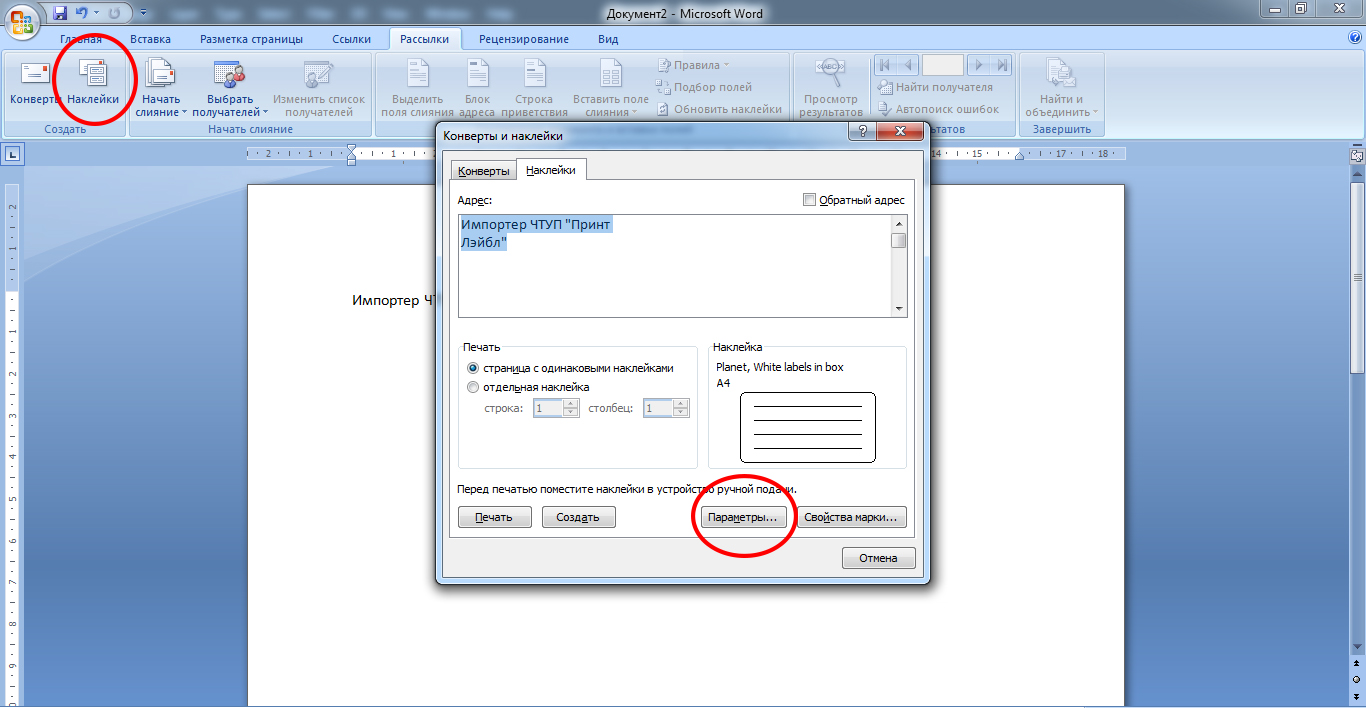
- Выберите поставщик этикеток «Planet» и в окне «Тип» отобразятся артикулы (в зависимости от версии Word), — выберите необходимый артикул, если будет надпись White Labels in Box, то листайте до необходимого размера. Нажмите «Ок»
8. Размещение на одной странице нескольких визитных карточек.
Поскольку, как правило, требуется распечатать не одну визитную карточку, то возникает необходимость размножить — разместить перед печатью несколько карточек на одной странице.
Если визитная карточка была создана с помощью сгруппированного кадра, то ее можно скопировать (размножить) несколько раз на одном листе, используя:
1) буфер обмена (пункты Копировать и Вставить из контекстного меню (правой клавиши мыши) при клике по карточке
2) метод drag & drop (копирование с помощью мыши при нажатой клавише Ctrl). Этим способом нельзя воспользоваться, если размер страницы совпадает с размером визитной карточки (нет свободного места на странице).
3) наиболее удобным способом для равномерного размещения визитных карточек на странице представляется использование таблицы. Если карточка имеет размер 9х5 см, то на странице формата А4 можно разместить шесть строк по две карточки в каждой (12 штук). Предварительно нужно с помощью команды вкладки Разметка страницы\Поля установить на странице нулевые поля со всех сторон. Поля можно также убрать с помощью линеек, установив курсор на границу серого и белого полей линейки и, когда курсор превратится в двунаправленную стрелку, сдвинуть границу до края листа. Можно преобразовать ориентацию листа из книжного в альбомный, тогда на нём поместится четыре строки по три карточки в каждом (тоже 12 штук).
Для вставки таблицы используйте кнопку Таблица из меню Вставка, раздел Таблицы. Выделите мышью область, соответствующую размеру таблицы или задайте число столбцов и строк.
Скопируйте визитную карточку в буфер обмена, а затем последовательно устанавливая курсор в каждой ячейке таблицы выполняйте команду Вставить из раздела Буфер обмена вкладки Главная (проще использовать комбинацию клавиш [Shift]+[Ins] или [Ctrl]+[v]).
Результат описанных операций показан ниже для части листа.
Теперь визитные карточки могут быть распечатаны (команда Печать из вкладки Файл).
Контрольные вопросы
1 Что такое кадр? Как его создать?
2 Как создать обрамление вокруг текстового поля?
3 Как установить режим, в котором текст располагается поверх кадра?
4 Как установить размер и ориентацию страницы, величину полей?
5 Какие существуют способы размещения нескольких визитных карточек на одной странице?
6 Как разместить в кадре специальный символ или знак?
Задание
1 Разработайте личную визитную карточку по образцу, приведённому в описании данной работы (содержащему один-два рисунка, шрифты различных типов и размеров, прямоугольник, овал).
2 Разработайте свою служебную визитную карточку.
3 Размножьте одну из визитных карточек на листе формата А4.
Ниже показано размножение личной визитной карточки в четырёх экземплярах (в уменьшенном масштабе).
1 Название, цель, содержание работы
3 Результаты выполнения работы (сохранить на своём носителе)
4 Письменные ответы на контрольные вопросы.
Добавление, копирование и удаление текстового поля в Word
Текстовое поле — это объект, который можно добавить в документ и с помощью которого можно вставлять и вводить текст в любом месте файла. Текстовые поля позволяют привлечь внимание к определенному фрагменту, а также перемещать его по документу.
Добавление текстового поля
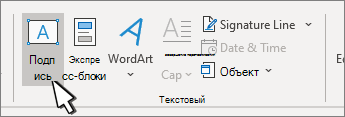
- Перейдите в раздел Вставка >текстовое поле, а затем выберите одно из предварительно отформатированных текстовых полей в списке, выберите Другие текстовые поля из Office.com или Рисовать текстовое поле.
- При выборе параметра Рисовать текстовое поле щелкните документ, а затем перетащите его, чтобы нарисовать текстовое поле нужного размера.
- Чтобы добавить текст, выделите внутри поля и введите или вставьте текст.
Если вы не используете мышь
- Нажмите и отпустите alt, N, а затем нажмите клавишу X.
- Нажмите клавиши со стрелками, чтобы выделить нужное текстовое поле, а затем нажмите клавишу ВВОД.
- Введите нужный текст.
- Когда вы закончите ввод текста и хотите вернуться к редактированию текста в документе, нажмите клавишу ESC.
Примечания:
- Чтобы отформатировать текст, выделите его и воспользуйтесь элементами форматирования в группе Шрифт на вкладке Главная. Для форматирования самой надписи используйте команды на контекстной вкладке Формат, которая отображается в разделе Средства рисования, когда вы выбираете надпись.
- Чтобы изменить расположение текстового поля, щелкните его и, когда курсор примет вид , перетащите текстовое поле в новое место.
- Вы также можете изменить или удалить границу надписи или фигуры.
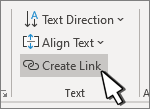
- Несколько надписей можно связать между собой, чтобы текст из одной надписи перетекал в другую. Щелкните надпись, а затем в разделе Работа с надписями на вкладке Формат в группе Текст нажмите кнопку Создать связь.
Копирование текстового поля
- Выделите границу текстового поля, которое нужно скопировать.
- Нажмите клавиши CTRL+C.
Примечание: Убедитесь, что указатель находится на границе надписи, а не внутри ее. В противном случае скопируется текст, а не надпись.
Удаление текстового поля
- Выделите границу текстового поля, которое требуется удалить, и нажмите клавишу DELETE.
Примечание: Убедитесь, что указатель находится на границе надписи, а не внутри ее. В противном случае удалится текст, а не надпись.
Добавление текстового поля
- Поместите курсор в нужное текстовое поле.
- Перейдите в раздел Вставка и в разделе Иллюстрации выберите Рисование.
- Выберите Текстовое поле и используйте курсор для создания текстового поля.
- Вставьте текст в поле и примените все необходимые стили.
- Выберите Сохранитьизакрыть.
Если вы не используете мышь
- Нажмите клавиши ALT+ТОЧКА (.) и нажмите клавишу N.
- Затем нажмите клавишу D, чтобы выбрать рисунки.
- Нажмите клавиши ALT+ТОЧКА (.) и нажмите клавишу N.
- Введите нужный текст.
- Нажмите клавишу ESC три раза.
- Нажмите клавишу ВВОД , чтобы сохранить текстовое поле.
- Чтобы отформатировать текст, выделите его и воспользуйтесь элементами форматирования в группе Шрифт на вкладке Главная.
- Чтобы отформатировать само текстовое поле, используйте команды на контекстной вкладке Формат фигуры , которая отображается при выборе текстового поля.
- Чтобы разместить текстовое поле, выделите его, а затем, когда указатель станет четырехсторонняя стрелка, перетащите текстовое поле в новое место.
- Вы также можете изменить или удалить границу надписи или фигуры.
- Несколько надписей можно связать между собой, чтобы текст из одной надписи перетекал в другую. Выберите одно из текстовых полей и на вкладке Формат фигуры выберите Создать ссылку.
Редактирование в текстовом поле
- Дважды щелкните текстовое поле.
- В разделе Рисование (предварительный просмотр) выделите текстовое поле, чтобы разместить курсор и изменить текст.
- По завершении выберите Сохранить и Закрыть , чтобы просмотреть обновленное текстовое поле.
Копирование текстового поля
- Выделите границу текстового поля, которое нужно скопировать.
- Нажмите клавиши CTRL+C.
Примечание: Убедитесь, что указатель находится на границе надписи, а не внутри ее. Если указатель находится внутри, нажатие клавиш CTRL+Cскопирует текст, а не текстовое поле.
Удаление текстового поля
- Выделите границу текстового поля, которое требуется удалить, и нажмите клавишу DELETE.
Примечание: Убедитесь, что указатель находится на границе надписи, а не внутри ее. Если указатель находится внутри поля, нажатие кнопки Удалить приведет к удалению текста внутри текстового поля, а не поля.
Добавление текстового поля
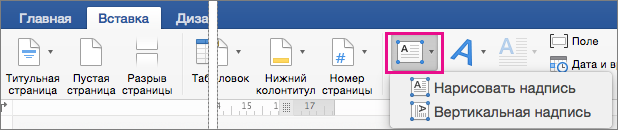
- Перейдите в раздел Вставка >текстовое поле , а затем выберите Рисовать текстовое поле (где текст выравнивается по горизонтали на странице) или Вертикальное текстовое поле (где текст выравнивается по вертикали на странице).
- Выберите в документе, а затем перетащите, чтобы нарисовать текстовое поле нужного размера.
- Чтобы добавить текст в текстовое поле, щелкните или коснитесь его, а затем введите или вставьте текст.
- Чтобы отформатировать текст в текстовом поле, выделите его, а затем выберите Control + Щелкните текст и выберите Шрифт.
- Чтобы добавить различные эффекты в текстовое поле, выделите текстовое поле и используйте параметры на вкладке Формат фигуры (например, изменение направления текста или выравнивание текста в верхней, средней или нижней части текстового поля).
- Чтобы разместить текстовое поле, выделите и удерживайте его, а затем, когда указатель станет , перетащите текстовое поле в новое место.
Примечание: Если вы добавили несколько текстовых полей, их можно связать, чтобы текст перетекал из одного поля в другое. С выбранным текстовым полем можно связать только пустое поле. Для этого выделите текстовое поле, которое нужно связать с другим текстовым полем, а затем выберите Формат фигуры > Создать ссылку.
Копирование текстового поля
- Выделите текстовое поле, которое нужно скопировать. Указатель должен находиться не внутри поля, а на его границе. Если указатель не находится на границе, текст внутри текстового поля копируется.
- Нажмите клавиши CONTROL+CLICK, а затем выберите Копировать. Или нажмите клавиши « + C».
- Выберите в документе расположение, в которое вы хотите вставить текстовое поле, нажмите клавиши CONTROL +Щелчок, а затем нажмите кнопку Вставить. Или нажмите клавиши ⌘ + V.
Удаление надписей
- Выделите границу текстового поля, которое требуется удалить, и нажмите клавишу DELETE. Указатель должен находиться не внутри поля, а на его границе. Если указатель не находится на границе, нажатие клавиши DELETE приведет к удалению текста внутри текстового поля.
Как сделать отрывные объявления в Word?
Вы часто можете видеть бумажные отрывные объявления на остановках маршрутных транспортных средств, на дверях подъездов. В этой статье представлена пошаговая инструкция про создание таких отрывашек в текстовом редакторе Ворд. Сама программа может быть любого года выпуска: 2003, 2007 и так далее. Не зависимо от версий последовательность действий примерно везде одинаковая. В данном случае всё будет продемонстрировано в версии 2007.
Давайте попробуем разобраться, как сделать отрывные объявления с номерами телефона в Word. Откройте текстовый редактор Word. Перед Вами появится вот такая панель:
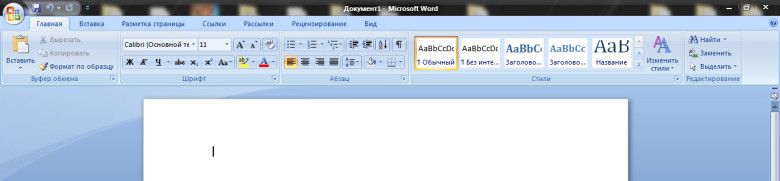
Функциональная панель Word 2007
В разных версиях программы это функциональное меню может отличаться своим внешним видом, но порядок действий от этого не меняется. Все пункты меню в каждой из версий содержат те же пункты подменю.
Далее выберите пункт меню «Вставка». Выглядеть это будет вот так:
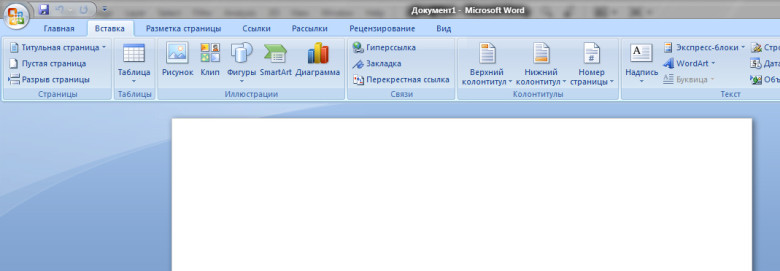
Обратите внимание, что, если Вы хотите поместить на лист А4 как можно больше объявлений при печати, то необходимо уменьшить отступы от краёв страницы. Это можно сделать вот так:
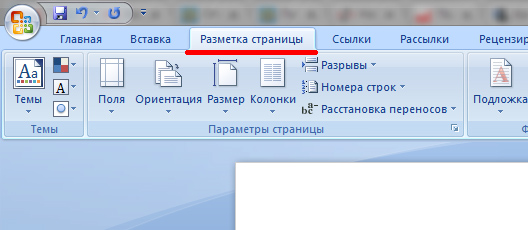

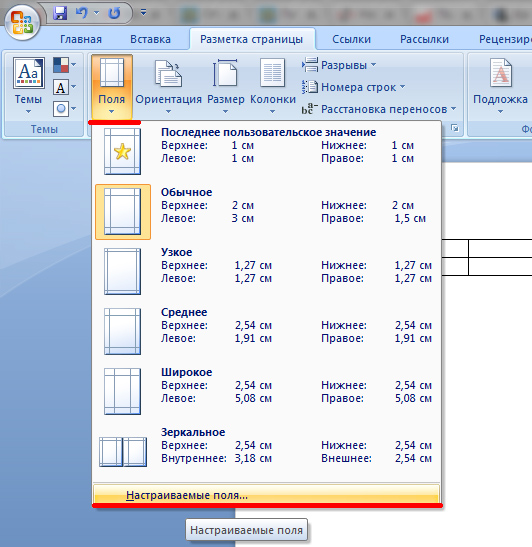
И выставить к примеру отступы по 1 см (меньше лучше не ставить) с каждой стороны листа А4:
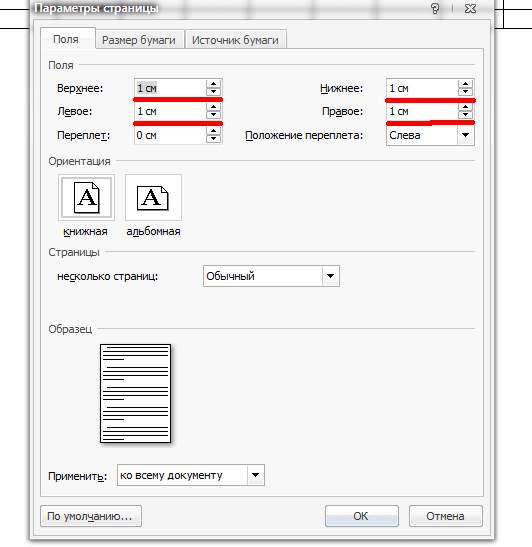
Далее среди появившихся подпунктов необходимо найти и выбрать подпункт «Таблица» или «Вставка таблицы»:
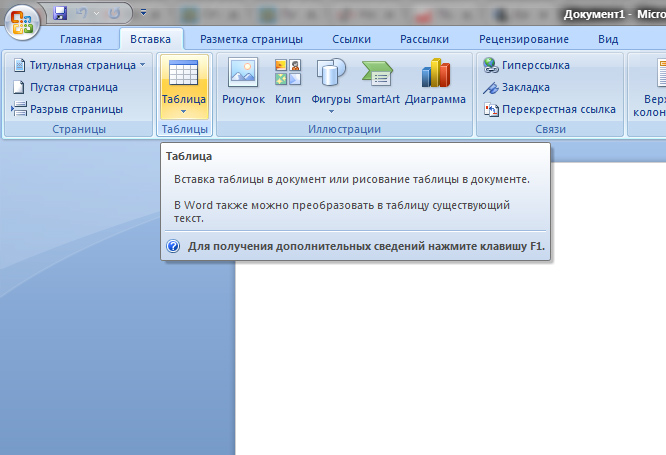
Нажав на него, появится окошечко для выбора количества строк и столбцов в создаваемой Вами таблице. Нам необходимо выбрать две строки и максимально возможное число столбцов (визуальный интерфейс позволяет выбрать максимум 10):
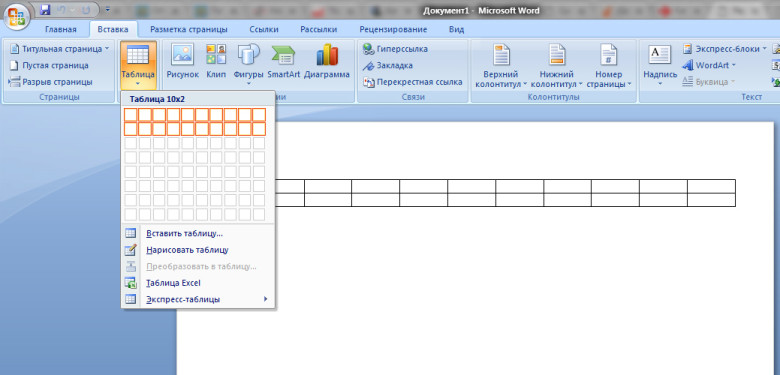
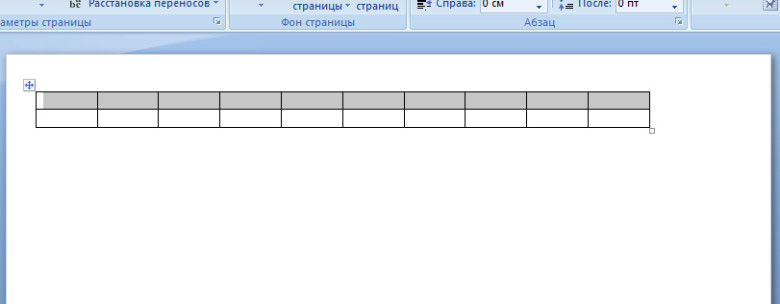
Выполнив описанные выше действия, получится вот такая вот табличка:
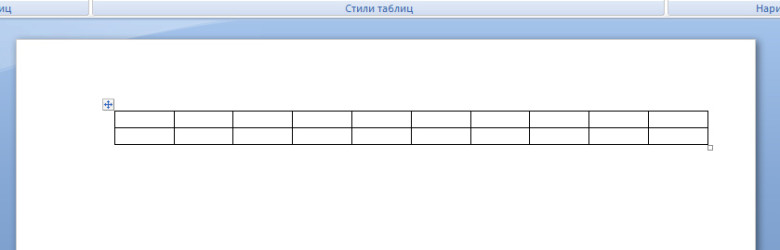
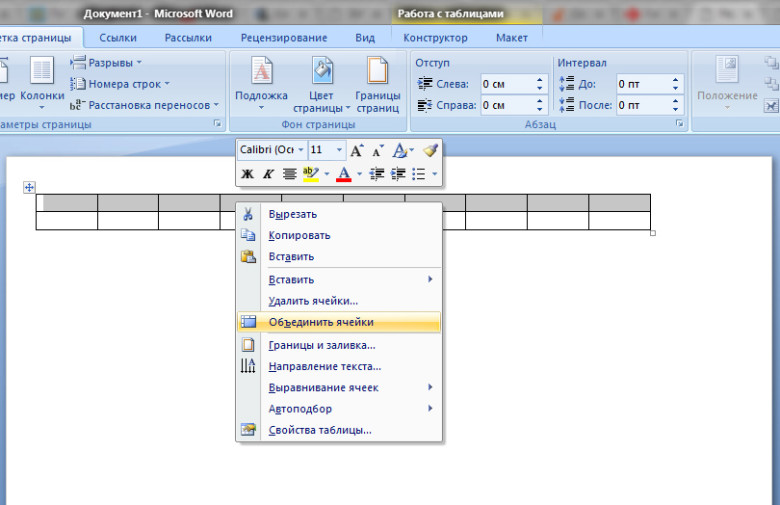
У нашего объявления с отрывными листочками будет заголовок и текст, которые будут располагаться над отрывышами. Поэтому ячейки первой строки объединим в одну. Для этого необходимо выделить все ячейки первой строки курсором мыши с нажатой левой клавишей, отпустить левую клавишу мыши, нажать правую кнопку мыши, не снимая выделение ячеек, и в появившемся списке меню выбрать пункт «Объединить ячейки»:
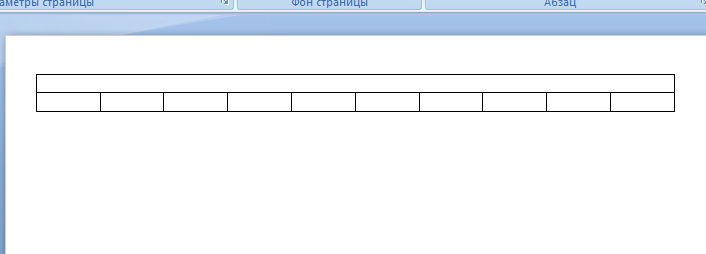
Выполнив это, таблица приобретет вот такой вот вид:
В верхней части таблицы напишем заголовок «Объявление», который выделим большим размером шрифта и выделим жирностью, и текст «куплю квартиру в вашем доме»:
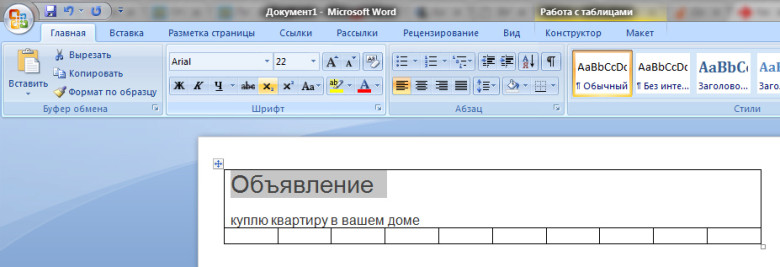
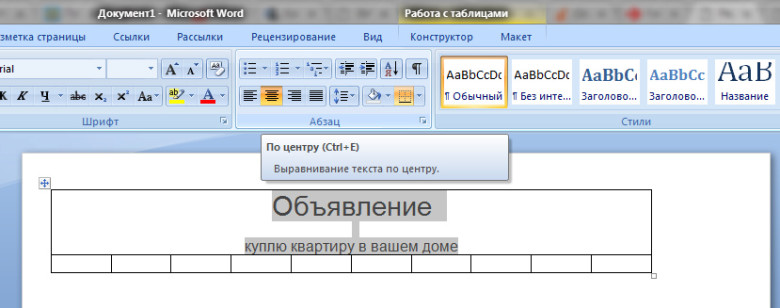
Чтобы текст хорошо смотрелся, выравняем его по центру ячейки. Для этого выделим его курсором мыши с нажатой левой клавишей и выберем пункт «Выровнять по центру» (или нажать Ctrl+E):
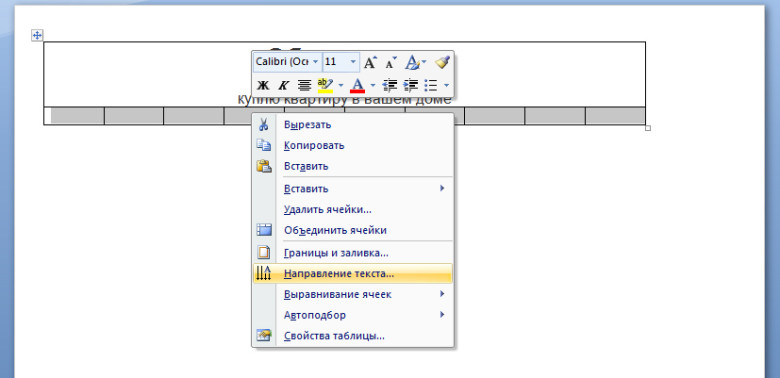
В ячейки второй строки мы впишем номер телефона, по которому необходимо связаться с автором объявления. По умолчания ориентация текста в ячейках идет слева на право, а нам нужно ее изменить на «снизу в верх». Для этого необходимо выделить все ячейки второй строки курсором мыши с нажатой левой клавишей, отпустить левую клавишу мыши, нажать правую кнопку мыши и в появившемся диалоговом окне выбрать пункт «Направление текста», наведя на него и нажав на него левой кнопкой мыши:
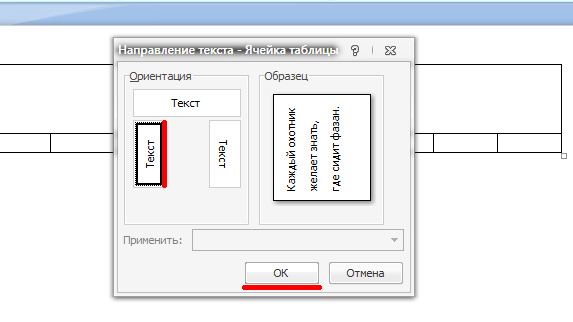
Далее появится вот такое окошечко, в котором нужно выбрать левую нижнюю плашечку «текст» и нажать кнопку «ок»:
В результате таблиц приобретет вот такой вот внешний вид:
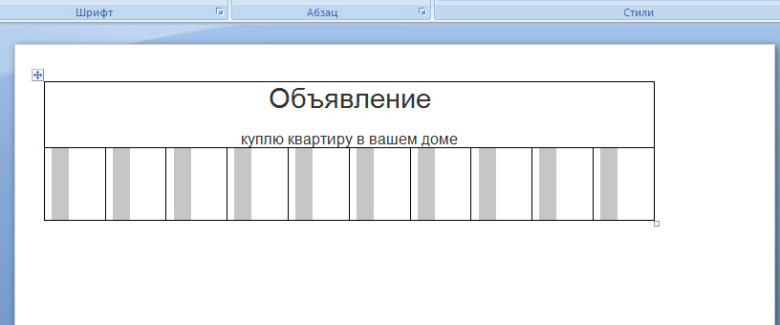
Однако ячейки маленькие по высоте. Поэтому необходимо увеличить её, ухватившись левой мышкой за нижнюю границу таблицы и растащив её:
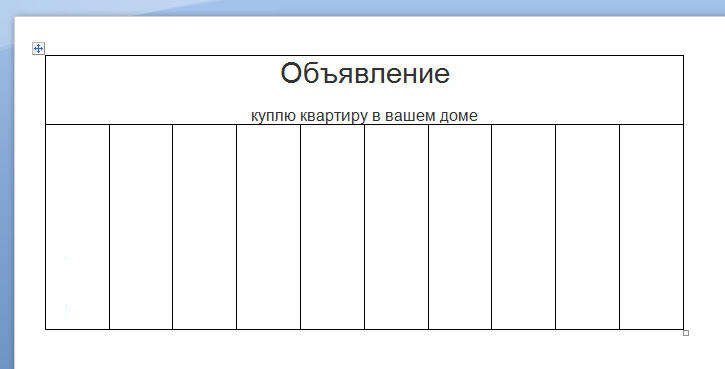
В каждую ячейку вписываем наши телефоны, увеличиваем шрифт и выравниваем посередине, как и в верхней строке:
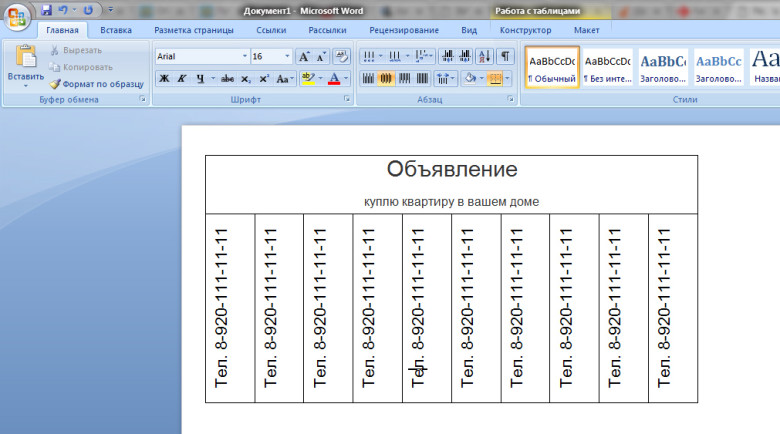
Однако, видим что текст по горизонтали не выровнялся. Для этого снова выделим нижние ячейки и, нажав правую кнопку мыши, выберем пункт «Выравнивание ячеек» -> «По центру»:
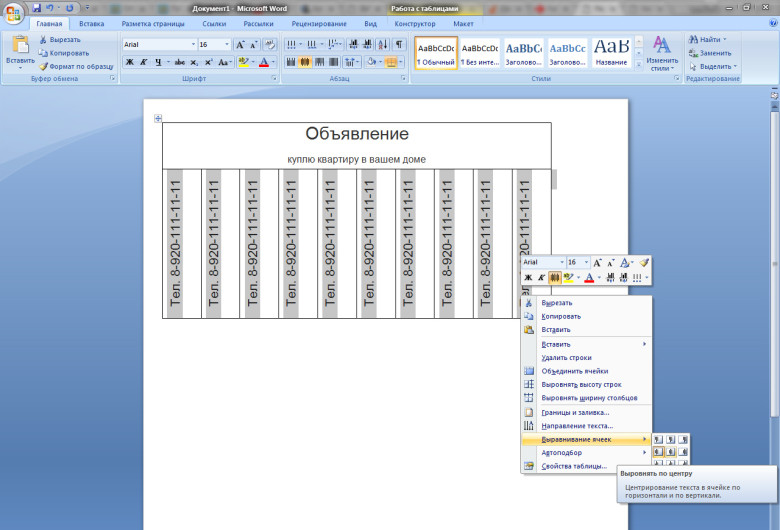
Финишное объявление с отрывными листочками, которое должно получиться
Чтобы на одном листке А4 поместилось больше объявлений, необходимо размножить его на этой странице несколько раз.
Ниже Вы можете скачать шаблоны для объявлений с отрывными листочками.