Ориентация одной страницы в Word
Выбор альбомной или книжной ориентации страницы обычно меняет положение страниц всего документа. Разберемся как сделать выборочно ориентацию для одной или нескольких страниц.
Чаще всего для работы с текстом используется вертикальная ориентация страницы, которая в редакторе MS Word называется книжной. Однако нередко требуется добавить в документ иллюстрации или большие таблицы, которые удобнее расположить горизонтально, то есть в альбомной ориентации.
Чтобы добиться этого в рамках одного файла, а не создавать для приложений дополнительные, необходимо создавать разделы, то есть разбивать документ на логические части. Это можно сделать вручную, либо автоматически.
Автоматическое создание разделов
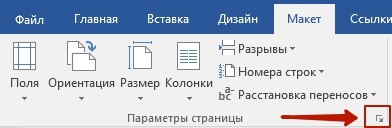
Самый простой вариант вынести таблицу или иллюстрацию в Word на альбомную ориентацию в рамках книжного оформления – это выделить соответствующую часть документа мышью, после чего перейти в настройки параметров страницы. Соответствующая пиктограмма находится во вкладке меню «Макет» (или «Разметка страницы» в более ранних версиях Word).
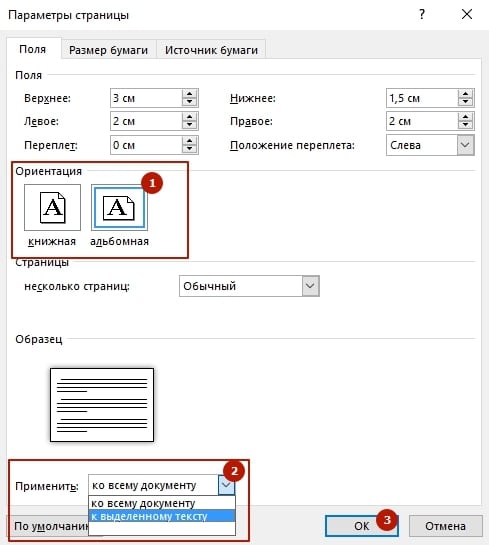
В области «Ориентация» выберите альбомное положение, после чего в области «Применить» из выпадающего списка вместо значения «ко всему документу» укажите «к выделенному тексту». После нажатия кнопки ОК в вашем документе будут автоматически созданы разделы до и после выделенной области, а само выделение окажется на отдельной странице в горизонтальной ориентации.
Аналогичным образом можно добавлять вставки не только в конце документа, как приложения, но и в любом месте, а также в любом количестве. Допустим, при написании книги, можно периодически вставлять разделы с иллюстрациями. При этом нужно помнить, что если вы используете колонтитулы и нумерацию страниц, то их можно удалить либо изменить в разделах с альбомной ориентаций, для чего предварительно потребуется отменить связь между разделами.
Ручное добавление разделов
Автоматическое создание разделов в Word для изменения ориентации страниц не всегда бывает удобным. Поэтому важно уметь и самостоятельно добавлять разбиение по секциям. Для этого во вкладке меню «Макет» (он же «Разметка страницы») существует кнопка «Разрывы». По ее нажатию в выпадающем окне предлагается семь вариантов разрывов. Из них последние четыре сгруппированы в «Разрывы разделов». Они-то нам и нужны.
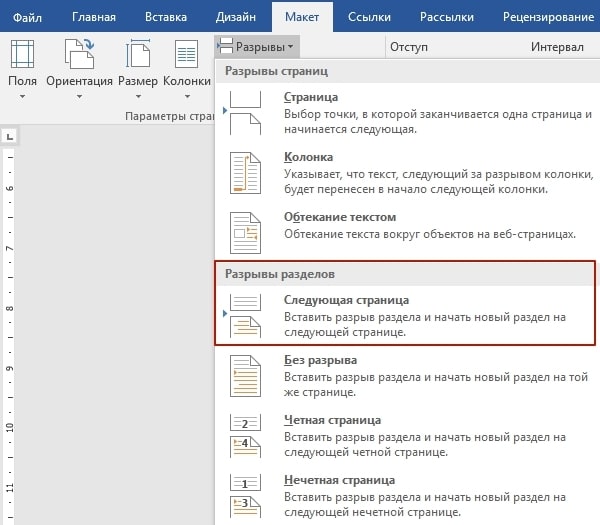
Чаще всего используется вариант разрывы «Следующая страница». В случае с вынесением части документа на альбомную ориентацию именно его и нужно выбрать. Если это область приложения в конце текста, то достаточно будет создать всего один разрыв с разделом, если это середина документа, после чего снова необходимо использовать книжную ориентацию, то тогда разрывов страницы с созданием нового раздела должно быть два – в начале области для горизонтальный страниц и в ее конце.
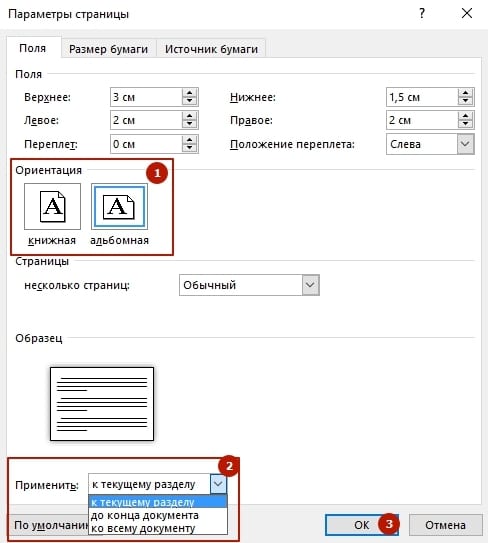
Создав разделы, мы также идем в меню «Параметры страницы», где выбираем нужную ориентацию, а из выпадающего списка «Применить» выбираем значение «к текущему разделу», которого ранее не было, так как разделы не были созданы.
Блог did5.ru
Как Word 2010 изменить ориентацию только одной страницы
По умолчанию, если в Microsoft Word 2010 изменить ориентацию страницы с помощью инструмента «Ориентация» на вкладке «Разметка страницы», то альбомными станут сразу все страницы документа.
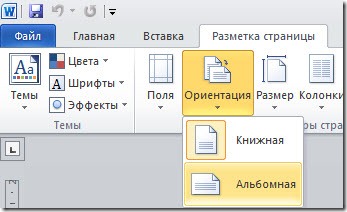
Но очень часто стоит задача сделать альбомной одну или несколько страниц документа…
Шаг 1. Нужно выделить весь текст на странице, на которой требуется применить альбомную ориентацию страниц. Если будет выделен не весь текст на странице, то выделенная часть окажется на странице с новой ориентацией, а оставшийся текст сместится на страницу вверх и вниз с предыдущей ориентацией.
Шаг 2. Переходим на вкладку «Разметка страницы» на ленте, выбираем инструмент «Поля »и жмем на кнопку внизу «Настраиваемые поля»
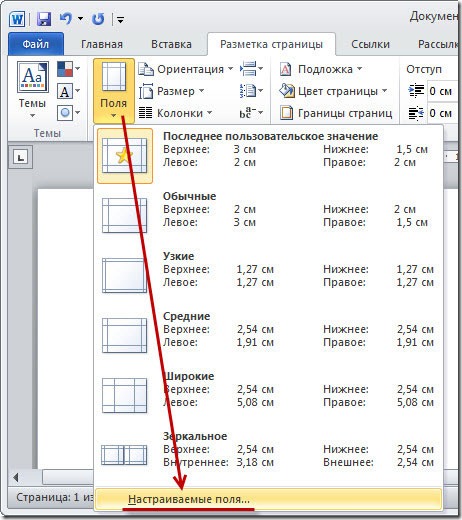
Шаг 3. Откроется окно «Параметры страницы», на вкладке поля выбираем альбомную ориентацию и указываем, что применить ее нужно только к выделенному тексту, жмем ОК

Нашли опечатку в тексте? Пожалуйста, выделите ее и нажмите Ctrl+Enter! Спасибо!
Хотите поблагодарить автора за эту заметку? Вы можете это сделать!
Все способы: Как в Ворде сделать альбомную страницу
Чтобы профессионально оформить документ, нужно не только понимать, как настроить внешний вид текста, но и знать, как в Ворде сделать альбомную страницу.

Содержание:
- Создание альбомной ориентации в Ворд 2003
- Изменение ориентации в документе Ворд 2007
- Альбомный вид в Ворд 2010 и 2013
- Как сделать альбомной только одну страницу
- Сделать альбомными несколько страниц
- Итог
С помощью программы Word из пакета Microsoft Office можно оформить любой тип документа, применяя к нему различные стили, объекты форматирования.
Благодаря текстовому процессору можно существенно сэкономить время на редактирования больших файлов и текстов.
Создание альбомной ориентации в Ворд 2003
В старой версии Ворда процесс изменения некоторых параметров страницы существенно отличается от новых изданий. Именно поэтому следует рассмотреть, как изменить положение странички в данном случае.
Следуйте инструкции для изменения ориентации на альбомную:
- В новом документе откройте любую страничку и выберите на панели инструментов пункт меню под названием «Файл». Затем откройте в выпадающем списке окно для изменения параметров;
Внешний вид окна для изменения параметров
- В данном окне можно настроить размер полей вручную, определить размерность используемой бумаги. Чтобы изменить положение, найдите соответствующее поле и выберите альбомную, как показано на рисунке выше.
Помните! В старом варианте Ворда после изменения ориентации странички из книжной на альбомную, необходимо обязательно изменить и поля, потому что текст сдвинется и выйдет за грани листа.
Изменение ориентации в документе Ворд 2007
Данная версия текстового процессора «Ворд» является первой, которая получила обновленный пользовательский интерфейс.
Теперь пункты меню программы на панели инструментов разделены по логическим блокам: для форматирования внешнего вида текста, преобразования разметки, работы с таблицами, картинками и прочие вкладки.
Для изменения ориентации в данной версии Ворда, следуйте следующим указаниям:
- Откройте нужный Вордовский файл и найдите на панели инструментов вкладку разметки страницы;
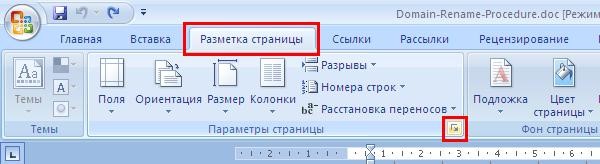
Разделение интерфейса панели инструментов на отдельные вкладки – «Разметки»
- Выберите пункт ориентации. Появится выпадающий список. Выберите необходимый тип. После совершения данного действия все страницы станут альбомными;
Также вам может быть полезным прочтение этих статей:
- Создание и вставка формулы в Word — Пошаговое руководство
- Как удалить страницу в Ворде — 6 способов
Альбомный вид в Ворд 2010 и 2013
Так как все более новые варианты Word имеют схожий интерфейс, замена ориентации происходит одинаково.
Для большей наглядности приведем пример замены положения страницы в новых версиях Ворда.
- Откройте вкладку для разметки;
- В выпадающем меню поля ориентации выберите альбомную.
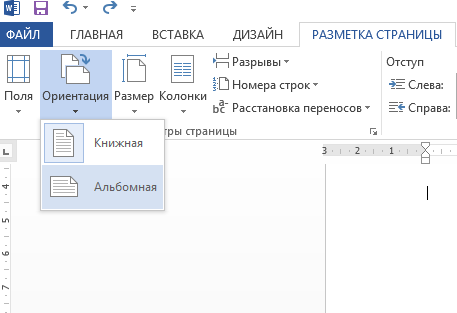
Преобразование вида всех страниц в последних разновидностях текстового процессора от компании «Майкрософт»
Как сделать альбомной только одну страницу
В Ворде также есть возможность переделать ориентацию только одной странички документа, к примеру, второй:
- Откройте вкладку разметки страниц;
- Нажмите на «поля» и в появившемся окошке выберите настраиваемые поля. Откроется отдельное окно;
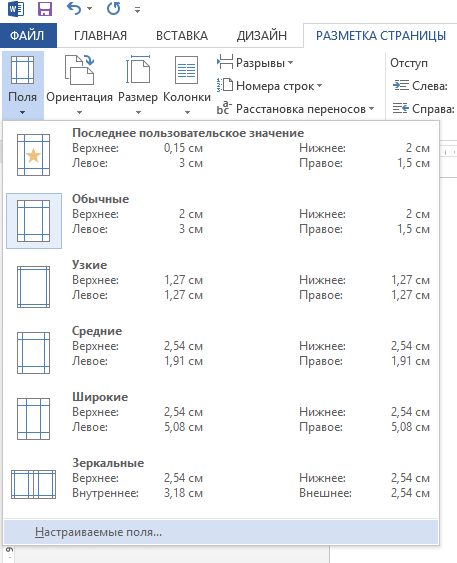
Открытие окна настраиваемых полей в Ворде
- В появившемся окне выберите альбомную ориентацию;
- В поле «применить» выберите применение до конца всего документа. Таким образом можно сделать несколько страниц альбомными. Чтобы сделать еще несколько страничек с книжным видом, выделите необходимые листы и проделайте действия, которые указаны в пунктах 1-3.
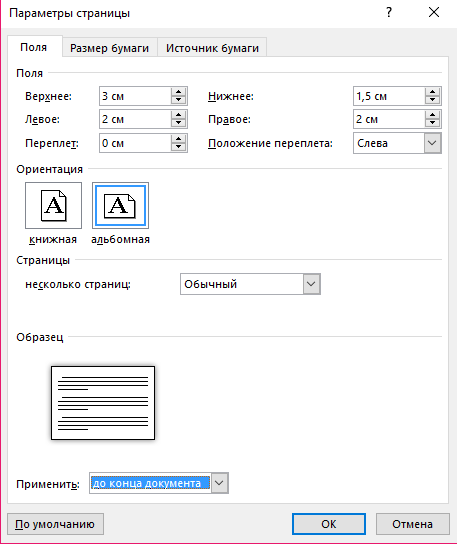
Настройка ориентации для отдельного листа
Сделать альбомными несколько страниц
Чтобы настроить в документе с книжной ориентацией несколько альбомных страничек, в окне параметров страниц проставьте необходимое положение, примените ее к нескольким выделенным страничкам и нажмите ОК.
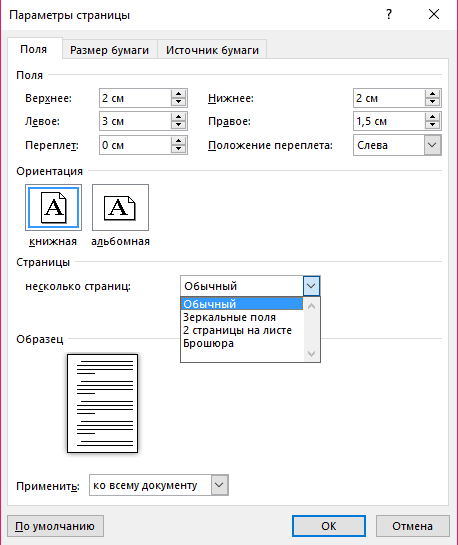
Настройка ориентации только для нескольких страниц в Ворде
Отмечаем еще две статьи, которые могут вам пригодиться:
- Инструкция — Как сделать шпоры в Ворде
- 5 способов преобразовать pdf в word (пдф в ворд) – программы-конвертеры, онлайн-сервисы
Итог
Благодаря всем вышеприведенным инструкциям, вы сможете легко преобразовать ориентацию документа с книжной на альбомную в программе Ворд.
Если вам необходимо применить форматирования сразу к нескольким файлам, создайте отдельный стиль, в котором будет содержаться несколько видов для отдельных страниц.
Как сделать одну страницу в Ворде альбомной?
Рассмотрим, как сделать одну страницу в Ворде альбомной, чтобы получить листы с разной ориентацией.
Как в Ворде сделать лист альбомным
Как в Ворд 2007, 2010, 2013 и 2016 сделать лист альбомным
Несмотря на некоторые различия в интерфейсе, в версиях Word 2007, 2010, 2013 и 2016 данная задача решается одинаково.
1. Чтобы сделать лист альбомным в документе, в верхнем меню перейдите на вкладку «Разметка страницы», затем в группе «Параметры страницы» нажмите кнопку «Ориентация» и в появившемся подменю выберите вариант «Альбомная».

(здесь и ниже в этом разделе приведены скриншоты из Word 2010, но в других версиях меню отличается только оформлением)
Альтернативный способ: нажмите на клавиатуре Alt-P (латинская «пэ»). После этого Word сам переключится на вкладку «Разметка страницы», где у каждой кнопки будет подписана соответствующая горячая клавиша:

Здесь указаны русские буквы, но переключить раскладку на русскую нет необходимости, просто нажимайте указанную клавишу, в данном случае это русская «О» (в других языковых версиях клавиши могут отличаться). В выпадающем меню с помощью стрелок «вверх» и «вниз» выберите вариант «Альбомная» и нажмите Enter (или пробел).
2. Чтобы в Ворд сделать лист альбомным в пределах одной или нескольких конкретных страниц, выделите весь текст на страницах, которые нужно изменить, затем на вкладке «Разметка страницы» нажмите на значок со стрелочкой в правом нижнем углу:

Откроется окно «Параметры страницы». В нём в графе «Ориентация» выберите вариант «Альбомная», а в графе «Применить» — вариант «К выделенному тексту».

ВАЖНО: Если выделить не весь текст на странице, то выделенный текст перенесётся на новую страницу, которая и сменит ориентацию на альбомную, а весь остальной текст останется на старой странице.
3. Если проделать аналогичные действия, вовсе не выделяя текст на странице, то в графе «Применить» вместо варианта «К выделенному тексту» будет доступен вариант «До конца документа», выбрав который, вы измените ориентацию всех страниц от текущей до последней.
Альбомный лист в Word 2003
В старой версии Ворда смена ориентации страницы доступна только через окно «Параметры страницы». Отрыть его можно, выбрав соответствующий пункт в меню «Файл»:

Окно также доступно через горячие клавиши: зажав Alt, последовательно нажимайте клавиши, соответствующие подчёркнутым буквам в нужных пунктах меню (в данном случае «Ф», затем «М»).
Дальнейшие действия — те же, что и в старших версиях Word.
Откроется окно «Параметры страницы». В нём в графе «Ориентация» выберите вариант «Альбомная», а в графе «Применить» — вариант «К выделенному тексту».