Как в ворде сделать кроссворд с нумерацией пошагово?

1Всем привет! Ест очень много самых разнообразных интеллектуальных игр и головоломок, которые являются не просто популярными. Если вы присмотритесь к людям чего-то ожидающим, или едущим в поезде и электричке, то, наверняка обнаружите, что они разгадывают кроссворд. Сегодня в выпуске Вы узнаете, что оказывается можно делать кроссворды самому.
Каких только кроссвордов нет, тематических, детских. Не менее популярны и такие головоломки, как сканворды. Но если вы любите не только разгадывать кроссворды, но и хотите их составлять, тогда эта статья для вас. Не прибегая к специальным программам, а используя лишь обычный редактор Word, можно самому составить кроссворд.
Итак, вооружаемся данными о том, какой нужен кроссворд по количеству слов, придумываем слова, потом вопросы к ним. Открываем ворд и приступаем к работе. К слову сказать, придумывание вопросов и ответов занимает больше времени, чем оформление кроссворда.
Как делать кроссворд с нумерацией в офис ворд 2010?
Чтобы нарисовать сетку кроссворда в 210 офисе, необходимо воспользоваться функцией построения таблиц. Ведь кроссвордная сетка по своей сути и есть таблица. Сделать таблицу можно следующим образом. В меню «вставка» выбираем «таблица». Откроется сетка, в которой отмечаем количество строк и столбцов.
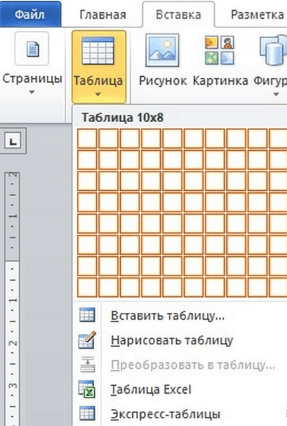
Однако по умолчанию, такая сетка содержит только 10х8 ячеек. Если у вас кроссвордная сетка несколько больше, тогда выбираем пункт «вставить таблицу».
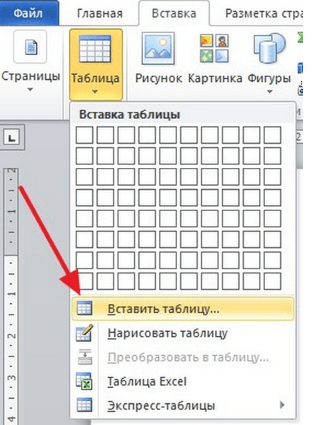
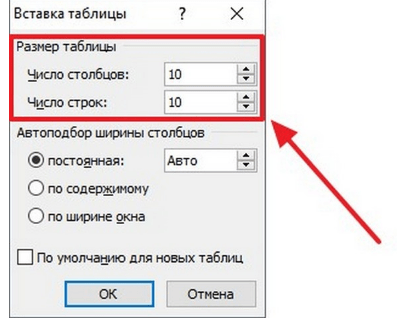
В открывшемся окне выбираем нужное количество строк и столбцов.
В результате получим примерно такой вид таблицы.
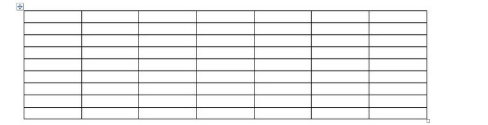
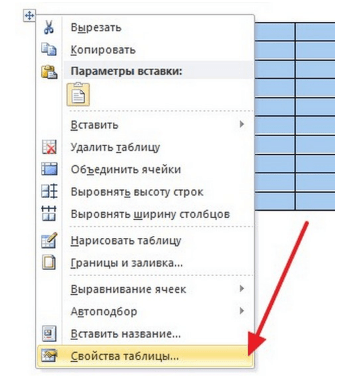
Ничего похожего на кроссвордные клетки пока нет. Что бы получить их, необходимо таблицу выровнять. Для этого выделяем ее, нажимаем на правую клавишу мыши и в открывшемся меню выбираем пункт «свойства таблицы».
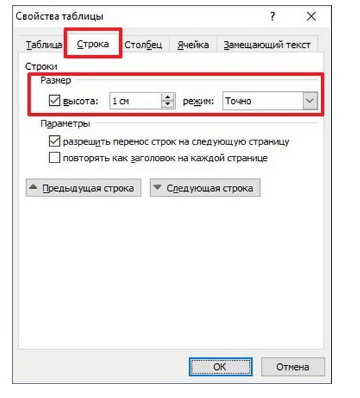
Здесь мы выбираем вкладку «строка» и в пункте «высота» задаем значение высоты сетки, например 1 см.
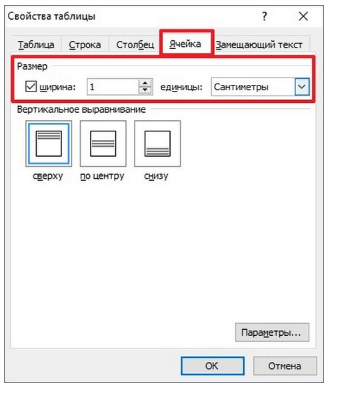
Далее открываем вкладку «ячейка». Там видим пункт «ширина». Значение ставим такое же, как и для высоты – 1 см.
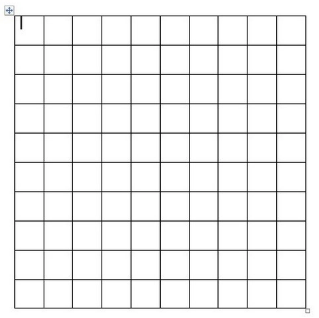
В результате все ячейки таблицы станут одинаковыми. Ура, наконец мы видим уже что-то знакомое! Идем дальше. Получилось так:
Теперь необходимо несколько отформатировать таблицу, чтобы текст во всех ячейках был одинаковым. Выделяем таблицу, правой кнопкой открываем меню и находим пункт «выравнивание ячеек». Здесь выбираем левый верхний угол. Текст будет таким образом располагаться в верхнем левом углу клеточки.
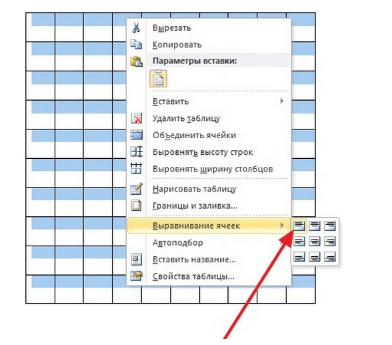
Далее, подбираем нужный размер шрифта. Он зависит от размера самих ячеек. Для квадрата 1х1 см подойдет шрифт в 9 пунктов. Все легко! Итак, вся таблица готова. Теперь можно строить непосредственно сетку самого кроссворда. Как мы помним, ненужные места в сетке кроссворда закрашиваются черным цветом. Это необходимо сделать и в нашем случае. Для этого воспользуемся командой «Заливка» – опрокидывающееся ведерко.
Выделив нужные ячейки в таблице, нажимаем на эту иконку. Если под ней стоит не полоса черного цвета, а другая, то сперва выбираем черный цвет. После этого все нужные ячейки закрасятся черным.
Поскольку у нас пока еще квадрат, а в сетке кроссворда строки и столбцы неровные. Их подгоняем под число букв. Для этого ставим курсор в любую ячейку таблицы и в верхней панели редактора увидим вкладку «Констуктор». Открываем вкладку, находим меню «ластик».
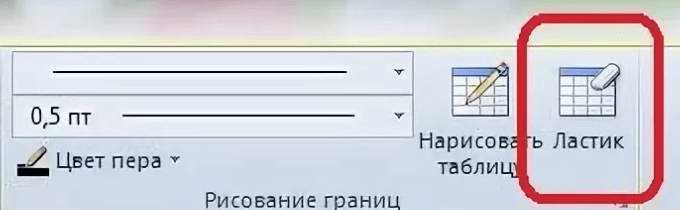
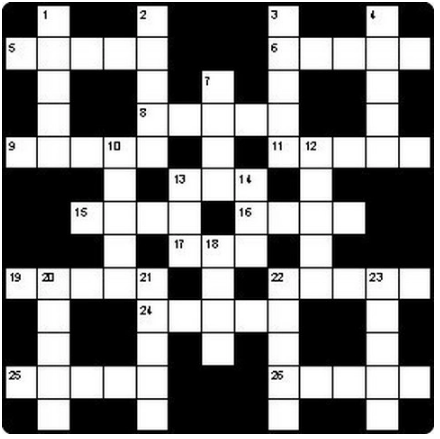
С помощью этого инструмента стираем ненужные ячейки и линии. В результате получаем настоящую кроссвордную сетку. Вот таким получается наш первый простенький кроссворд.Вот в принципе и все. Осталось только пронумеровать те ячейки, откуда согласно замыслу будут вписываться слова. А ниже, исходя из этой нумерации написать задания, не забыв разделить все определения на две группы: по горизонтали, и по вертикали. Читаем далее.
Делаем кроссворд-сетку в ворде 2007
Принципиально создание кроссвордной сетки в ворде 2007 ничем не отличается от 2010 или 2013. Немного отличается оформление меню, потому как разработчики постоянно совершенствуют свои офисные пакеты.
Заходим во вкладку «вставка», где выбираем меню «таблица» и далее – «вставить таблицу». Здесь задаем необходимое количество строк и столбцов. После этого уже закрашиваем пустые ячейки и убираем лишнее. Лучше всего, нарисовав сетку, сразу вписать слова кроссворда, а потом уже формировать саму сетку.
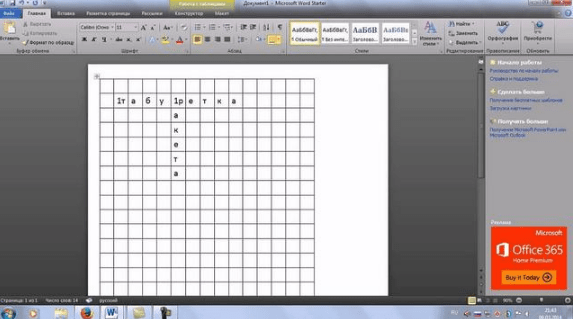
Ниже приведено видео, в котором наглядно показан весь процесс изготовления кроссворда в ворде.
Добавляем кроссворд-квадраты в ворд 2013-2016?
Создание в более поздних версиях редактора ворд таблиц, на основании которых строится кроссворд, аналогично ранним версиям. Версии этого текстового редактора с 2007 по 2016 практически идентичны, за небольшими изменениями. В первом примере мы не поставили номера слов в наши клетки. Однако построение таблицы везде одинаково: вкладка «вставка» – «таблицы» – «вставка таблицы». Продолжим.
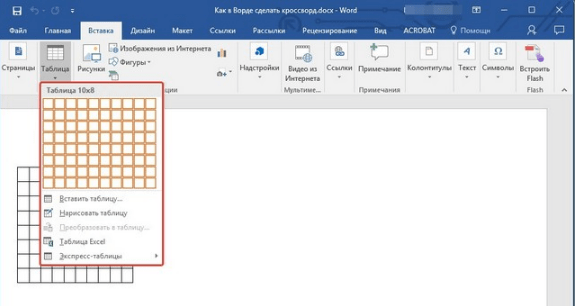
Выбрав нужное число строк и столбцов получаем таблицу.
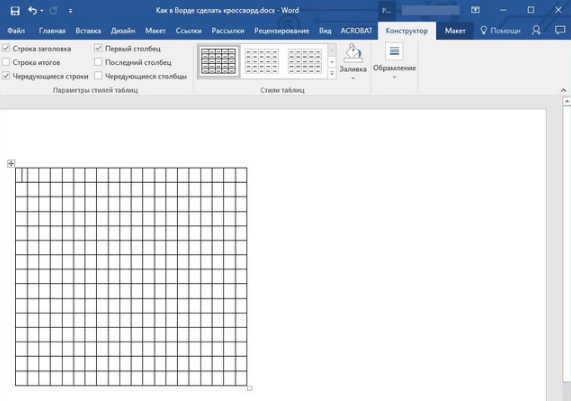
Квадраты у вас будут неравные, чтобы их выровнять, выделяем таблицу, выбираем «свойства таблицы» и ставим во вкладках строки и ячейки одинаковую по значению высоту и ширину.
Но можно сделать и проще, кликаем по таблице, подводим курсор к нижнему правому углу таблицы и когда он примет форму двойной стрелки, зажимаем клавишу и тянем таблицу, формируя необходимый размер ячеек.
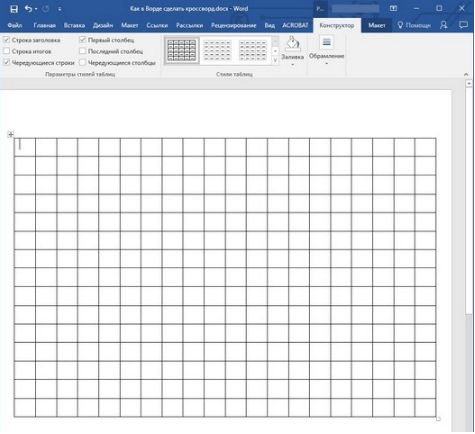
Теперь переходим к нумерации. Вы уже нарисовали от руки макет и знаете, где что расположено. Теперь, согласно макету, вы переносите все ваши цифры в макет ворда.
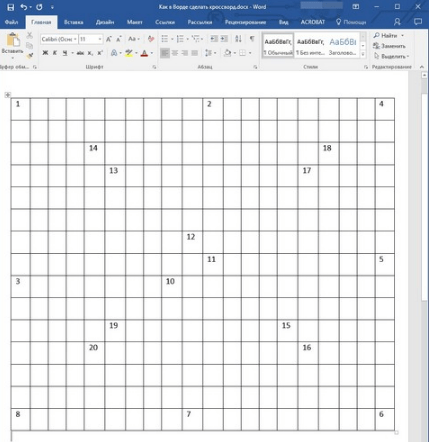
Теперь форматируем цифры. Выделяем все ячейки с цифрами и нажимаем кнопку «надстрочный знак» (это х 2 ).
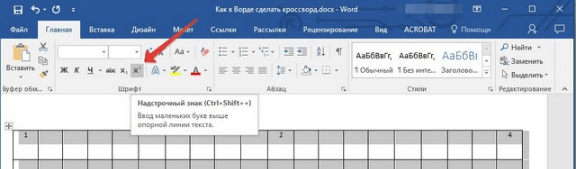
Далее придаем нужный размер и шрифт, а так же выравниваем по краю. В результате сетка примет такой вид:
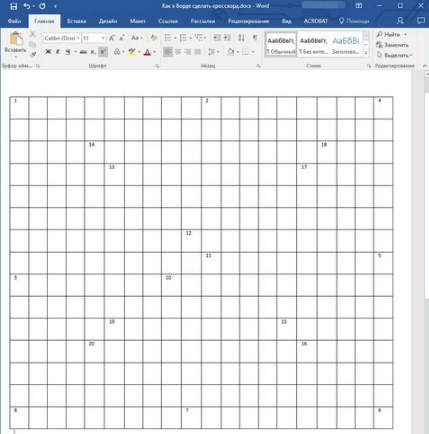
Теперь приступаем к закрашиванию ненужных ячеек. Для этого выделяем первую группу из одной или нескольких и нажимаем иконку «заливка» или же правой клавишей вызвав раскрывающееся меню, находим там такую же иконку. Выбрав в ней черный цвет, а может и другой – кому как нравится, закрашиваем ячейки и переходим к следующим. Таким образом, закрашиваем все ненужные клетки, в результате получится сетка с черными и белыми квадратами.
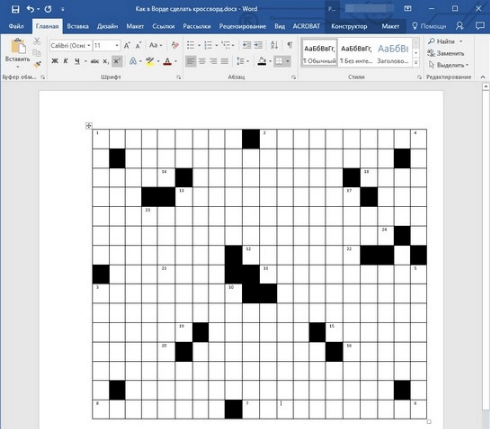
Вот практически и все. Если у вас кроссворд запланирован в виде правильного квадрата, то оставляете его таковым. Если же в нем присутствуют выходы ячеек, как в большинстве классических кроссвордов, тогда ластиком в разделе конструктор, удаляем ненужные границы, и получим готовый кроссворд.
Приятного вам творчества! Удивляйте своих близких и знакомых! До встречи на страницах блога, пока!
Как сделать кроссворд в офис ворде
 Наталья Чубаева
  06.07.2016
  1600
1600  1
1
Чубаева Наталья Николаевна,
воспитатель группы продлённого дня
первой квалификационной категории
МОУ «С(К)ОШИ №4»
г. Магнитогорск
Челябинская область, 2016
Мастер — класс
Тема: «Создание кроссворда в программе Microsoft Word 2010»
Цель: познакомить с пошаговыми действиями создания кроссвордов в программе Microsoft Office Word 2010.
Задачи:
— Познакомить коллег с этапами создания кроссворда в программе Microsoft Office Word 2010
— Расширить знания коллег о возможностях программы Microsoft Office Word 2010
— Передать личный опыт коллегам по предложенной теме;
Используя возможности и опции программы Microsoft Office Word 2010 можно создать кроссворды. Разгадывание кроссвордов очень увлекательное занятие для детей. Процесс разгадывания кроссвордов развивает у детей все виды мышления, способствует развитию усидчивости и целеустремлённости у учащихся. В воспитательной работе я использую кроссворды на занятиях и классных часах как один из видов индивидуальной работы, работы в парах, работы в группе. Освоив пошаговые действия по созданию самых простых кроссвордов можно научиться создавать более сложные.
Предполагаемый продукт деятельности
.png)
Этапы создания кроссворда в программе Microsoft Word 2010
Шаг 1
Запускаем программу Microsoft Office Word 2010, нажав правой клавишей мыши по рабочему столу компьютера.

Шаг 2
В создавшем документе в верхней панели рабочего стола находим команду «Вставка». Далее выполняем действия: Вставка – Таблица – Вставка таблицы. В появившемся окне определяем количество столбцов и строк. В моём случае это 11 столбцов и 7 строк. Далее нажимаем «OK».

Шаг 3
В получившейся таблице вышли клетки прямоугольной формы, которые нужно преобразовать в клетки квадратной формы. Для этого выполним действия: находим пункт меню в верхней панели «Макет», далее «Выровнять ширину строк» и «Выровнять высоту столбцов» (в моём случае высота и ширина равна 1 сантиметру)

Шаг 4
Получили таблицу с квадратными клетками

Шаг 5
В полученной таблице с одинаковыми по размеру ячейками выделяем их целиком и выравниваем по центру, для того, чтобы печатные буквы в каждой ячейке можно было вставить буквы по центру. Для этого на верхней панели находим и нажимаем команду «Макет», далее выделяем саму таблицу, затем нажимаем «Выравнивание», далее — «Выровнять по центру».

Шаг 6
Далее нажимаем команду «Работа с таблицами», справа находим функцию Ластик и удаляем ненужные клетки.
Как сделать кроссворд в офис ворде
Наш рейтинг 4,9
 Кол-во оценок: 32918
© 2014—2023 HostiMan — хостинг-провайдер №1
Учимся делать кроссворд в Microsoft Word. Пошаговая инструкция

4 — й год работаю удалённо и создаю различные источники дохода. Строю бизнес в интернете и активно инвестирую.
Доброго времени суток, уважаемые читатели! На связи Федор Лыков. В данной публикации будет рассказано, как сделать кроссворд в ворде.
Содержание скрыть
Сегодня мы с вами разберемся о том, что такое, собственно, сам кроссворд и для чего он нужен. Разумеется, после этого рассмотрим, как его сделать, не прибегая к использованию специализированных приложений для этого, ведь достаточно и простого ворда, который установлен, кажется, на каждом компьютере!
На самом деле, для этого вам необходимы средства, которые используются при создании таблиц. Мы о них разговаривали в одной из предыдущих статей, обязательно почитайте, если не видели.
В этой публикации мы будем рассматривать уже непосредственно как настраивать таблицу и как ее представить в классическом виде кроссворда, а ее создание рассматривается именно в прошлой, на которую ведет ссылка выше.
Не задерживаемся на вступлении долго и начинаем! Приятного вам чтения!
Что такое кроссворд?
Во-первых, перед тем, как начать к непосредственному рассмотрению возможности создания этой незамысловатой вещи, необходимо разобраться, что же это такое. А потом будем разбираться, как сделать кроссворд в ворде.
Кроссворд – это достаточно известная головоломка, состоящая из множества клеток, которые пересекаются между собой. По задумке, вам требуется угадывать загаданные слова в вопросах и вписывать в необходимые клеточки, постепенно заполняя их все.
Во-вторых, перед тем, как приступать к непосредственному созданию, я рекомендую вам произвести предварительную подготовку, а именно набросать некоторые вопросы и ответы к ним. Это требуется для того, чтобы заранее располагать максимальным количеством клеточек, которые вам потребуются для создания вашего кроссворда.
Итак, как я уже упомянул, вам потребуются базовые знания создания таблиц для того, чтобы более уверенно ориентироваться в интерфейсе программы ворд и понимать то, о чем я буду говорить ниже.
Рассматривать будем на версии офиса 2019, но разницы в настройках абсолютно не будет. Будь у вас версия 2003, 2007, 2010 или 2013 – инструкция для вас. Приступаем.
Начало создания клеток
Сейчас я покажу вам, как настроить табличку, которая будет иметь ячейки квадратной формы и непосредственно с ней мы будем иметь дело. Я буду рассказывать поэтапно, что делаю непосредственно я.
Итак, для примера я решил взять небольшую таблицу 6×6 ячеек. Не переживайте, во время редактирования мы сможем добавить еще несколько столбцов при необходимости.

Теперь нам необходимо изменить ее стандартные настройки на те, что нужны для нашей цели. Для этого нам необходимо выделить все ячейки целиком. Чтобы сделать это, достаточно один раз нажать левой кнопкой по крестику в левом верхнем углу таблицы, либо выделить все целиком, зажав ту же клавишу мыши.
Вот так должно выглядеть выделение:

Теперь проследуем в окно параметров. Для этого кликаем правой кнопкой мышки на любом месте выделенной таблицы и в появившемся окне выбираем пункт «свойства таблицы».

Таблица №1
Перед вами откроется необходимое нам окно настроек. В нем вы сможете выставить очень многие характеристики такие как:
| Название | Описание |
| Ширина таблицы | Параметр, который устанавливает общий размер таблицы (суммарное значение всех ячеек). Необходим, когда вам необходимо учитывать размер листа. |
| Высота строки | Значение высоты ячейки. Можно задать как на отдельные, так и на все сразу, что мы и сделаем для нашего кроссворда. |
| Размер столбца и ячейки | Отвечает за ширину столбца таблицы. Необходимый параметр для нашего кроссворда и обязательно требуется фиксированное значение, для получения квадратных клеточек. |
Во-первых, нас в контексте данной статьи интересуют пункты «высота строки» и «размер ячейки». Я выбрал значение в 1см для обоих, но вы можете поиграть с этими значениями, чтобы подобрать оптимальное для себя.


После ввода всех данных нажимаем «ОК» и смотрим на получившийся результат.

Теперь нам потребуется научиться удалять и добавлять клеточки, что будет необходимо в первую очередь при редактировании.
Для этого снова выделяем всю таблицу и переходим на вкладку «Макет», которая находится в верхней части окна.

Таблица №2
Здесь вы можете заметить большое число инструментов, которые пригодятся нам, чтобы разобраться как сделать кроссворд в ворде. Нам понадобятся из них:
| Инструмент | Иконка | Функция |
| «Выделить» |  |
Для выбора отдельных элементов и взаимодействия с ними. Работая с этим пунктом, нажимайте левой клавишей на ячейку того столбца или строки, с которой хотите взаимодействовать. После кликаете на иконку этого инструмента и выбираете нужную вам функцию. |
| Нарисовать таблицу (опционально) |  |
Предназначен для рисования отдельных ячеек любых размеров. Более детально рассматривается в статье, ссылка на которую давалась в начале статьи. |
| Ластик |  |
Удаление конкретных границ таблички для полного удаления ячеек или объединения. |
| Вставка дополнительных столбцов и строк |  |
Добавляет дополнительные строки и столбцы. |
| Редактирование размеров |  |
Изменение размеров выделенных объектов таблицы |
С помощью данных инструментов вы можете непосредственно на готовом варианте наших квадратиков сформировать уже что-то похожее на классический кроссворд. Основным инструментом здесь послужит именно «ластик» для удаления лишних линий.
Пользоваться им достаточно просто: Выбрав инструмент, зажимая левую клавишу мыши на листе выделяем с помощью появляющейся области ненужные границы. Удаленные линии обозначатся пунктирной линией. Это инструмент здесь сыграет большую роль и позволит сделать кроссворд без лишних клеток.
«Нарисовать таблицу» может быть достаточно удобным инструментом, но, если вы действительно неплохо им владеете. В иных случаях лучше просто вставить строку или столбик и удалить лишние с помощью ластика.
Кстати, о добавлении строк и столбцов. Они будут создаваться с учетом введенных вами параметров, что тоже нам на руку и не придется по несколько раз переписывать параметры.
Редактирование размеров нам соответственно пригодится в случае, если нас не устроили изначальные параметры, которые мы ввели. Учтите, что перед этим необходимо выделить всю таблицу иначе, размеры будут изменяться у той ячейки, на которой у вас стоит текстовый курсор.
Мой пример и разбор
Давайте я покажу какую примерную работу сделал я с помощью данных инструментов.

Во-первых, вводятся цифры обычным способом, как и в обычном тексте.
Ставьте курсор в квадратик и туда пишите с клавиатуры требуемую. Шрифт и размер цифры редактируются с вкладки «главная», как и обычный текст. Выравнивание символов выполняется вкладки «макет» в самом правом блоке. Здесь я выставил «сверху по левому краю».
Так же в вопросе выравнивания цифр вам пригодится статья по настройке табуляции в Word. Обязательно прочтите ее!

Во-вторых, теперь рассмотрим финальные приготовления нашего кроссворда. Это, разумеется, будет оформление. Выполняется это уже с другой вкладки, а именно с «Конструктор». Выделяем табличку или нажимаем на одну из ее строк и переходим на данную вкладку.

Здесь мы сможем раскрасить наши квадраты, а также изменить толщину и цвет линий квадратов. Например, центральное слово мы можем выделить жирным цветом. Для этого изменяем лишь толщину линии из второй вкладки и выбираем 1,5 пт – этого будет достаточно. Для изменения цвета во вкладке «цвет пера» выберите нужный вам.
В-третьих, после ввода параметров нажмите на «Раскраска границ» и вы получите в свое пользование кисть, которой вы можете проводить линии по имеющимся квадратам. Делается это с помощью зажатия левой кнопки мыши и перемещения курсора.
Кнопка «Заливка» поможет вам поменять цвет выделенных ячеек. В примере я так же изменил цвет заливки у центрального слова на серый.

Таким образом мы разобрались, как сделать кроссворд в ворде. Экспериментируйте с настройками и практикуйтесь для получения феноменальных результатов!
Заключение
Наша статья на тему: « Как сделать кроссворд в ворде» подошла к своему логическому концу. Я считаю, что в ней была затронута достаточно интересная и полезная тема и если вы тоже аналогичного мнения, то порекомендуйте публикацию вашим близким и друзьям. Возможно их заинтересует другая статья на сайте.
Ваша поддержка очень важна, ведь именно для вас на данном сайте и выходят статьи. Спасибо, что читаете! Обязательно заходите еще, оставляйте ваши комментарии с мнением и вопросами по теме. Встретимся уже очень скоро на страницах будущих статей, которые, конечно же, будут в этом же самом блоге.
До свидания!
С Уважением, автор блога Федор Лыков!