Как сделать линию между колонками в ворде
На этом шаге мы рассмотрим форматирование колонок.
Word позволяет оформлять текст в виде колонок. Кнопка Колонки или выбор пункта меню Формат | Колонки допускает создание до шести колонок на стандартном листе формата A4 . Если этого недостаточно, диалоговое окно Колонки (см. рис. 1) позволяет задавать до сорока пяти колонок (для широких листов бумаги).
Рис.1. Форматирование колонок
В документе, состоящем из одного раздела, все страницы будут иметь одинаковое число колонок. В документе, состоящем из нескольких разделов, можно задать отдельное разбиение на колонки для каждого раздела. Если разделение на разделы не было задано, то Word автоматически вставляет разделители разделов перед колонками и после них. Таким образом, колонки как бы отделяются от остального текста.
Редактировать текст в колонках можно как обычный текст. В режиме разметки страницы колонки выводятся так, как они будут печатаны. В отличие от него, в обычном режиме весь текст выводится не в нескольких, а в одной колонке, но соответствующей ширины. Прокрутка в обычном режиме производится очень быстро, это удобный режим для редактирования, но представление в режиме разметки страницы предпочтительнее для форматирования.
Замечание . Удобно предварительно полностью набрать текст, который планируется разбить на колонки. После этого текст следует выделить, а затем обратиться к окну форматирования колонок, представленному на рисунке 1.
Число колонок устанавливается в одноименном поле. Максимальное число определяется шириной листа. Область Ширина и промежуток служит для установки ширины колонок и интервалов между ними. Для того чтобы сделать колонки различной ширины, необходимо снять отмену в поле Колонки одинаковой ширины.
Поле Разделитель позволяет ввести между колонками разделительную линию.
Замечание . Управление шириной колонок удобно осуществлять также с помощью линейки форматирования, где область, занимаемая колонками, имеет белый цвет.
На следующем шаге мы отработаем алгоритм создания колонок на конкретном примере.
Вставка линии между колонками на странице
В Word можно добавлять в документ столбцы стиля информационных бюллетеней. Если вы хотите добавить вертикальную линии между столбцами, откройте диалоговое окно столбцы .
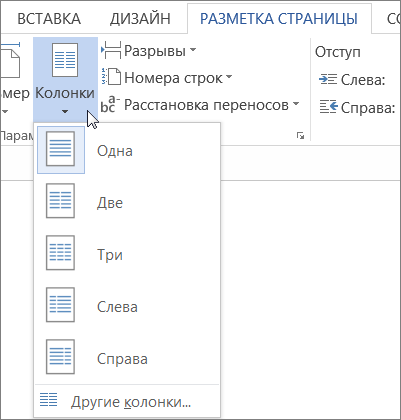
- Выберите Разметка страницы >столбцов. В нижней части списка выберите пункт дополнительные столбцы.
- В диалоговом окне столбцы установите флажок рядом снадписью разделитель.
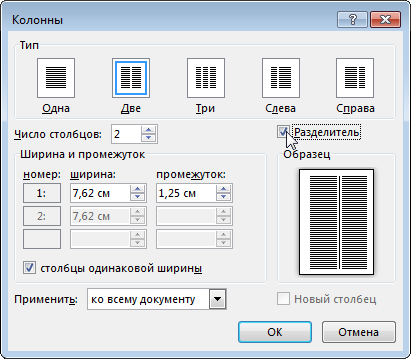
- В диалоговом окне Колонны также можно настроить ширину колонок и промежуток между ними.
- Если документ содержит более одного раздела, новый макет будет применен только к текущему разделу.
- Для управления переносом текста между колонками можно вставить разрыв колонки. Например, можно вставить разрыв колонки, чтобы завершить абзац в одной колонке и начать новый абзац в начале следующей.
Примечание: Эта страница переведена автоматически, поэтому ее текст может содержать неточности и грамматические ошибки. Для нас важно, чтобы эта статья была вам полезна. Была ли информация полезной? Для удобства также приводим ссылку на оригинал (на английском языке).
Как нарисовать горизонтальный (вертикальный) разделитель между колонками(строками) в матрице, используя редактор формул в Microsoft Word 2010?
Я не очень хорошо понял, но: Во вкладке «Вставка» жмёте на кнопку «Формула», выбираете «Вставить новую формулу», там находите инструмент «Скобки» и в разделе «Скобки и разделители» выбираете то, что нужно.
Ответ написан более трёх лет назад
Комментировать
Нравится Комментировать
Strate @Strate Автор вопроса
Спасибо, с вертикальной линией вроде разобрался, а как быть с горизонтальной?
Нужно примерно такое: math.hecker.org/2011/06/20/partitioning-a-matrix-into-block-diagonal-form-part-1/
Ответ написан более трёх лет назад
Strate @Strate Автор вопроса
Да хотя и вертикальная линия немного не то что нужно, ибо она разделяет 2 разных матрицы, а надо нарисовать именно внутри одной. Причём в 2003 ворде это было достаточно легко сделать, был отдельный диалог для создания матрицы, а в 2007 этот диалог убрали и как быть теперь — непонятно.
Doktor_Gradus @Doktor_Gradus
А если воспользоваться дробями? Реализовать несколько линий в виде сетки правда не выйдет, но если горизонтальная линия одна, то пойдёт. Если нужно именно как там, тогда не знаю, видимо, только рисовать линиями через «Вставка» -> «Фигуры».
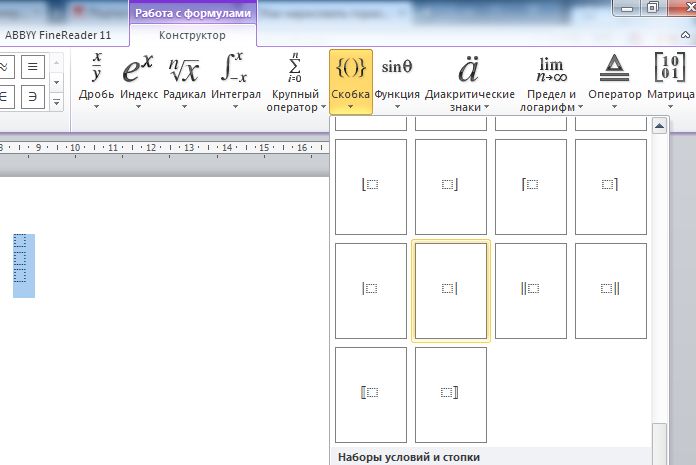
Как вариант:
Ответ написан более трёх лет назад
Комментировать
Нравится Комментировать
Strate @Strate Автор вопроса
В общем из этих скобок нельзя в пределах одной матрицы создать 2 линии — горизонтальную и вертикальную, да так чтобы они пересекались.
Ответ написан более трёх лет назад
Комментировать
Нравится Комментировать
Strate @Strate Автор вопроса
www.chem.mtu.edu/~fmorriso/MathType-tipstricks-full.pdf — вот например как было в 2003 офисе (стр. 10)
Ответ написан более трёх лет назад
Strate @Strate Автор вопроса
Doktor_Gradus @Doktor_Gradus
В этой пдф-ке рассказывается про MathType — это более мощная версия Microsoft Equations — это тот компонет, который использовался в 2003 и ранее, он вообще-то есть и в 2007+, находится через «Вставка» -> «Объект». Там в списке надо найти Microsoft Equations 3.0 (он там будет, если вы устанавливали все средства MS Office). Ну а MathType скачивается и устанавливается отдельно.
Ваш ответ на вопрос
Войдите, чтобы написать ответ

- Microsoft
Как вернуться к локальной версии Microsoft?
- 1 подписчик
- вчера
- 73 просмотра

- Windows
- +2 ещё
Как удалить файл .pdf в Win10 при наличии ошибки?
- 1 подписчик
- 04 янв.
- 95 просмотров
Добавление линии между текстовыми столбцами
Для этого необходимо настроить в текстовое поле несколько столбцов.
- Щелкните правой кнопкой мыши текстовое поле, выберите «Форматтекстового поле» и перейдите на вкладку «Цвета и линии».
- В области предварительногопросмотра нажмите кнопку для вертикальной линии центра . Убедитесь, что другие кнопки не выбраны, поэтому выбранные параметры будут влиять только на вертикальную линию по центру.
- В области «Линия»выберите нужные параметры для центральной линии и нажмите кнопку «ОК».
Чтобы добавить столбцы в текстовое поле:
- Щелкните правой кнопкой мыши надпись, которую вы хотите изменить, и выберите пункт Формат надписи.
- В диалоговом окне Формат надписи откройте вкладку Надпись, а затем нажмите кнопку Колонки.
- В диалоговом окне «Колонки» введите или выберите нужное количество столбцов в поле «Число», а затем введите или выберите в поле «Интервал» нужное значение интервала.