Как загрузить (скачать) музыку на iPhone?
Есть несколько способов, чтобы загрузить вашу музыку на Apple iPhone. Самый простой и доступный из них — использование официальной программы iTunes от Apple. Cкачать iTunes можно на официальном сайте.
Порядок действий для загрузки музыки:
1. Подключаем iPhone к компьютеру с помощью провода и запускаем iTunes. Ваш iPhone должен определиться и быть доступным из приложения:
Музыку, которую вы хотите загрузить, нужно предварительно добавить в iTunes. Просто перетащите папку с музыкой или отдельный трек в раздел “Музыка” в программе iTunes или воспользуйтесь меню “Файл” > “Медиатека” > “Импортировать”.
2. Теперь выберите музыку из списка под меню “Настройки”, затем установите флажок “Синхронизировать музыку”. В этом же меню вы можете выбрать загружать ли всю музыку из iTunes в ваш iPhone или только отдельные альбомы или плейлисты.
3. Чтобы музыка оказалась на iPhone, нажмите кнопку “Синхронизировать” в правом нижнем углу программы. Выбранные в списке синхронизации треки станут доступны в программе “Музыка” на самом iPhone.
Обратите внимание, что на iPhone можно добавлять музыку или видео только из одной медиатеки iTunes. В случае если ваш iPhone уже синхронизирован с другой медиатекой (и на нем уже есть музыка), то она будет удалена. Помните об этом и выберите на каком компьютере вы будете проводить все эти действия.
Если вы хотите управлять загружать песни вручную — перейдите на вкладку “Обзор” и установите флажок напротив параметра “Обрабатывать музыку и видео вручную”:
Теперь в разделе “Музыка” в медиатеке iTunes начните перетягивать любую песню или альбом. Слева появится панель с устройствами (iPhone нужно предварительно подключить к компьютеру). Перетягиваем то, что мы выбрали на название вашего iPhone в списке и песни будут в него загружены.
Кроме того, вы можете воспользоваться облачными сервисами от Apple: iCloud, iTunes Match и Apple Music. Если вы приобрели музыку в магазине Tunes (в этой программе можно покупать отдельные треки или альбомы), то все они будут храниться в вашем облаке и их можно будет скачать на устройство в любое время.
Зайдите в “Настройки” — “Музыка” на iPhone и включите функцию “Показ всей музыки”:
Теперь список всех треков, приобретенных в магазине iTunes, появится в общем списке музыки. Нажмите на иконку облака рядом названием песни или альбома чтобы скачать их на ваш iPhone. Если у вас множество треков в медиатеке и вы не намерены покупать их заново, воспользуйтесь сервисом iTunes Match. Этот платный сервис распространяется по подписке позволяет хранить ваши песни в облаке. iTunes просканирует вашу медиатеку и если обнаружит совпадения с существующими песнями на серверах Apple, то вам просто разрешат их слушать и скачивать (но при этом песни не будут отмечены как купленные). Все песни которые в ассортименте Apple не найдутся, будут загружены в облако. Всего можно загрузить до 25 тысяч уникальных треков.
И наконец вы можете воспользоваться новым сервисом потоковой трансляции Apple Music. Подписчики Apple Music получают доступ ко всему каталогу Apple Music. Эти песни, альбомы и плейлисты можно добавить в собственную медиатеку. В программе “Музыка” найдите песню, альбом или плейлист, который требуется добавить. Нажмите значок “Другие параметры” (три красных точки) справа от названия песни или альбома. Нажмите “Добавить в Мою музыку”. Для того чтобы эти треки оставались доступными в режиме оффлайн, выберите опцию “Сделать доступным офлайн” в том же меню.
Если использование iTunes вас утомляет, вы можете воспользоваться альтернативными программами для загрузки и прослушивания музыки на iPhone. Для загрузки музыки с ПК “одним кликом” вам поможет программа Waltr. Бесплатный период использования составляет две недели — достаточно чтобы понять, готовы ли вы платить 30$, чтобы отказаться от использования iTunes в пользу Waltr.
Добавление и загрузка музыки из Apple Music
При оформлении подписки на Apple Music вы можете добавлять музыку из каталога Apple Music в свою музыкальную медиатеку. Слушайте добавленную в медиатеку музыку онлайн или загрузите ее, чтобы слушать оффлайн.
Добавление музыки из Apple Music в медиатеку
Выполните действия, относящиеся к вашему устройству.
Добавление музыки из Apple Music на iPhone, iPad или устройство Android
- Откройте приложение Apple Music.
- Найдите музыку для добавления в медиатеку.
- В верхней части альбома или плейлиста нажмите «Добавить» .
- Рядом с песней нажмите кнопку «Еще» , а затем нажмите «Добавить в медиатеку».
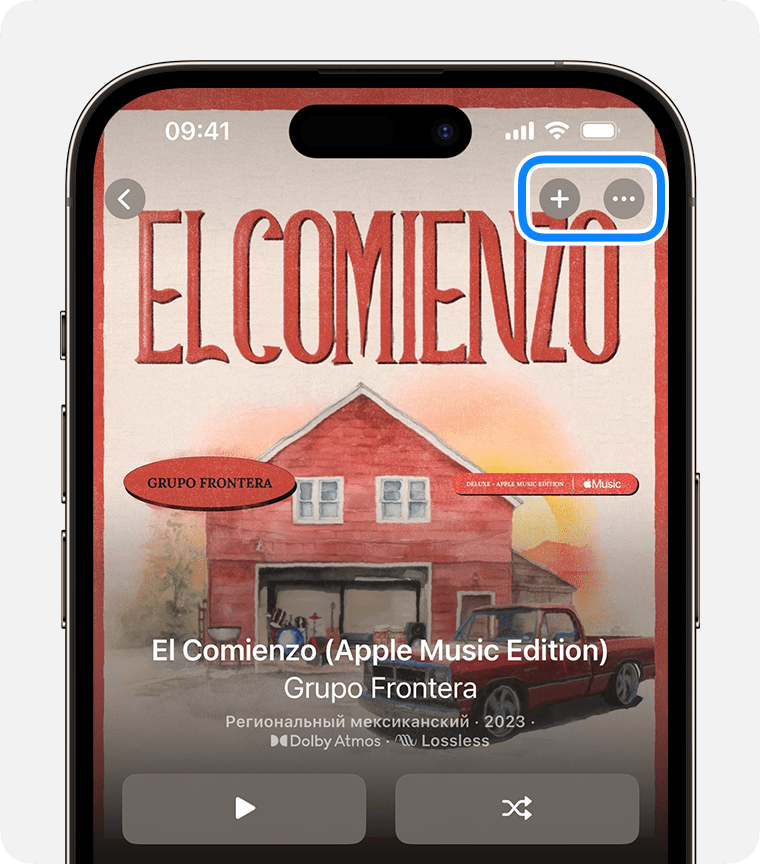
Добавление музыки из Apple Music на компьютер Mac или компьютер с Windows
- Откройте приложение Apple Music или iTunes.
- Найдите музыку для добавления в медиатеку.
- Чтобы добавить песню, нажмите кнопку «Добавить» .
- Чтобы добавить альбом или плейлист, нажмите «+Добавить».
В приложении Apple Music вы также можете автоматически добавлять музыку из избранного в медиатеку.
Загрузка музыки из Apple Music
После добавления музыки в медиатеку вы можете загрузить ее на устройство и слушать оффлайн. Выполните действия, относящиеся к вашему устройству.
Загрузка музыки из Apple Music на iPhone, iPad или устройство Android
- Откройте приложение Apple Music.
- Добавьте песню, альбом или плейлист в свою медиатеку.
- После добавления песни, альбома или плейлиста:
- Нажмите «Загрузить» в верхней части альбома или плейлиста.
- Нажмите «Еще» рядом с песней, а затем нажмите «Загрузить».

Загрузка музыки из Apple Music на компьютер Mac или компьютер с Windows
- Откройте приложение Apple Music или iTunes.
- Добавьте песню, альбом или плейлист в свою медиатеку.
- После добавления песни, альбома или плейлиста:
- В приложении Apple Music на компьютере Mac нажмите «Загрузить» рядом с песней или в верхней части альбома или плейлиста.
- В iTunes для Windows нажмите «Загрузить» рядом с песней или в верхней части альбома или плейлиста.
Как закачать музыку на iPhone? Три легких способа закачивания музыки на iPhone и iPad.
Если вы купили Айфон, то вы наверняка хотите воспользоваться всеми функциями вашего устройства. Но по умолчанию производитель не дает вам обширную аудиоколлекцию в вашем телефоне — на устройстве практически нет музыки. Причина в том, что вся аудиотреки в Apple Music сейчас являются платными, Apple не может их предоставить бесплатно. Мы в России не привыкли платить за музыку, однако в США и в странах Европы вся музыка давно уже платная. Чтоб послушать трек его нужно купить. Возникает вопрос — как скачать музыку на iPhone бесплатно? Ответ прост — через iTunes, через сторонние приложения или воспользовавшись файловыми хранилищами типа DropBox или Яндекс Диск.
Немного теории о iOS
Некоторые начинающие пользователи яблочных устройств испытывают проблемы после покупки iPhone или iPod, связанные с закрытостью операционной системы iOS как таковой. В iOS нет доступной пользователю файловой системы.
Читайте также: Что такое iOS. Основные возможности
Закачать музыку на iPhone , подключив его как флешку к компьютеру, не удастся. Компьютер не определит ваше устройство как флешку и не предоставит доступ к внутренним папкам. Закрытость операционной системы iOS позволяет защитить вас от вирусов и позволяет разработчикам мобильных приложений получать доход от создания программ. iPhone, на борту которых установлена более младшая версия iOS, можно взломать — сделать jailBreak(Джейлбрек). После взлома-перепрошивки вы сможете закачивать любую музыку на устройство даже через USB, но могут возникнуть некоторые неисправности. Поэтому делать джейлбрек только ради того, чтобы загрузить аудиофайлы на устройство через USB не рекомендуется. Лучше воспользоваться более простыми и зарекомендовавшими себя официальными способами закачки музыки на Айфон.
Кирилл прошел «Тест: Как правильно досрочно погашать кредит?» и набрал 10 баллов.
Способ №1. Закачка музыки на iPhone через iTunes.
- Запустить iTunes и подключить к нему устройство.
- Далее нужно нажать в меню «Вид — Показать боковое меню»
- Далее нужно найти устройство и нажать на вкладку музыка.
- Используя Drag And Drop перенесести папку с музыкой на правую панель и нажать синхронизировать.

Далее запустить приложение музыка(Apple music) на вашем iPhone и все закачанные треки появятся у вас на устройстве.
Приложение Apple Musiс есть на любом устройстве и имеет иконку, представленную на картинке. 
В нем вы можете составлять плей листы и слушать музыку в фоне.
Вот небольшое видео, как сделать загрузку вашей библиотеки через iTunes
Плюсы данного метода загрузки аудиотреков
- Загрузка музыки через iTunes — официальный способ, рекомендуемый Apple. Программа абсолютно бесплатна и регулярно обновляется. Количество глюков минимально.
- Закачанная музыка будет играть в фоне, даже если вы заблокируете устройство и свернете приложение
- Треки можно слушать без наличия интернет, они с вами в любой ситуации
- Можно использовать все возможности приложения Apple Musik
- Способ работает на Windows и на Mac
Минусы данного метода
- Музыку и треки придется искать самому и скачивать тоже
- Размер медиатеки ограничен памятью вашего устройства. Если памяти мало, то придется носить с собой ограниченное количество треков.
- Если нет компа рядом, то воспользоваться способом не получится
- Ограниченный список форматов, которые понимает iTunes — mp3 с битрейтом до 320 Кб/c, MP3 VBR, AAC, WAV, Audible. Для остальных придется поискать конвертер
Загрузка через iTunes — самый простой способ загрузить большое количество файлов музыки на ваше устройство. Если вы хотите переместить свою аудиотеку на свой телефон — стоит воспользоваться данным способом
Способ №2. Загрузка аудиофайлов через DropBox
Дропбокс это файловое хранилище для файлов различного формата. Размер бесплатного хранилища в дропбокс первоначально пару ГБ, но может быть увеличено до 18 ГБ, если пригласить друзей. В общем хватит для большого количества музыки. В дропбоксе есть возможность проигрывания музыки, но нет возможности собирать ее в плейлисты и т.д.
Однако DropBox удобен тем, что вы можете закачать музыку в хранилище, когда у вас нет под рукой персонального компьютера с iTunes.
Пошаговое руководство по доставке музыки:
- Сначала нужно зарегистрироваться в дропбокс по ссылке
- После регистрации скачать мобильное приложение для iPhone DropBox и залогиниться в нем
- Если компьютер под рукой, то скачать Дропбокс на свой комп, залогиниться там, создать папки и закинуть туда всю свою музыку — просто нажать копировать вставить из любой папки в папку дропбокс
- Подождать синхронизации, пока музыка закачается в файловое хранилище
- Запустить на устройстве мобильное приложение Дропбокс. После обновления вы увидите список ваших файлов. Если вы хотите, чтоб музыка играла без интернета — нужно рядом с любым файлом нажать стрелочку и выбрать в меню в правом углу «Доступ в авт. режиме»

Вот как это выглядит на iPad:
Автономный режим предполагает загрузку файла на устройство. Треки будут доступны вам даже когда нет сети Интернет
Если компьютера нет под рукой. Способ который реально работает
Если вы не за компьютером, едете в поезде или на природе, то музыку в дропбокс можно закинуть через сам айфон. Этот способ много раз меня выручал, когда я услышал и захотел послушать на своем айфоне какую-то песню.
Все достаточно просто — нужно найти в интернете нужный вам трек и нажать скачать. Трек откроется в браузере и начнет играть.
Вот как это выглядит на Айфоне- скрин скачивания музыки с Зайцев.Нет. 
Вам нужно нажать поделиться и выбрать приложение Dropbox. 
Далее нужно выбрать папку и нажать Сохранить в правом углу.
Далее выбрать папку и файл музыки начнет скачиваться. Вы
После окончания загрузки музыки на iPhone вы сможете ее слушать.
Плюсы и минусы закачки через Дропбокс
Плюсы хранения музыки на Дропбокс
- Гораздо больше места, чем на айфоне.
- Можно физически добавлять и удалять треки, организовывать файлы и папки
- Музыка играет в фоне
- Можно загружать музыку с любого сайта прямо с телефона. Комп не нужен.
- Ваша музыка всегда с вами. Нужно лишь скачать дропбокс и залогиниться
Минусы Дропбокса
- Нельзя организовывать плейлисты
- Не совсем хороший интерфейс для проигрывания музыкальных файлов
- Нет метаописаний треков — названия трека, исполнителя
- Переключаться между треками придется вручную. Автоматом треки играть не будут
- Нужно помнить пароли и что где лежит. Разыскать музыку по исполнителю не удастся
Способ №3. Скачать музыку используя различные музыкальные сервисы и приложения
Самый простой способ — воспользоваться фирменным сервисом Apple iTunes Store и купить музыку. Она автоматом появится на вашем устройстве. Однако если вы удалите купленные треки — в некоторых случаях покупать их придется за деньги.
Читате также: Обзор приложений по скачиванию музыки на айфон.
Сервис Яндекс Музыка аналогичен сервису Apple Musik. Там есть множество треков российских и зарубежных исполнителей, удобная система поиска и проигрывания треков. Приложение естественно проигрывает музыку в фоне и позволяет скачать любой трек на ваше устройство для прослушивания даже в авиарежиме
Платные приложения для закачки музыки
Вы можете не использовать указанные выше средства, а поступить проще.
Есть такой сервис — Зайцев Нет. На нем можно найти любую музыку.
Эту музыку также можно скачать через приложение для iPhone и iPad — SoundCloud.
Приложение Вся музыка без регистрации и онлайн

- Легкий и удобный поиск музыки
- Более 50 различных жанров музыки
- Вся музыка абсолютно бесплатно
- Возможость скачать музыку на телефон
- Возможность формирования плей листов
Простой гайд: как скачать музыку на iPhone без лишних хлопот
Пользователям iPhone известно, что скачивать музыку на телефон не так просто, как владельцам Android. «Яблочный» смартфон нельзя просто подключить к компьютеру через провод и перенести нужные музыкальные файлы. Тем не менее есть несколько способов быстро загрузить на свое устройство желаемые песни. Мы разобрали каждый из них и выяснили, какой путь наиболее удобен и безопасен.
Поделиться:
© master1305/freepik.com
Основные способы скачать музыку на iPhone
- Telegram-боты;
- официальный медиаплеер iTunes;
- сторонние клиенты;
- сайты для скачивания музыки;
- стриминговые сервисы.
Разберем каждый из вариантов.
Telegram-боты
Не секрет, что многие боты предоставляют возможность совершенно бесплатно слушать музыку на iPhone в фоновом режиме. А если вы уже активно пользуетесь Telegram, вам даже не придется прилагать особых усилий. Достаточно всего лишь найти в поисковой строке нужный бот, например Thunder Music Bot или BuddyMusic.
Важно понимать, что ради бесплатного контента придется кое-чем пожертвовать. У этого метода есть несколько крупных недостатков, которые могут оказаться для вас критическими и не компенсировать простоту использования.
Во-первых, Telegram-боты предоставляют не самое лучшее качество звука. Во-вторых, составление собственной медиатеки отнимет у вас очень много времени: в ботах нельзя перенести плейлисты из сторонних сервисов. Если вы накопили больше ста любимых треков, вам придется загружать каждый из них по отдельности. А если вы вдруг случайно удалите чат с ботом, то вместе с ним избавитесь и от собранной по крупицам медиатеки.
Кроме того, не у всех ботов работает поиск по альбомам. А еще далеко не в каждом из них вам будут доступны готовые подборки песен по настроению или свежие релизы. Конечно, всегда можно вбить в строке чата слово «новинки» или сочетание «грустные песни», но никто не гарантирует, что вы останетесь довольны практически рандомным набором треков.
Этот способ абсолютно не подходит искушенным любителям музыки. Например, если попросить бота выслать «чикагский хаус» или «британский нью-вейв», он не выдаст вам абсолютно ничего. Поклонникам классики и вовсе придется мириться с тем, что в композициях боты, как правило, указывают только автора и название (которое, к слову, может быть неправильным), а вот имя исполнителя предательски остается за скобками.
Официальный медиаплеер iTunes
iTunes — это официальная программа Apple, с помощью которой можно добавить файлы в медиатеку и перенести их на iPhone. Для работы с ней потребуется компьютер под рукой. iTunes подойдет тем, кто готов потратить время на то, чтобы перенести любимые композиции с ПК на смартфон. Предупреждаем: такая опция работает только для тех, кто пользуется Windows. Владельцам операционной системы macOS придется проворачивать операцию через файловый менеджер Finder. Чтобы загрузить музыку на iPhone, необходимо подключить ваш телефон к компьютеру через провод или синхронизировать устройства по WiFi-сети. Затем останется только загрузить нужные файлы, предварительно скачанные на ПК. Они появятся в приложении «Музыка» на телефоне. Думаем, недостаток такого способа очевиден. Он отнимает очень много времени и сил: сначала нужно загрузить треки на компьютер и только после этого перенести нужные композиции в память телефона.
Сторонние клиенты
Одно из главных негласных правил Всемирной паутины — здесь можно найти бесплатную версию любого приложения, ради которого обычно приходится раскошеливаться. Достаточно вбить в поисковой строке браузера название нужного клиента и установить его. Таких на просторах сети полно: Kate Mobile, VMUS, VK Coffee, «CROW Плеер» и другие. Однако в погоне за бесплатной музыкой вы ставите на кон все свои личные данные. Ведь подобные сервисы нередко перенаправляют пользователей на сторонние сайты, где можно легко подцепить интернет-вирус или вовсе потерять все свои пароли. В таком случае даже антивирус вряд ли сумеет вам вовремя помочь.
© andreas/freepik.com
Сайты для скачивания музыки
Если для вас загрузка любимого трека на iPhone — это одноразовая акция, то вы можете просто-напросто ввести в любом поисковике название понравившегося трека и приписать рядом слово «скачать». Найти любимую песню можно на MP3 Party, Smyslpesni и других веб-ресурсах. Очевидно, что вам придется потратить довольно много времени, чтобы сохранить на смартфон целый плейлист. А это чревато плачевным финалом: в файлы, которые вы загружаете, могут быть вшиты программы, ворующие у вас личную информацию. А еще на пиратских сайтах нередко используется межсайтовый скриптинг — атака на ваше устройство при помощи специального кода. В итоге один скачанный трек может грозить вам снижением производительности iPhone и утечкой данных.
Стриминговые сервисы
В наше время самый безопасный и единственный легальный путь скачивать музыку предоставляют стриминговые сервисы. Среди них есть, например, Звук, Яндекс Музыка, VK Музыка и МТС Music. Эти площадки заключают договоры с правообладателями песен, поэтому если вам важно поддержать любимого артиста, то лучше всего скачивать музыку именно таким способом. Среди всех конкурентов на российском рынке наивысшее качество в треках предлагает только аудиосервис Звук. В композициях в HiFi аудиоданные сжимаются без потерь, благодаря чему можно услышать невероятно чистый и глубокий звук в записях.
- Выберите нужную песню и нажмите на три точки справа.
- Нажмите кнопку «Скачать в телефон».
- Перейдите в раздел «Коллекция» в правом нижнем углу, а затем во вкладку «Скачанное».
- Если вы хотите качать композиции в HiFi-качестве, нажмите на иконку своего профиля в левом верхнем углу и выставите соответствующие настройки.
Как платить меньше, но безопасно скачивать музыку
Конечно, за использование всех стриминговых площадок нужно систематически платить. Но мы, тем не менее, нашли вариант, как можно прилично сэкономить на подписке.
Сервис Звук входит в единую подписку «СберПрайм», которая стоит всего 199 рублей в месяц — на 100 рублей дешевле, чем у «Яндекса» при сопоставимом количестве выгод. Есть несколько легальных способов пользоваться всеми плюшками подписки и при этом платить меньше.
- десятки миллионов треков, тысячи подкастов и аудиокниг в Звуке;
- онлайн-кинотеатр Okko. Здесь можно смотреть фильмы, сериалы и спортивные трансляции в высоком качестве и без рекламы;
- бесплатное обслуживание карты Сбера;
- покупки в «Самокате», «СберМаркете», «СберМегаМаркете», «ЕАПТЕКЕ» и в других сервисах Сбера;
- повышенные бонусы «СберСпасибо». Их можно менять на рубли или тратить с выгодой.
Бонусами «СберСпасибо» можно оплачивать до 99% стоимости заказов в «Самокате» и во всех партнерских сервисах. После того как вы оформите «СберПрайм», вам начнет начисляться кешбэк за любые покупки, в том числе за транспортные расходы. Этими бонусами вы сможете стабильно оплачивать подписку даже после пробного периода.
К тому же, прямо сейчас проходит акция, которая позволит получить «СберПрайм» бесплатно за первые 30 дней.
Вам необязательно переходить на другие сайты, оформить «СберПрайм» можно прямо здесь, нажав на кнопку «ЗАБРАТЬ». Что делать дальше:
- Войти в ваш аккаунт Сбер ID. Если у вас нет Сбер ID, вы сможете его завести, даже не являясь клиентом банка. Это бесплатный сервис для входа в приложения и на сайты, для которого требуется только ваш номер телефона.
- Скачать Звук и другие интересующие вас партнерские приложения и снова авторизоваться в них по вашему Сбер ID.
Выполнив эти простые шаги, вы получите не только миллионы треков в Звуке, которые можно скачать на ваш iPhone, но и доступ к другим партнерским сервисам. Акция действует только по ссылке на этой странице.