Управление файлами PDF и отсканированными документами с помощью приложения «Заметки» на Mac

В приложении «Заметки» на Mac можно добавлять файлы PDF или отсканированные документы, обрезать и поворачивать их, применять к ним фильтры и переименовывать их.
Просмотр файла PDF или отсканированного документа
- В приложении «Заметки» на Mac можно искать файлы PDF и отсканированные документы указанными способами.
- Посмотрите в заметке, в которую он был добавлен.
- Выполните поиск файла PDF или отсканированного документа по названию.
- Выберите «Вид» > «Показать браузер вложений», затем нажмите «Сканы» или «Документы». Чтобы просмотреть вложение внутри содержащей его заметки, выберите вложение, затем выберите «Вид» > «Показать в заметке».
Примечание. Если Вы используете macOS 10.14 или новее, а также iOS 12 или новее либо iPadOS 13 или новее, можно сканировать документы напрямую с камеры iPhone или iPad. Нажмите в начале строки в заметке, выберите «Файл» > «Вставить с iPhone или iPad», затем выберите «Отсканировать документы», чтобы отсканировать документ с помощью iPhone или iPad, а затем вставить его в заметку. См. раздел Вставка фотографий и отсканированных изображений при помощи Камеры Continuity.

Выполните любое из указанных действий.
-
Предварительный просмотр файла PDF или отсканированного документа. Нажмите стрелку вниз рядом с названием документа, затем выберите «Быстрый просмотр вложения».
Совет. При использовании трекпада можно изменять масштаб сведением и разведением пальцев в Быстром просмотре.
Обрезка файла PDF
Можно обрезать файл PDF, чтобы выделить определенный фрагмент или удалить лишние части документа.
- В Заметках на Mac нажмите стрелку вниз рядом с названием файла PDF, затем выберите вариант «Разметка». Если стрелка вниз не отображается, нажмите файл PDF, удерживая клавишу Control, затем нажмите «Режим просмотра» и выберите «Средний» или «Крупный».
- Удерживая клавишу Control, нажмите миниатюру, затем нажмите «Обрезать страницу» (или используйте панель Touch Bar).
- Нажмите кнопку «Обрезать»
 , затем перетяните метки-манипуляторы выбора таким образом, чтобы охватить нужную область файла PDF.
 - Завершив внесение изменений, выполните одно из указанных действий.
- Сохранение изменений. Нажмите «Готово».
- Выход из режима обрезки без сохранения изменений. Нажмите клавишу Escape (Esc) или нажмите «Отменить».
Обрезка отсканированного документа
Можно обрезать отсканированный документ для выделения определенного фрагмента или устранения лишних частей документа.
- В приложении «Заметки» на Mac нажмите «Показать миниатюры» рядом с названием отсканированного документа. Если кнопка «Показать миниатюры» не отображается, нажмите файл PDF или отсканированный документ, удерживая клавишу Control, затем нажмите «Режим просмотра» и выберите «Средний» или «Крупный».
- Удерживая клавишу Control, нажмите миниатюру, затем нажмите «Обрезать страницу» (или используйте панель Touch Bar).
- Перетяните метки-манипуляторы выбора таким образом, чтобы охватить нужную область файла PDF или отсканированного документа.
- Завершив внесение изменений, выполните одно из указанных действий.
- Сохранение изменений. Нажмите «Готово».
- Выход из режима обрезки без сохранения изменений. Нажмите клавишу Escape (Esc) или нажмите «Отменить».
Применение фильтра к отсканированному документу
Вы можете придать отсканированному документу особый внешний вид, воспользовавшись одним из четырех фильтров.
- В приложении «Заметки» на Mac нажмите «Показать миниатюры» рядом с названием отсканированного документа.
- Удерживая клавишу Control, нажмите миниатюру, затем выберите «Фильтры».
- Нажмите нужный фильтр (или коснитесь его в панели Touch Bar).
Поворот файла PDF или отсканированного документа
Можно повернуть файл PDF или отсканированный документ вручную, изменив его ориентацию.
- В приложении «Заметки» на Mac нажмите «Показать миниатюры» рядом с названием файла PDF или отсканированного документа.
- Удерживая клавишу Control, нажмите миниатюру, затем нажмите «Повернуть влево» или «Повернуть вправо» (или используйте панель Touch Bar).
Для достижения нужной ориентации документ можно повернуть несколько раз.
Переименование файла PDF или отсканированного документа
По умолчанию отсканированный документ автоматически получает название, например Отсканированные документы, а файл PDF получает название оригинального файла. Можно переименовать любой из этих видов вложений.
- В приложении «Заметки» на Mac выберите файл PDF или отсканированный документ в заметке, затем выберите меню «Правка» > «Переименовать вложение».
- Введите новое имя, затем нажмите «Сохранить».
Превращаем iPhone в сканер документов. Лучшие способы, от Заметок до популярных программ

В закладки
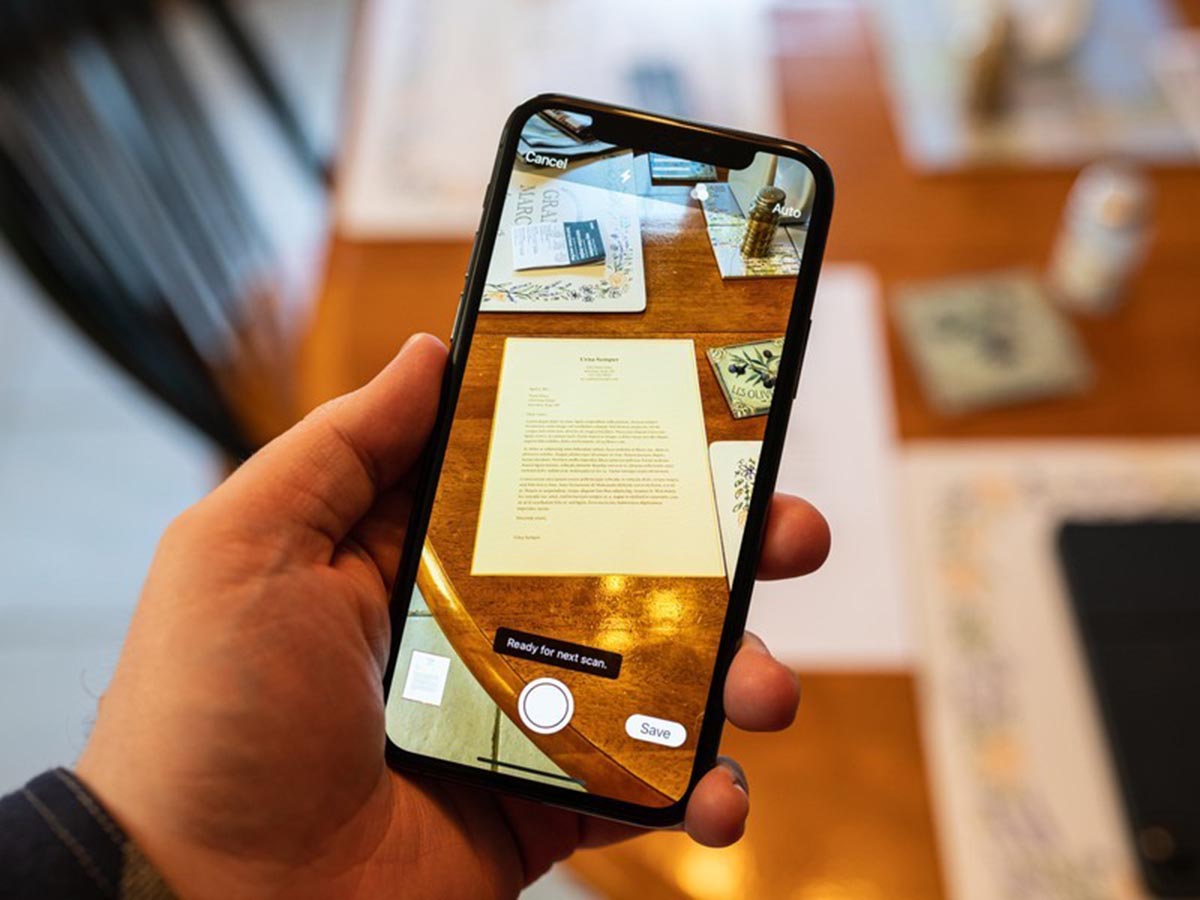
Современный смартфон помогает решать множество повседневных задач, в том числе и часть офисной работы. Любое поколение iPhone последних лет без труда сумеет отсканировать документы для отправки или дальнейшей обработки.
Для этого есть как стандартные возможности iOS, так и ряд сторонних приложений с похожим функционалом. Сейчас рассмотрим пять самых удобных способов сканировать документы на смартфоне или планшете Apple.
1. Стандартное приложение Заметки
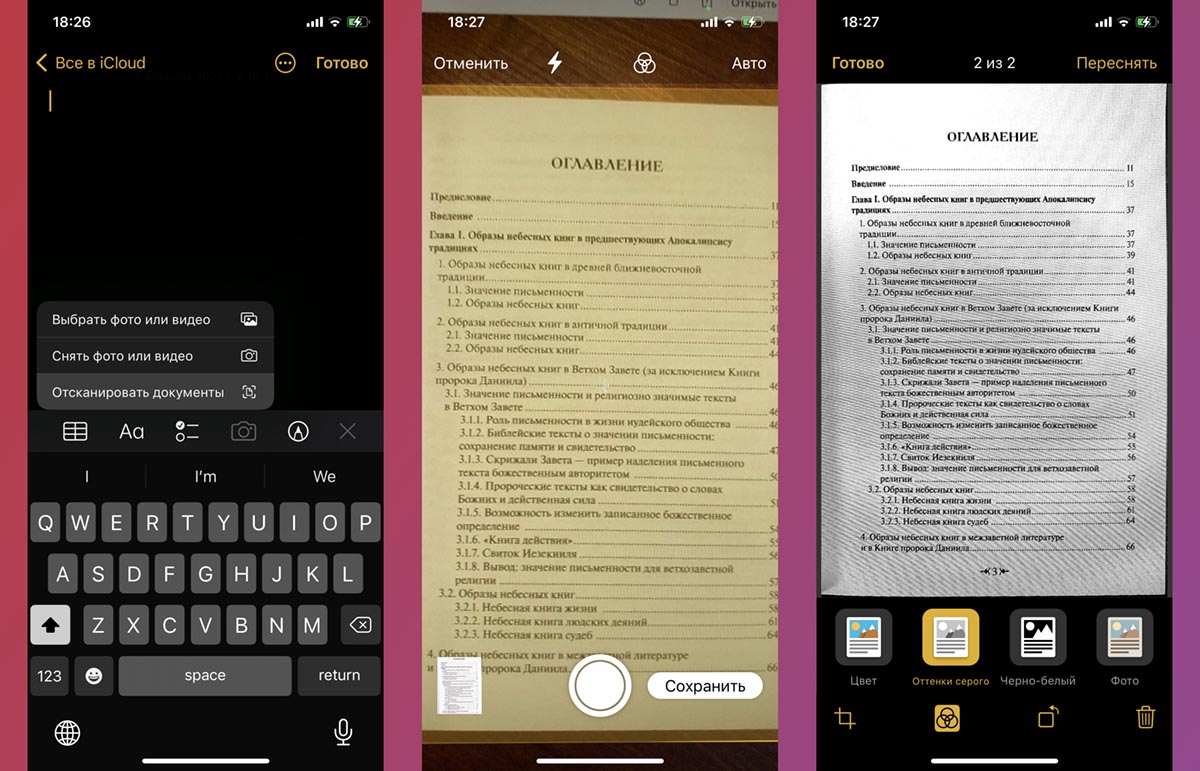
Не все пользователи iPhone знают, что стандартное приложение для ведения заметок имеет встроенный сканер документов. Для его активации нужно сделать следующее:
▣ Запустите приложение Заметки, создайте новую или откройте существующую заметку.
▣ Нажмите на пиктограмму Фото и выберите пункт Отсканировать документы.
▣ Откроется режим сканирования, нужно лишь наводить камеру смартфона и ждать автоматического срабатывания сканера.
Готовые сканы можно отредактировать, кадрировать или применить цветовой фильтр. Документ будет храниться внутри заметки с возможностью экспорта в формате PDF.
2. Штатный файловый менеджер iOS
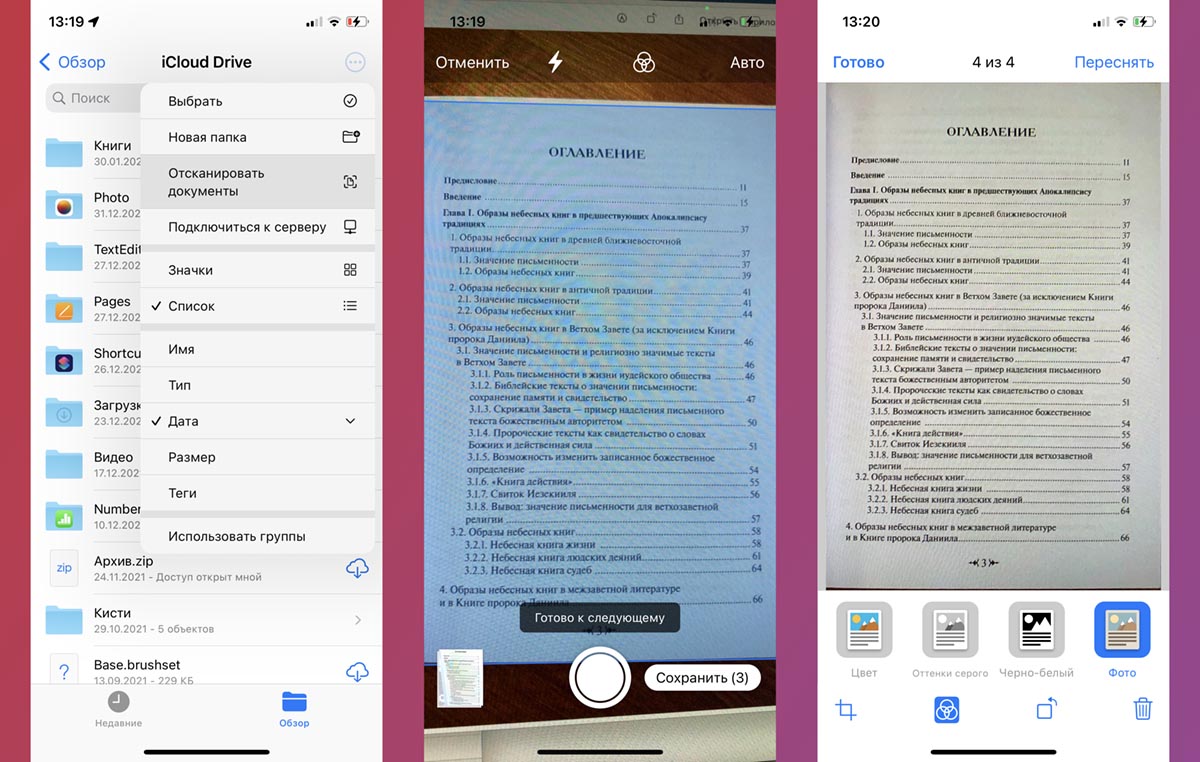
Приложение Файлы (можете скачать, если случайно удалили его) кроме работы с данными, подключения к облачным хранилищам и сетевым папкам умеет сканировать документы.
▶ Запустите приложение Файлы и откройте нужную папку на устройстве или в облаке для сохранения скана.
▶ Нажмите кнопку с тремя точками в правом верхнем углу экрана.
▶ Выберите пункт Отсканировать документы и наводите камеру смартфона на нужные страницы.
Механизм работы сканера абсолютно такой же, как и в приложении Заметки, только выделение страницы происходит не желтым, а синим цветом. Так вы не забудете, через какое приложение происходит данный процесс. Очередное внимание к мелочам от купертиновцев.
Документ будет сохранен в формат PDF в указанной папке локально, на сетевом накопителе или облаке. Кроме этого в файловом менеджере можно удалять ненужные страницы из файла и быстро делиться им.
3. Самое простое сканирование в Evernote Scannable
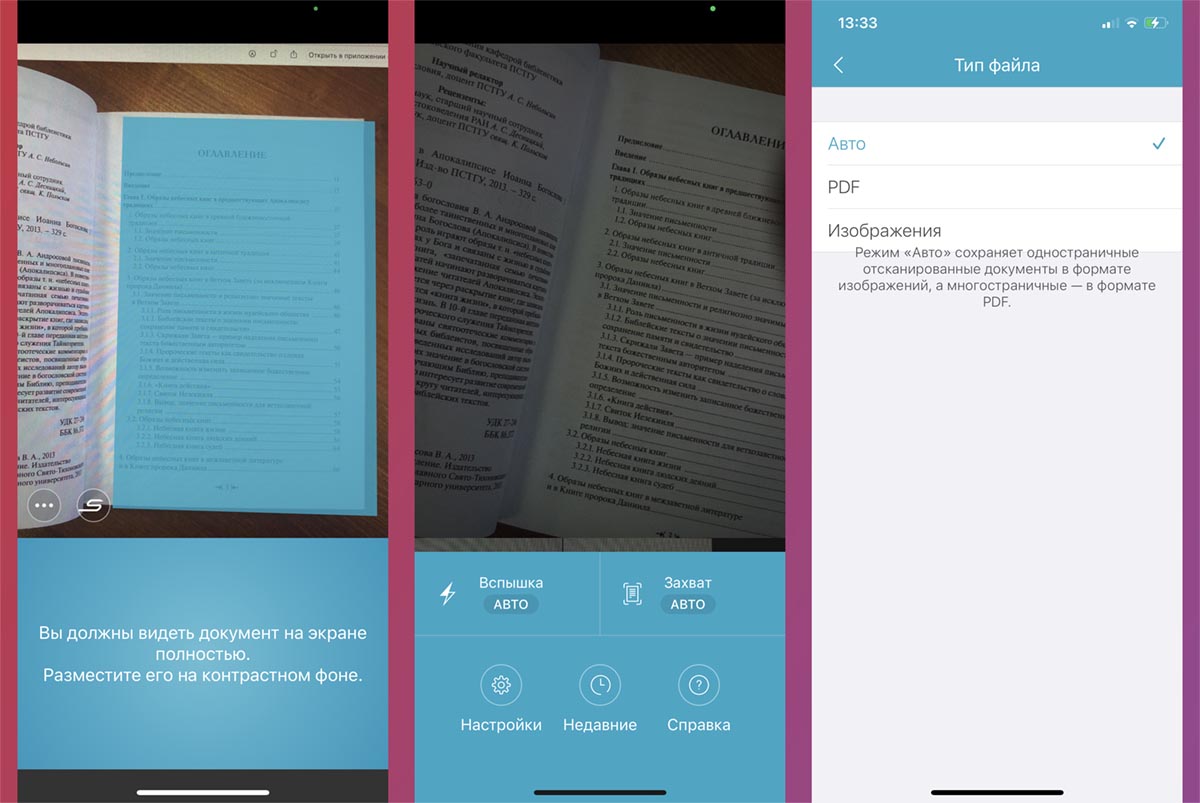
Приложение, принадлежащее сервису Evernote (им ещё кто-то пользуется?), является одним из лучших бесплатных сканеров документов. По умолчанию в программе все настроено нужным образом и для начала сканирования стоит лишь навести камеру на страницу.
Всё остальное пройдет в автоматическом режиме. Утилита умеет сохранять документы в формате PDF или в виде обычных фото JPG. Дополнительные возможности ограничены таймером и активацией вспышки. Разумеется, есть параметры постобработки в виде кадрирования и светофильтра.
Утилита работает быстрее и проще стандартного сканера iOS, вот только расстраивает привязка к сервису Evernote. Если захотите выгрузить в облако или передать сканы другим пользователям, придется вручную переносить документы в другую программу.
�� Скачать Evernote Scannable – бесплатно в App Store
4. Бесплатный сканер с облачной интеграцией “Сканер Документов”
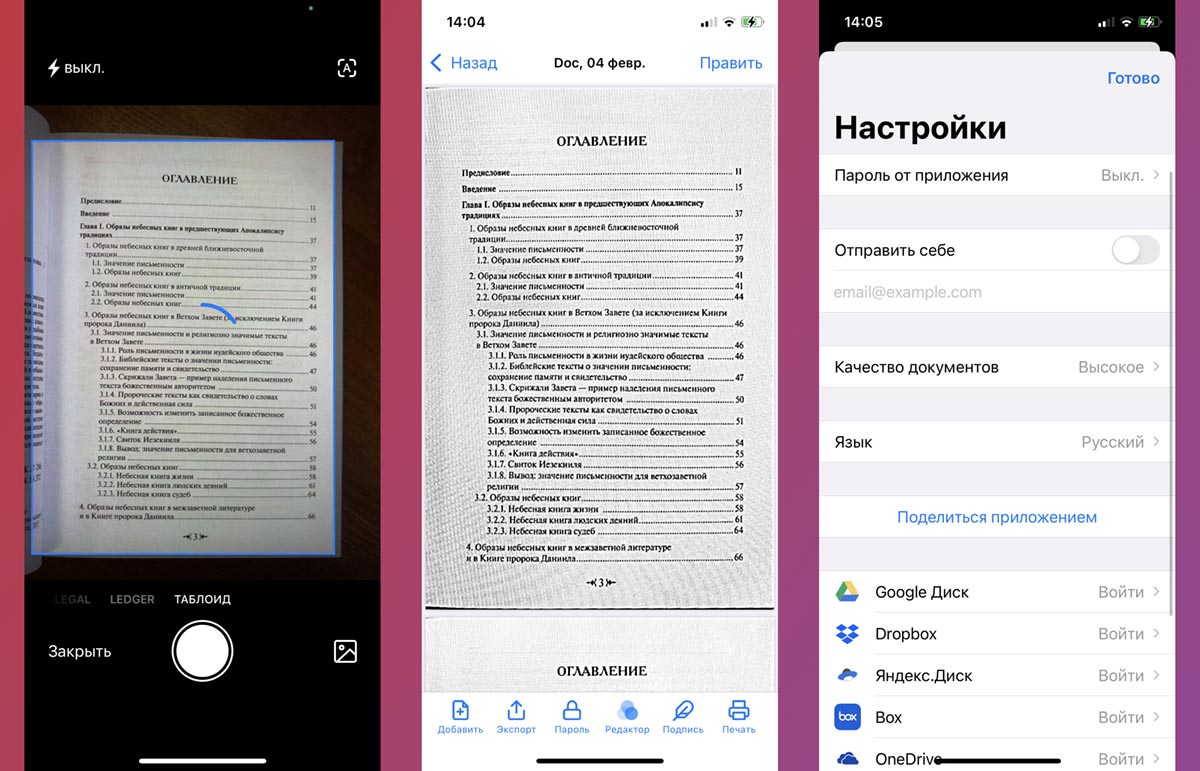
Не менее приятная утилита от отечественного разработчика обладает более широкими возможностями, при этом тоже распространяется бесплатно и не требует покупок или подписок.
Кроме банальных возможностей автоматического сканирования есть принудительная активация вспышки, включение или отключение автофокуса камеры.
Готовый PDF-документ можно защитить паролем, подписать или применить цветовые фильтры.
В параметрах утилиты найдете интеграцию с самыми популярными облачными сервисами, подружить приложение с iCloud разработчик почему-то не смог.
�� Скачать Сканер Документов – бесплатно в App Store
5. Самый функциональный файловый менеджер из App Store – Documents
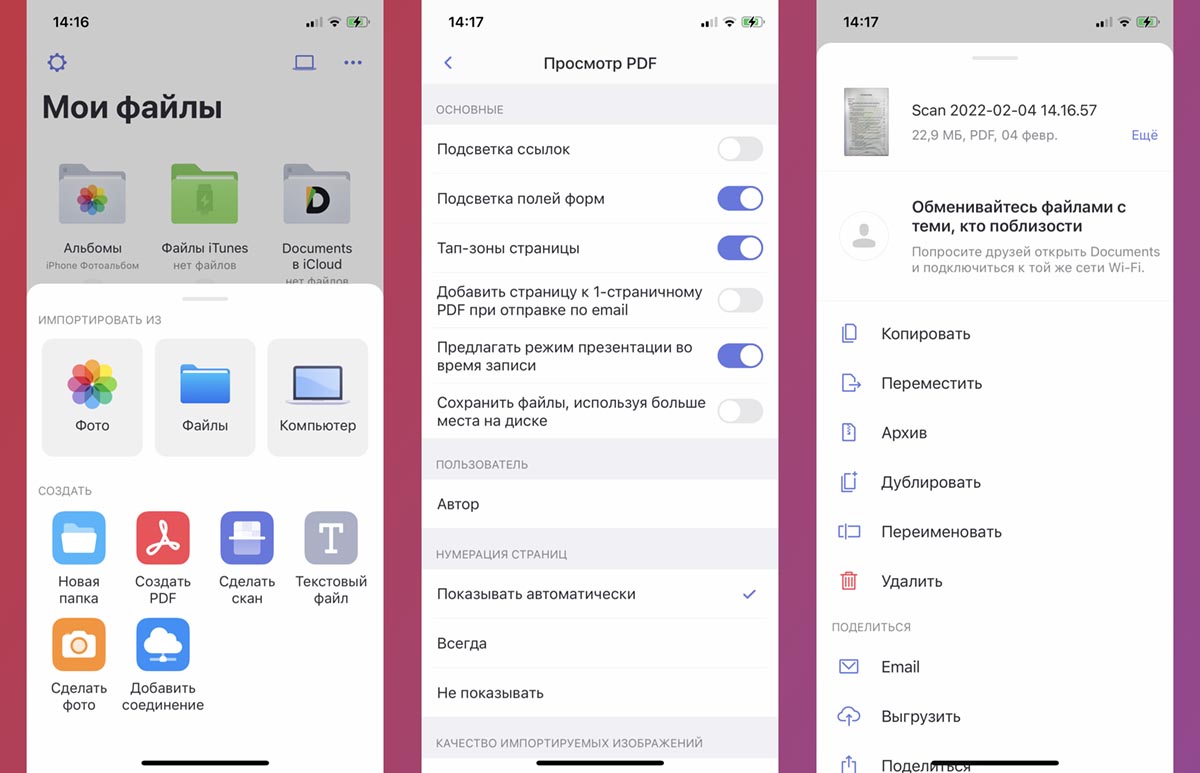
Один из лучших сторонних файловых менеджеров уже давно превратился в многофункциональный комбайн и помощник для решения офисных задач на мобильной платформе iOS. Неудивительно, что разработчики добавили возможность сканировать документы, применять к сканам цветовые фильтры, подписывать данные или наносить поверх водяной знак.
Каких-то эксклюзивных фишек для рассматриваемой задачи у Documents нет, зато есть поддержка всех облачных сервисов, встроенный браузер и даже VPN (услуга платная).
Некоторых пользователей может отпугнуть излишняя перегруженность программы и периодические уведомления с просьбой оформить подписку для получения расширенных опций.
�� Скачать Documents: Файловый менеджер – бесплатно в App Store
Теперь вы сможете выбрать для себя самый подходящий вариант, чтобы при необходимости сканировать, подписывать и делиться электронными документами.
Сканирование изображений и документов в приложении «Просмотр» на Mac

Изображения и документы, которые Вы хотите открыть в приложении «Просмотр», можно отсканировать при помощи сканера с подающим устройством или планшетного сканера.
Отсканированный документ или изображение можно импортировать в приложение «Просмотр» и сохранить на Mac. Когда все будет готово к сканированию, выберите пункт меню «Файл» > «Импорт из iPhone или iPad», затем выберите пункт «Отсканировать документы». См. раздел Вставка фотографий и отсканированных изображений при помощи Камеры Continuity.
- Подготовьте страницы.
- Сканер с подающим устройством. Поместите страницы в подающее устройство сканера. Можно сканировать несколько страниц за раз. Аналогичные настройки используются для всех страниц в лотке. Если страницы нужно сканировать по-разному (например, если одни страницы черно-белые, а другие цветные), их следует разделить на несколько партий.
- Планшетный сканер. Положите изображения на стекло сканера. Можно отсканировать несколько небольших изображений одновременно и сохранить их в разных файлах, а также выровнять изображения, которые лежали на стекле неровно.
- В приложении «Просмотр» на Mac выберите меню «Файл» > «Импортировать со сканера» > [название сканера]. В диалоговом окне импорта будет открыт отсканированный файл. Если Вашего сканера нет в списке, убедитесь, что он добавлен в настройках принтеров и сканеров. Сведения о добавлении сканеров приведены в разделе Настройка сканера.
- Задайте параметры сканирования. В некоторых случаях для просмотра всех доступных параметров нужно нажать кнопку «Подробнее». Можно выбрать любое из указанных действий.
- Режим сканирования. Во всплывающем меню выберите планшетный сканер или сканер с подающим устройством.
- Тип. Выберите тип документа. Выберите «Текст» для черно-белых изображений с высокой контрастностью, таких как текстовые документы; выберите «Черно-белый» для изображений с градациями серого; выберите «Цветной» для цветных изображений.
- Ориентация. Выберите параметр «Дуплекс» для сканирования обеих сторон листа.
- Размер. Выберите размер отсканированного изображения.
- Коррекция изображения. Настройте цвета или экспозицию отсканированного изображения. Выберите режим «Вручную» и воспользуйтесь соответствующими элементами управления.
- Сканировать в. Выберите место сохранения отсканированных изображений. Если этот параметр не отображается, можно выбрать место охранения отсканированных изображений позже, когда сканирование будет завершено, а изображение откроется в приложении «Просмотр». Если элементы управления коррекцией не отображаются, прокрутите экран вниз или увеличьте высоту окна «Сканер» на экране.
- Нажмите «Сканировать». Сканер сканирует страницы по очереди.
Все отсканированные объекты открываются в одном окне.
Совет. Чтобы добавить страницу со сканера в открытый документ, можно выбрать «Правка» > «Вставить» > «Страница со сканера».
Как отсканировать документы на IPHONE?
Смартфон от Apple за несколько секунд может отсканировать любой документ. При этом качество изображения будет не хуже, чем у скана со стационарного устройства.
Для сканирования не обязательно скачивать специальное приложение. Полезная функция уже заложена в базовом ПО устройства, начиная с версии iOS 11. Но об этом знают далеко не все владельцы айфонов. Поэтому в сегодняшней статье мы разберем несколько способов заменить сканер телефоном.
1. Заметки
Чтобы активировать функцию сканирования, нужно сделать несколько действий в стандартном приложении “Заметки”:

Отсканированную страницу можно обрезать, повернуть, наложить на нее фильтры.
Сохраняется файл прямо в заметке, а на iOS 13 — в папке “Файлы” внутренней памяти смартфона.
iPhone позаботится о корректировке освещения и контрастности изображения, чтобы скан получился максимально читабельным.
2. Файлы
Еще одно встроенное приложение, на устройствах с iOS 13 поддерживающее функцию сканирования.

Можно сохранить файл в формате PDF на внутренний накопитель или в iCloud.
Для отсканированных документов доступно редактирование, как и в Заметках.
3. Сторонние приложения
в AppStore можно найти множество программ для сканирования документов. Некоторые из них обладают рядом полезных фишек, которых нет в “Заметках” и “Файлах”.
Рассмотрим самые популярные приложения.
Scanbot
Сканер хорошо распознает размеры листа, оптимально выстраивает рамку изображения. Отснятые документы можно автоматически отправлять в облако. На платных тарифах доступны распознавание и редактирование текста, защита запуска приложения паролем, умный фильтр и другие полезные функции.

Кроме непосредственно сканирования документов, ScanBot умеет распознавать QR-коды.
iScanner
Приложение позволяет наложить на отсканированный лист подпись или водяной знак. Можно изменить цветовую гамму изображения, обрезать края.
В iScanner предусмотренных специальные режимы для сканирования разных типов документов — паспорт, водительские права, чек и пр. Для отсканированных математических формул приложение предложит решение.
Формат сохраняемых изображений — PDF или JPG
Доступно сканирование QR-кодов.
Scanner Pro 7
Преимущества приложения — удобный интерфейс и возможность настройки повторяющихся действий — например, отправки документа определенному адресату. Доступно редактирование изображения, но наложить подпись или другую картинку поверх скана нельзя.
Сфотографированный документ можно найти среди файлов на диске с помощью функции “Радар”.

Почему скан, а не фото
Специальные функции и приложения в iPhone имитируют настоящие ксерокопии, добавляя фильтры, цветокоррекцию и отсекая с фотографии все лишнее — оставляя только текст. С помощью одной лишь камеры такого эффекта добиться невозможно.
Качество сканов со смартфона получается достаточно высоким — как для листов а4, так и для книжных страниц или квитанций.
При сканировании можно применять технологию распознавание текста — OCR. Пока она работает не совершенно в большинстве приложений, но постепенно улучшается.