Как разблокировать iPhone если забыл пароль?
В случае с iPhone следует использовать сброс телефона посредством iCloud или iTunes, однако помните что пароль от вашей учетной записи iCloud вам понадобится для активации устройства даже после его перепрошивки. Убедитесь что у вас есть доступ к вашей учетной записи iCloud и Apple ID.
Если вы превысили количество неверных попыток ввода пароля на Apple iPhone, и у вас под рукой ПК с которым ранее проводилась синхронизация устройства, подключите его кабелем и проведите синхронизацию с iTunes. Это позволит “сбросить” счетчик неверных попыток ввода пароля и вы сможете попробовать вспомнить и ввести его снова.
Понравился обзор?
С удовольствием пришлем еще!
Нас уже более 1 000 000, присоединятесь и вы!
Подпишитесь на нас в соцсетях:
Подписаться
Другие впросы по теме
- Почему не стоит выбирать неоригинальные кабели Lightning
- Даже кабели для зарядки бывают имиджевыми
- Как пользоваться сканером QR-кодов на iPhone?
- Как подключить телефон к компьютеру?
- Как поставить «запятую сверху» на клавиатуре iPhone?
- Как сделать квадратные скобки на клавиатуре iPhone?
- Как включить iPhone 4S?
- Как набрать собаку на клавиатуре iPhone?
- Как отключить интернет на iPhone?
- Как использовать iPhone как веб-камеру?
Что делать, если забыл пароль от Айфона? 4 способа решения проблемы
Вопреки рекомендациям Apple, мало кто защищает iPhone паролем больше чем из четырёх символов. Во-первых, такую комбинацию ещё нужно придумать, ведь воспользоваться для её ввода менеджером паролей не получится. А, во-вторых, её банально дольше вводить, особенно, если использовать не только цифры, но и буквы. Но даже этот факт не мешает многим забыть свой пин-код блокировки. Как правило, такое происходит, если очень долго не пользоваться паролем, отдавая предпочтение биометрии. Память постепенно затвердевает, и заветная комбинация просто распыляется по чертогам вашего разума. И что же делать в таких ситуациях? Выход — есть.
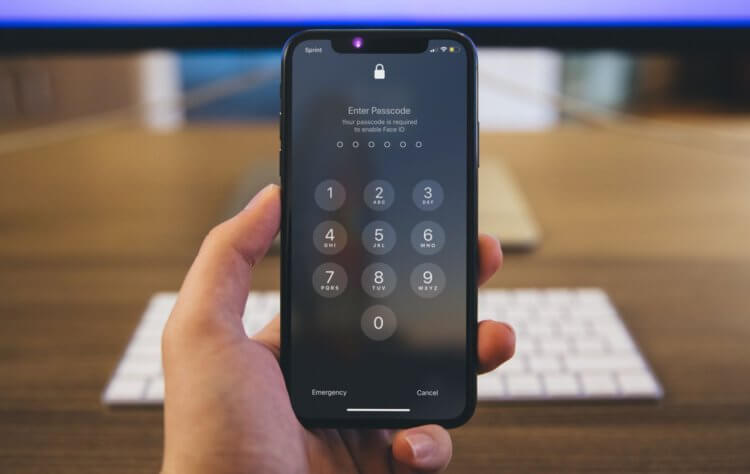
Забыли пароль от iPhone? Ничего страшного, его можно сбросить
Как сбросить пароль на Айфоне через iCloud
Сбросить пароль от iPhone без компьютера можно довольно быстро и непринуждённо. Проще всего это сделать с помощью сервиса «Локатор». Он позволяет откатить айфон до заводских настроек и таким образом снять с него блокировку. Естественно, все данные из памяти вашего смартфона удалятся, но это не большая проблема, если вы имеете доступ к учётной записи Apple ID. Так вы сможете восстановить резервную копию из облачного хранилища и вернуть iPhone в исходное состояние.
- Перейдите на сайт iCloud и авторизуйтесь в своей учётной записи Apple ID;
- Нажмите «Найти iPhone» и в выпадающем окне сверху выберите свой iPhone;
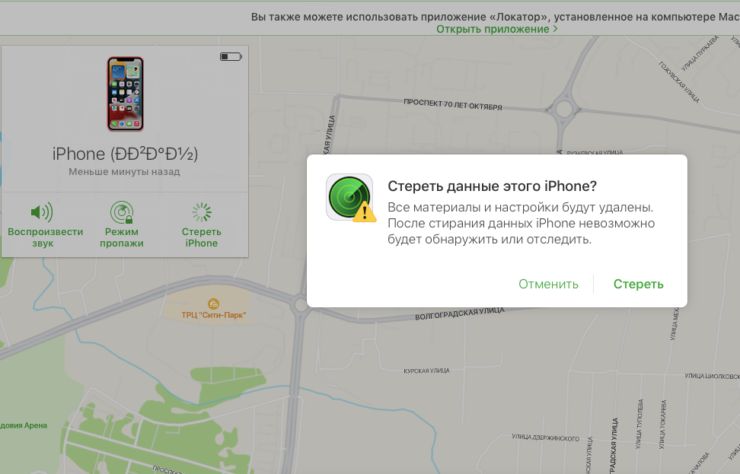
Сбросить пароль от iPhone можно даже без компьютера через Локатор
- Дождитесь его загрузки и в карточке слева выберите «Стереть iPhone»;
- Подтвердите удаление и дождитесь сброса настроек, а потом восстановите резервную копию.
Аналогичным образом можно сбросить пароль от iPhone прямо в приложении «Локатор» с другого вашего устройства, если у вас их несколько. Для этого даже не потребуется заходить на iCloud.com.
Минус этого способа заключается в том, что удалить пароль на Айфоне без интернета не получится. И смартфон, и компьютер, с которого вы авторизуетесь в своей учётной записи, должны быть подключены к Сети. Несмотря на широкую доступность сотовых сетей или Wi-Fi, иногда к ним попросту нет доступа. Поэтому в таких ситуациях сброс пароля iPhone через Локатор сразу отпадает, и приходится искать альтернативу.
Как сбросить пароль на Айфоне через компьютер
В качестве альтернативного способа разблокировать iPhone без пароля отлично подойдёт приложение-помощник Tenorshare 4uKey. Не пугайтесь. Оно не предназначено для обхода блокировки активации украденных смартфонов. Поэтому ни о каком взломе не будет идти и речи. Функционально утилита действует примерно так же, как и iTunes, только устроена она намного удобнее. Вы поймёте это по приведённой ниже инструкции:
- Скачайте Tenorshare 4uKey себе на компьютер;
- Подключите iPhone к компьютеру по кабелю;
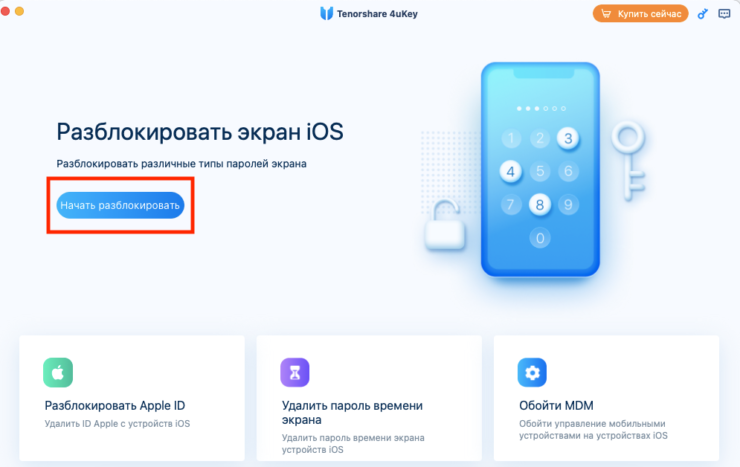
Сбросить пароль от iPhone можно легко и удобно
- Запустите приложение и нажмите «Начать»;
- Введите iPhone в режим DFU кнопкой внизу;
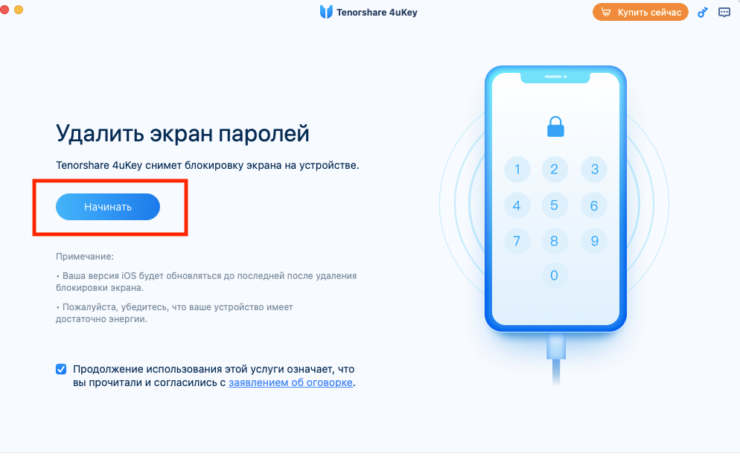
4uKey удаляет пароль без каких-либо проблем
- Подтвердите загрузку самой новой версии iOS;
- На следующем этапе нажмите на кнопку «Удалить»;
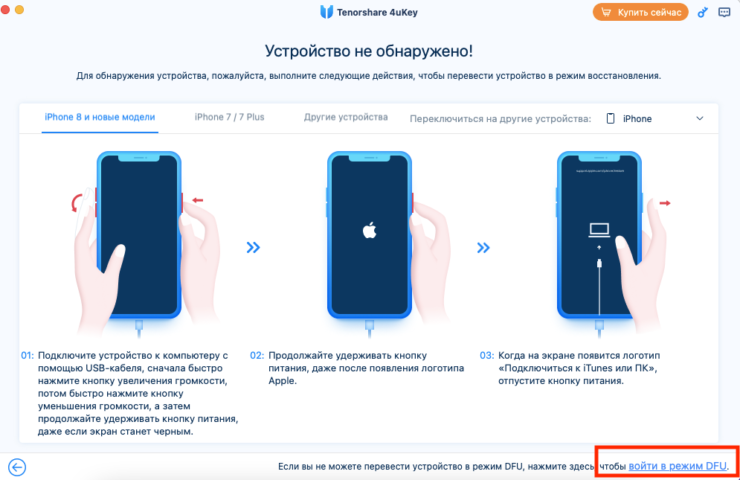
Введите iPhone в режим DFU, скачайте новую версию iOS и дождитесь сброса пароля
- Дождитесь процедуры и активируйте iPhone заново;
- Активируйте iPhone и восстановите резервную копию.
По умолчанию Tenorshare 4uKey удаляет данные с вашего iPhone вместе с паролем, но, если вы используете iOS с 11 по 13, то весь их можно сохранить.
Утилита Tenorshare 4uKey удобна тем, что, по сути, все действия по подготовке iPhone к откату настроек до заводских и сбросу пароля она выполняет сама. Например, благодаря ей вам не придётся вводить iPhone в режим восстановления самостоятельно. Это можно сделать нажатием всего лишь одной кнопки. Те, кому приходить вручную «ловить» режим DFU, знают, насколько это неудобно, не говоря уже о том, чтобы вывести iPhone из него.
Как удалить пароль на Айфоне с помощью Айтюнс
Несмотря на то что в Купертино отказались от iTunes в новых версиях ОС, всё её функции были перенесены в Finder. Поэтому взаимодействие с устройствами Apple через компьютер строится ровно по тому же принципу, предлагая в том числе сброс данных, если вы забыли пароль от iPhone. Другое дело, что с точки зрения удобства вся процедура устроена не так интуитивно, как в случае с Tenorshare 4uKey. Но у тех, кто не желает распыляться на стороннее ПО, других вариантов всё равно нет.
- Переведите iPhone в режим восстановления;
- Подключите его к компьютеру по кабелю;
- Запустите Finder (или iTunes) зависимости от версии ОС;
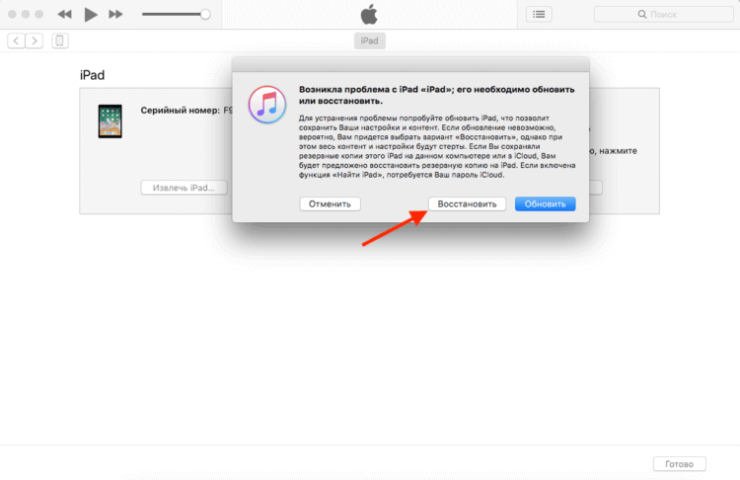
Сбросить пароль от iPhone/iPad можно через iTunes или Finder
- В диалоговом окне выберите «Восстановить»;
- Дождитесь обновления прошивки iPhone и сброса данных.
Сброс пароля от iPhone через iTunes и Finder устроен примерно одинаково. и в том, и в другом случае нужно ввести смартфон в режим DFU, а потом нажать «Восстановить».
Главное неудобство этого способа состоит в том, что iTunes и Finder устроены недостаточно интуитивно. Неподготовленному пользователю будет сложно разобраться с тем, что такое режим DFU, как ввести в него iPhone и тем более как вернуть смартфон в рабочее состояние. Apple предполагает, что, если уж вы решили провести процедуру восстановления, то хотя бы примерно представляете, как работает режим восстановления и как его активировать.
Что делать, если забыл пароль от Айфона
Четвёртый способ, который почему-то обычно не описывается в инструкциях, заключается в том, чтобы обратиться в сервисный центр Apple. Причём очень желательно, чтобы это была авторизованная мастерская. Этот способ подойдёт тем, кто сам боится выполнять процедуру восстановления iPhone до заводских настроек, сбрасывая пароль таким образом. Само собой, данная услуга не будет бесплатной. Но уж лучше заплатить сразу, чем превратить смартфон в кирпич и всё равно пойти в сервис.
- Найдите авторизованный СЦ у себя в городе;
- Запишитесь через сайт, по телефону или придите без записи;
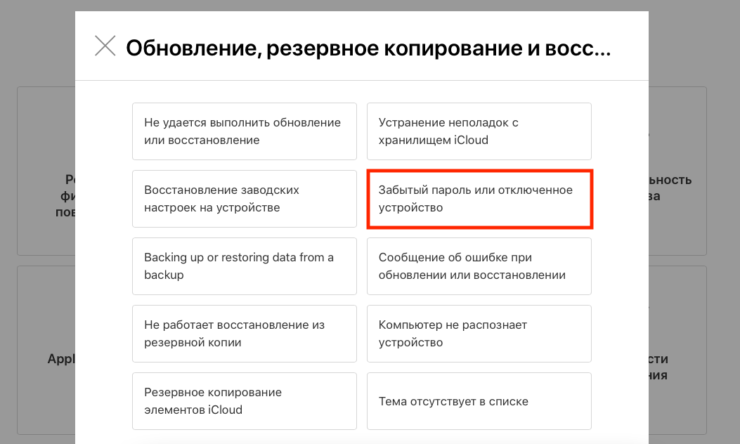
Сбросить пароль от iPhone вам могут в любом авторизованном СЦ
- Опишите ситуацию и оставьте устройство в СЦ;
- Дождитесь звонка из СЦ и заберите сброшенный iPhone.
Удалённо вам пароль от Айфона не сбросят, поэтому скорее всего придётся посетить сервисный центр лично. Впрочем, оно и надёжнее. Там хотя бы гарантию дадут.
Сложно сказать, сколько стоит сбросить iPhone. Но какое-то время назад я обращался в СЦ за восстановлением повреждённой прошивки на iPad, и с меня взяли всего 600 рублей. Так что полагаю, сброс настроек и пароля будет стоить примерно тех же денег. Оплатить их можно будет на месте картой или наличными, в зависимости от того, как вам будет удобно. В авторизованных сервисных центрах это не проблема. Главное — не перепутайте и не попадитесь в нелегальную мастерскую.
Как обойти пароль на iPhone (поддерживается iOS 17)
Пароль iPhone — это безопасный способ блокировки iPhone для защиты ваших данных. Однако, как только вы забыли пароль iPhone, вы обнаружите, что это большая головная боль. Если вы также застряли в заблокированном iPhone, это руководство — именно ваша чашка кофе. Здесь вы найдете 5 простых способов безопасно обойти пароль iPhone.
- Можно ли обойти пароль iPhone с помощью Siri?
- Способ 1. Как обойти iPhone без пароля с помощью iOS Unlocker Tool [Рекомендуется]
- Способ 2. Как обойти пароль iPhone с FoneEraser без обновления iOS
- Способ 3. Как обойти пароль iPhone с помощью iOS System Recovery (iOS Update)
- Способ 4. Как обойти пароль iPhone с Apple ID по iCloud
- Способ 5. Как обойти iPhone пароль с помощью iTunes
Можно ли обойти пароль iPhone с помощью Siri?
Во-первых, мы будем утверждать, что Siri не помогает обойти пароль iPhone. Почему?
Многие из вас могут услышать, что Siri может обойти код доступа iPhone с iOS 8-14. Однако Apple, похоже, не дает вам возможности «атаковать» его безопасность.
Ниже приведен реальный тест на iPhone 4S, работающем на iOS 9.3.5:
Спросите Сири, который час? > Появится значок часов> Добавьте еще один час, введя название города в строке поиска> Нажмите и удерживайте «Выбрать все»> Только две опции: «Вырезать» и «Копировать». Иногда «Вставить» также доступна.
Нет опции «Поделиться…», не говоря уже о доступе к фотографиям, контактам и т. Д. С заблокированного iPhone.
Таким образом, 4 способа ниже нацелены на обход пароля iPhone без Siri.
Способ 1. Как обойти iPhone без пароля с помощью iOS Unlocker Tool [Рекомендуется]
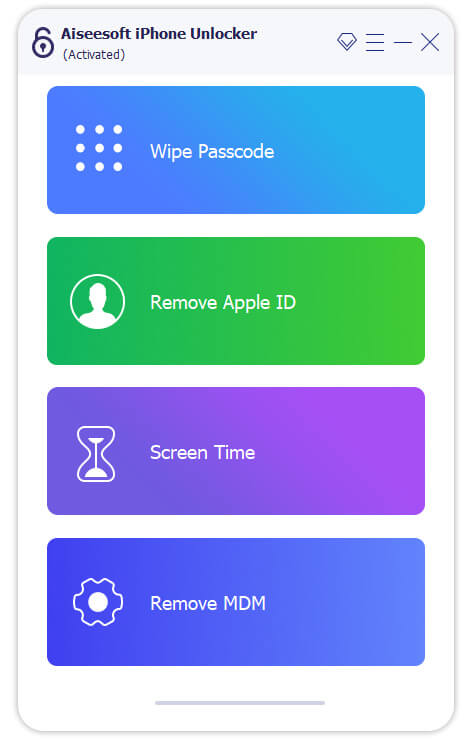
Если вы забыли пароль на своем iPhone, наиболее рекомендуемый способ обойти iPhone без пароля — использовать профессиональный инструмент разблокировки iOS — Разблокировка iPhone от Aiseesoft, Это самый профессиональный инструмент для обхода паролей iPhone, который может разблокировать различные типы блокировки экрана на устройствах iOS без пароля, включая 4-значный, 6-значный, Touch ID и Face ID.
Вы должны отметить, что удаление пароля экрана блокировки сотрет все ваши данные. Прежде чем следовать инструкциям для доступа к iPhone с помощью этого инструмента, убедитесь, что у вас есть резервное копирование вашего iPhone.

- Разблокируйте пароль блокировки экрана из 4-значных, 6-значных, Touch ID и Face ID с устройств iOS без пароля.
- Обход заблокированного экрана, когда ваш iPhone, iPad или iPod отключен, заблокирован или поврежден.
- Легко удалить забытый Apple ID с высокой вероятностью успеха.
- Быстро восстановить и удалить пароль Screen Time без потери данных
Шаги, чтобы разблокировать iPhone без пароля с помощью iPhone Unlocker:
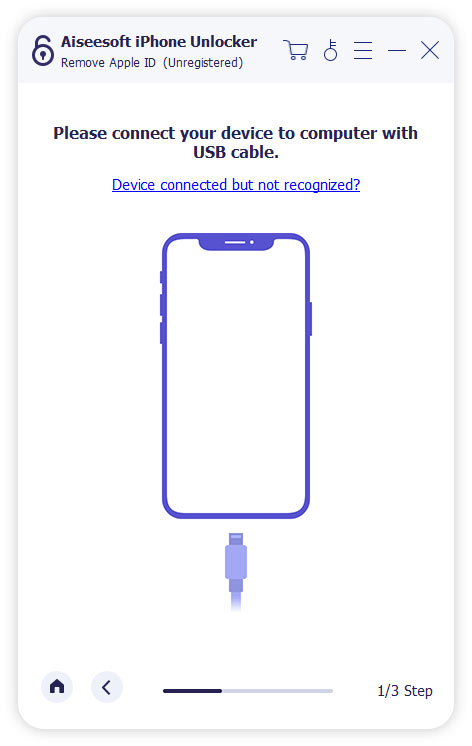
Шаг 1 Запустите iPhone Unlocker и выберите Протрите пароль Режим.
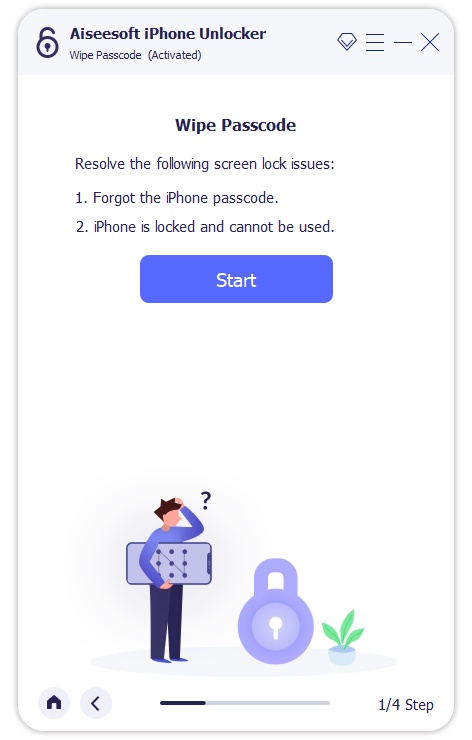
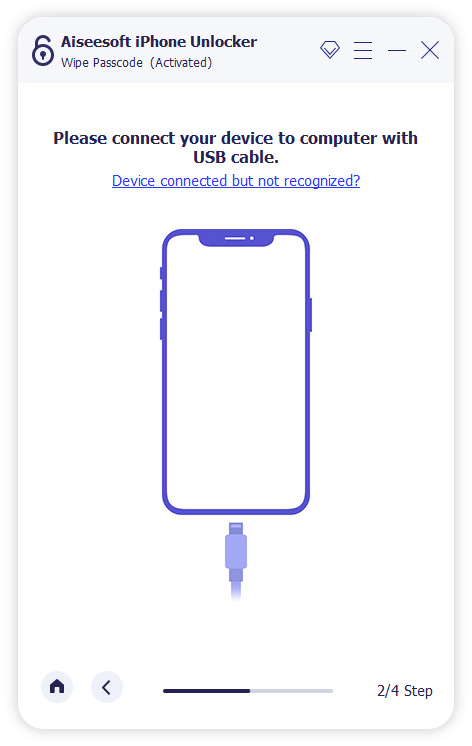
Шаг 2 Нажмите Start кнопка, чтобы начать процесс очистки пароля. Затем подключите ваш iPhone к компьютеру с помощью USB-кабеля.
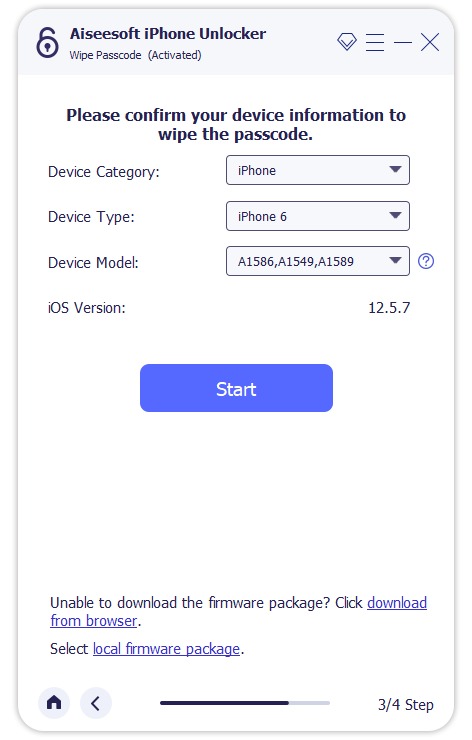
Шаг 3 Перед разблокировкой подтвердите информацию о вашем iPhone, а затем нажмите Start чтобы продолжить.
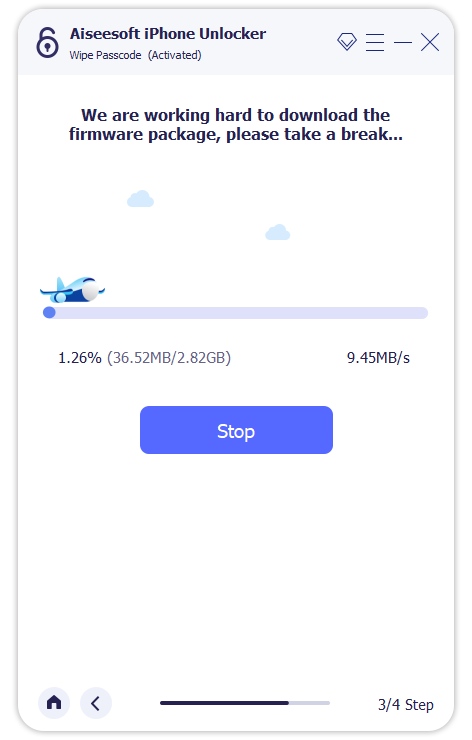
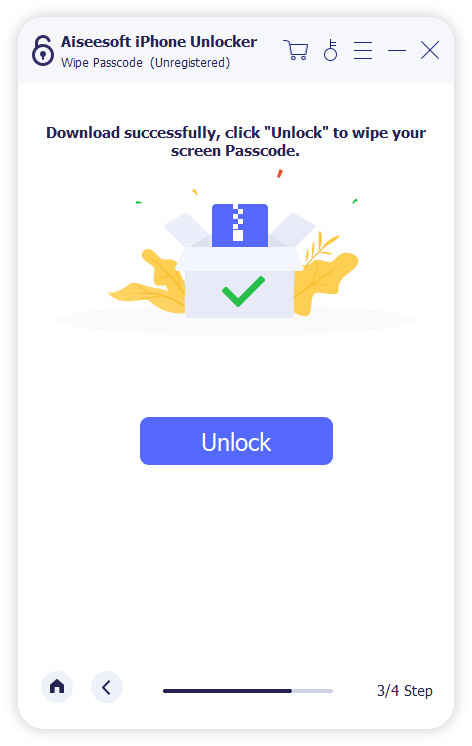
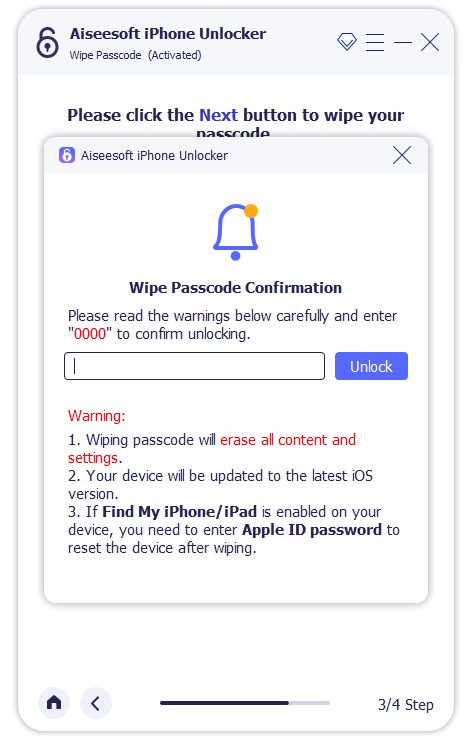
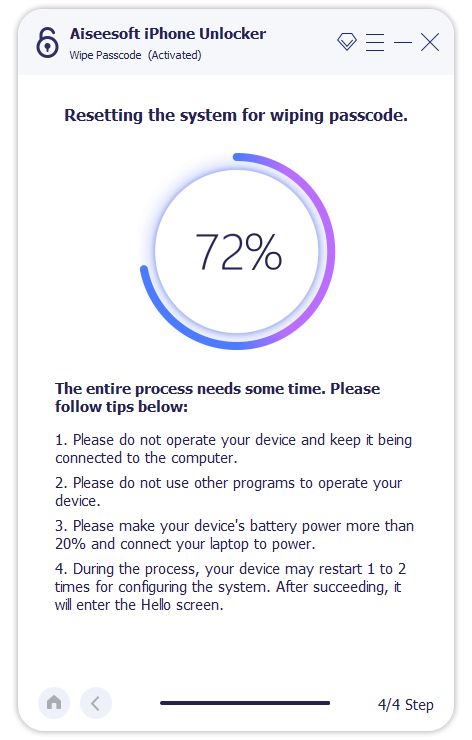
Шаг 4 Затем программа начнет загрузку пакета прошивки, чтобы стереть код доступа. Это займет некоторое время. Когда прошивка будет загружена, нажмите Отпереть чтобы стереть пароль экрана. Затем вам нужно ввести «0000», чтобы подтвердить разблокировку. Через несколько минут пароль экрана вашего iPhone будет стерт.
Способ 2. Как обойти пароль iPhone с FoneEraser без обновления iOS
Первый способ — это самый простой способ обойти пароль iPhone за три простых шага. Что вам нужно, это программное обеспечение для пароля iPhone, ФонеЛастик, который поможет вам стереть iPhone без пароля. Более того, будет произведен только сброс настроек iPhone без обновления версии iOS.
Примечание: Этот метод удалит весь контент и настройки, включая экранный пароль, поэтому вам лучше резервное копирование данных iPhone перед стиранием
Шаг 1 Скачать FoneEraser
Бесплатно загрузите это программное обеспечение на свой компьютер, установите и запустите его немедленно.
Шаг 2 Определите уровень стирания
Подключите ваш iPhone к компьютеру с помощью USB-кабеля. Во всплывающем интерфейсе нажмите «Низкий» в разделе «Уровень стирания», чтобы определить уровень стирания.
Примечание: Убедитесь, что ваш iPhone успешно подключен к компьютеру, и нажмите «Доверие». Затем вы можете использовать свой iPhone на компьютере без ввода PIN-кода.
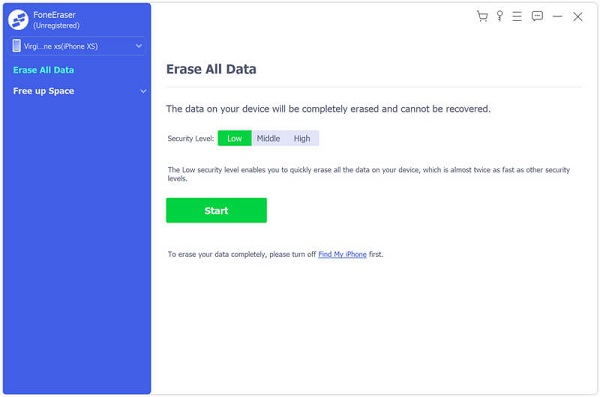
Шаг 3 Стереть iPhone, включая пароль
После подтверждения уровня удаления нажмите «Пуск», чтобы стереть ваш iPhone без пароля.
Все содержимое и настройки будут удалены навсегда.
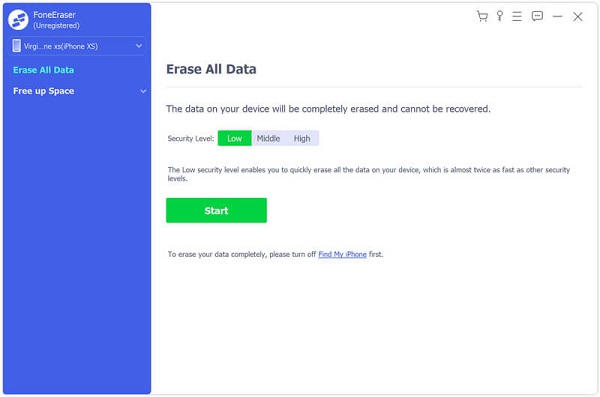
Затем вы обнаружите, что ваш iPhone вернулся в исходное состояние, что требует от вас установить пароль iPhone, чтобы использовать его.
Способ 3. Как обойти пароль iPhone с помощью iOS System Recovery (iOS Update)
Помимо FoneEraser, еще один инструмент для обхода пароля iPhone, Восстановление системы iOS, которая является утилитой обхода пароля с обновлением вашего iPhone до последней версии iOS 17, даже если ваш iPhone отключен после максимальной ошибки ввода пароля.

- Обойти пароль iPhone без iTunes.
- Заводские настройки iPhone без пароля или iTunes.
- Обойти максимальное количество неудачных попыток ввода пароля на iPhone.
- Обход пароля на iPhone, iPad и iPod.
Тем не менее, не забудьте сделать резервную копию вашего iPhone, прежде чем запускать сброс настроек iPhone.
Шаг 1 Скачать iOS System Recovery
Бесплатно скачайте iOS System Recovery, установите и запустите его на своем компьютере. В главном интерфейсе компьютера выберите «Восстановление системы iOS»> «Нажмите« Другие »> кнопку« Пуск ». Тем временем подключите iPhone к компьютеру с помощью USB-кабеля.
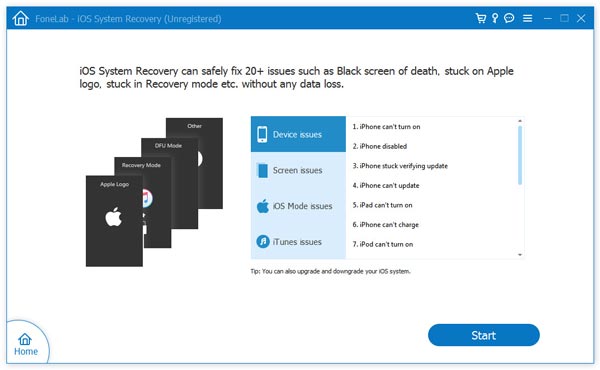
Шаг 2 Переведите iPhone в режим DFU или Recovery
Следуйте инструкциям на экране, чтобы включить режим восстановления iPhone или Режим DFU в три этапа.
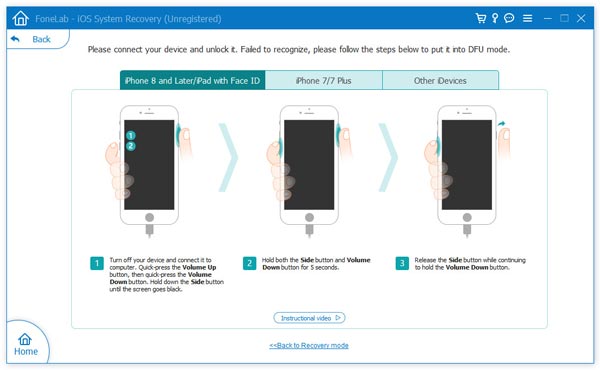
Шаг 3 Заводской сброс iPhone без пароля
Выберите «Расширенный режим»> «Подтвердить», чтобы выбрать категорию, тип, модель и т. Д. Информацию о iPhone. А затем нажмите «Восстановить», чтобы начать восстановление iPhone до заводских настроек.
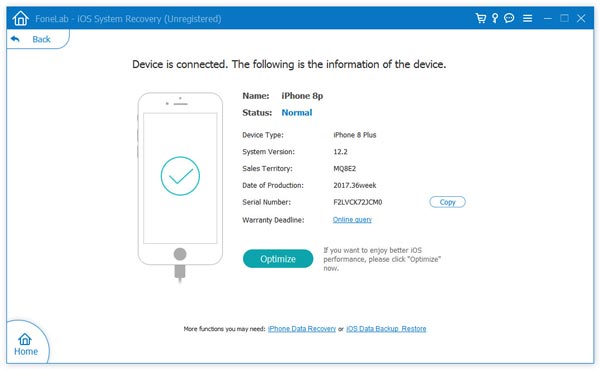
Вы можете узнать шаги из видео ниже:


Способ 4. Как обойти пароль iPhone с Apple ID по iCloud
Если вы рассматриваете только iCloud как инструмент резервного копирования iPhone, вы должны ошибиться. Find My iPhone функция отслеживания iPhone в iCloud
Удаленно обойти пароль iPhone через icloud онлайн.
Теперь давайте проверим детали.
Шаг 1 Войдите в iCloud онлайн
Перейдите на https://www.icloud.com/, войдите в iCloud, используя свой Apple ID и пароль, которые были зарегистрированы на заблокированном iPhone.
Если у вас есть включена двухфакторная аутентификация на iPhoneЗатем нажмите «Доверие» на iPhone, а затем введите 6-значный код подтверждения, отправленный на ваш iPhone в сети iCloud.
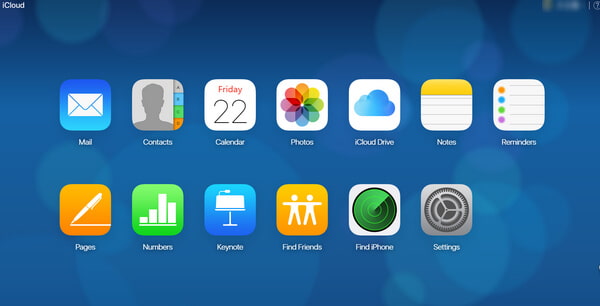
Шаг 2 Стереть пароль iPhone
Нажмите «Найти iPhone»> Введите пароль Apple ID еще раз> Выберите заблокированное имя iPhone в раскрывающемся меню «Все устройства»> «Стереть iPhone», чтобы обойти заблокированный пароль iPhone.
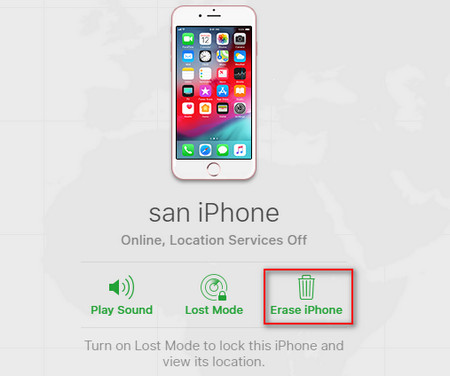
Без компьютера? Вы также можете завершить весь процесс на своем мобильном телефоне, войдя в iCloud.
Способ 5. Как обойти iPhone пароль с помощью iTunes
Еще один инструмент, который можно использовать для обхода пароля iPhone, — это iTunes.
iTunes не выполняет резервное копирование данных iPhone на компьютер, но также восстанавливает резервную копию iPhone и восстанавливает iPhone до последней версии.
Шаг 1 Подключите iPhone к компьютеру
Подключите iPhone к компьютеру, который вы ранее синхронизировали с iTunes, с помощью USB-кабеля. Между тем, сделайте iTunes обновленным на сегодняшний день на этом компьютере.
Шаг 2 Переведите iPhone в режим восстановления
Удерживайте кнопку «Домой» и кнопку питания одновременно в течение 10 секунд. Как только экран станет черным, отпустите кнопку «Питание», продолжая удерживать кнопку «Домой», пока iTunes не отобразит сообщение о том, что он обнаружил iPhone в Режим восстановления.
Шаг 3 Восстановить iPhone без пароля
Выберите «Восстановить» во всплывающем окне и следуйте инструкциям, чтобы восстановить iPhone к заводским настройкам.
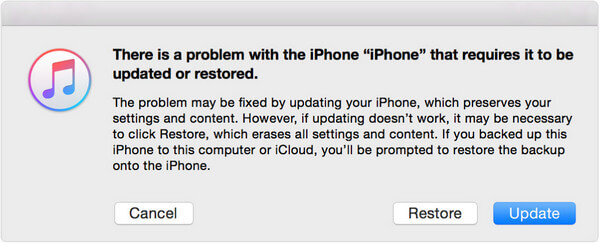
Примечание: Если вы не хотите потерять данные, просто резервное копирование iPhone в iTunesи восстановите iPhone из резервной копии iTunes после успешного удаления пароля.
Заключение
На этой странице в основном показаны 5 простых способов обойти пароль iPhone. Независимо от того, какой метод, вы должны сначала сделать резервную копию данных iPhone, потому что они сотрут все данные вашего iPhone и восстановят заводские настройки. Теперь твоя очередь. Не стесняйтесь обращаться к нам, если у вас остались какие-либо вопросы.
Что вы думаете об этом посте.
Рейтинг: 4.8 / 5 (на основе голосов 156) Подпишитесь на нас в
Как разблокировать iPhone 4, 4S
Блокировка айфона паролем — стандартный способ оградить личную информацию от посторонних глаз. Доступ к спискам контактов, социальным сетям и мессенджерам, банковским картам и личным фотографиям надежно защищен кодом, который не позволит пройти дальше окна разблокировки. Однако у пароля есть серьезный минус — его легко забыть. Некоторым хватает для этого одного дня без смартфона. Отчаиваться не надо, в статье рассказывается о том, как разблокировать 4 айфон если забыл пароль. Есть вариант, при котором не происходит потери данных, ну а в других случаях разблокировка iphone 4 удалит всю информацию.
Виды блокировки iPhone
Перед описанием того, как разблокировать айфон 4s, разберемся в терминологии. Различают два вида блокировки айфона: пароль на вход в телефон и блокировка под конкретного провайдера мобильных услуг.
Блокировка паролем
Как правило, когда задают вопрос о том, как разблокировать айфон 4, подразумевают стандартную блокировку экрана с помощью пароля. Код доступа устанавливается в настройках телефона и состоит из четырех или шести символов. Как раз его-то и забывают владельцы. В подобном случае Apple предоставляет возможность разблокировать айфон 4 s через itunes и сервис iCloud.

Блокировка по оператору
В Америке и странах Европы распространена практика привязки телефонов к конкретному сотовому оператору. В этом случае смартфон обойдется владельцу гораздо дешевле. Однако работать айфон будет только с SIM-картой того провайдера, с которым заключен контракт. В Россию такие аппараты попадают по «серым» схемам, для последующей перепродажи. Такая блокировка снимается либо самим оператором, либо специальными техническими средствами и в статье не рассматривается.

Как разблокировать iPhone 4, 4S
Apple предлагает два возможных пути снятия блокировки айфона, когда забыт пароль. Сброс кода доступа возможен посредством сервисов iTunes и iCloud. В обоих случаях для совершения операции необходимо знать Apple ID, а использование iCloud подразумевает, что опция «Найти iPhone» включена в настройках телефона. Рассмотрим эти варианты подробнее и расскажем, как разблокировать айфон 4s если забыл пароль от apple id.
Разблокировка через iTunes
Самым распространенным способом снять блокировку является сброс пароля через iTunes. Этим методом можно попробовать разблокировать телефон без удаления информации. Если такой вариант не получается, то программа позволяет удалить все данные в телефоне вместе с паролем. Если вы не забываете вовремя делать резервное копирование, то после такого сброса вам достаточно будет загрузить бэкап и пользоваться телефоном дальше со всей ранее закаченной информацией.

Восстановление с сохранением данных
Сохранить данные получится только в том случае, если айфон уже был синхронизирован с вашим компьютером и в iTunes выполнен вход в аккаунт Apple ID. Подсоедините смартфон к ПК, на котором установлена программа iTunes, и запустите ее. После синхронизации и определения айфона откройте вкладку «Обзор». В блоке общей информации об устройстве нажмите кнопку «Восстановить iPhone…». Эта процедура установит последние обновления операционной системы и сбросит пароль. Вся информация на телефоне останется без изменений.

Восстановление без сохранения информации
Если предыдущий способ по какой-то причине не подходит, то придется пожертвовать данными. Однако если вы регулярно делаете бэкап, то можно смело применять этот вариант — после обнуления пароля достаточно будет восстановиться из резервной копии.
интересное
Снятие блокировки этим способом требует включения на смартфоне режима восстановления или аварийного режима DFU. Для входа в Recovery Mode выполните следующие действия:
- отключите айфон;
- нажмите и не отпускайте кнопку «Home»;
- подключите смартфон к компьютеру, удерживая клавишу «Домой»;
- дождитесь появления значка iTunes с USB-кабелем.
После запуска программа iTunes покажет окно с информацией о том, что телефон находится в режиме восстановления. Дальнейшие действия не отличаются от предыдущего варианта. Запустите восстановление, которое не только обновит iOS, но и сбросит все настройки смартфона к заводским, удалив информацию с устройства и очистив пароль.

Разблокировка через iCloud
Этот способ также приводит к стиранию всей информации с айфона. По сути это способ удаленной очистки смартфона и часто используется в случае утери смартфона для предотвращения доступа к личной информации. Воспользоваться этим вариантом можно только в том случае, если на смартфоне была предварительно активирована функция «Найти iPhone». Если опция подключена, то на компьютере, подключенном к интернету, зайдите в свой аккаунт iCloud и во вкладке «Все устройства» найдите свой айфон. Выберите его и в открывшемся окне, нажмите «Стереть iPhone» и подтвердите действие. Далее вас попросят ввести личный код Apple ID и запустят удаленное стирание данных.
Если пароль от аккаунта Apple ID также утерян, то потребуется его восстановить. Для этого на экране входа в учетную запись выберите пункт «Забыли Apple ID или пароль». Ответьте на контрольные вопросы или выберите вариант с отправкой пароля на доверенный адрес электронной почты (адреса указываются на этапе создания аккаунта).

С помощью экстренного вызова
Этот вариант был доступен на старых версиях iOS, и в новых прошивках лазейка закрыта — теперь при заблокированном телефоне с помощью кнопки экстренного вызова можно только совершить звонок в службу спасения. На случай, если прошивка в смартфоне старая, вот последовательность действий:
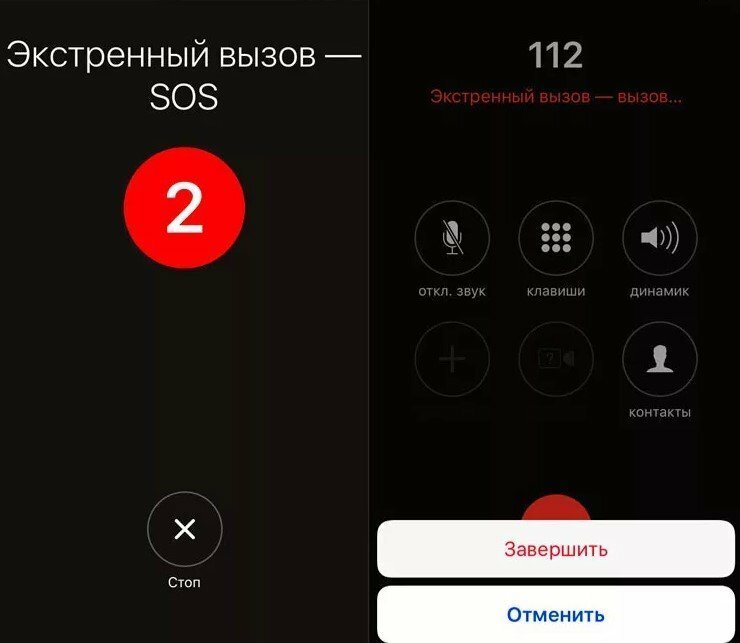
- включите смартфон и на экране разблокировки нажмите на «Экстренный вызов»;
- наберите номер экстренной службы (112) и сразу же сбросьте вызов;
- зажмите кнопку «Power» до появления ползунка «Выключить» и нажмите «Отменить»;
- повторно зажмите кнопку питания и на третьей секунде (до появления ползунка) нажмите «Экстренный вызов».
Как взломать пароль после джейлбрейка
Если на вашем телефоне проводился джейлбрейк — специальная процедура взлома устройства для доступа к файловой системе смартфона и отключения ограничений iOS, то описанные способы сброса пароля могут не подойти. Для взломанного телефона воспользуйтесь специальной утилитой SemiRestore, которая создана как раз для таких случаев. Скачайте и установите программу на свой компьютер и подключите к нему смартфон. Запустите приложение и дождитесь обнаружения устройства. После этого нажмите на кнопку «SemiRestore» и ожидайте окончания процедуры. Этот вариант также стирает все данные с устройства, но оставляет активным джейлбрейк.

Как разблокировать экран iPhone 4, 4S
Как поступить, если вы нашли айфон, который закрыт паролем? Попробуйте сбросить пароль с сохранением информации, если у вас есть оригинальный шнур Apple и установлен iTunes. Возможно, на четверке это получится сделать. При неудаче остается ждать входящего звонка, либо обнулять смартфон, следуя инструкциям выше.