Запись с использованием Memoji в приложении Clips

Memoji — анимированные персонажи, которые говорят Вашим голосом и повторяют Вашу мимику. На iPhone или iPad Pro, поддерживающем эту функцию, Вы можете записывать клипы с использованием Memoji. Персонажи Memoji, созданные в Сообщениях, также доступны в приложении Clips. См. статью службы поддержки Apple Использование Memoji на iPhone и iPad Pro.
Важно! Для использования Memoji требуется iPhone X или новее либо 11‑дюймовый iPad Pro или 12,9‑дюймовый iPad Pro (3‑го поколения) или новее. Список совместимых устройств.
Выбор Memoji
При использовании Memoji задействуется передняя камера на Вашем устройстве. Для переключения между передней и задней камерой коснитесь значка .
- В открытом видео в приложении Clips коснитесь , затем коснитесь .
- Смахните для выбора Memoji, затем коснитесь под окном просмотра. Во время съемки клипа или фото будет добавлен Memoji, который говорит Вашим голосом и повторяет Вашу мимику.
Изменение или удаление Memoji
Memoji в записанном клипе можно заменить другим Memoji или удалить. Кроме того, можно добавить Memoji к клипу после съемки, если клип записан с помощью передней камеры на совместимом устройстве.
- В открытом видео в приложении Clips коснитесь клипа с Memoji, который нужно заменить или удалить, или коснитесь клипа, в который Вы хотите добавить Memoji.
- Коснитесь , коснитесь , затем смахните для выбора другого Memoji. Чтобы удалить Memoji, выберите «Не выбрано».
- Коснитесь под окном просмотра.
Как снять видео с эмоджи на айфон икс р
Будь в курсе последних новостей из мира гаджетов и технологий
iGuides для смартфонов Apple

Как создавать музыкальные видео с Animoji на iPhone X

Денис Черкашин — 6 ноября 2017, 17:53
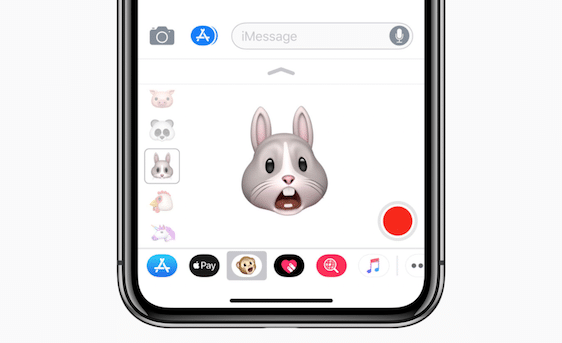
3 ноября iPhone X начал официально продаваться в 56 странах мира, и в тот же день социальные сети заполонили музыкальные видео, созданные с помощью Animoji — эксклюзивной функции смартфона. Такие ролики собирают много просмотров в соцсетях, а процесс их создания довольно прост и забавен.
Если вы хотите записать свое музыкальное видео с помощью Animoji, то следуйте инструкции ниже:
Шаг 1: Выберите песню
Сначала нужно выбрать композицию, которую вы будете петь. Включить ее нужно на другом устройстве, когда вы будете записывать видео с Animoji.
Шаг 2: Запишите видео с Animoji
Видео с Animoji можно записывать только в приложении iMessage. Зайдите в любой диалог, нажмите на панели снизу значок Animoji и выберите одного из восьми персонажей. Теперь включите на другом устройстве песню, которую вы заранее выбрали, и начните запись экрана с помощью функции iOS 11 «Запись экрана».
Шаг 3: Отредактируйте видео
Когда видео с Animoji будет готово, останется добавить в него музыку. Если на вашем ПК нет видеоредактора, то скачайте любой бесплатный, например, Lightworks, VSDC или Hitfilm Express. На компьютерах Mac можно использовать iMovie.
Откройте видеоредактор, создайте новый проект, добавьте в него запись экрана с Animoji и трек, который вы пели. Теперь синхронизируйте музыку с видеорядом и сохраните результат.
Вы создали свое музыкальное видео с помощью Animoji. Остается только загрузить его в социальные сети с хештегом #AnimojiKaraoke и наблюдать за восхищенными комментариями пользователей.
В iOS 16 теперь можно выделять объекты на картинках. Как отправлять стикеры с ними в чат
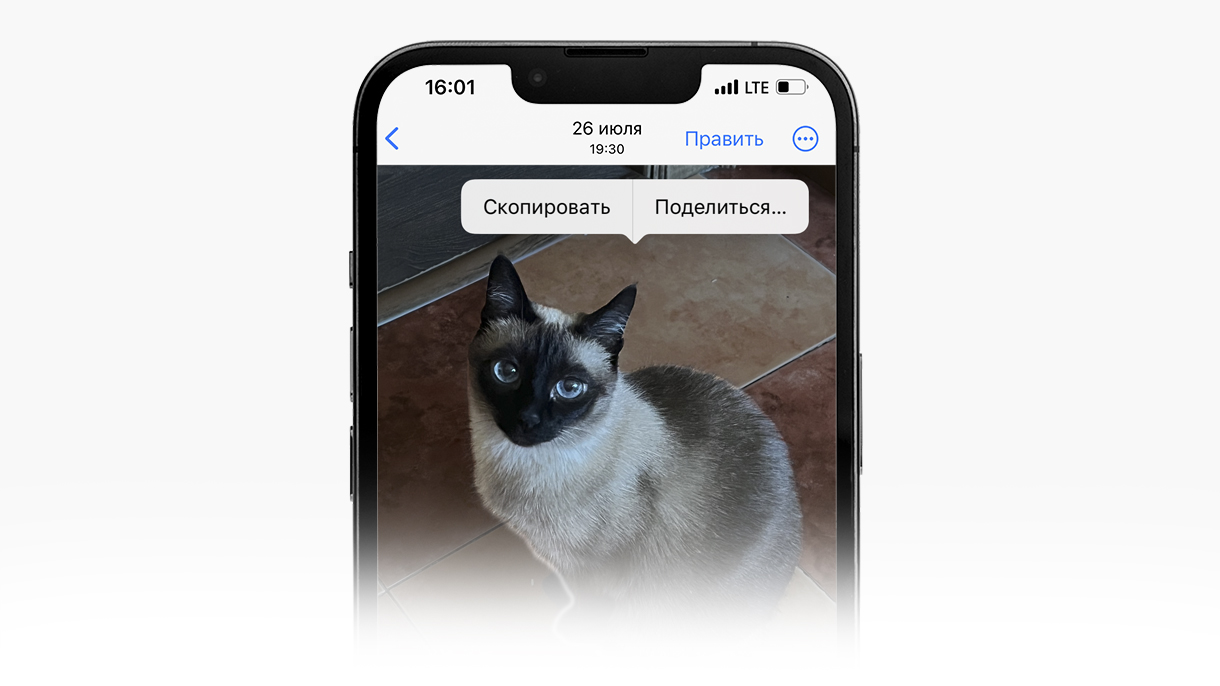
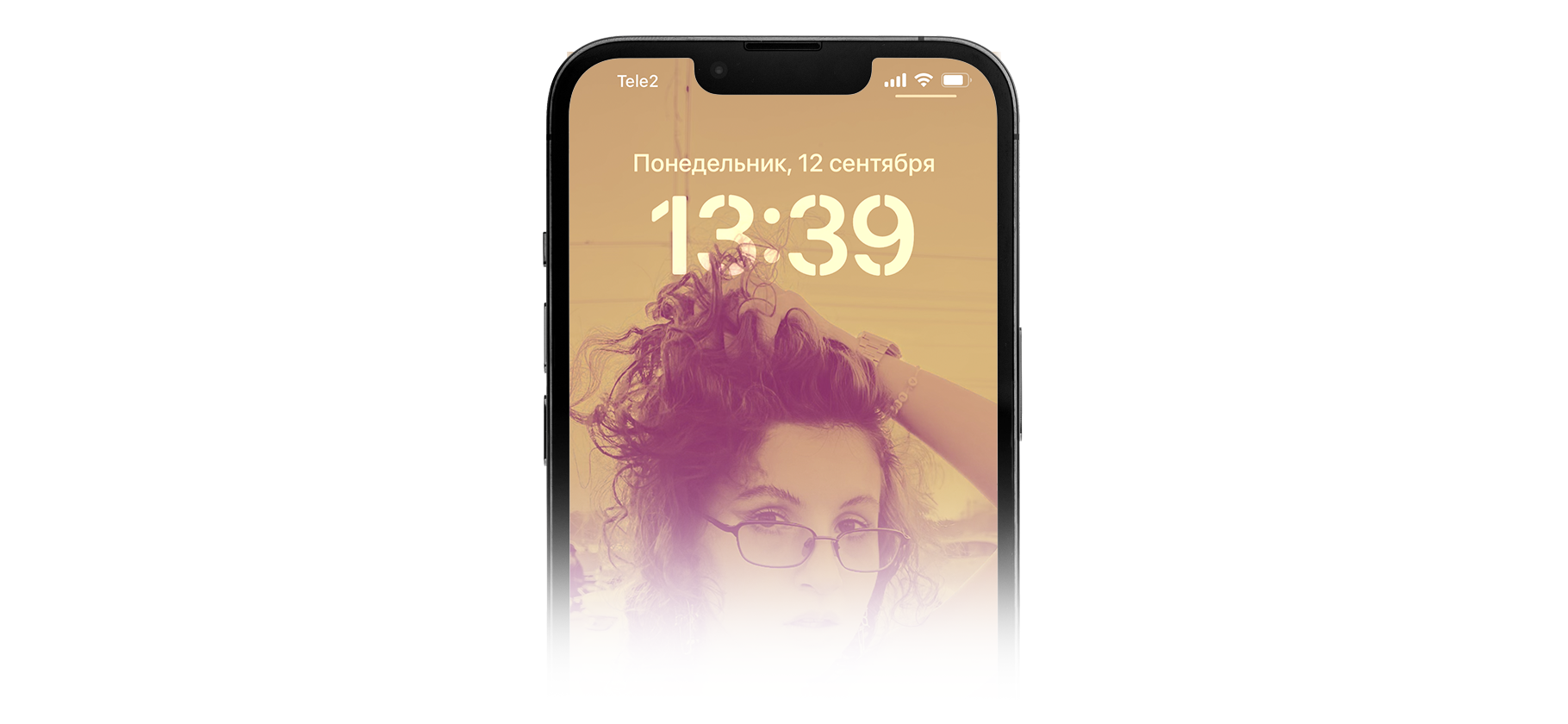
Одна из главных фишек iOS 16 — это выделение предметов на картинках.
Нейросеть обучили определять разные объекты, будь то люди, животные или здания. Их можно вырезать и перенести в другие приложения: например, в виде стикера в чат.
Функция отлично справляется с самыми разными предметами, особенно если фотография сделана в дневное время. Причем снимок необязательно должен быть с Айфона — это работает с любой картинкой из интернета. Рассказываем, как пользоваться функцией.
Объекты выделяются не на всех Айфонах
А только на тех, где стоит продвинутый чип с машинным обучением — как минимум A12 Bionic. Это значит, что на iPhone X и старше функция уже не работает. Если у вас iPhone XR, XS, 11 или моложе, все в порядке.
Как вырезать объект и отправить
Из галереи. Находите нужный снимок и аккуратно зажимаете объект на полсекунды. Это работает как с фото, так и с видео на стоп-кадре . Может получиться не с первого раза — стоит зажать чуть дольше, и активируется анимация лайф-фото . Если фон затемнился, а сам объект выделился, вы сделали все правильно.
Дальше у вас два пути. Первый — одним пальцем зажать объект и убедиться, что его можно двигать по экрану. Затем, не отпуская палец, свободной рукой включить нужное приложение, например «Телеграм». Отпускаете руку, и стикер отправляется автоматически.
И даже стикерпаки не нужны
Другой вариант — нажать появившуюся кнопку «Поделиться» или «Скопировать», а затем выбрать нужное приложение. Но так не везде сработает режим стикера: к примеру, в «Телеграме» отправится не стикер, а картинка с черным фоном в формате PNG.
Из браузера. Тут выделение менее изящное, но работает тоже эффективно. Находите нужную картинку — сгодится даже поиск «Гугла», — а затем зажимаете предмет. Появится функция «Скопировать субъект». Нажимаете ее, и ваша картинка в буфере обмена.

Можно отправить в том числе в «Заметки»
Из iMessages. Принцип такой же , как в галерее: открываете картинку и зажимаете объект.
Нельзя копировать из файлов PDF, GIF и электронных книжек.
Куда можно их отправить
В мессенджеры. В «Телеграм» и iMessages картинки перетаскиваются пальцем — так они отправятся в виде стикера. В «Вотсап» перетащить объект не получится — перенести его туда можно лишь через «Скопировать» или «Поделиться», при этом он отправится не стикером, а картинкой с прозрачным фоном.
Во «Вконтакте» перенести картинку пальцем все еще можно, но отправится все равно файл с прозрачным фоном в формате PNG, а не стикер.
Как записать видео со смайликами Animoji и Memoji вместо головы
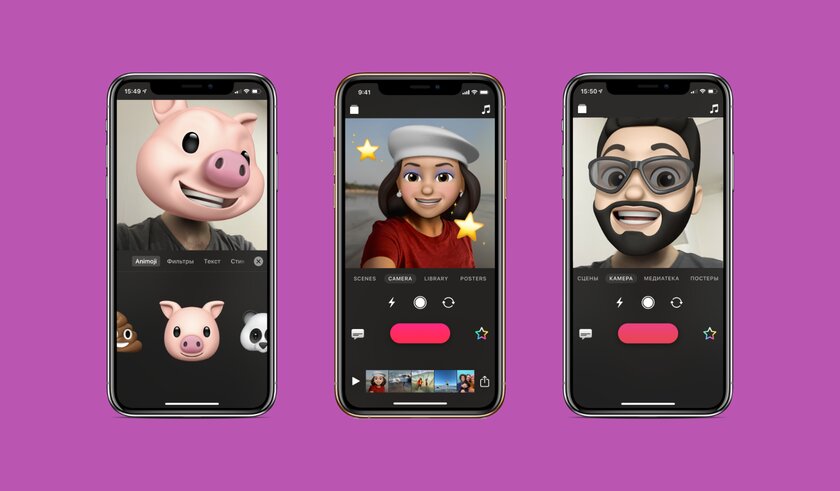
Можно абсолютно по-разному относиться к Animoji и Memoji. Некоторые откровенно хейтят эти трехмерные мордашки, которые полноценно работают только на iPhone c камерами TrueDepth — говорят, мол, абсолютно детская и бессмысленная ерунда. Другие же прекрасно понимают, что возможность разнообразить отчасти бездушное общение в мессенджерах и социальных сетях дорогого стоит. Эта статья в большей степени именно для второй категории, ведь она наверняка будет использовать фишки, которые здесь описаны. Но этот же материал может подтолкнуть противников смайликов в любом виде, чтобы попробовать их.
Лучший Telegram-канал про технологии (возможно)
Здесь говорим о новой возможности записывать видео с Animoji и Memoji с помощью фирменного приложения Apple под названием Clips. Ранее для чего-то подобного нужно было использовать танцы с бубном и приложение «Сообщения» — иного способа записать на видео анимоджи и мемоджи просто не существовало. Можно было создать видео с использованием забавных рожиц от дизайнеров Apple, потом сообразить ролик из них через запись экрана и как-нибудь смонтировать. Разработчики наконец-то поняли, что фишка востребована, поэтому добавили ее в программу Clips. Она как раз предназначена для создания коротких видео для любых социальных сервисов — например, того же Instagram*.
Как создавать видеозаписи с Animoji и Memoji через Clips
В программе Clips версии 2.1 появилась возможность записывать видео с использованием анимоджи и мемоджи. Разработчики добавили эту возможность, доступную на iPhone X и новее, в раздел приложения «Камера». Нужно перейти в него, выбрать понравившуюся рожицу и создать необходимый фрагмент — он может быть или частью, или полноценным роликом.
Шаг 1. Откройте приложение Clips.
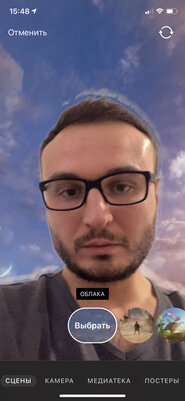
Шаг 2. Перейдите в раздел «Камера».
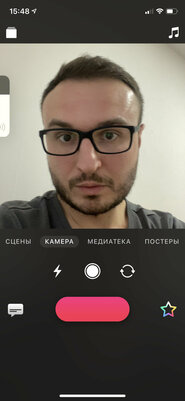
Шаг 3. Разверните меню эффектов с помощью кнопки с изображением разноцветной звезды ⭐️.
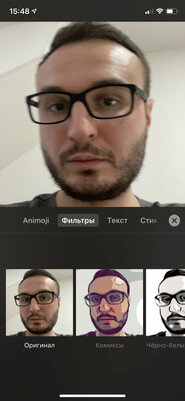
Шаг 4. Выберите вариант Animoji.
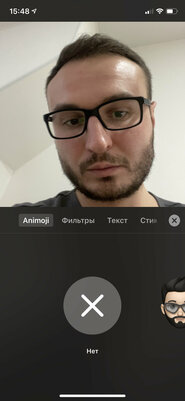
Шаг 5. Определите персонажа Animoji или личный Memoji.
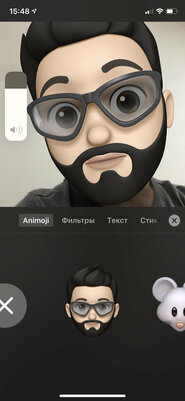
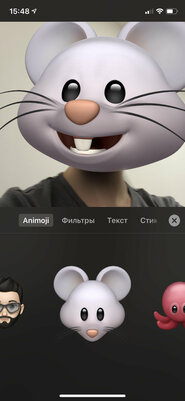
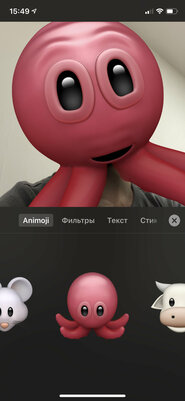
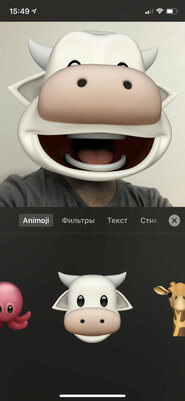
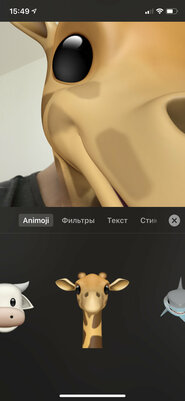
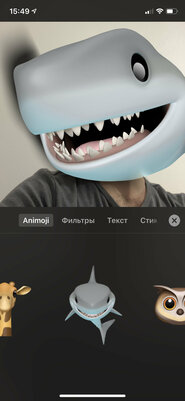
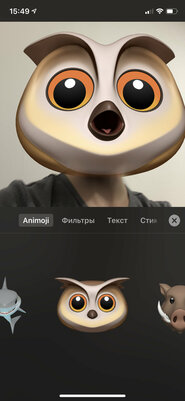
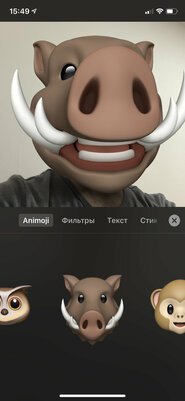
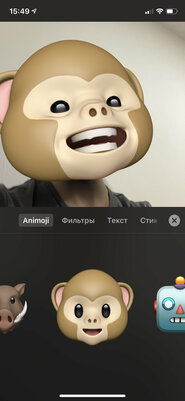
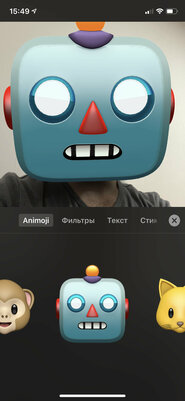
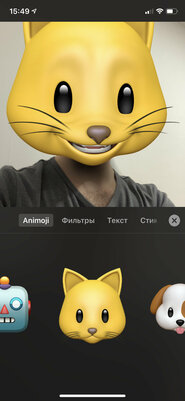
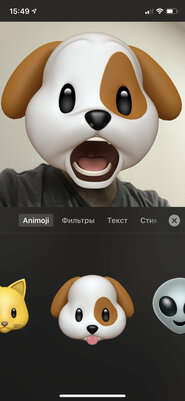
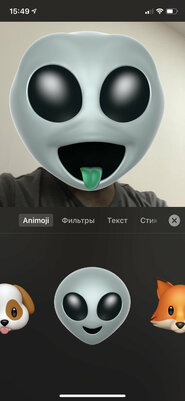
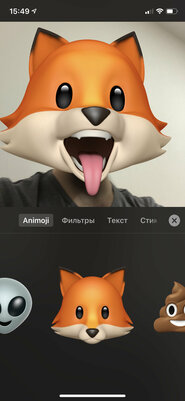
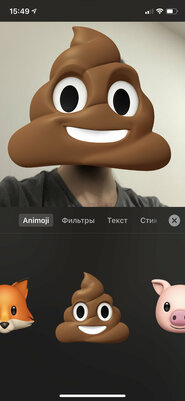
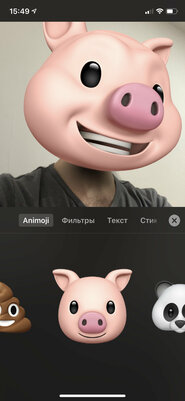
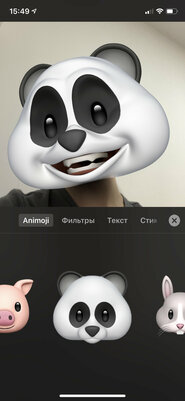
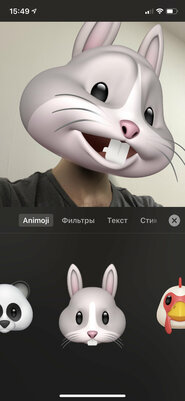
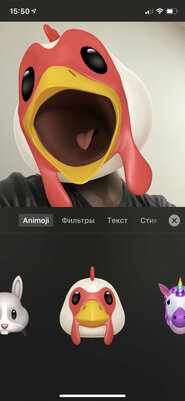
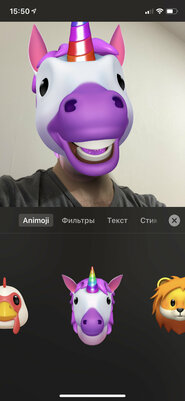
Сформированные пользователями Memoji находятся в начале данного перечня. Создать новые можно с помощью «Сообщений». Для этого нужно перейти в соответствующее меню с помощью кнопки «Стикеры» с изображением лиц над клавиатурой или Animoji с изображением мартышки.
Шаг 6. Закройте меню эффектов.
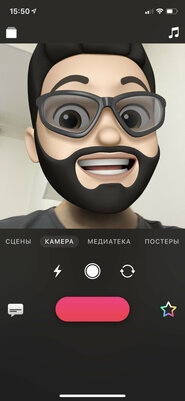
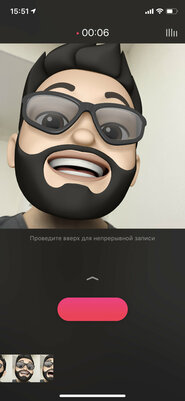
Шаг 7. Используйте большую красную кнопку для записи необходимого фрагмента.
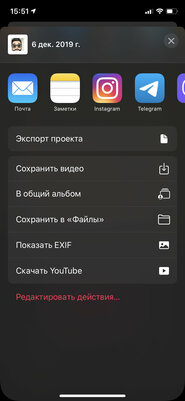
Шаг 8. Используйте кнопку «Сохранить видео» в меню дополнительных действий, чтобы экспортировать получившийся результат.
Вот как это реализовано наглядно:
Анимация доступна по тапу
Какие еще дополнительные возможности можно попробовать
В программе Clips достаточно интересных инструментов, с помощью которых можно создавать видеозаписи буквально на любой вкус. Оно тесно работает с системами анализа глубины пространства и определения людей в кадре, поэтому себя или кого-то другого получится записать на любом фоне и не только.
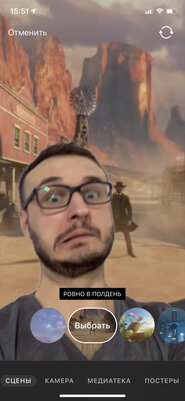
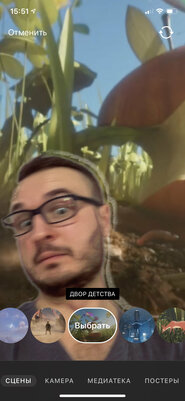

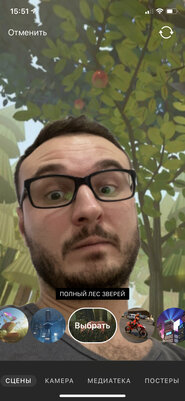


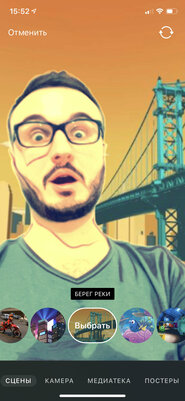

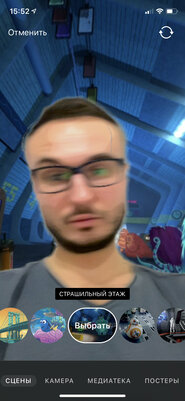
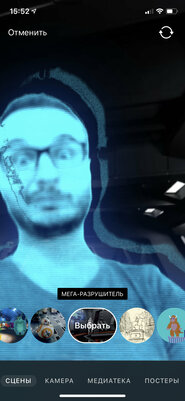

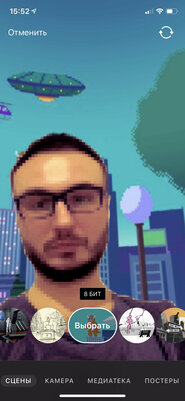
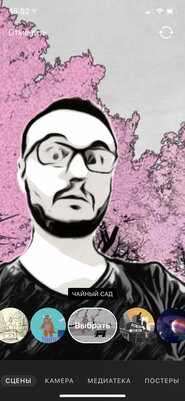





Сцены. «Облака», «Двор детства», «Лаборатория монстров», «Полный лес зверей» — это только несколько вариантов оформления, которые можно использовать. В каждый из них входит фоновое изображение, реализованное с использованием дополненной реальности, а также набор тематических звуков.
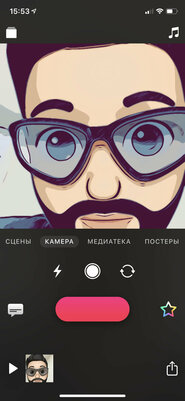
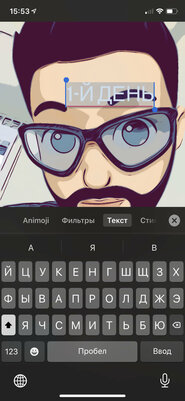
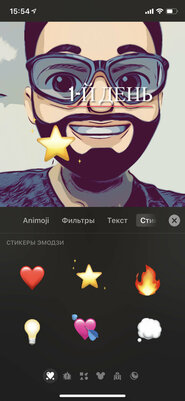
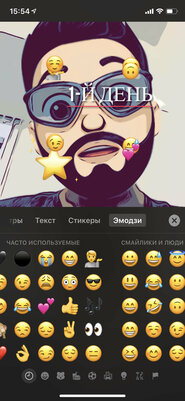
Камера. Запись живого видео с использованием дополнительных возможностей. С помощью этого раздела ролик выйдет дополнить текстовым описанием, которое налету распознается из произносимых слов, а также многочисленными эффектами, стикерами и прочим — в том числе, Animoji и Memoji.
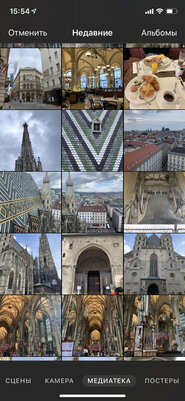
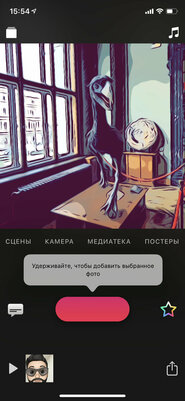
Медиатека. С помощью Clips можно скомпоновать ролик из нескольких фрагментов фото и видео. Некоторые из них можно взять из системной галереи своего мобильного устройства. Вместе с ними можно использовать любые доступные в приложении фильтры, стикеры и прочее.
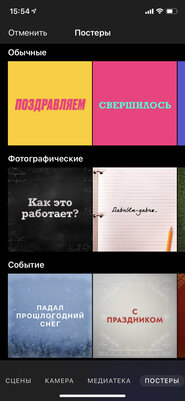
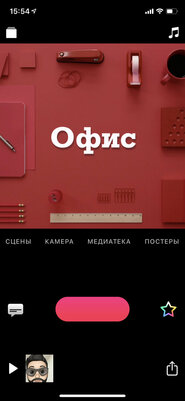
Постеры. Через этот раздел в свой ролик можно добавить тематическую открытку, весь перечень которых разбит на ряд категорий: «Обычные», «Фотографические», «Событие», «Винтаж», «Кинематографические», «Абстрактные», «Графические», «Звездные войны», «Микки и его друзья» и так далее.
Какие еще новые фишки появились в обновлении Clips 2.1
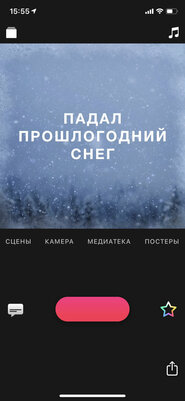
Зимний постер «Падал прошлогодний снег». В последнем на данный момент обновлении приложения Clips появился новый постер, который пригодится для поздравления родных и близких с зимними праздниками. Он находится в разделе «События» — легко найдете.
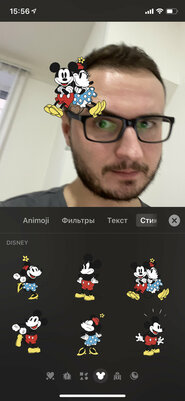
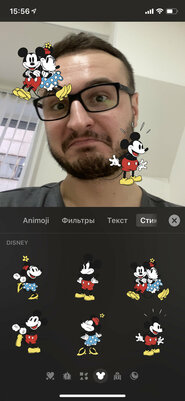
Новые стикеры с Микки Маусом и Минни Маус. Apple в очередной раз показала свою любовь к творениям Disney. Классические герои студии уже жили на циферблатах умных часов компании, а теперь они существуют еще и в виде стикеров, которые можно добавить на ролики в Clips.
Вместо вывода: неужели приложение Clips достойно внимания
Если кратко, да. При беглом взгляде создается ощущение, что в Clips для обычного пользователя нет ровным счетом ничего интересного. Тем не менее, если вы социально активны, найдете в нем очень много интересного. Раньше я и сам относился к программе скептически, но изменил свое мнение.
* Деятельность Meta* (соцсети Facebook* и Instagram*) запрещена в России как экстремистская.