Как в Ворде наложить текст на картинку

Ворд
Автор Анатолий Костевич На чтение 3 мин Опубликовано 19.03.2019 Обновлено 30.12.2023
При подготовке текстовых документов, в которых используются поясняющие фотографии, возникает необходимость подписи этих самых изображений. Удобнее всего этого сделать под или над картинкой, но это не всегда возможно из-за ограничений по количеству символов или числа страниц документа. Эта статья о том, как текст наложить на картинку в ворде. Стоит отметить, что механизм этой процедуры идентичен для версий редактора от 2007 до 2016 года.
Текстовый блок
Чтобы наложить текст на рисунок с использованием специальных блоков нужно проделать следующее:
- Добавляете фотографию в документ любым известным способом.

- Переходите во вкладку Вставка и нажимаете на Надпись. Microsoft Office Word предлагает два варианта добавления объекта: отдельной кнопкой или через меню Фигуры.

- Вставляете надпись и перемещаете на изображение. При этом можете воспользоваться готовыми шаблонами или создать свой блок с необходимыми размерами.

- Убираете белый фон, используя строку Заливка, и контур надписи, используя кнопку Контур, в меню Формат, которое появляется при нажатии на объект. Также в этой вкладке можно провести необходимое редактирование Надписи с добавлением тени, объема, направления текста и порядка прорисовки.

- Итоговый результат:
Обтекание текстом
Чтобы написать на картинке описание можно использовать функцию положения или обтекание текстом. Найти их можно во вкладке Формат на Панели инструментов.

В строке Обтекание выбираете строку За текстом и картинка будет на заднем фоне, поверх которой можно писать любой текст.

Совет! Чтобы сразу увидеть результат применения настройки обтекания можно воспользоваться функцией Положение.
Поочередно выбирая предложенные варианты, наблюдаете за изменениями и используете тот, который подходит лучше всего.

Вордарт
Чтобы создать красивую подпись фотографии можно воспользоваться инструментом WordArt. Для этого нужно проделать следующие действия:
- Переходите в раздел Вставка и ищете одноименную кнопку.
- Выбираете из предложенных образцов понравившийся шаблон.

- Перетаскиваете получившийся текст на картинку.
Рекомендация! Чтобы меньше возникало проблем с размещением блока, рекомендуем объект вордарт поставить на передний план, а изображение — на задний.

- Нажав на надпись, в появившемся блоке Формат на Панели инструментов, можно использовать широкий спектр настроек для редактирования блока вордарт по своему усмотрению. Здесь вы найдете тени, объем, порядок прорисовки, положение в тексте, различные стили. Также существует возможность подкорректировать слова в надписи при помощи отдельной кнопки.
Как видите, существует достаточно много способов добавить текст на картинку в ворд. Такие возможности текстового редактора позволяют экономить время при написании документов. При этом необходимость использования программ для работы с графикой, так называемых графических редакторов, отпадает полностью.
Как удалить все картинки из документа Word

Иногда бывает нужно удалить из текстового документа все вставленные в него картинки.
Если их всего несколько, это проще сделать руками, выделяя каждую картинку по отдельности.
Но когда документ большой, а картинок не один десяток, проще использовать встроенные в Ворд специальные функции.
Об одном из таких способов я сейчас и расскажу.
Чтобы избавиться от всех графических включений в документе, вызовите функцию «Найти и заменить». Для этого нажмите Ctrl+H .
В появившемся окне будет поле «Найти». В него впишите ^g . Этот код дает Ворду команду искать графические объекты.
А поле «Заменить на» оставьте пустым.
Потом нажмите кнопку «Заменить все», после чего все картинки из документа пропадут.
Если же в поле «Заменить на» поставить код ^с, то вместо картинок будет вставлено то, что было предварительно скопировано в буфер обмена. Вы можете скопировать туда какой-либо текст («Здесь раньше была картинка») или другое изображение.
Теперь расскажу, как чистить документ Word от всякой тарабарщины —
Как убрать фон в картинках с рукописным текстом с помощью MS Word

Для того, чтобы убрать фон в картинках (рисунках) с рукописным текстом с помощью MS Word, выполните следующие действия:
1) Поместите картинку на страницу в программе Word. При необходимости увеличьте масштаб страницы (для увеличения изображения).
2) Выделите картинку и нажмите на кнопку Удалить фон на вкладке Формат. В принципе, Word «умеет» более или менее хорошо отделять основную часть рисунка от фона, но для рукописных текстов данная функциональность работает не очень хорошо. Почти весь рисунок выделяется фиолетовым цветом (то есть Word «считает» большую часть рукописного текста фоном).
3) Растяните рамку на весь рисунок. При этом почти весь рисунок будет выделен фиолетовым цветом.
4) Нажмите на кнопку Пометить области для сохранения и постарайтесь выделить нужный текст курсором мыши с нажатой левой кнопкой. Обратите внимание, что выделение производится только прямыми линиями. Сохраняемая часть рисунка выделяется белым цветом, удаляемая часть остается фиолетовой. Нужно добиться того, чтобы белая область, не занятая рукописным текстом, была как можно меньше.
Для отмены последнего выполненного действия нажмите Ctrl+Z, если «что-то пошло совсем не так» нажмите кнопку Отменить все изменения.
5) Все же после выделения белым цветом всего рукописного текста в «белую область» попадет и некоторая часть картинки, не занятая рукописным текстом. Нужно добиться, чтобы эта часть в максимальной степени была окрашена в данном функционале в фиолетовый цвет. Для этого нажмите на кнопку Пометить области для удаления и аккуратно кликайте левой кнопкой мыши на белых областях, свободных от текста.
Для отмены последнего выполненного действия нажмите Ctrl+Z, если «что-то пошло совсем не так» нажмите кнопку Отменить все изменения.
В результате нужно добиться того, чтобы весь нужный рукописный текст попал в «белую область», а вся остальная картинка как можно полнее была выделена фиолетовым цветом.
6) После завершения действий по разделению сохраняемой и удаляемой областей нажмите на кнопку Сохранить все изменения.
Удобной и приятной работы в Word!
Перевести спасибо на Яндекс кошелёк — 41001162202962; на WebMoney — R581830807057.
Добавление, форматирование и удаление подписей в Word
Вы можете добавлять подписи к рисункам, формулам или другим объектам. Подписью называется нумерованная метка, например «Рис. 1», которую можно добавить к рисунку, таблице, формуле или другому объекту. Она состоит из настраиваемого текста («Рисунок», «Таблица», «Формула» и т. д.), за которым следует число или буква (обычно «1, 2, 3. » или «а, б, в. «) и необязательное описание.
1. Выбранный или введенный текст.
2. Число, вставляемое Word.
Если позже вы добавите, удалите или переместите подпись, номера всех подписей можно легко обновить одновременно.
Вы также можете использовать набор субтитров для создания таблицы элементов с заголовками. Примеры этого включают таблицу уравнений или таблицу цифр.
В этой статье
Чтобы узнать больше, выберите любой раздел ниже.
Добавление подписей
Совет: Если вы хотите перемещать фигуру и подпись как один объект или обтекать текст вокруг рисунка и подпись, см. следующий раздел: Добавление подпись к плавающему объекту.
- Выберите объект (таблицу, формулу, рисунок или другой объект), к которому вы хотите добавить подпись.
- На вкладке Ссылки в группе Названия выберите команду Вставить название.
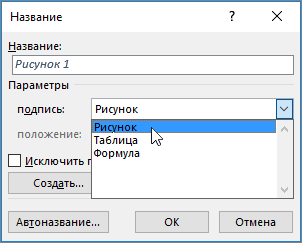
- В списке Подпись выберите название, которое наилучшим образом описывает объект, например «Рисунок» или «Формула». Если список не содержит подходящего названия, нажмите кнопку Создать, введите новое название в поле Название, а затем нажмите кнопку ОК.
- Введите любой текст, включая знаки препинания, которые должны следовать за названием.
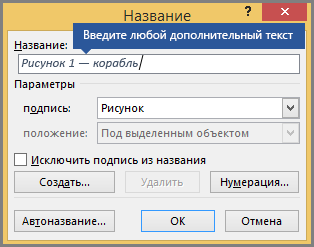
- Нажмите кнопку ОК.
Примечание: Word вставляет порядковый номер подписи в виде поля. Если подпись выгладит как «Рисунок «, Word отображает код поля, а не значения полей. Чтобы просмотреть подпись, нажмите клавиши ALT+F9.
Автоматическое добавление названий
Word могут автоматически добавлять субтитры при вставке таблиц, изображений или других объектов.
- Выберите объект (таблицу, формулу, рисунок или другой объект), к которому вы хотите добавить подпись.
- На вкладке Ссылки в группе Названия выберите команду Вставить название.
- В диалоговом окне Субтитры нажмите кнопку Автозапись, а затем выберите поля проверка для элементов, к которым вы хотите Word автоматически добавлять субтитры. Вы также можете выбрать позицию для добавления субтитров в раскрывающемся списке Позиция .
Добавление подписи в перемещаемый объект
Если вы хотите иметь возможность обтекать текст вокруг объекта и его подпись или перемещать объект и подпись в виде одной единицы, необходимо сначала сгруппировать объект и подпись вместе.
- Вставьте рисунок.
- Выберите Параметры макета и выберите один из параметров с переносом текста .
Важно: Выполните этот шаг, прежде чем вставлять подпись. Если вы уже вставили подпись, удалите ее, выполните это действие, а затем снова добавьте.
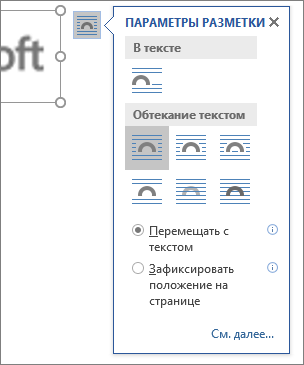
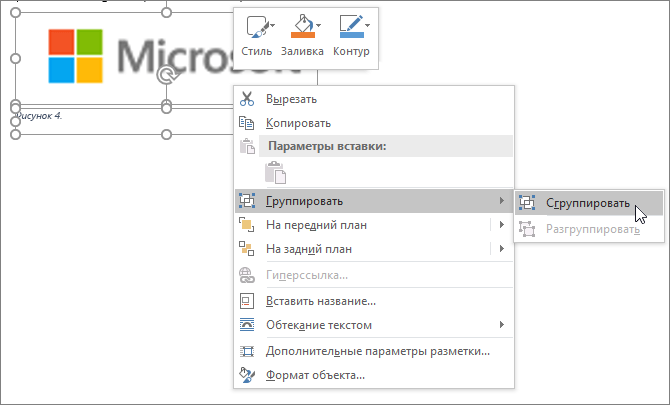
Теперь текст должен обтекать фигуру и подпись, как ожидалось, а рисунок и подпись останутся вместе, если вы переместите их в другое место на странице или в документе.
Примечание: При перемещении фигуры следует обновить подпись числа, чтобы убедиться, что нумеровка по-прежнему находится в правильном порядке.
Обновление номеров подписей
При вставке новой подписи Word автоматически обновляет номера подписей. Однако при удалении или перемещении подписи необходимо вручную обновить их.
- Щелкните в любом месте документа и нажмите клавиши CTRL+A, чтобы выделить весь документ.
- Щелкните правой кнопкой мыши, а затем в контекстном меню выберите команду Обновить поле. Все подписи в документе будут обновлены.
Совет: Вы также можете обновить подписи, выделив весь документ и нажав клавишу F9.
Форматирование подписей
После добавления хотя бы одной подписи в документ в библиотеке стилей появится новый стиль «Название». Чтобы изменить форматирование подписей во всем документе, просто щелкните этот стиль в коллекции правой кнопкой мыши и выберите команду Изменить. Вы можете задать размер шрифта, цвет, тип и другие параметры, которые будут применяться к подписям.

Дополнительные сведения об изменении стилей в Word см. в статье Настройка стилей в Word.
Удаление подписи
Чтобы удалить подпись выберите его и нажмите клавишу DELETE. Завершив удаление субтитров, обновите оставшийся набор субтитров в документе. Нажмите клавиши CTRL+A, чтобы выделить весь текст в документе, а затем клавишу F9, чтобы обновить все подписи. Это обеспечит правильность подпись номеров после удаления подпись.
См. также
- Добавление номеров глав в подписи в Word
- Вставка списка иллюстраций
У вас остались вопросы о подписях в Word?
Помощь в улучшении Word
У вас есть идеи по улучшению подписей или других функций Word? Если да, отправьте нам отзыв. Дополнительные сведения см. в статье Как оставить отзыв по Microsoft Office?