Зачеркивание текста в Ворде
Во время работы в Ворде, текст подвергается разным способам форматирования. Чтобы придать тексту нужный вид, используются такие параметры как: изменение размера шрифта, вид шрифта, жирность букв, подчеркивание слов или зачеркивание. Разберём такой вид форматирования как зачеркивание текста.
Способ 1: для версий 2007-2016
Зачеркнуть слово в Ворде можно с помощью следующих шагов:

- Выделите слово или предложение;
- Перейдите во вкладку «Главная» в область «Шрифт»;
- Нажмите на кнопку «Зачеркнутый»;
- Отключить зачеркивание слова, можно снова нажав по кнопке «Зачеркнутый» (кнопка не должна гореть желтым цветом).

Способ 2: для версий 2003-2016
Чтобы зачеркнуть слово выделите его, нажмите правой кнопкой мыши и выберите «Шрифт».

В открывшемся окне отметьте галочку «Зачеркнутый». В этом же окне можете отметить галочкой «Двойное зачеркивание», при условии, что оно вам нужно.

Горячие клавиши
Горячие комбинации клавиш для зачеркивания текста в Ворде по умолчанию не назначены. Но есть один способ, посредством которого можно быстро сделать текст зачеркнутым. Для этого нужно задать удобную комбинацию клавиш и при необходимости перечеркнуть текст, воспользоваться заданным сочетанием кнопок.
Откройте вкладку «Файл» — «Параметры» — «Настройка ленты». Возле «Сочетания клавиш» нажмите на «Настройка».


В категории нужно выбрать «Вкладка «Главная»», а в отделе команды найдите «Strikethrough».
Далее нужно несколько раз нажать на кнопку «Tab» пока курсор не появится в поле «Новое сочетание клавиш».

Теперь задайте на клавиатуре удобное сочетание клавиш, например, Ctrl+5. И оно появится в поле «Текущие сочетания». Кликните по кнопке «Назначить» и закрывайте. Теперь при нажатии заданной комбинации текст должен стать перечеркнутым. Отключить функцию перечеркнутого текста можно нажав один раз сочетание кнопок, которое было задано.
Как искать текст с определенным форматом
Редактор Word позволяет искать не только конкретные слова или фразы, но и элементы текста с определенным форматированием. Например, вы можете задать поиск всех слов в документе, которые имеют подчеркнутый стиль; или задать поиск всех элементов, которые имеют выравнивание по левому краю и т.д.
Чтобы найти в документе, в качестве примера, все текстовые фрагменты, выравненные по левому краю, выполните следующие шаги.
Найденный фрагмент текста будет выделен в документе. Не закрывая окна, вы можете изменить форматирование найденного текста и продолжить поиск.
Еще записи по вопросам использования Microsoft Word:
- 10 полезных заметок о колонтитулах
- 3 способа очистки списка недавно открытых документов
- Microsoft Office: популярные команды на одной вкладке
- SQL для начинающих: изучите SQL онлайн за 9 часов
- Word 2007: полотно, рисунки, линии
- Word 97. Слияние документов как один из способов упростить свою работу
- Абзац с цветным фоном
- Автозаполняемые колонтитулы
- Автоматизация текстового набора в Word
- Автоматическая запись макроса
- Автоматическая нумерация билетов
- Автоматическое обновление полей при открытии документа
- Автоматическое сохранение всех открытых документов
- Автотекст с последовательной нумерацией
- Автоформат документов
- Белый текст на синем фоне: ностальгия по DOS
- Буквица
- Быстрая смена ориентации страниц документа
- Быстрое выделение идущих рядом слов
- Быстрое изменение стиля форматирования текста
- Быстрое перемещение между открытыми документами Word
- Быстрое создание списков в документе
- Быстрое удаление границ у таблицы
- Быстрый доступ к диалоговому окну Параметры страницы
- Быстрый поиск форматированного текста
Как удалить перечеркнутый текст в ворде
Существует несколько способов сделать зачеркнутый шрифт в Word. Главное – выбрать правильное зачеркивание, ибо в одном случае нужно просто сделать зачеркнутую надпись, а в другом – автоматически зачеркивать все то, что было исправлено. Оба способа абсолютно различны.
1. Сделать зачеркнутую надпись в Word
Чтобы сделать зачеркнутую надпись в Word, нужно выделить текст и нажать в закладке «Главная» на кнопку «Зачеркнутый» (Рис.1)
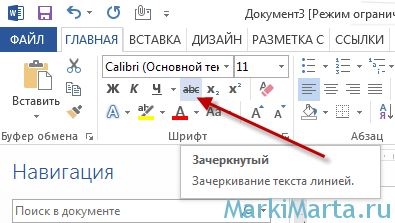
Рис.1. Кнопка «Зачеркнутый»
- выделить текст, который нужно сделать зачеркнутым;
- нажать правой кнопкой мыши на выделенном тексте;
- в открывшемся контекстном меню выбрать пункт «Шрифт» (Рис.2)
- отметить пункт «зачеркнутый» или «двойное зачеркивание» (Рис.3) и нажать Ок.
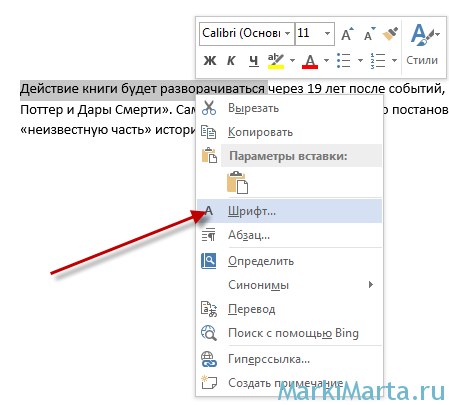
Рис.2. Контекстное меню
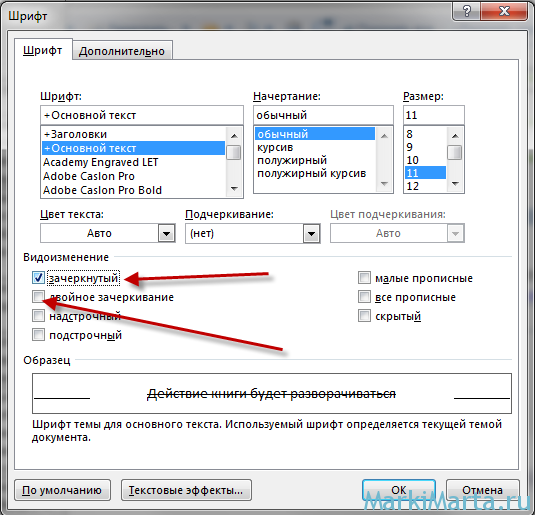
Рис.3. Выбор зачеркивания шрифта
2. Зачеркивание текста в Word с помощью режима Исправления
Microsoft Word позволяет отмечать изменения в документе при работе с ним. Для того, чтобы включить режим «Исправления», нужно зайти в закладку «Рецензирование» и нажать кнопку «Исправления», режим просмотра установить «Все исправления» (Рис.4).
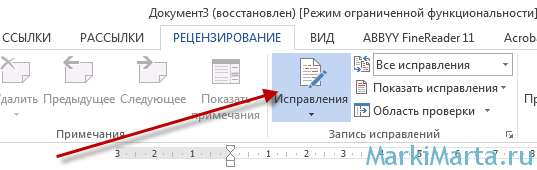
Рис.4. Режим Исправления
При включенном режиме «Исправления» весь удаленный или измененный текст будет перечеркнут цветными линиями (Рис.5). Цвет линии зависит от количества редакторов документа.

Рис.5. Отображение текста в режиме Исправления
Полезные советы на все случаи в жизни
Электронный журнал полезных советов, советы без воды и по сути. Пишут и делятся советами простые и открытые люди которым есть чем безвозмездно поделиться
[gtranslate]
Как убрать зачеркивание текста в Ворде

[ratings /> Думаю каждый сталкивался с документом Word зачЁрканным получателем. Вы отправили нормальный текст на согласование, а в ответ вам присылают обратно документ,
но с большим количеством замечаний, ваш текст просто кто-то взял и почёркал, вы начинаете править текст, но у вас ничего не получается, вместо того, чтобы текст удалился при нажатии кнопки Dell или BackSpace — текст зачёркивается и зачёркивается например красным цветом, вы пробуете вновь, но ничего не получается, решаете скопировать текст и вставить в чистый лист и начать править текст с чистого листа, но снова ничего не выходит. Что же делать ? Как убрать зачёркивание текста в Word? Решено.
Инструкция о том как убрать зачёркивание текста.
Заходим на вкладку Рецензирование
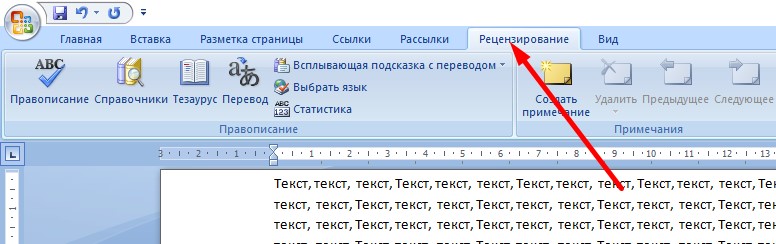
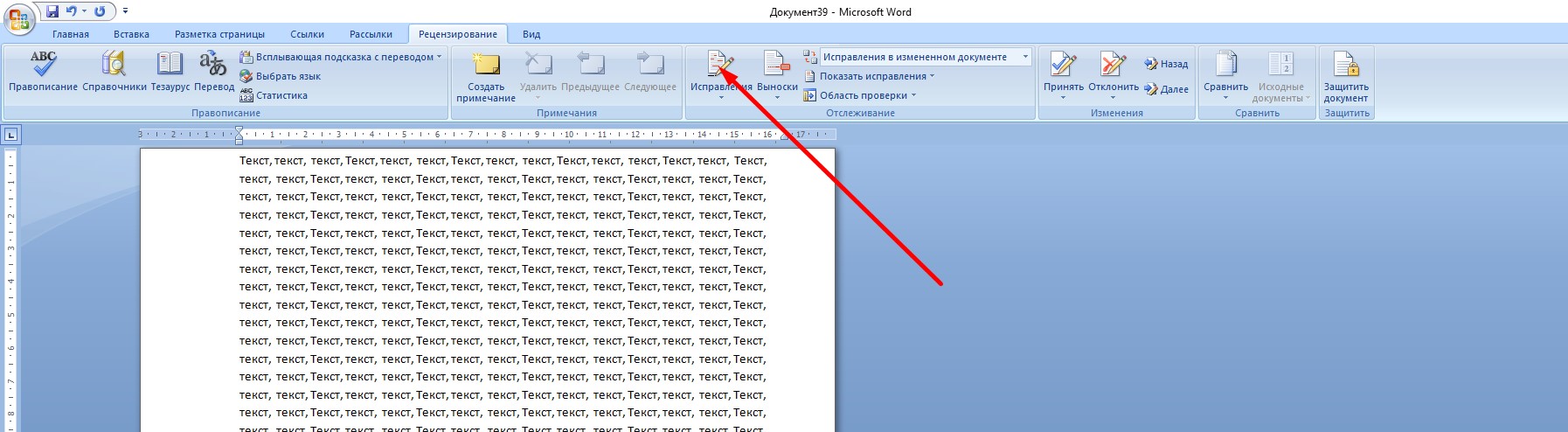
Далее находим Исправления, как на картинки, нажимаем на стрелочку вниз

Нравится? Поделись с друзьями в социальных сетях, нажми поделиться
Появляется меню, жмём Исправления, так чтобы иконка слева перестала отображаться жёлтым цветом.

Вот так должно быть в итоге


Нравится? Подпишись на рассылку полезных советов от prodma.ru
[wysija_form > Девушки — в халатиках


[ratings >