Как изменить расстояние между иконками на рабочем столе Windows 10/11
К сожалению, Windows 10 и 11 не позволяют через обычные штатные средства параметров системы гибко настроить расстояние между иконками программ на рабочем столе. Для этого существуют специальные сторонние приложения, которые надо скачивать, устанавливать, помещать в автозагрузку и пр. В общем, это доставляет определенное неудобство и малоцелесообразно.
В этой статье покажу как изменить расстояние между значками без установки дополнительного софта, за счет редактирования реестра. Бояться этого не стоит – справится даже ребенок.
Вот шаги, которые надо проделать:
- Запустить редактор реестра
- Найти параметр, отвечающий за интервал между значками
- Задать нужное расстояние
- Сохранить изменения
- Перезагрузить ПК
Проведу вас подробно по каждому из этапов. Чтобы открыть редактор реестра:
- Нажмите сочетание клавиш Win+R на клавиатуре.
- В появившемся окошке наберите команду regedit
- Нажмите OK.

В редакторе реестра, который откроется вслед за этим, надо перейти по следующему пути:
HKEY_CURRENT_USER\Control Panel\Desktop\WindowMetrics

Справа будет находиться целый набор параметров для настройки рабочего стола, из которого нас интересуют лишь два:
- IconSpacing – расстояние между значками по горизонтали
- IconVerticalSpacing – интервал между значками по вертикали
По умолчанию обоим параметрам присвоено значение -1125. Допустим, мы хотим увеличить пространство между иноками по горизонтали. Для этого дважды кликаем мышью на параметр IconSpacing и задаем ему значение -2000.

Сохраняем изменения нажатием кнопки OK, закрываем редактор реестра и перезагружаем Windows (обязательно!). И вот что получается:

Пространства по горизонтали между иконками на рабочем столе стало явно гораздо побольше, по вертикали – осталось прежним, потому что значение параметра IconVerticalSpacing мы не меняли. Если нужно увеличить или уменьшить интервал и по вертикали – внесите соответствующие изменения и в этот параметр.
Диапазон изменений указанных ваше параметров может быть от -480 до -2730. Чем большее число вы зададите после минуса, тем больше будет расстояние между иконками.
- Что о Вас знает Яндекс и как удалить свои персональные данные?
- Онлайн шоппинг: 10 правил безопасности
- Как включить Песочницу в Windows 10 – пошаговая инструкция
- Как купить iPhone при помощи портала сравнения цен Aport.ru
- Как играть в Xbox игры на ПК под управлением Windows 10
Понравилось? Поделитесь с друзьями!
Сергей Сандаков, 43 года. С 2011 г. пишу обзоры полезных онлайн сервисов и сайтов, программ для ПК. Интересуюсь всем, что происходит в Интернет, и с удовольствием рассказываю об этом своим читателям.
Как изменить расстояние между значками на рабочем столе в Windows

Сегодня мы рассмотрим как изменить расстояние между значками на рабочем столе в Windows 10, 8 и 7.
1. Откройте редактор реестра: в строке поиска или в меню “Выполнить” (выполнить вызывается клавишами Win+R) введите команду regedit и нажмите клавишу Enter.

2. Перейдите по пути HKEY_CURRENT_USER\ Control Panel\ Desktop\ WindowMetrics. В разделе WindowMetrics параметр IconSpacing отвечает за горизонтальное расстояние между значками и IconVerticalSpacing за вертикальное. Откройте параметр IconSpacing в поле “Значение” введите любое значение от -480 до -2730 (где -480 – минимальный интервал, а -2730 – максимальный интервал), нажмите на “ОК”.

3. Откройте параметр IconVerticalSpacing в поле “Значение” введите любое значение от -480 до -2730 (где -480 – минимальный интервал, а -2730 – максимальный интервал), нажмите на “ОК”. Закройте редактор реестра и перезагрузите компьютер, чтобы изменения вступили в силу.

На сегодня всё, если вы знаете другие способы – пишите в комментариях! Удачи Вам ?
Как настроить интервал между значками в Windows 11 и Windows 10

Ранние версии Windows позволяли выполнять настройку интервалов между значками или иконками на рабочем столе, однако в последних версиях ОС где-либо в параметрах персонализации такой возможности найти не получится. Тем не менее, способы задать нужное расстояние между значками остаются.
Изменение интервала между значками рабочего стола Windows 11/10 в редакторе реестра

Цифровые значения для интервалов между значками, как и раньше, хранятся в реестре Windows и при необходимости их можно изменить вручную, причем это изменение будет работать и в последних Windows 11 и Windows 10.
Шаги для настройки расстояний между значками рабочего стола в реестре:
- Запустите редактор реестра. Для этого можно нажать правой кнопкой мыши по кнопке «Пуск», выбрать пункт «Выполнить», ввести regedit и нажать Enter.
- В редакторе реестра перейдите к разделу
HKEY_CURRENT_USER\Control Panel\Desktop\WindowMetrics


Если вы хотите обойтись без правки реестра и задавать расстояния в пикселях, можно использовать сторонние программы для изменения параметров Windows, о них — в следующем разделе.
Сторонние программы для настройки расстояния между значками
Есть несколько бесплатных утилит, позволяющий менять расстояния между значками рабочего стола. Среди них можно выделить:
- Winaero Tweaker — можно скачать с официального сайта разработчика https://winaero.com/winaero-tweaker/. Нужную настройку вы найдете в разделе Advanced Appearance Settings — Icons. Более подробно о программе в этом обзоре.

- Desktop Icon Spacing — программа, специально предназначенная для одной цели: изменения интервалов между значками. Официальный сайт: https://www.wintools.info/index.php/desktop-icon-spacing. Достаточно выбрать интервал, отметить два пункта: «Все данные сохранены» и «Все окна закрыты» в окне программы и нажать «Apply» (Применить) для применения настроек.

- DesktopOK — программа предназначена для сохранения расположения значков на рабочем столе, но в разделе меню «Инструменты» имеет опцию «Windows-Metric» для настройки значков, в том числе и интервалов между иконками рабочего стола. Официальная страница загрузки программ разработчика: https://www.softwareok.com/?Download

А вдруг и это будет интересно:
- Лучшие бесплатные программы для Windows
- Как открыть Свойства системы Windows 11 и 10
- Как отключить или удалить Связь с телефоном в Windows 11 и 10
- Ошибка 0xc000001d при запуске игры или программы — как исправить?
- Ключ восстановления BitLocker в Windows — способы посмотреть
- User OOBE Broker — что это за процесс в Windows 11 и 10
- Windows 11
- Windows 10
- Android
- Загрузочная флешка
- Лечение вирусов
- Восстановление данных
- Установка с флешки
- Настройка роутера
- Всё про Windows
- В контакте
- Одноклассники
-
Дмитрий 22.11.2022 в 14:25
- Dmitry 23.11.2022 в 10:50
- Серый 28.12.2023 в 16:47
Как изменить расстояние между ярлыками рабочего стола в Windows 10?
Если на рабочем столе Windows 10 не получается расположить иконки близко друг к другу и система вынуждает использовать очень большой интервал, скорее всего, были повреждены настройки реестра. Например, в результате экспериментов с масштабированием экрана и разрешением изображения настройки значков могут быть неправильно перезаписаны.
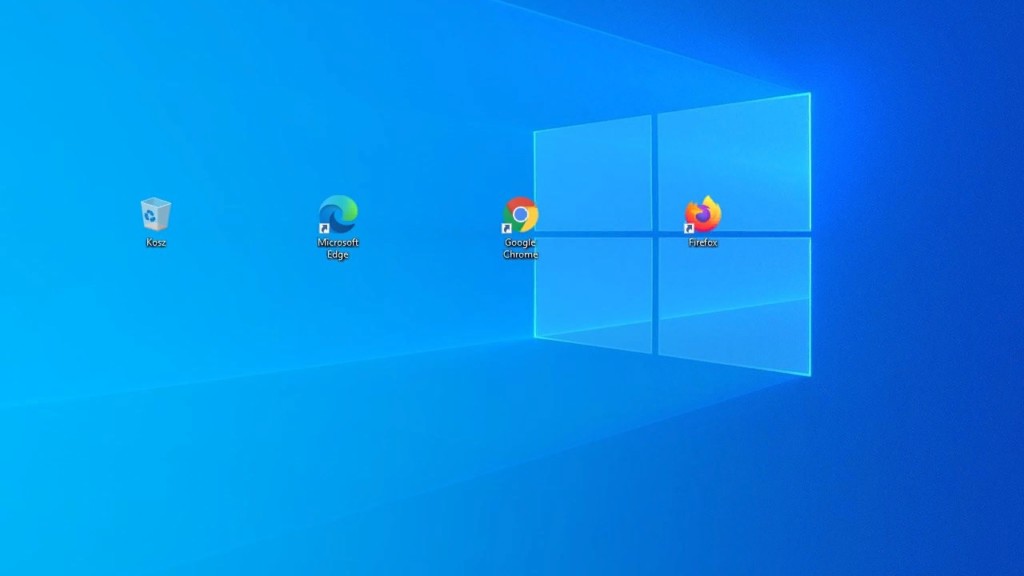
В итоге между ярлыками появляются очень большие промежутки, что выглядит довольно странно. К счастью, это поправимо. Расстояние между иконками в Windows 10 регулируется настройками системного реестра. Таким образом, необходимо просто изменить параметры, установив собственный интервал или восстановив исходные значения.
Как изменить расстояние между иконками в Windows 10
В настройках системного реестра есть возможность установить интервал по горизонтали и вертикали по своему усмотрению. Для этого необходимо сначала запустить редактор реестра. Для этого нажмите комбинацию клавиш Windows + R, после чего откроется окно «Выполнить». Введите в этом окне следующую команду: regedit
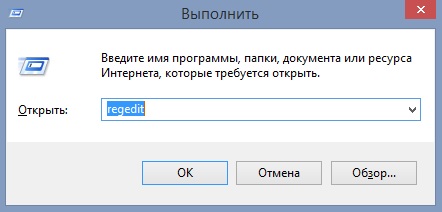
После подтверждения команды клавишей Enter откроется окно редактора реестра. Теперь следует перейти к соответствующему ключу, т.е. месту в системном реестре. Чтобы упростить задачу, можно вставить путь, указанный ниже, в верхнюю панель редактора реестра:
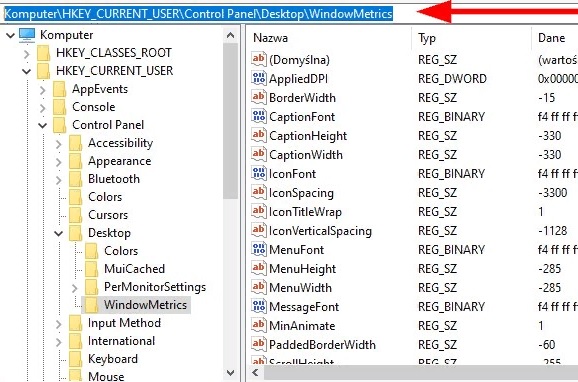
После вставки указанного выше пути и подтверждения его клавишей Enter, будут отображены параметры ключа WindowsMetrics. Здесь содержатся две записи, которые управляют интервалом между значками на рабочем столе. Нас интересуют два пункта:
- IconSpacing — контролирует боковое расстояние между значками. Значением по умолчанию является: -1128.
- IconVerticalSpacing — управляет верхним и нижним интервалом между иконками. Значение по умолчанию: -1128.
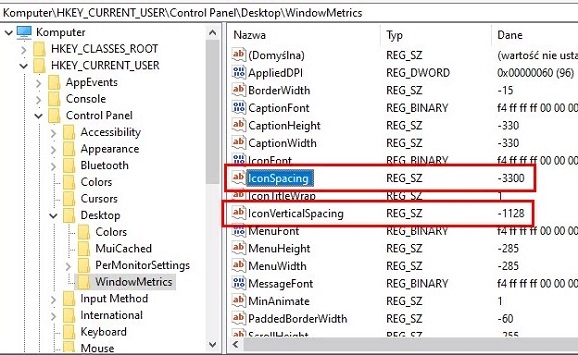
Найдите эти две записи, и проверьте их значения. Если они отличаются от стандартных параметров, это означает, что какая-то процедура в системе изменила интервал между ними. В нашем случае на скриншоте видно, что IconSpacing (то есть расстояние между сторонами) установлено на -3300.
Дважды щелкните запись, которую хотите изменить (IconSpacing или IconVerticalSpacing), а затем в новом окне в поле «Значение» введите новое значение для данного типа интервала. Вы можете ввести собственную цифру или выставить параметр по умолчанию -1128. После этого сохраните изменения, нажав кнопку OK. Когда для обеих записей задано желаемое расстояние, закройте редактор реестра и перезагрузите компьютер, чтобы изменения вступили в силу.