Добавление гиперссылок в расположение в одном документе
Вы можете добавить гиперссылки в документ, чтобы предоставить читателю мгновенный доступ к другим частям того же документа. Чтобы создать ее, необходимо сначала создать «закладку» в предполагаемом месте назначения. Затем можно создать ссылку (гиперссылку) на эту закладку в другом месте документа.
Создание конечной закладки
Назначение гиперссылки можно пометить закладкой или стилем заголовка.
Вставка закладки
- Выберите целевой элемент или просто щелкните место, куда нужно вставить закладку.
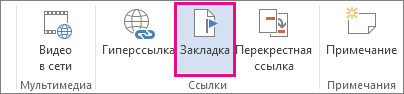
- В группе меню Вставка ленты перейдите к ссылке > закладка.
- введите имя в поле Имя закладки;
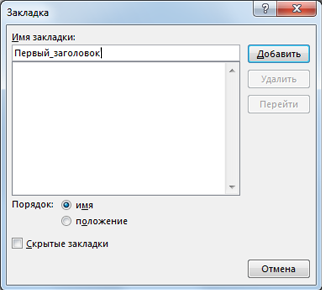
Важно: Имена закладок должны начинаться с буквы. После этого они могут включать цифры и буквы, но не пробелы. Если необходимо разделить слова, можно использовать символ подчеркивания ( _ ). Например, First_heading.
Применение стиля заголовка к закладке
Необходимо применить стиль заголовка к новой закладке. Стили заголовков используются для определения связываемых назначений.
- Выберите закладку, к которой будет применен стиль заголовка.
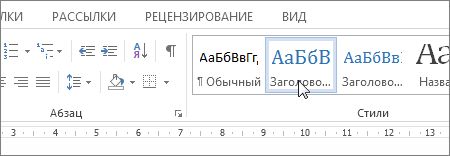
- В области Главная >Стили ленты выберите стиль заголовка для применения к закладке.
Создание ссылки на закладку
После создания конечной закладки можно создать гиперссылку на нее.
- Выделите текст или объект, который вы хотите использовать в качестве гиперссылки с возможностью выбора.
- Щелкните правой кнопкой мыши и выберите пункт Связать.
- В разделе Связать с выберите параметр Место в документе.
- В списке выберите заголовок или закладку, на которую должна указывать гиперссылка.
Примечание: Чтобы настроить всплывающую подсказку, которая появляется, когда вы наводите указатель мыши на гиперссылку, выберите пункт Всплывающая подсказка, а затем введите нужный текст.
Возврат к тексту после перехода по гиперссылке
подскажите, пожалуйста. есть текст, в котором гиперссылки указывают на какие-либо объекты, существуют переходы со страниц по этим гиперссылкам. Как сделать так, чтобы при переходе по гиперссылке со стр. 150 на 250, например, потом можно было вернуться обратно, а не крутить весь текст?
надеюсь, понятно объяснила.
спасибо!
2 Ответ от Ципихович Эндрю 18.04.2012 18:53:53
- Ципихович Эндрю
- генерал-полковник
- Неактивен
- Зарегистрирован: 04.02.2010
- Сообщений: 506
- Поблагодарили: 23
Re: Возврат к тексту после перехода по гиперссылке
объяснили понятно
научите как умудрились: в котором гиперссылки указывают на какие-либо объекты
потом двинемся дальше
3 Ответ от Вождь 18.04.2012 19:10:34
Re: Возврат к тексту после перехода по гиперссылке
В ворд есть кнопки «Назад» (Alt-влево) и «Вперед» (Alt+вправо), такие же, как во всех браузерах. Поищите их в вашей версии (не указана) ворд.
Макросы под заказ и готовый пакет — mtdmacro.ru
4 Ответ от susan 29.07.2013 12:55:31
Re: Возврат к тексту после перехода по гиперссылке
Сообщений [ 4 ]
Страницы 1
Чтобы отправить ответ, вы должны войти или зарегистрироваться
Похожие темы
- Возврат в текст после перехода по перекрестной ссылке
- Настройка перехода по гиперссылке в Word for Mac 2011
- Возврат исходного текста
- Возврат курсора к диапазону откуда по событию запустился макрос
- Кнопки перехода по страницам
- Присвоить уровень тексту из таблицы.
- Отображение фото по гиперссылке
- Таблица. Фиксированная ширина по всему тексту
Возврат к тексту после перехода по гиперссылке
Работая с большими объемами текстов, вы наверняка задавались вопросом: как можно улучшить и ускорить их редактирование, оформление, проверку? Наш сайт о Microsoft Office Word даст ответ про: документ word с восклицательным знаком ошибка открытия. Редактор Microsoft Word предоставляет массу возможностей для этого.
Познакомиться с ними можно на форуме сайта Ворд Эксперт, где в очень удобной форме собрана основная информация, касающаяся различных версий приложения, обсуждаются тонкости написания макросов и шаблонов, а также предложены готовые решения. На портале о Microsoft Office Word вы узнаете про: в word вставляется половина рисунка. Списки, колонтитулы, таблицы и многое другое вы найдете на форуме.
Если возникла нестандартная задача, то существует возможность оставить заявку на ее решение в соответствующем разделе. Наш сайт о Microsoft Office Word даст ответ про: настройка изображения в ворде.
страницы
- полезности word
- книги и программы
- о проекте
- стать автором
- реклама на сайте
- правовая информация
авторство
© 2006 — 2016, Word Expert
Авторские права на все материалы, опубликованные на сайте WordExpert.ru (включая текст, иллюстрации, фотографии, подборку, расположение и т.п.), принадлежат администрации Word Expert, если не указано иное.
Как перемещаться по документу Word 2010
В текстовом процессоре Microsoft Word существуют три основных варианта перемещения по документу: с помощью клавиатуры, мыши и дополнительных функций программы. Программа позволяет пользователю перемещаться в пределах всего документа за счет пары действий. Давайте начнем освоение перемещения по документу с изучения возможностей клавиатурных сокращений.
Перемещение с помощью клавиатуры
В программе Microsoft Word предусмотрено большое количество «горячих» клавиш, которые помогут перемещаться по документу.
[box color=primechanie]Указанные ниже клавиши действуют во всех режимах отображения документов, кроме Режима чтения (Full Screen Reading). Клавиши, позволяющие перемещаться в нем, будут описаны отдельно.[/box]
- Клавиши → и ← применяются для того, чтобы изменить положение текстового курсора на один символ вправо или влево соответственно.
- Клавиши ↑ и ↓ переводят текстовый курсор на одну строку вверх и вниз соответственно.
[box color=primechanie]При использовании сочетаний ↑ и ↓ текстовый курсор перемещается на символ, имеющий тот же порядковый номер в строке, однако если строка короче той, с которой перемещается текстовый курсор, текстовый курсор будет перемещен в конец строки.[/box]
Перемещение по документу, открытому в Режиме чтения
Так как этот режим используется для чтения и вычитки документов, структурным элементом этого режима, в отличие от прочих, является не символ, а строка. В этом режиме документ разбивается на страницы в зависимости от отображаемой области текста, а не разметки печати. Так что клавиши в этом режиме работают следующим образом:
- клавиши →, ↓, Page Down и Пробел применяются для того, чтобы изменить видимую область текста на две страницы вперед;
- клавиши ←, ↑ и Page Up применяются для того, чтобы изменить видимую область текста на предыдущем развороте страниц;
- клавиши Home и End переводят область отображаемого документа на первую и последнюю страницы соответственно.
Перемещение с помощью мыши
Казалось бы, с мышью все просто — колесо прокрутки мыши переводит видимую область документа на три строки вверх при его прокрутке от себя и три строки вниз при прокрутке к себе (три строки являются значением по умолчанию и задаются в настройках непосредственно операционной системы). Существует, однако, еще масса различных способов перемещения. Для этого используется полоса прокрутки, расположенная в правой части основного окна приложения Microsoft Word.
[box color=primechanie]Обратите внимание на то, что при перемещении по документу с помощью мыши положение текстового курсора не изменяется. Для того чтобы установить курсор в нужном положении, необходимо щелкнуть мышью в нужном месте отображаемой области документа.[/box]
- Чтобы переместиться с помощью мыши на страницу вверх или вниз, необходимо щелкнуть левой кнопкой мыши по пустому пространству выше или ниже ползунка полосы прокрутки соответственно.
- Чтобы переместиться вверх или вниз на три строки, необходимо нажать кнопку, расположенную в верхней части полосы прокрутки, или расположенную в нижней части полосы прокрутки соответственно.
- Чтобы быстро переместиться в любую часть открытого документа, необходимо установить указатель мыши на ползунок полосы прокрутки, нажав и удерживая левую кнопку мыши, переместить ползунок полосы прокрутки в нужное место документа. При этом слева от ползунка будет отображаться номер текущей страницы.

Рис. 4.3. Контекстное меню полосы прокрутки
Также все вышеуказанные операции можно произвести за счет контекстного меню полосы прокрутки. Для его вызова необходимо установить указатель мыши на любое место полосы прокрутки и нажать правую кнопку мыши. Откроется контекстное меню (рис. 4.3), большинство команд которого уже описаны выше. Выбрать любую команду можно, щелкнув по ней левой кнопкой мыши. Контекстное меню содержит команды:
- Прокрутка на месте (Scroll Here). Эта команда переместит ползунок полосы прокрутки на то место, на котором было вызвано контекстное меню.
- Команды Вверх (Top) и Вниз (Bottom) переместят вас на начало и конец документа соответственно.
- Команды Страница вверх (Page Up) и Страница вниз (Page Down) переместят видимую область документа на страницу выше и ниже соответственно.
- Команды Прокрутка вверх (Scroll Up) и прокрутка вниз (Scroll Down) переместят видимую область документа на три строки вверх или вниз соответственно.
Существует еще один способ перемещения по документу в текстовом процессоре Microsoft Word. Это так называемая плавная прокрутка. Для ее активации необходимо щелкнуть средней кнопкой мыши (обычно в качестве средней кнопки используется колесико мыши, которое необходимо нажать) в любой позиции открытого документа. Указатель мыши изменит внешний вид на иконку прокрутки. После этого можно перемещаться по документу с различной скоростью вверх или вниз.
Скорость прокрутки документа зависит от того, насколько далеко вверх или вниз вы перемещаете указатель мыши от того места, по которому щелкнули средней кнопкой мыши. Для отмены режима плавной прокрутки необходимо щелкнуть любой клавишей мыши или нажать клавишу Esc.
Вот теперь вы знаете все способы перемещения по документу, которые можно задействовать при помощи мыши. Однако вы, наверное, обратили внимание на то, что в нижней части остался еще один нерассмотренный элемент. Именно о нем речь пойдет далее.
Как в Word вернуться к месту недавнего редактирования

При работе над огромным документом Word иногда возникает необходимость вернуться к месту, где он только что редактировался. Чаще всего это место оказывается вне пределов экрана, и приходится прокручивать документ вверх или вниз, выискивая нужное место и теряя время.
В редакторе Word предусмотрена масса команд и клавиатурных сокращений, и, конечно, есть специальная комбинация клавиш для возвращения к месту последнего редактирования, — SHIFT+F5.
- Особенность № 1. Word сохраняет в памяти целых пять мест недавнего редактирования. Нажатие SHIFT+F5 поочередно переставляет текстовый курсор между ними.
- Особенность № 2. SHIFT+F5 работает во всех версиях Word: 2003, 2007, 2010, 2013, 2016.
- Особенность № 3. Даже если закрыть документ и открыть его снова, Word не забывает, где производилось редактирование документа.
Другие cтатьи

Новый шрифт по умолчанию в Microsoft, функции автоматического перевода, обновления XTM, Smartcat и CrowdIn
Новый шрифт по умолчанию в Microsoft, функции автоматического перевода, обновления XTM, Smartcat и CrowdIn

Как создать очищенный файл Word, переведенный в Trados, не имея Trados
Как создать очищенный файл Word, переведенный в Trados, не имея Trados