Как восстановить потерянный или удаленный раздел жесткого диска
В этой статье мы расскажем о лучшей программе для восстановления случайно удаленного раздел без потери данных в Windows PC. Бесплатно скачайте EaseUS Partition Recovery Software для восстановления потерянного или удаленного раздела жесткого диска в Windows 10/8/7 прямо сейчас.
Если раздел жесткого диска потерян, не создавайте новый раздел в нераспределенном пространстве и не перезаписывайте новые данные в этот раздел. В противном случае эти операции приведут к потере раздела и перезаписи данных. Ознакомьтесь с руководством и попробуйте эффективные методы восстановления потерянного/удаленного раздела жесткого диска и данных для Windows 10/8/7 и др.
Потеря раздела жесткого диска (HDD)
Переустановка операционной системы, случайное удаление раздела жесткого диска, неправильная работа и вирусная атака могут привести к потере раздела.
Другой основной причиной потери разделов является повреждение таблицы разделов. Таблица разделов — это своего рода системный файл, который содержит критическую информацию о разделах жесткого диска, включая начальную точку и конечную точку раздела жесткого диска, файловую систему, имя, размер и другую важную информацию носителя. В этой статье мы предоставляем пошаговое руководство по восстановлению данных из потерянных или отсутствующих разделов с помощью профессионального программного обеспечения.
Загрузите программу EaseUS для восстановления потерянного раздела жесткого диска
Когда таблица разделов жесткого диска стёрта вирусом или удалена случайно, вы не увидите нужный раздел в инструменте управления дисками Windows. Фактически, данные все еще там, и разделы не потеряны. Если таблица разделов не сильно повреждена, попробуйте использовать EaseUS Partition Recovery, чтобы восстановить потерянные разделы.
Но если же раздел сильно поврежден и доступ к нему невозможен. В этом случае вам понадобится программное обеспечение для восстановления данных, чтобы возвратить все важные данные, хранящиеся на носителе.
Как восстановить потерянный раздел жесткого диска
EaseUS Partition Recovery Wizard — это мощный инструмент для восстановления потерянных или удаленных разделов. Наше программное обеспечение предназначено для восстановления файлов из потерянного или удаленного раздела. Программа полностью поддерживает все системы Windows, такие как Windows 10 /8/7 и др.
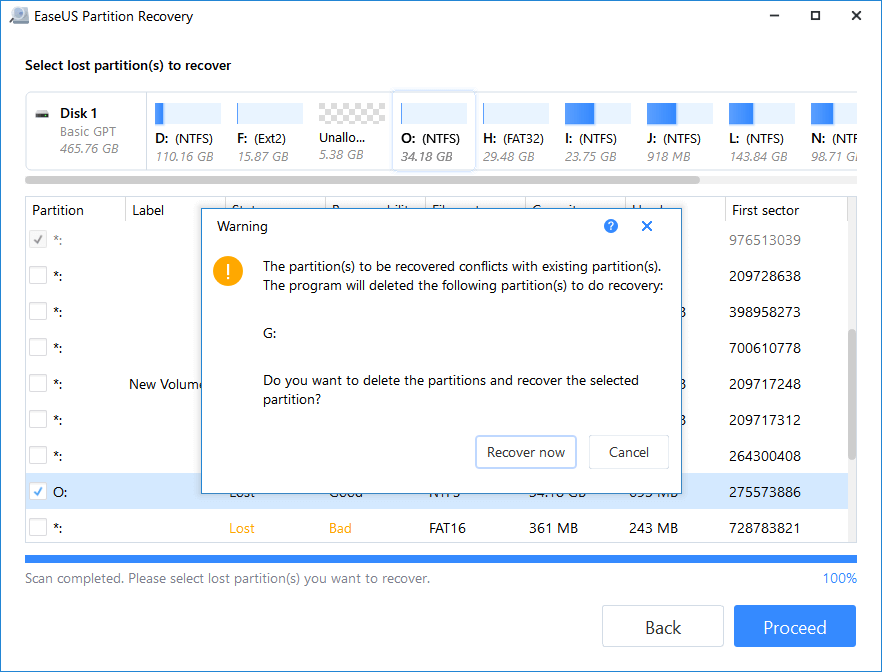
Шаг 1: Запустите EaseUS Partition Recovery на вашем компьютере
Выберите диск или устройство, где вы потеряли раздел(ы), нажмите кнопку «Сканировать», чтобы продолжить.
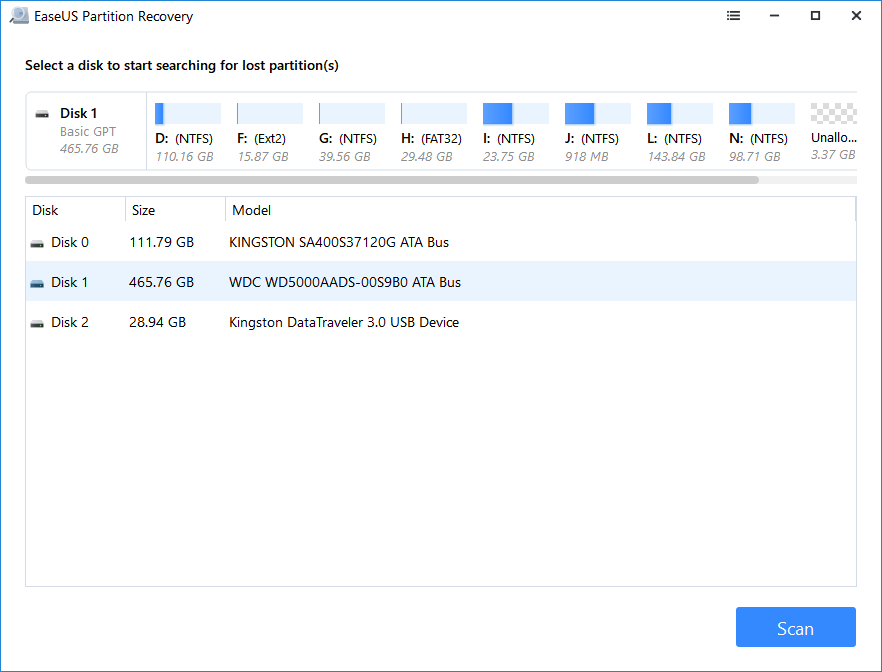
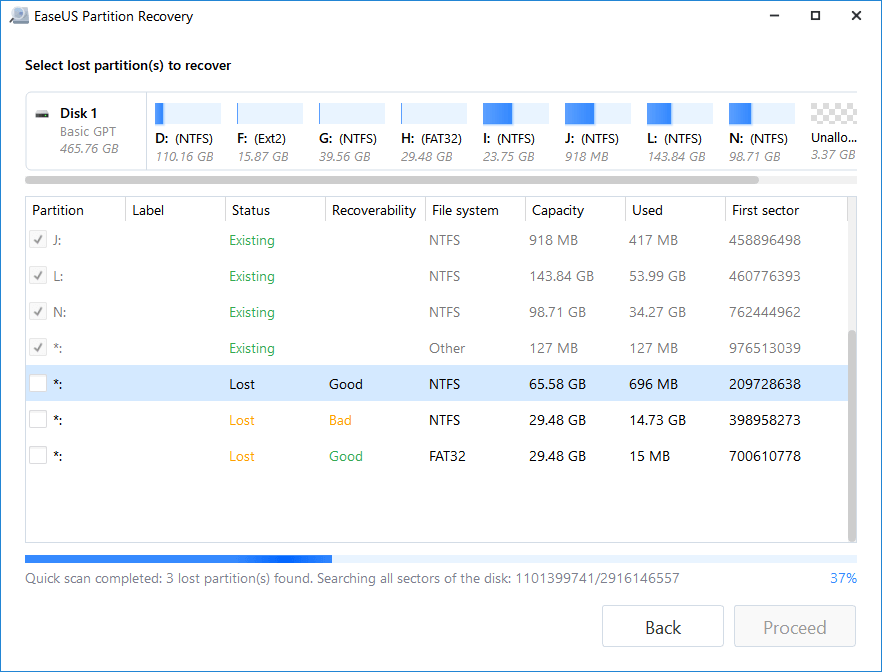
Шаг 2: Дождитесь завершения процесса сканирования.
Пусть программа просканирует выбранный диск и найдет потерянные разделы.
Шаг 3: Предварительный просмотр и восстановление потерянных разделов.
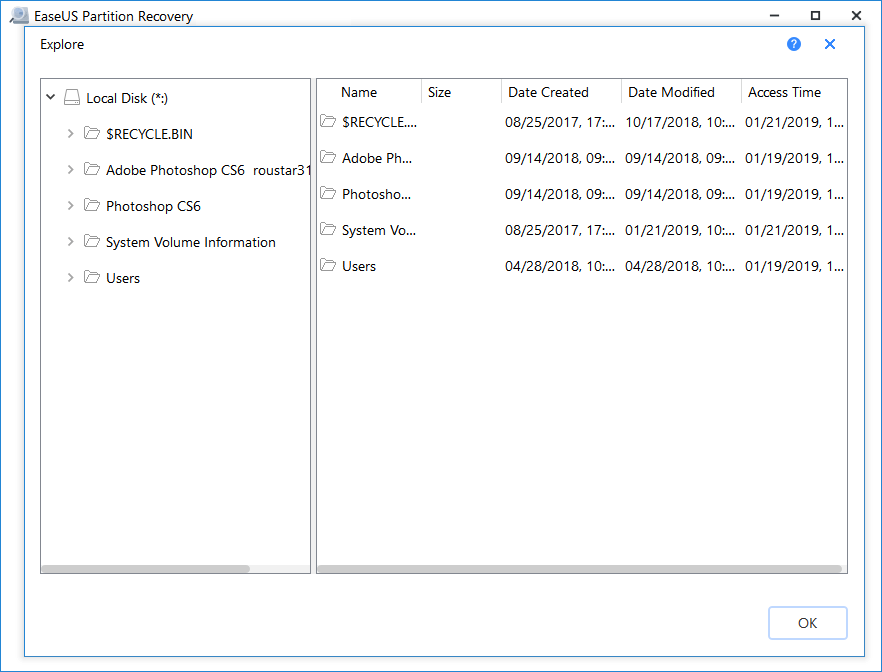
Дважды щелкните по разделу, который помечен как «потерянный». Затем откроется предварительный просмотр данных.
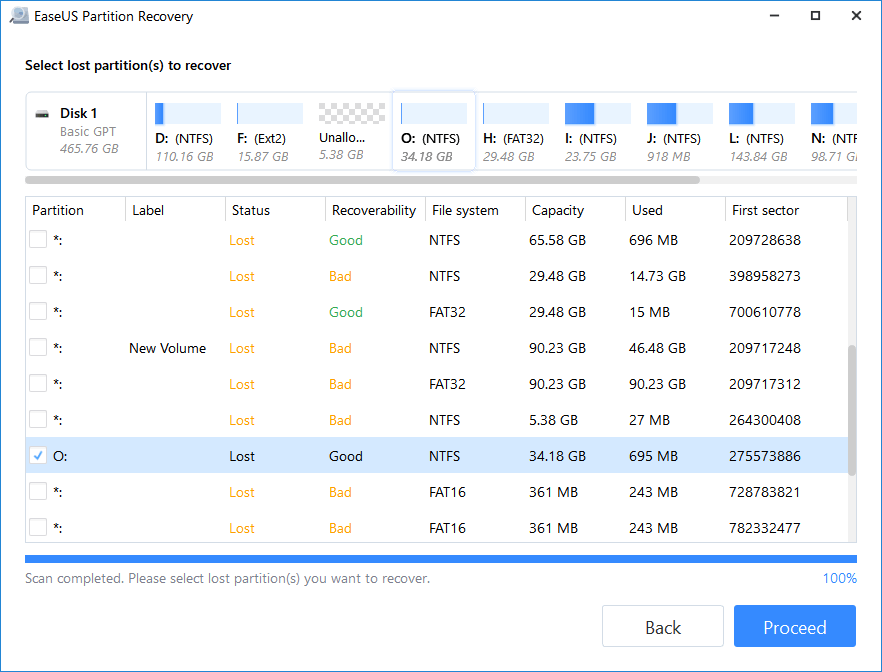
Нажмите кнопку «Ок», а затем «Продолжить», чтобы начать восстановление потерянного раздела.
Шаг 4: Нажмите кнопку «Восстановить сейчас», чтобы завершить процесс восстановления раздела.
Примечание: если программа предупреждает вас о конфликте, сначала создайте резервную копию указанного раздела с необходимыми данными на внешний жесткий диск. Затем выполните последнюю операцию по восстановлению потерянного раздела.
Как восстановить потерянные данные и создать новый раздел
Еще один способ для восстановления удаленных или потерянных разделов жесткого диска и потери данных, и дальнейшего создания нового раздела в Windows 10/8/7 и др.
Шаг 1. Сначала восстановите потерянные данные.
Мы рекомендуем вам попробовать EaseUS Мастер Восстановления Данных, чтобы восстановить все потерянные данные с удаленного раздела диска, а затем выполнить Шаг 2.
Шаг 2. Создайте новый раздел.
Перейдите в Управление дисками (в Управление компьютером) > нажмите правой кнопкой мыши по полю «Не распределена» и выберите «Создать простой том» > Укажите размер нового раздела и нажмите «Далее » > «Готово».
После создания нового раздела его можно использовать для хранения данных.
Последние статьи — Также в программе EaseUS
Восстановление разделов жёсткого диска

Бывают случаи, когда разделы жестких дисков перестают корректно работать. А там столько необходимых данных, которые потом не собрать! Причины бедствия могут быть различными:
- Пользователь нажал не на ту кнопку.
- Операционная система работает некорректно.
- Какие-либо программы дают сбой.
- В процессе длительной эксплуатации появляются «дыры» в отдельных секторах.
- Неожиданно отключили электричество.
Если вовремя остановились и не копировали никакие файлы, не создавали новые разделы, то провести восстановление разделов с информацией на жестком диске возможно, потому что чисто физически она осталась на винчестере. Можно воспользоваться качественной программой по восстановлению.
Когда проводилась запись поверх удаленного материала или на том же месте создавались новые разделы, то с возвращением старых трудностей будет больше.
Один из основных разделов является загрузочным – размещённые в нём файлы запускают операционную систему. Вся информация о разделах хранится в partition table (таблице разделов).
Как восстановить разделы жесткого диска?
Как восстановить удалённый раздел жёсткого диска? Если проблема стала следствием неправильных действий пользователя, то с большой долей вероятности справиться с ней можно самостоятельно.
Восстановление удалённых разделов жёсткого диска может потребовать и иного подхода. Если ситуация более серьёзная, придётся воспользоваться специальными утилитами. На настоящий момент времени их достаточно много. Наибольший интерес вызывают следующие программы:
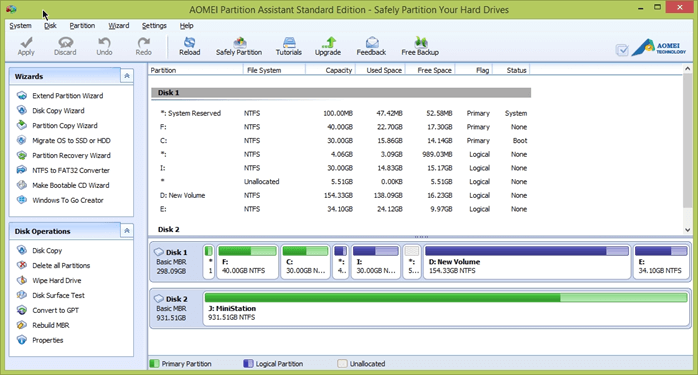
Для восстановления без потери данных на жестком диске можно воспользоваться программой AOMEI Partition Assistant Standard Edition, которая имеется в бесплатном доступе. Устанавливаем ее на свой компьютер и открываем.
- Выделяем места, на которых произошло удаление.
- Жмем опцию главного окна «Мастер восстановления».
- Отмечаем жесткий диск, где произошло удаление.
- В следующем окне задается тип поиска.
Допустим, мы выбрали «Быстрый поиск». В течение нескольких секунд мы видим удаленные разделы, отмечаем их галочками и осуществляем переход. Утраченное без потерь вернулось на свое место.
Далеко не всегда возврат происходит так просто, быстрый поиск может и не найти поврежденные файлы. Тогда возвращаемся на страницу выбора, нажимаем «Полный поиск». Программа методично сканирует каждый сектор. Длится это довольно долго, время зависит от величины HDD. Может отыскаться не только то, что нужно, но и давно забытое, поэтому не забудьте поставить галочки в соответствующих строках.
Если искомые файлы забиты перезаписанными, то AOMEI Partition Assistant Standard Edition их не распознает и лучше поискать другую программу, чтобы восстановить жесткий диск.
Восстановление и реабилитация разделов жесткого диска
Программа DMDE также является бесплатной. Она неплохо подходит для восстановления информации с жесткого диска. Скачиваем и устанавливаем.
Управление показывает, где имеется нераспределенное пространство. Именно там была удалена часть долговременной памяти винчестера. Помечаем в окне DMDE «Физические устройства». Инициируем поиск удаленной области. На открывшейся страничке видим информацию о ноутбуке: файловую систему, индикаторы, начальный и конечный секторы, величину, все жесткие диски (в том числе и удаленные). Внимательно смотрим и выбираем подлежащую восстановлению партицию. Она должна совпадать по названию, объему, файловой системе. Если в индикаторе буквы зеленые, то шансы на восстановление высокие. Даем команду «Вставить». Гаджет подскажет, какую опцию выбрать. Перед записью сохраняем в файле информацию для отката. Предпочтительнее разместить его не на системном жестком диске. Процесс восстановления завершен.
В Управлении мы увидим HDD после команд «Действие» – «Обновить». Остается в контекстном меню добавить букву латинского алфавита.
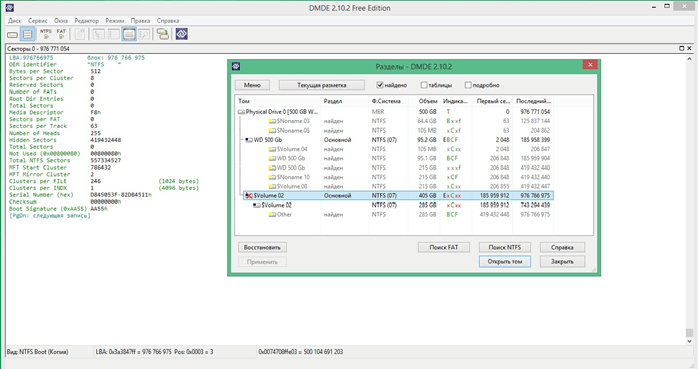
Восстановление партиций жесткого диска
Если удалили несколько разделов одновременно? Страшно подумать! Но DMDE способна провести восстановление и их.
Подключаем винчестер к исправному компьютеру, где установлена эта программа. В открытом окошке выбираем «Физические устройства». Правой кнопкой помечаем том, запускаем. Отмечаем не все найденные перечни, а лишь те, которые нуждаются в восстановлении. Вначале вставляем служебную часть. Так же, как и на ноутбуке, сохраняем данные для отката, обновляем «Управление файлами». Обратите внимание, что скрытой (служебной) области буква не присваивается. В контексте делаем ее активной.
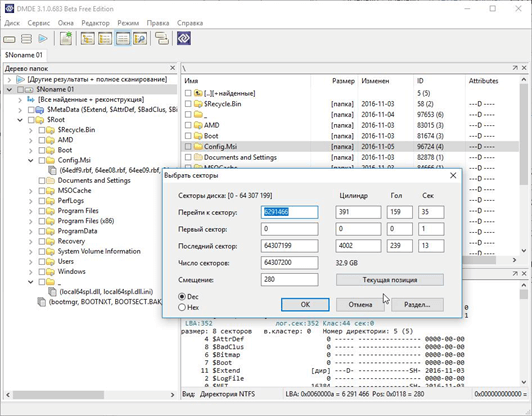
Аналогичным способом восстанавливаем остальное, только буквы с обозначением тома даются обязательно. В результате получаем полное восстановление данных жесткого диска.
EASEUS Partition Recovery
Бесплатная утилита EASEUS Partition Recovery также восстановит разделы информационного жесткого диска.
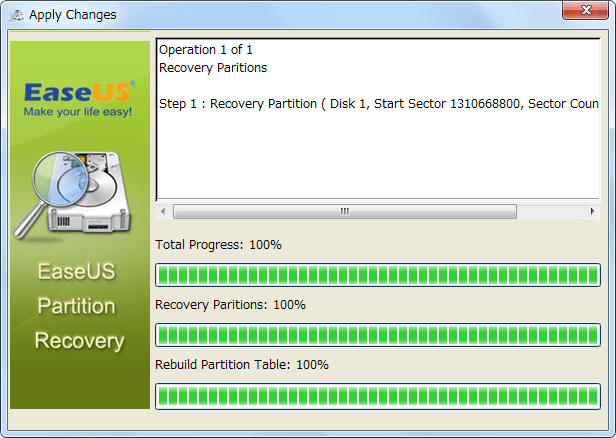
На сайте EASEUS скачиваем версию либо через браузер, либо через Download Master. Чтобы установить программу, никаких нестандартных действий выполнять не придется. Нам нужна выборочная установка «Custom Installation». Удаляем галочки. Открываем приложение.
- Отмечаем винчестер, с которым будем работать.
- Видим «Unallocated», то есть нераспределенное место.
- Производим «Search Entire Disk» (сканирование по умолчанию).
- Запускаем быстрый или полный поиск: fast/complete.
- Выделяем найденный раздел и следуем дальше (Proceed).
- После выхода из программы открываем Проводник и находим там вновь обретенный раздел со всей информацией.
 |
Если жесткий диск при включении пищит, издает щелчки и посторонние звуки, а система, при этом зависает, рекомендуем отключить питание диска, чтобы избежать повреждения магнитных пластин. Восстановление данных в таких случаях возможно только в лаборатории. |

Восстановление разделов жесткого диска в самой мощной лаборатории Москвы
Новейшие технологии и инструменты
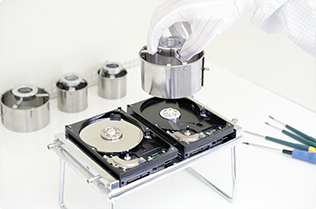
Безопасная замена механики диска
Чистая комната (ISO Class 5)
Профессионализм и надежность
Опыт, когда это важно
Замена блока магнитных головок
Комплексы PC-3000 Express
Все запчасти в наличии
Нам доверяют восстановление данных

«Альфа-Банк» выражает признательность и благодарность сотрудникам лаборатории Storelab за отличные результаты, достигнутые в процессе сотрудничества. Все работы были выполнены в строго оговоренные сроки с надлежащим качеством.


«Детский мир» выражает благодарность центру восстановления информации Storelab и, в частности, сотрудникам Вашей компании за профессионализм в работе и оперативность в исполнении заказываемых работ.

Настоящим, Банк «Ренессанс Кредит» выражает компании Storelab благодарность за качественную и оперативную работу по восстановлению данных с жестких дисков.

«Комус» выражает благодарность за выполненные в полном объеме, в установленные сроки с надлежащим качеством работы по восстановлению данных. Надеемся на дальнейшее плодотворное сотрудничество.

Филиал ОАО «РЖД» Трансэнерго Московская дирекция по энергообеспечению выражает благодарность коллективу компании Storelab за оперативное и качественное выполнение работы по восстановлению данных с RAID массива.

Страховая компания «Согласие» выражает благодарность всему коллективу компании Storelab за оперативное и качественное выполнение работы по восстановлению данных с жесткого диска.
Закажите восстановление данных прямо сейчас

Закажите бесплатную доставку на диагностику по Москве и ближайшему Подмосковью. Позвоните по телефону: +7 (495) 215-00-24 или оформите заявку на сайте и наш штатный курьер доставит жесткий диск в лабораторию на диагностику. Поскольку у нас работают только штатные курьеры, мы бесплатно доставляем оборудование обратно, после восстановления данных. Бережное отношение к вашей технике. Перевозка осуществляется в специальной сумке, предназначенной для безопасной транспортировки жестких дисков.
- Восстановление данных под Mac OS
- Восстановление данных под Linux
- Восстановления данных файловая система RAW
- Логические и физические причины потери данных
- Словарь терминов по восстановлению данных
- Восстановление данных с Linux систем
Почему для восстановления данных выбирают нас
Storelab — это крупнейшая лаборатория в Москве. Вас обслуживают опытные инженеры, которые знают и любят свою работу. Работаем без предоплат. В любое время с радостью ответим на все ваши вопросы. Звоните круглосуточно: +7 (495) 215-00-24.
Как проводится диагностика
Диагностика бесплатная, занимает примерно 10 — 15 минут. Далее специалист расскажет вам неисправность, сроки и стоимость работ по восстановлению данных. Если у вас нет возможности приехать к нам — Закажите бесплатную доставку.
Как к нам проехать
Работаем ежедневно, находимся в минуте ходьбы от метро Китай-город
по адресу Лубянский проезд 15/2, подъезд 4, офис 213 [ Схема проезда ]
Время работы: по будням с 9:00 до 21:00 в выходные с 9:00 до 19:00. Если вы на машине у нас есть бесплатная парковка.
Как восстановить удалённый том жёсткого диска
Разделение HDD на тома (разделы) создаёт условия для удобной работы, позволяет упорядочить данные и оградить их от несанкционированного доступа. На одном жёстком диске можно установить две операционные системы и поместить различную пользовательскую информацию.
Причины проблемы
Разделы (тома) можно изменять, но в случае ошибочных действий велик риск потери информации. Причинами удаления тома могут стать не только неосмотрительные действия пользователя, но и:
- вирусные атаки;
- программные сбои;
- физический износ диска;
- переустановка системы;
- появление битых ячеек.
Как восстановить удалённый том жёсткого диска?
Как восстановить удалённый том жёсткого диска? Можно ли справиться с задачей самостоятельно? Восстановление повреждённых томов требует времени, а в ряде случаев может и вовсе оказаться невыполнимой задачей (для этого потребуется помощь специалиста).
Если случайно удалил том жесткого диска, как его восстановить? Всё зависит от объёма и количества повреждений, но без полноценной диагностики обойтись сложно. Для решения проблемы используются специальные программы (в частности, программа Magic Partition Recovery). Программы выполняют сканирование и полный анализ содержимого разделов жёсткого диска. Подобный алгоритм позволяет исправить повреждения в структурах системы и реконструировать утерянные тома (разделы). Продолжительность сканирования зависит от размера памяти жёсткого диска (сканирование 320 Гб занимает около 30-40 минут). После обнаружения необходимых файлов и папок их нужно восстановить и сохранить.
Я удалил том жёсткого диска, как его восстановить? Такой вопрос сотрудникам лаборатории Storelab приходится слышать достаточно часто. Мы готовы оказать помощь в восстановлении утерянных томов жёсткого диска и гарантируем положительный результат.
- Сравнение надежности жестких дисков
- Электронные поломки жесткого диска
- Блок магнитных головок жесткого диска
- Конструктивные особенности строения жестких дисков
- Как получить доступ к данным, если не загружается ОС
- Факторы, влияющие на успех восстановления RAID 1
Почему для восстановления данных выбирают нас
Storelab — это крупнейшая лаборатория в Москве. Вас обслуживают опытные инженеры, которые знают и любят свою работу. Работаем без предоплат. В любое время с радостью ответим на все ваши вопросы. Звоните круглосуточно: +7 (495) 215-00-24.
Как проводится диагностика
Диагностика бесплатная, занимает примерно 10 — 15 минут. Далее специалист расскажет вам неисправность, сроки и стоимость работ по восстановлению данных. Если у вас нет возможности приехать к нам — Закажите бесплатную доставку.
Как к нам проехать
Работаем ежедневно, находимся в минуте ходьбы от метро Китай-город
по адресу Лубянский проезд 15/2, подъезд 4, офис 213 [ Схема проезда ]
Время работы: по будням с 9:00 до 21:00 в выходные с 9:00 до 19:00. Если вы на машине у нас есть бесплатная парковка.
Как восстановить диск
Как восстановить удаленные диски с помощью Magic Partition Recovery
Восстановление данных раздела шаг за шагом
Восстановление поврежденных разделов или удаленных томов может быть делом нескольких минут, а может – просто невыполнимым. Все зависит от типа и объемов повреждений и от инструментов, которые вы используете для восстановления. В этой статье мы расскажем, как пошагово восстановить данные раздела при помощи Magic Partition Recovery.
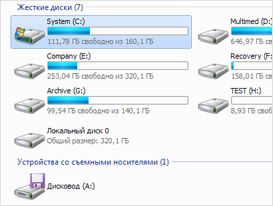
Восстановление поврежденных разделов в полном объеме
Возможно, ваш диск поврежден только слегка: если лишь несколько байт в начале диска изменяются, прочитать его будет уже не возможно, но исправить ситуацию – вполне…
Сектор Master Boot Record (MBR) и таблицы разделов содержат информацию о разделах на жестком диске, их точном местоположении, размере, другой важной информации. Если эта информация будет потеряна или повреждена, разделы станут недоступны.
К счастью, решить эту проблему довольно легко, если вы используете правильные инструменты. Для восстановления поврежденных разделов, исправления поврежденного MBR и таблиц разделов мы будем использовать Magic Partition Recovery. Чтобы начать, скачайте, установите и запустите программу.
Восстановление разделов на основе анализа содержимого
Принципы работы Magic Partition Recovery кардинально отличаются от принципов работы более простых инструментов восстановления. Magic Partition Recovery производит восстановление на основе полного анализа содержимого разделов и дисков. Такой алгоритм восстановления помогает не только справляться с видимыми повреждениями в существующих структурах системы, но и полностью восстанавливать удаленные разделы. Для этого программой сканируется весь жесткий диск, чтобы собрать как можно более полную информацию о его первоначальной структуре и содержании. Глубокий анализ, производимый на основе собранных данных, позволяет реконструировать основные структуры системы буквально с нуля.
Этот метод обеспечивает наиболее полное восстановление, которое только возможно сегодня, восстановление всех прав, структур, доступа к файлам и папкам, изначально хранившихся на диске.
Шаг 1: Выберите жесткий диск для восстановления разделов с него
Укажите жесткий диск, с которого вы собираетесь восстановить разделы. Так как мы восстанавливаем основные структуры системы с размещенной в них информацией об отдельных разделах, недоступных в данный момент, вам нужно выбрать физический жесткий диск, а не раздел (букву диска).
Шаг 2: Восстановление разделов: глубокий анализ и быстрый режим сканирования
На следующем шаге вам будет предложено выбрать либо глубокий анализ, либо быстрое сканирование системы. Убедитесь в том, что выбран глубокий анализ для исчерпывающего восстановления разделов.
Работая в режиме глубокого анализа, утилита детально исследует систему, считывая информацию с каждого сектора выбранного диска. Данный алгоритм позволяет программе извлечь все имеющиеся данные для определения логических разделов, которые когда-либо существовали на диске, и восстановить исходные структуры диска, включая имена файлов, папок и прочее содержимое.
В режиме быстрого сканирования утилита восстанавливает файлы, которые были недавно удалены из существующего раздела. Этот режим не применяется для восстановления разделов.
Шаг 3: Найти пропавшие разделы
Все, что вам нужно сделать сейчас, – просто нажать кнопку «Далее», и Magic Partition Recovery начнет сканирование вашего диска для выявления недостающих разделов. Это займет некоторое время. Сколько — зависит от размеров диска (обычно 30-40 минут на жесткий диск размером 320 Гб; для больших дисков – больше).
Шаг 4:
Найти удаленные файлы
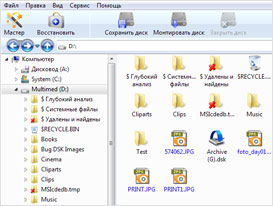
Анализируя диск, Magic Partition Recovery находит все файлы и папки, хранящиеся на нем, в том числе расположенные на пропавших разделах. Когда процесс анализа будет окончен, вы сможете восстановить и сохранить все обнаруженные файлы.
В окне программы вы увидите список папок и файлов, находящихся на диске. В дополнение к существующим файлам и папкам, вы также увидите список удаленных файлов, отмеченных красным флажком.
Быстро найти файлы, которые необходимо восстановить, можно с помощью функции «Поиск файла» или отфильтровав файлы по определенным типам с помощью соответствующего пункта меню «Вид». Воспользовавшись фильтром, вы также можете выбрать для просмотра все файлы либо только удаленные или существующие. Выберите те файлы и папки, которые хотите восстановить.
Шаг 5: Восстановление разделов
Нажмите кнопку «Восстановить» на панели инструментов, чтобы открыть мастер сохранения. Вы можете указать путь для сохранения файлов, а также выбрать другие соответствующие опции. Magic Partition Recovery восстановит все файлы и папки, полностью воссоздаст разделы, сохранив их оригинальную файловую структуру.