Добавление, форматирование и удаление таблиц на странице
Важно: Данная статья переведена с помощью машинного перевода, см. Отказ от ответственности. Используйте английский вариант этой статьи, который находится здесь, в качестве справочного материала.
Добавление таблицы на страницу на сайте и затем настройте в таблицу с помощью средства, которые отличают их в текстовых редакторов, например Microsoft Word 2010.
В этой статье
- Добавление таблицы на страницу
- Форматирование таблицы
- Удаление таблицы на страницу
Добавление таблицы на страницу
- Со страницы, которую вы хотите добавить таблицу на ленте щелкните вкладку страницы и выберите команду Изменить.
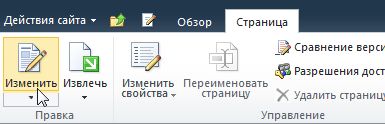
Примечание: Если команда Изменить отключена, возможно, у вас отсутствуют разрешения на изменение страницы. Обратитесь к администратору.
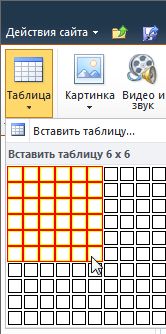
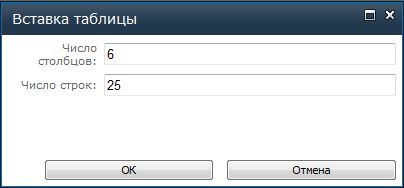
Из раскрывающегося меню Таблица выберите команду Вставить таблицу, введите количество столбцов и строк в диалоговом окне Вставка таблицы и нажмите кнопку ОК.
Форматирование таблицы
После создания таблицы можно задать для нее формат с помощью стилей таблиц. Наведя указатель мыши на один из готовых стилей таблиц, можно просмотреть, как будет выглядеть таблица, не применяя этот стиль.
Настроить макет таблицы можно путем разбиения и объединения ячеек, добавления и удаления столбцов и строк, а также изменения ширины и высоты таблицы.
Использование стилей таблицы для форматирования всей таблицы
- В меню Правка щелкните таблицу, которую требуется отформатировать.
- В разделе Работа с таблицами откройте вкладку Конструктор.
- В группе Стили таблиц выберите нужный стиль, поочередно наводя указатель мыши на каждый из них.
- Чтобы применить стиль к таблице, щелкните его.
- Чтобы применить к первой или последней строке таблицы особый формат, установите флажок напротив соответствующего элемента таблицы в группе Параметры стилей таблиц.
- Установите флажок Строка верхнего колонтитула, чтобы применить особый формат к первой строке таблицы.
- Установите флажок Первый столбец, чтобы применить особый формат к первому столбцу таблицы.
- Установите флажок Строка нижнего колонтитула, чтобы применить особый формат к последней строке таблицы.
- Установите флажок Последний столбец, чтобы применить особый формат к последнему столбцу таблицы.
Изменение размеров таблицы
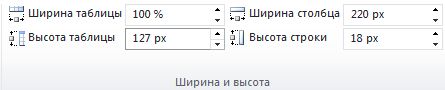
Вы можете изменить высоту или ширину таблицы или определенную строку высоту и ширину конкретного столбца в таблице.
- Чтобы изменить размеры таблицы, в разделе Работа с таблицами на вкладке Макет в группе Ширина и высота задайте размер таблицы с помощью стрелок вверх и вниз в полях Ширина таблицы и Высота таблицы.
- Чтобы изменить размер столбца или строки, щелкните нужный столбец или строку таблицы, а затем задайте размер с помощью стрелок вверх и вниз в полях Ширина столбца и Высота строки.
Примечание: Можно также изменить ширину и высоту таблицы, столбца или строки, введя % процента странице после номера или, введя нужной ширины и высоты в поле.
Отображение и скрытие линий сетки
Линии сетки отображают границы между ячейками в таблице, не имеющей границ. В отличие от границ, сетка отображается только на экране и не видна в режиме просмотра.
- На вкладке Макет в группе Таблица выберите команду Показывать сетку, чтобы вывести на экран линии сетки.
Добавление строки в таблицу
- Щелкните ячейку в строке, над или под которой требуется добавить новую строку.
- На вкладке «Макет» инструментов Работа с таблицами выполните одно из указанных ниже действий.
- Чтобы добавить строку над выделенной ячейкой, в группе строки и столбцы нажмите кнопку Вставить выше.
- Чтобы добавить строку под ячейку, которая была нажата кнопка, в группе строк и столбцов , нажмите кнопку Вставить снизу.
Добавление столбца в таблицу
- Щелкните ячейку в столбце, расположенном справа или слева от того места, куда требуется вставить столбец.
- На вкладке Макет инструментов Работа с таблицами выполните одно из указанных ниже действий.
- Чтобы добавить столбец слева от выделенной ячейки, в группе строки и столбцы нажмите кнопку Вставить слева.
- Чтобы добавить столбец справа от выделенной ячейки, в группе строки и столбцы нажмите кнопку Вставить справа.
Объединение и разбиение ячеек
Две ячейки, расположенные в одной строке или в одном столбце, можно объединить в одну. Например, можно объединить несколько ячеек в одной строке, чтобы создать заголовок таблицы, общий для нескольких столбцов.
- Щелкните одну из ячеек, которые требуется объединить.
- В разделе Работа с таблицами на вкладке Макет в группе Объединение выберите нужный вариант. Вы можете объединить ячейки, которые щелкнули с ячейки над ним, под ним, или слева или справа от нее.
Примечание: Объединение более двух ячеек одновременно невозможно.
Удаление таблицы со страницы
- В окне со страницей, на которой расположена таблица, откройте на ленте вкладку Страница и выберите команду Изменить.
- Щелкните таблицу, которую требуется удалить.
- На ленте в разделе Работа с таблицами откройте вкладку Макет.
- В группе Строки и столбцы выберите команду Удалить, а затем в раскрывающемся меню — пункт Удалить таблицу.
Примечание: Отказ от ответственности относительно машинного перевода. Данная статья была переведена с помощью компьютерной системы без участия человека. Microsoft предлагает эти машинные переводы, чтобы помочь пользователям, которые не знают английского языка, ознакомиться с материалами о продуктах, услугах и технологиях Microsoft. Поскольку статья была переведена с использованием машинного перевода, она может содержать лексические,синтаксические и грамматические ошибки.
apt.ru
Timeweb — компания, которая размещает проекты клиентов в Интернете, регистрирует адреса сайтов и предоставляет аренду виртуальных и физических серверов. Разместите свой сайт в Сети — расскажите миру о себе!
Виртуальный хостинг
Быстрая загрузка вашего сайта, бесплатное доменное имя, SSL-сертификат и почта. Первоклассная круглосуточная поддержка.
от 196 руб руб. / мес
Аренда VDS и VPS
Виртуальные серверы с почасовой оплатой. Меняйте конфигурацию сервера в любой момент и в пару кликов.
Работа с таблицами в Microsoft Word 2010
Довольно часто встречается такая ситуация, когда в документ необходимо вставить таблицу и красиво её оформить. О том, как это сделать, будет рассказано в этой статье.
Создание таблицы
Чтобы приступить к созданию таблицы, перейдите на вкладку «Вставка», а затем нажмите кнопку «Таблица»: 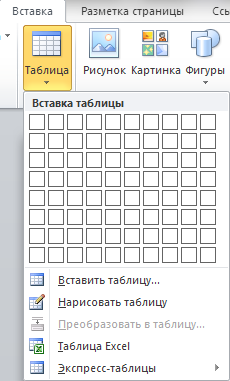 Существует несколько вариантов создания таблицы:
- Быстрая вставка таблицы до 10 столбцов и 8 строк. Для этого просто в таблице сверху щёлкните по правой нижней ячейке:
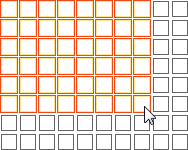
После чего таблица будет немедленно вставлена в документ. - Задание параметров таблицы. Щёлкните кнопку «Вставить таблицу…», после чего появится окно
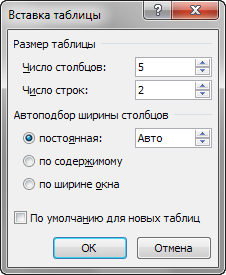
в котором можно задать число строк и столбцов, а также автоподбор ширины столбцов. Постоянная – ширина задаётся вами, по содержимому – ширина будет зависеть от введённого текста, по ширине окна – таблица будет растягиваться на всё окно. По окончании настроек нажмите «ОК». - Нарисовать таблицу. Вы можете с помощью инструмента «Карандаш» нарисовать таблицу любой сложности.
- Преобразовать в таблицу. Преобразует выделенный текст в таблицу, при этом задаётся разделитель.
- Таблица Excel – создание таблицы с помощью Microsoft Excel.
- Экспресс-таблицы – быстрая вставка уже стилизованной таблицы.
Макет таблицы
После помещения курсора в таблицу, появится группа вкладок «Работа с таблицами»: «Макет» и «Конструктор». Для работы с макетом таблицы перейдите на одноимённую вкладку.
- Таблица
- Строки и столбцы
- Объединить
- Выравнивание
- Данные
Таблица
- Выделить – быстрое выделение группы ячеек
- Отобразить сетку – отображение невидимых границ таблицы
- Свойства – переход к окошку «Свойства таблицы»
Строки и столбцы
- Удалить – удаление ячеек, строк, столбцов и таблицы. Удалить таблицу, выделив её и нажав «Delete» нельзя.
- Вставить сверху/снизу – добавление строк сверху/снизу.
- Вставить слева/справа – добавление столбцов слева/справа
Объединить
- Объединить ячейки – объединение выделенных ячеек в одну. Их содержимое также будет объединено.
- Разбить ячейки – разбиение выделенных ячеек на несколько. Содержимое останется в первой ячейке.
- Разбить таблицу – разбиение одной таблицы на две. Строка под курсором станет шапкой второй таблицы.
Выравнивание
- Кнопки «Выровнять по…» — выравнивают текст в выделенных ячейках. Имеется 9 вариантов выравнивания.
- Направление текста – направление текста в выделенных ячейках. Может быть вертикальным и горизонтальным.
- Поля ячейки – задание полей выделенных ячеек.
Данные
- Сортировка – автоматическая сортировка таблицы по тексту, числам или дате.
- Повторить строки заголовков – автоматическая вставка шапки таблицы на каждую страницу
- Преобразовать в текст – операция, обратная преобразованию в таблицу – преобразует таблицу в текст с разделителем.
Стили таблицы
Для редактирования стилей таблицы перейдите на вкладку «Конструктор».
Готовые стили
- Параметры стилей таблиц
- Стили таблиц
Параметры стилей таблиц
- Строка заголовка – наличие шапки таблицы с отдельным стилем
- Строка итогов – наличие завершающей строки с отдельным стилем
- Чередующиеся строки – строки будут чередоваться по цвету
- Первый столбец – наличие начального столбца с отдельным стилем
- Последний столбец – наличие завершающего столбца с отдельным стилем
- Чередующиеся столбцы – столбцы будут чередоваться по цвету
Стили таблиц
Нажмите кнопку , выберите понравившийся стиль и нажмите на него, чтобы создать таблицу с этим стилем или применить его к уже готовой.
Стилизация вручную
- Изменение заливки. Нажмите кнопку «Заливка» и выберите нужный цвет. Выберите пункт «Другие цвета…» для отображения более широкой палитры цветов.
- Изменение границ. Нажмите кнопку «Границы» и выберите подходящий вариант. Также вы можете настроить цвет и тип границ, выбрав пункт меню «Границы» «Границы и заливка…».
Как видите, ничего сложного в создании таблиц нет.
Статья опубликована в рамках конкурса «Microsoft Office 2010 – эффективное воплощение ваших идей».
Создать таблицу в Word 2010
В этой главе мы обсудим, как создать таблицу в Word 2010. Таблица – это структура вертикальных столбцов и горизонтальных строк с ячейками на каждом пересечении. Каждая ячейка может содержать текст или графику, и вы можете отформатировать таблицу любым удобным для вас способом. Обычно верхняя строка в таблице хранится в виде заголовка таблицы и может быть использована для размещения некоторой информативной инструкции.
Создать таблицу
Следующие шаги помогут вам понять, как создать таблицу в документе Word.
Шаг 1. Нажмите вкладку «Вставка», а затем кнопку « Таблица» . Это отобразит простую сетку, как показано ниже. Когда вы наводите указатель мыши на ячейки сетки, в таблице появляется таблица, которая появляется в документе. Вы можете сделать свою таблицу с нужным количеством строк и столбцов.
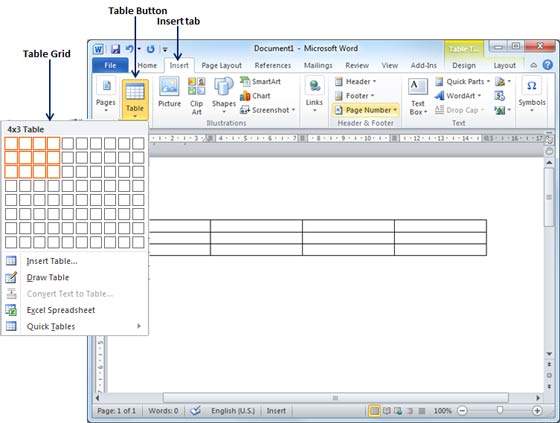
Шаг 2 – Нажмите на квадрат, представляющий нижний правый угол вашей таблицы, который создаст фактическую таблицу в вашем документе, и Word перейдет в режим разработки таблицы. В режиме конструктора таблиц есть много опций для работы, как показано ниже.
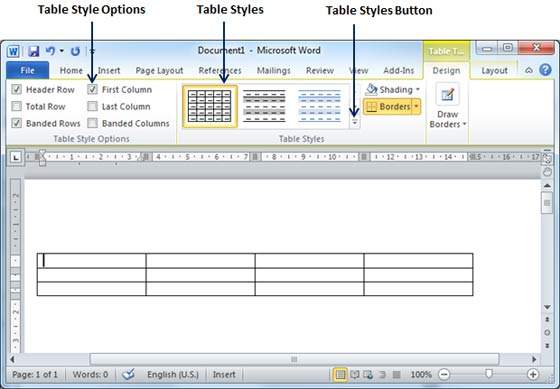
Шаг 3 – Это необязательный шаг, который можно выполнить, если вы хотите иметь модный стол. Нажмите кнопку « Стили таблиц», чтобы отобразить галерею стилей таблиц. Когда вы наводите указатель мыши на любой из стилей, он показывает предварительный просмотр вашей реальной таблицы в реальном времени.
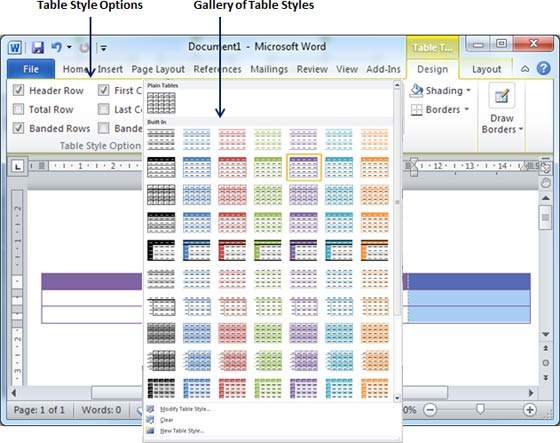
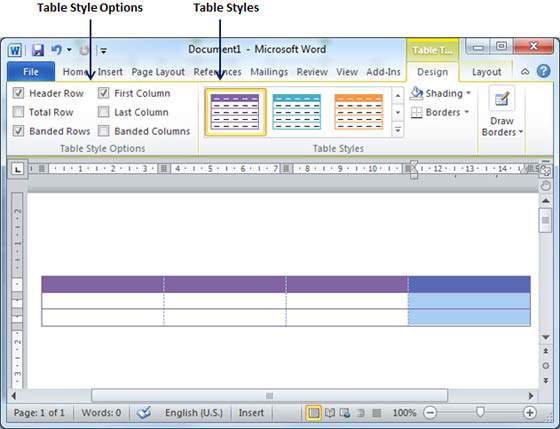
Шаг 4 – Чтобы выбрать любой из стилей, просто нажмите на встроенный стиль таблицы, и вы увидите, что выбранный стиль был применен к вашей таблице.
Удалить таблицу
Ниже приведены простые шаги по удалению существующей таблицы из текстового документа.
Шаг 1 – Щелкните в любом месте таблицы, которую вы хотите удалить.
Шаг 2 – Перейдите на вкладку «Макет» и выберите параметр « Удалить таблицу» под кнопкой « Удалить таблицу», чтобы удалить всю таблицу из документа вместе с ее содержимым.