Get-ADUser: получение информации о пользователях Active Directory из PowerShell

13.10.2022

itpro

Active Directory, PowerShell, Windows Server 2019

комментария 202
Get-ADUser позволяет получить информацию о пользователе Active Directory, его атрибутах и выполнять поиск среди пользователей домена. Это один из наиболее популярных командлетов PowerShell для получения информации из AD. С помощью командлета Get-ADUser можно получить значение любого атрибута учетной записи пользователя AD, вывести список пользователей в домене с нужными атрибутами, экспортировать отчеты по пользователям в CSV файлы, и использовать различные критерии для выборки доменных пользователей.
Командлет Get-ADUser в модуле PowerShell Active Directory
Комадлет Get-ADUser входит в специальный модуль для работы с Active Directory — Active Directory Module for Windows PowerShell. Командлеты модуля RSAT-AD-PowerShell позволяют выполнять различные операции с объектами каталога AD.
Примечание. Ранее для получения информации об атрибутах учетных записей пользователей AD приходилось использовать различные инструменты: консоль ADUC (в том числе сохраненные запросы AD), vbs скрипты, утилиту dsquery и т.п. Все эти инструменты может с лёгкостью заменить командлет Get-ADUser.
В этом примере мы покажем, как с помощью командлета PowerShell Get-ADUser получить информацию о времени последней смены пароля пользователя, когда истекает срок действия пароля и другие данные пользователей.
Для использования модуля RSAT-AD-PowerShell нужно запустить консоль PowerShell с правами администратора и импортировать модуль командой:
В Windows Server 2012 и выше модуль RSAT-AD-PowerShell устанавливается по-умолчанию при развертывании на сервере роли Active Directory Domain Services (AD DS). Для установки модуля на рядовом Windows Server в домен, выполните команду:
Install-WindowsFeature -Name «RSAT-AD-PowerShell» –IncludeAllSubFeature

В десктопных версия Windows 10 и 11 для работы коммандера Get-AdUser нужно установить соответствующую версию RSAT. Установить RSAT можно через Settings -> Apps -> Optional Features -> Add a feature -> RSAT: Active Directory Domain Services and Lightweight Directory Services Tools.
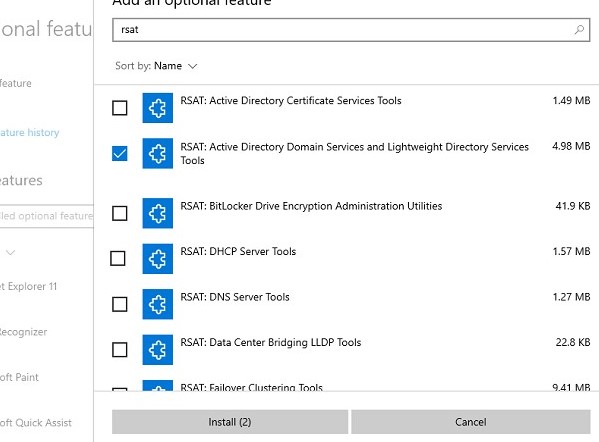
Также вы можете установить модуль AD с помощью PowerShell:
Add-WindowsCapability –online –Name “Rsat.ActiveDirectory.DS-LDS.Tools~~~~0.0.1.0”
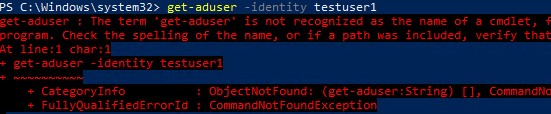
Если на компьютере не установлен модуль RSAT-AD-PowerShell, то при запуске команды Get-ADUser появится ошибка:
get-aduser : The term 'get-aduser' is not recognized as the name of a cmdlet, function, script file, or operable program. Check the spelling of the name, or if a path was included, verify that the path is correct and try again.
Проверьте, что модуль установлен, и если нужно, импортируйте его в свою сессию PowerShell:
Также есть способ использования модуля RSAT-AD-PowerShell без его RSAT установки на компьютере. Достаточно скопировать основные файлы и импортировать модуль в сессию PoSh:
Import-Module «C:\PS\ADPoSh\Microsoft.ActiveDirectory.Management.dll»
Import-Module «C:\PS\ADPoSh\Microsoft.ActiveDirectory.Management.resources.dll»
Полный список всех аргументов командлета Get-ADUser можно получить так:
Get-ADUser: поиск пользователя AD и вывод атрибутов
Для использования командлета Get-ADUser не обязательно использовать учетную запись с правами администратора домена. Любой авторизованный пользователь домена AD может выполнять команды PowerShell для получения значений большинства атрибутов объектов AD (кроме защищенных, см. пример с LAPS). Если нужно выполнить команду Get-ADUser из-под другой учетной записи, используйте параметр Credential.
Чтобы вывести список всех учетных записей домена, выполните команду:
Важно. Не рекомендуется выполнять эту команду в доменах AD с большим количеством аккаунтов, т.к. это вызовет большую нагрузку на контроллер домена, предоставляющего данные.
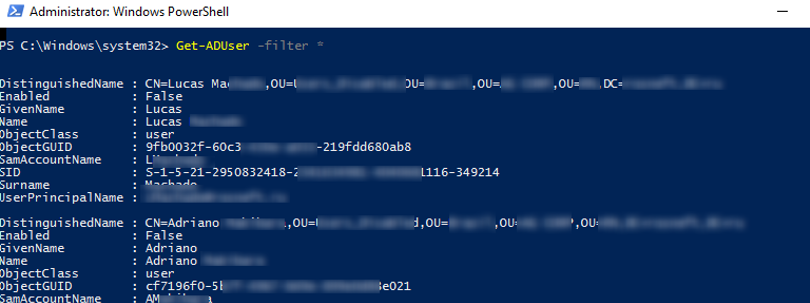
Чтобы вывести свойства только определенного пользователя, используется параметр –Identity. В качестве Identity можно указать имя пользователя, имя входа (SAMAccountName), DN (Distinguished Name), SID или GUID.
Следующие команды вернут одинаковый результат об одном и том же пользователе:
Get-ADUser –Identity a.ivanov
Get-ADUser –Identity «CN=Andrey A. Ivanov,OU=Users,OU=SPB,OU=RU,DC=winitpro,DC=loc»
Get-ADUser –Identity «Andrey A. Ivanov»
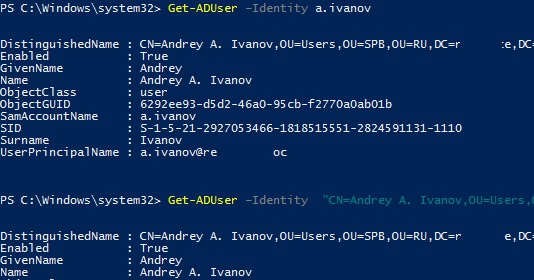
По-умолчанию командлет Get-ADUser возвращает только 10 основных атрибутов (из более чем 120 свойств учетных записей пользователей): DistinguishedName, SamAccountName, Name, SID, UserPrincipalName, ObjectClass, статус аккаунта (Enabled: True/False согласно атрибуту UserAccountControl), и т.д.
В выводе командлета отсутствует информация о времени последней смены пароля пользователя.
Чтобы выполнить запрос на конкретном контроллере домена используется параметр – Server:
Get-ADUSer –Server DC01.winitpro.loc –Identity tstuser
Если нужно получить данные из другого домена, нужно указать имя сервера и учетные данные для доступа к нему:
$cred = Get-Credential
Get-ADUSer tstuser -Server DC01.newdomain.ru -Credential $Cred
Чтобы вывести полную информации обо всех доступных атрибутах пользователя tuser, выполните команду:
Get-ADUser -identity tuser -Properties *
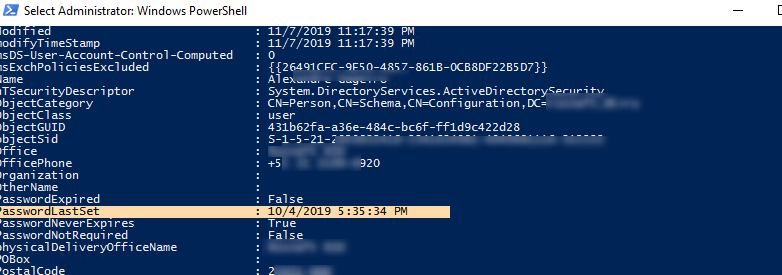
Командлет Get-ADUser с параметром Properties * вывел список всех атрибутов пользователя AD и их значения (включая пустые). Аналогичный список атрибутов пользователей доступен в графической консоли Active Directory Users and Computers ( dsa.msc ) на вкладке редактора атрибутов.
В командлете Get-ADUser можно список атрибутов пользователя, которые нужно выводить. Например, вы хотите вывести значения следующих атрибутов:
- PasswordExpired
- PasswordLastSet
- PasswordNeverExpires
Get-ADUser tuser -properties PasswordExpired, PasswordLastSet, PasswordNeverExpires, lastlogontimestamp
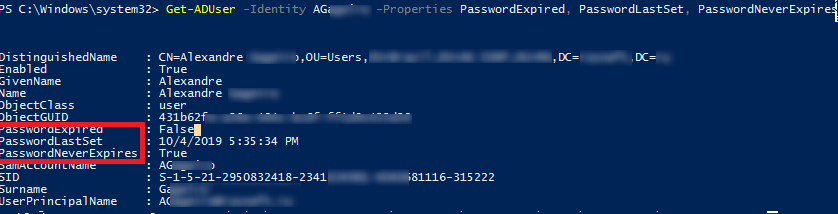
Теперь в информации о пользователе есть данные о статусе аккаунта (Expired: True/False), дате смены пароля и времени последнего входа в домен (lastlogontimestamp). Представим информацию в более удобном табличном виде и уберем все лишние атрибуты с помощью Select-Object –Property или Format-Table:
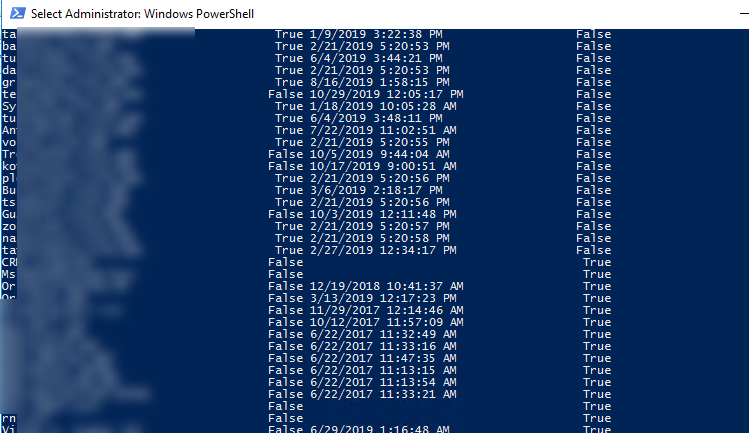
Get-ADUser -filter * -properties PasswordExpired, PasswordLastSet, PasswordNeverExpires | ft Name, PasswordExpired, PasswordLastSet, PasswordNeverExpires
Получение пользователей из нескольких OU с помощью Get-ADUser
Чтобы вывести пользователей только из определенного контейнера домена (Organizational Unit), воспользуйтесь параметром SearchBase:
Get-ADUser -SearchBase ‘OU=Moscow,DC=winitpro,DC=loc’ -filter * -properties PasswordExpired, PasswordLastSet, PasswordNeverExpires | ft Name, PasswordExpired, PasswordLastSet, PasswordNeverExpires
Если вам нужно выбрать пользователей сразу из нескольких OU, используйте следующую конструкцию:
$OUs = «OU=Moscow,DC=winitpro,DC=local»,»OU=SPB,DC=winitpro,DC=loc»
$OUs | foreach
Получить Email адреса пользователей из AD
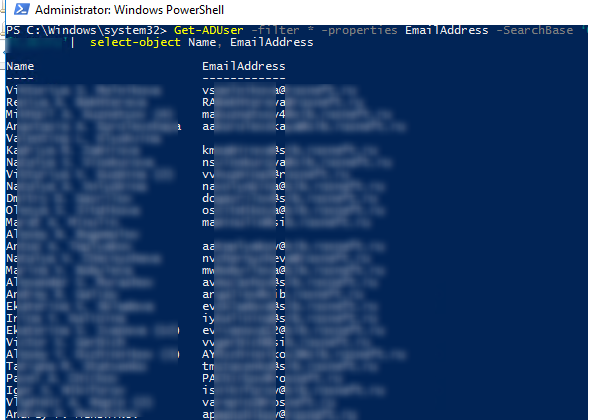
Email пользователя это один из атрибутов в Active Directory. Чтобы вывести список email адресов пользователей, вы должны добавить поле EmailAddress в атрибуты, отображаемые командлетом Get-ADUser.
Get-ADUser -filter * -properties EmailAddress -SearchBase ‘OU=MSK,DC=winitpro,DC=loc’| select-object Name, EmailAddress
Вывести список активных пользователей с почтовыми адресами:
Get-ADUser -Filter <(mail -ne "null") -and (Enabled -eq "true")>-Properties Surname,GivenName,mail | Select-Object Name,Surname,GivenName,mail | Format-Table
Список пользователей, у которые не задан email адрес:
Get-ADUser -Filter * -Properties EmailAddress | where -Property EmailAddress -eq $null
Следующий пример позволяет выгрузить адресную книгу email адресов компании в виде csv файла, который в дальнейшем можно импортировать в Outlook или Mozilla Thunderbird:
Get-ADUser -Filter <(mail -ne "null") -and (Enabled -eq "true")>-Properties Surname,GivenName,mail | Select-Object Name,Surname,GivenName,mail | Export-Csv -NoTypeInformation -Encoding utf8 -delimiter «,» $env:temp\mail_list.csv
Get-ADUser: экспорт списка пользователей в текстовый или CSV/Excel файл
Полученный список пользователей домена с атрибутами можно выгрузить в текстовый файл:
Get-ADUser -filter * -properties PasswordExpired, PasswordLastSet, PasswordNeverExpires | ft Name, PasswordExpired, PasswordLastSet, PasswordNeverExpires > C:\temp\users.txt
Или вы можете выгрузить пользователей AD в файл CSV, который в дальнейшем будет удобно экспортировать в Excel.
Get-ADUser -filter * -properties PasswordExpired, PasswordLastSet, PasswordNeverExpires | select Name, PasswordExpired, PasswordLastSet, PasswordNeverExpires | Export-csv -path c:\temp\user-password-expires-2019.csv -Append -Encoding UTF8
Список пользователей AD можно экспортировать напрямую в Excel файл с помощью PowerShell.
Get-ADUser –Filter: Поиск и фильтрация списка пользователей AD
С помощью параметра –Filter вы можете фильтровать список пользователей по одному или нескольким атрибутам. Это удобно использовать для поиска пользователей в AD, чьи атрибуты соответствуют указанным критериям. В качестве аргументов этого параметра можно указать значения определённых атрибутов пользователей Active Directory. При использовании параметра –Filter командлет Get-ADUser выведет только пользователей, которые соответствуют критериям фильтра.
Например, выведем список активных (Enabled) учётных записей пользователей, чье имя содержит «Dmitry». В примере ниже используется множественный фильтр, вы можете комбинировать условия с помощью стандартных логических операторов сравнения PowerShell. В данном примере атрибуты пользователей должны удовлетворять обоим условиям фильтра (-and):
Get-AdUser -Filter «(Name -like ‘*Dmitry*’) -and (Enabled -eq ‘True’)» -Properties * |select name,enabled
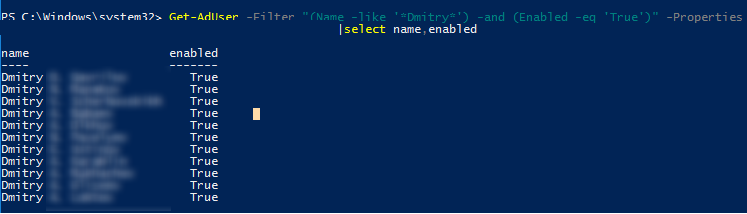
Можно использовать все логические операторы PowerShell для выбора значений атрибутов пользователей ( -eq , -ne , -gt , -ge , -lt , -le , -like , -notlike , -and , -or , и т.д.)
Дополнительно с помощью Sort-Object вы можете отсортировать полученный список пользователей по определенному атрибуту. Кроме того, для выборки пользователей можно использовать командлет Where-Object. Здесь также можно использовать сразу несколько критериев фильтрации.
Get-ADUser -filter * -properties PasswordExpired, PasswordLastSet, PasswordNeverExpires -SearchBase ‘OU=Moscow,DC=winitpro,DC=loc’| where | sort-object PasswordLastSet | select-object Name, PasswordExpired, PasswordLastSet, PasswordNeverExpires
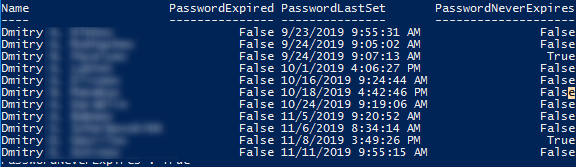
Таким образом, можно получить список пользователей с любыми необходимыми атрибутами Active Directory.
Для поиска пользователей сразу по нескольким атрибутам (legacyExchangeDN, proxyAddresses, SAMAccountName, Surname, DisplayName, SamAccountName, physicalDeliveryOfficeName, RDN и msExchMailNickname) можно использовать функцию Ambiguous Name Resolution ( ANR ):
Get-ADUser -Filter | select Name
Совет. При выборке пользователей с помощью Get-ADUser с точки зрения скорости и производительности предпочтительнее задавать критерии с помощью атрибута Filter, а не командлет Where-Object. В этом случае фильтрации результатов выборки будет выполнятся на контроллере домена, и к вам на компьютер будет возвращаться меньший набор данных.
Вы можете использовать LDAP фильтр в запросах Get-ADUser. LDAP фильтр указывается с помощью атрибута –LdapFilter.
Get-ADUser -LDAPFilter ‘(&(department=it)(title=devops))’
Часто используемые примеры команд с Get-ADUser для получения информации о пользователях AD
Далее приведем еще несколько полезных вариантов PowerShell запросов о пользователях Active Directory с помощью различных фильтров. Вы можете комбинировать их для получения необходимого списка пользователей домена:
Вывод пользователей AD, имя которых начинается с Roman:
Чтобы подсчитать общее количество всех аккаунтов в Active Directory:
Список всех активных (не заблокированных) учетных записей в AD:
Get-ADUser -Filter | Select-Object SamAccountName,Name,Surname,GivenName | Format-Table
get-aduser -Filter * -Properties Name, WhenCreated | Select name, whenCreated
Вывести всех пользователей, которые были созданы за последние 24 часа (пример отсюда):
$lastday = ((Get-Date).AddDays(-1))
Get-ADUser -filter
Список учетных записей с истекшим сроком действия пароля (срок действия пароля настраивается в доменной политике паролей):
Get-ADUser -filter -properties name,passwordExpired | where |select name,passwordexpired
Можно использовать командлеты Get-AdUser и Add-ADGroupMember для создания динамических групп пользователей AD (в зависимости от города, должности или департамента).
Задача: для списка учетных записей, которые хранятся в текстовом файле (по одной учетной записи в строке), нужно получить телефон пользователя из AD и выгрузить информацию в текстовый csv файл (для дальнейшего формирования отчета в Exсel).
Import-Csv c:\ps\usernsme_list.csv | ForEach Get-ADUser -identity $_.user -Properties Name, telephoneNumber |
Select Name, telephoneNumber |
Export-CSV c:\ps\export_ad_list.csv -Append -Encoding UTF8
>
Пользователи, которые не меняли свой пароль в течении последних 90 дней:
$90_Days = (Get-Date).adddays(-90)
Get-ADUser -filter
Найти неактивные учетные записи пользователей (не входили в домен более 180 дней). Для получения информации об истории входов пользователей в домен используется атрибут lastLogonTimpestamp:
$user = Get-ADUser winadmin -Properties thumbnailPhoto
$user.thumbnailPhoto | Set-Content winadmin.jpg -Encoding byte
Список групп, в которых состоит учетная запись пользователя:
Get-AdUser winadmin -Properties memberof | Select memberof -expandproperty memberof
Вывести список пользователей из OU, которые состоят в определенной группе безопасности:
Get-ADUser -SearchBase ‘OU=Moscow,DC=winitpro,DC=loc’ -Filter * -properties memberof | Where-Object
Вывести всех пользователей из OU, кроме членов определенной группы:
$Users = Get-ADUser -filter * -SearchBase ‘OU=Moscow,DC=winitpro,DC=loc’ -properties memberOf
ForEach ($User In $Users)
$Groups = -join @($User.memberOf)
If ($Groups -notlike ‘*Domain Admins*’)
$User.Name
>
>
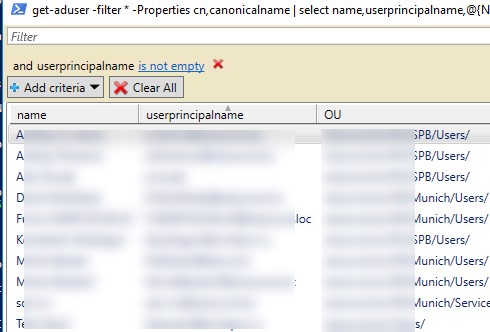
Экспортировать пользователей из AD со указанием имени OU в графическую таблицу Out-GridView:
Проверить, что пользователь AD существует:
Вывести список компьютеров домена, на которые разрешено входить пользователю (ограничение через атрибут LogonWorkstations):
Get-ADUser AIvanov -Properties LogonWorkstations | Format-List Name, LogonWorkstations
Совет. Для получения данных о компьютерах Active Directory используется командлет Get-ADComputer.
 Предыдущая статья Следующая статья
Читайте далее в разделе Active Directory PowerShell Windows Server 2019

Windows LAPS: Управление паролями локальных администраторов на компьютерах в AD
Ищем источник блокировки учетной записи пользователя в Active Directory
Настройка параметров браузера Google Chrome с помощью групповых политик
Настройка параметров прокси-сервера в Windows с помощью групповых политик
Получение списка пользователей в группе AD и выгрузка в CSV
В этой статье мы рассмотрим несколько примеров использования PowerShell для получения списка пользователей в различных группах Active Directory. Данная статья должна научить вас получать список учетных записей определенной группы AD и экспортировать полученный список пользователей с различными атрибутами в CSV файл, с которым удобно работать в Excel.
Ранее для построения списка пользователей в группах Active Directory приходилось использовать скрипты VBScript, или утилиты командной строки DSQuery или CSVDE, недостаточно гибкие и удобные.
Для взаимодействия с AD Microsoft разработала специальный модуль Active Directory Module для Windows PowerShell. Впервые данный модуль появился в Windows Server 2008 R2 и для его использования нужно сначала его загрузить в вашу сессию PowerShell командой:
В Windows Server 2012 / R2 / Windows Server 2016 этот модуль автоматически устанавливается и загружается при установке на сервере роли ADDS (Active Directory Domain Services), т.е. при повышении сервера до контроллера домена.
В настольных пользовательских операционных системах (Windows 10 / 8 / 7) модуль Active Directory для Windows PowerShell входит в состав RSAT, который нужно скачать, устанавливать и активировать модуль для работы с AD отдельно.
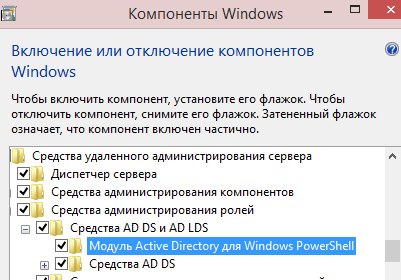
Обратите внимание, что для использования в сессии PowerShell модуля ActiveDirectory не обязательно иметь права администратора домена. Получить информацию о пользователях и группах из AD может любой аутентифицированный пользователь домена.
Для получения информации об учетных записях, которые входят в группу безопасности Active Directory используется командлет Get-ADGroupMember.
Например, чтобы вывести на экран список членов группы Domain Admins, нужно выполнить команду:
Get-ADGroupMember ‘Domain Admins’
В том случае, если вы не знаете точного имени группы, можно вывести список всех групп в AD с помощью команды:
Get-ADGroup -filter * | sort name | select Name
Чтобы отобразить только имена пользователей в группе:
Get-ADGroupMember -Identity ‘Domain Admins’| ft name
Если в указанной группе содержатся другие группы AD, для вывода членов группы с учетом вложенных групп нужно использовать параметр Recursive .
Get-ADGroupMember -Identity ‘Domain Admins’ -Recursive | ft name
Переключатель –recursive предписывает команде get-adgroupmember получать список пользователей из каждой вложенной группы и выводить только объекты, не являющиеся контейнерами (пользователей или компьютеры). Т.е. данная команда отобразит даже тех пользователей, которые напрямую не входят в группу.
Можно вывести более подробную информацию об учетных записях в данной группе таким образом:
Get-ADGroupMember -Identity ‘Domain Admins’ | foreach
Рассмотрим более сложную конструкцию PowerShell, которая позволяет вывести всех членов определённой доменной группы безопасности с информацией о компании, подразделении и должности с последующей сортировкой и разбивкой на блоки с зависимости от конкретного аттрибута (допустим нам нужно сгруппировать пользователей по полю Компания — company ):
Get-ADGroupMember -Recursive ‘Domain Admins’ | ForEach -Properties displayName, company, title, department> | Sort-Object company,displayName | Format-Table displayName,company,department,title -GroupBy company -AutoSize
Для выгрузки полученного списка в текстовый файл в конце предыдущей команды нужно добавить конвейер:
| Out-File -Width 4000 «C:\TxT\GetUsersADGroupByCompany.txt»
Для выгрузки списка пользователей группы в CSV файл нужно добавить такой конвейер:
| Export-Csv -NoTypeInformation .\GetUsersADGroupByCompany.csv -Encoding Unicode
Можно посчитать общее количество пользователей в группе:
(Get-ADGroupMember -Identity ‘Domain Admins’).Count
Еще один полезный пример. Попробуем найти все группы AD содержащие в имени шаблон *Manager*, и выведем пользователей, которые входят в эти группы. Чтобы выводить только уникальные объекты, воспользуемся аргументом -uniq.
Get-ADGroup -filter ‘SamAccountName -like «*Manager*»‘ | Get-ADGroupMember -recursive|Select-Object -uniq
Если при выполнении команды Get-ADGroupMember появится ошибка:
Get-ADGroupMember : The specified directory service attribute or value does not exist
Значит в состав группы входят пользователи из других лесов. Командлет Get-ADGroupMember не поддерживает работу с пользователями из разных лесов AD.
Для добавления пользователей в группы AD нужно использовать командлет Add-ADGroupMember.
Как через Powershell получить список пользователей AD с Get-ADUser
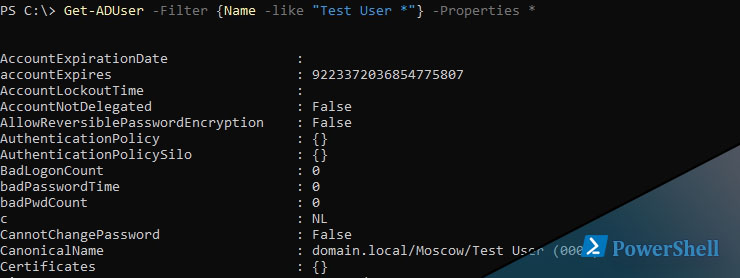
Get-ADUser команда, которая возвращает список пользователей AD в Powershell. На самом деле командлет мало чем отличается от тех, которые мы рассматривали раннее с приставкой «Get-AD».
Для работы с командой нам понадобится Powershell Active Directory Module.
Так мы вернем всех пользователей AD:
Get-ADUser -Filter *Если нам нужно найти по имени, сделайте так:
Get-ADUser -Filter
Где вместо Adminis имя вашей учетной записи. Звездочки позволяют искать вхождение где справа и слева могут быть еще символы.
Для получения сведений об одной учетной записи AD есть ключ Identity:
Get-ADUser -Identity Administrator -Properties *Кроме этого у нас есть дополнительный ключ Properties, который выводит дополнительные свойства у объекта пользователя:
Get-ADUser -Properties * -Filter
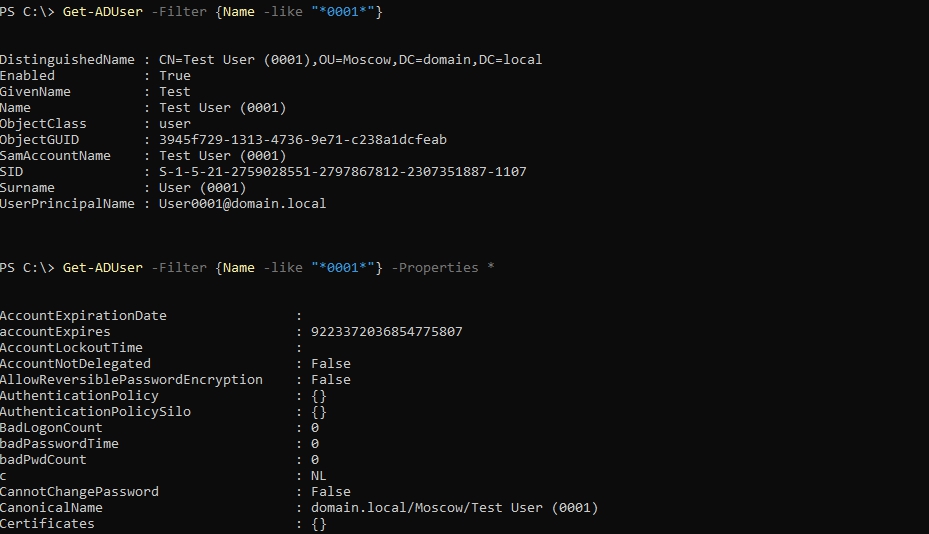
Если мы хотим выполнить Get-ADUser в OU, то для этого есть дополнительный ключ, который может искать в организационных единицах и контейнерах. В моем случае я ищу в OU Moscow и домене domain.local:
Get-ADUser -SearchBase "OU=Moscow,DC=domain,DC=local" -Filter * -Properties *Если вам нужно искать в контейнере — используйте CN. Примеры с множеством OU смотрите ниже.
Навигация по посту
- Примеры Powershell Get-ADUser Filter
- Несколько OU в Get-ADUser
- Выгрузка пользователей из AD в Excel
- Получение Email пользователя в Powershell
- Примеры с паролями
Поиск и фильтрация списка пользователей AD в Powershell Get-ADUser -Filter
Мы можем фильтровать по одному или множеству свойств. Для того что бы увидеть все свойства нужно сделать:
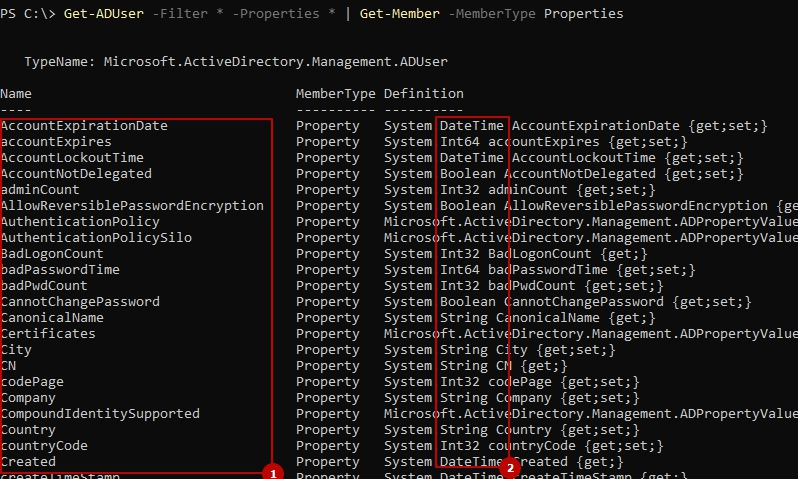
В области 1 выделены все имена, по которым мы можем фильтровать. В области 2 тип данных с которыми мы можем сравнивать. Т.е. если тип данных у области 2 string (строка), то это плохая идея сравнивать с числом (int). Нужно сразу отметить, что те свойства, которые мы получаем благодаря ключу Properties мы не можем применять в Filter.
Примеры с Get-Member мы уже рассматривали раньше.
Для примера так мы можем получить всех пользователей, у которых указан город Moscow:
Get-ADUSer -Properties * -Filter City | Where-Object -Property City -eq "Moscow"А теперь найдем всех пользователей, которые неверно вводили пароль более одного раза и в они включены:
Get-ADUser -Properties * -Filter | Where-Object -Property BadLogonCount -gt 1Т.к. BadLogonCount — это свойство от ключа Properties оно должно проверятся через конвейер в Where.
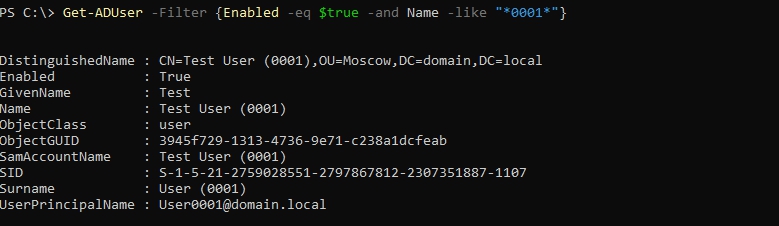
Еще один пример, но теперь нужно найти пользователя имя которого содержит 0001 и он активен:
Получение списка пользователей Active Directory в Powershell Get-User из нескольких OU
В команде нет встроенных средств поиска в нескольких объектах сразу. Мы можем объявить переменную, содержащую этот список и затем передать через цикл. На моем пример используется контейнер Users и OU Moscow:
$ou = "OU=Moscow,DC=domain,DC=local","CN=Users,DC=domain,DC=local" $ou | foreach
Если бы у меня была OU Ekaterinburg в которой находилось OU Marketing написать стоило бы так:
"OU=Marketing,OU=Ekaterinburg,DC=domain,DC=local"Выгрузка пользователей из AD в Excel с Powershell
Экспорт и выгрузка может быть во множество форматов, но для выгрузки в Excel есть специальный формат CSV. Для того что бы сделать выгрузку достаточно выполнить следующее:
Get-ADUser -Filter * | Export-Csv -Path C:\data.csv -NoTypeInformationЕсли мы хотим выгрузить только определенные свойства, то в поле SELECT -Property нужно их перечислить:
Get-ADUser -Property -Filter * | SELECT -Property whenChanged,StreetAddress | Export-Csv -Path C:\data.csv -NoTypeInformationПолучение Email пользователя AD в Powershell
Нужное свойство мы можем получить через соответствующий ключ Properties. Так я получу почту у конкретного пользователя Administrator:

Выгрузим в CSV имена только тех пользователей у которых нет почты:
$result = Get-ADUser -Filter * -Properties EmailAddress | where -Property EmailAddress -EQ $null $result | SELECT -Property Name | Export-Csv -Path C:\data.csv -NoTypeInformationПолучение списка пользователей чей срок действия пароля истек в Powershell
Для того что бы увидеть все свойства относящиеся к паролям выполните:
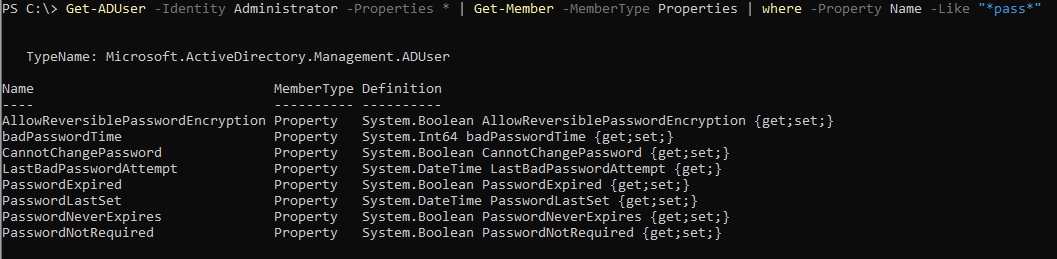
И затем, по этому свойству, отфильтруем пользователей:
Get-ADUser -Filter * -Properties PasswordExpired | where -Property PasswordExpired -eq $trueИспользование Get-ADUser для получения разной информации о пользователях домена AD
Не секрет, что начиная с первой версии PowerShell, Microsoft пытается сделать из него основной инструмент администрирования Windows. И во многом это получается! Сегодня на простых примерах, мы покажем возможности PowerShell, которые можно использовать для получения различной информации о пользователях Active Directory и их атрибутах.
Примечание. Ранее для получения информации об атрибутах учетных записей пользователей AD приходилось использовать различные инструменты: консоль ADUC (в том числе сохраненные запросы AD), vbs скрипты, утилиту dsquery и т.п. Выбор инструмента обычно основывался на поставленной задачи и способностях администратора в программировании.
В PowerShell 2.0 появился специальный модуль для работы с Active Directory — Active Directory Module for Windows PowerShell (представлен в Windows Server 2008 R2), командлеты которого позволяют выполнять различные манипуляции с объектами каталога AD. Для получения информации о пользователях домена Active Directory и их свойствах предназначен командлет Get-ADUser. С помощью командлета Get-ADUser можно получить значение любого атрибута существующей учетной записи пользователя в AD. Кроме того, можно указывать различные критерии выборки и формировать списки пользователей домена и их атрибутов.
В этом примере мы покажем, как с помощью командлета PowerShell Get-ADUser получить информацию, о том, когда последний раз менялся пароля пользователя и когда истекает срок его действия.
Запускаем окно Powershll с правами администратора и импортируем модуль Active Directory командой:
Import-Module activedirectory
Совет. В Windows Server 2012 и выше этот пункт можно пропустить, так как модуль PowerShell Active Directory подключен по-умолчанию.
В клиентских ОС (в той же Windows 10) для работы коммандера Get-AdUser нужно установить соответствующую версию RSAT и включить в панели управления компонент Active Directory Module for Windows PowerShell (Remote Server Administration Tools -> Role Administration Tools -> AD DS and AD LDS Tools -> AD DS Tools).
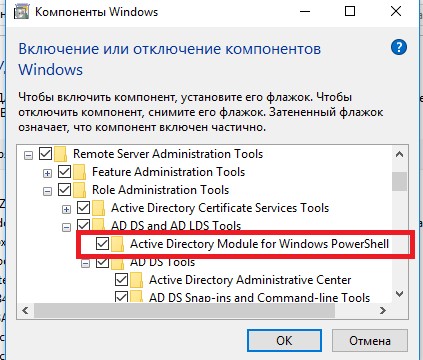
Полный список всех аргументов командлета Get-ADUser можно получить так:
help Get-ADUser
Чтобы вывести список всех учетных записей домена, выполним команду:
Get-ADUser -filter *
Важно. Не рекомендуется выполнять эту команду в доменах с большим количеством аккаунтов, т.к. возможно перегрузка контроллера домена, предоставляющего данные.
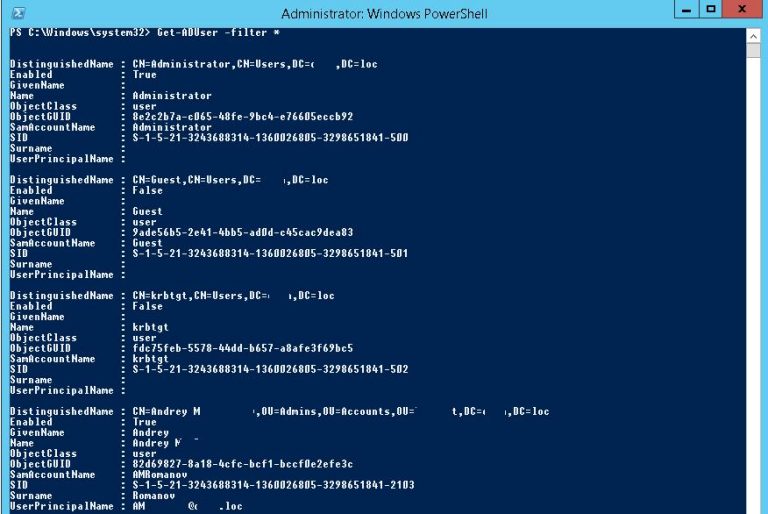
Формат возвращаемого списка не очень удобен для использования, выводится только некоторые основные 10 из более 120 атрибутов и свойств учетных записей пользователей (DN, SamAccountName, Name, SID, UPN и т.д) кроме того, мы видим, что информация о времени последней смены пароля отсутствует.
Чтобы вывести полную информации обо всех доступных атрибутах пользователя tuser, выполним команду:
Get-ADUser -identity tuser -properties *
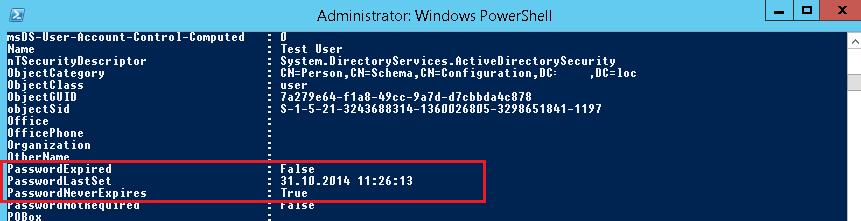
Итак, мы видим полный список атрибутов пользователя AD и их значений, ассоциированных с учетной записью пользователя. Далее мы перейдем к форматированию вывода командлета Get-ADUser, так, чтобы отображались нужные нам поля. Нас интересуют атрибуты:
- PasswordExpired
- PasswordLastSet
- PasswordNeverExpires
Get-ADUser tuser -properties PasswordExpired, PasswordLastSet, PasswordNeverExpires
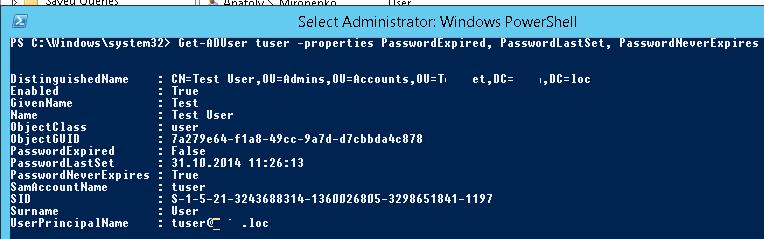
Теперь в данных пользователя есть информация о дате смены пароля и времени, когда срок пароля истечет. Представим информацию в более удобном табличном виде:
Get-ADUser -filter * -properties PasswordExpired, PasswordLastSet, PasswordNeverExpires | ft Name, PasswordExpired, PasswordLastSet, PasswordNeverExpires
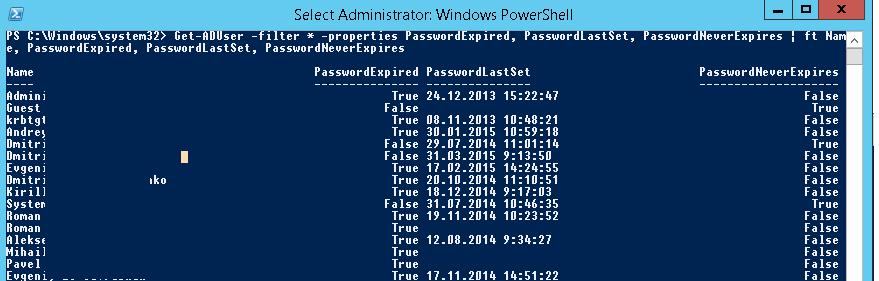
Чтобы вывести данные пользователей из определенной OU, воспользуемся параметром SearchBase:
Get-ADUser -SearchBase ‘OU=Moscow,DC=winitpro,DC=loc’ -filter * -properties PasswordExpired, PasswordLastSet, PasswordNeverExpires | ft Name, PasswordExpired, PasswordLastSet, PasswordNeverExpires
Результат выполнения команды можно выгрузить в текстовый файл:
Get-ADUser -filter * -properties PasswordExpired, PasswordLastSet, PasswordNeverExpires | ft Name, PasswordExpired, PasswordLastSet, PasswordNeverExpires > C:\temp\users.txt
Или в CSV, который в дальнейшем будет удобно экспортировать в Excel (дополнительно с помощью sort-object отсортируем таблицу по столбцу PasswordLastSet , а также добавим условие where – имя пользователя должно содержать строку «Dmitry»):
Get-ADUser -filter * -properties PasswordExpired, PasswordLastSet, PasswordNeverExpires | where | sort-object PasswordLastSet | select-object Name, PasswordExpired, PasswordLastSet, PasswordNeverExpires | Export-csv -path c:\temp\user-password-expires-2015.csv

Таким образом, можно построить таблицу с любыми необходимыми атрибутами пользователей Active Directory.
Совет. Для получения данных о компьютерах Active Directory используется командлет Get-ADComputer.
Для получения списка учетных записей пользователей AD по определенному признаку используется параметр –Filter. В качестве аргументов этого параметра можно указать значение определённых атрибутов пользователей Active Directory, в результате командлет Get-ADUser будет применятся для пользователей, которые попадают под критерии фильтра.
Далее приведем еще несколько полезных вариантов запросов о пользователях Active Directory с помощью различных фильтров. Вы можете их комбинировать для получения необходимого списка пользователей AD:
Вывод пользователей AD, имя которых начинается с Roman:
Get-ADUser -filter
Чтобы подсчитать общее количество всех аккаунтов в Active Directory:
Get-ADUser -Filter | Measure-Object
Список всех активных (не заблокированных) учетных записей в AD:
Get-ADUser -Filter | Select-Object SamAccountName,Name,Surname,GivenName | Format-Table
Список учетных записей с истекшим сроком действия пароля:
Get-ADUser -filter -properties passwordExpired | where
Список активных учеток с почтовыми адресами:
Get-ADUser -Filter <(mail -ne "null") -and (Enabled -eq "true")>-Properties Surname,GivenName,mail | Select-Object Name,Surname,GivenName,mail | Format-Table
Задача: для списка учетных записей, которые хранятся в текстовом файле (по одной учетке в строке) нужно получить телефон пользователя в AD и выгрузить информацию в текстовый csv файл (можно легко импортировать в Esxel).
Import-Csv c:\ps\usernsme_list.csv | ForEach
Следующий пример позволяет выгрузить адресную книгу предприятия в виде csv файла, который в дальнейшем можно импортировать в Outlook или Mozilla Thunderbird:
Get-ADUser -Filter <(mail -ne "null") -and (Enabled -eq "true")>-Properties Surname,GivenName,mail | Select-Object Name,Surname,GivenName,mail | Export-Csv -NoTypeInformation -Encoding utf8 -delimiter "," $env:temp\mail_list.csv
Пользователи, которые не меняли свой пароль в течении последних 90 дней:
$90_Days = (Get-Date).adddays(-90) Get-ADUser -filter
Чтобы получить фотографию пользователя из Active Directory и сохранить ее в jpg файл:
$user = Get-ADUser winadmin -Properties thumbnailPhoto $user.thumbnailPhoto | Set-Content winadmin.jpg -Encoding byte
Список групп, в которых состоит учетная запись пользователя
Get-AdUser winadmin -Properties memberof | Select memberof -expandproperty memberof
(Всего просмотров: 30 538, просмотров сегодня: 29)
IT-аутсорсинг – это надежно и выгодно.
Профессиональная поддержка ПК, поддержка IT-системы в целом – это то, о чем нужно задуматься уже сегодня. Доверьте это специалистам. Успехов!

Попробуйте наши услуги обслуживания и получите третий месяц обслуживания в подарок!