Как заблокировать сайты для взрослых и не только на iPhone
Воистину интернет — это место, где можно найти практически всё. Любые курсы, обучалки, туториалы, статьи, архивы — чего тут только нет. Учись — не хочу. Но по закону подлости тех, кому это, казалось бы, нужно больше всего, интересует совершенно другое. А, если даже не особо интересует, то скорее всего они неизбежно на это наткнутся случайно. Я говорю про контент для взрослых. Это может быть необязательно порнография или эротика. Это может быть вообще что угодно, что не рекомендовано к просмотру детьми. Поэтому логично попытаться как можно дольше оберегать своих чад от такого контента.
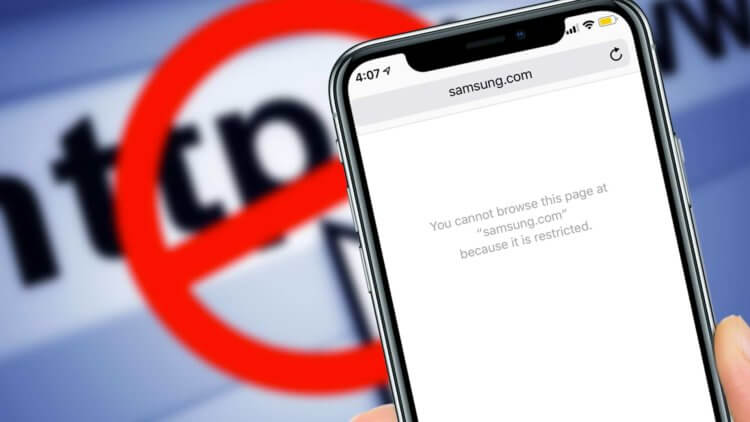
На iOS можно заблокировать те сайты, которые вы не хотите видеть
Очевидно, что запретить ребёнку смотреть что-нибудь эдакое словесно, практически невозможно. Мало того, что придётся как минимум объяснить, о чём вообще идёт речь, так ещё и высока вероятность только спровоцировать неподдельный интерес к запрещённой теме. А, чтобы избежать этого, нужно действовать по-тихому. Например, просто заблокировать на устройстве своего чада сайты с сомнительным содержанием так, что они просто перестанут открываться.
Как запретить все сайты кроме нескольких
Блокировать доступ ко всем сайтам, на которых хотя бы теоретически может содержаться контент для взрослых, по отдельности необязательно. В iOS встроен специальный механизм, который сам знает, на какие ресурсы детям лучше не заходить, и предлагает автоматически запретить доступ к ним разом. А, если понадобится, можно будет добавить какие-то сайты вручную. Это будет намного проще, чем перебирать их вручную самостоятельно.
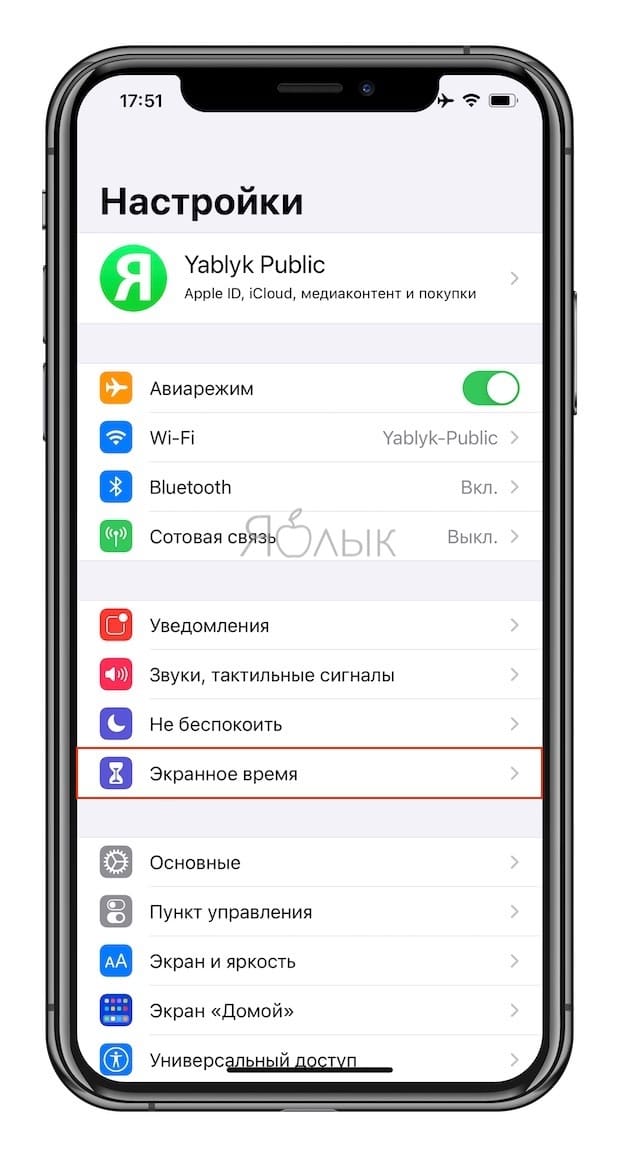
- Перейдите в «Настройки» и выберите «Экранное время»;
- Активируйте его и включите режим «Это телефон ребёнка»;
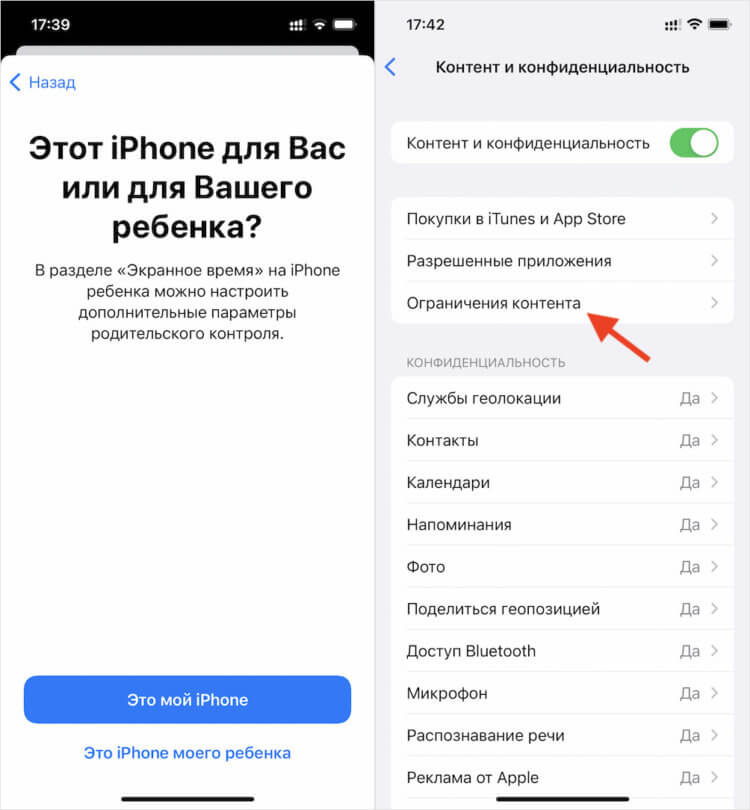
Для начала придётся настроить экранное время
- Задайте пароль и установите Apple ID для восстановления;
- Зайдите в «Контент и конфиденциальность» — «Ограничения контента»;
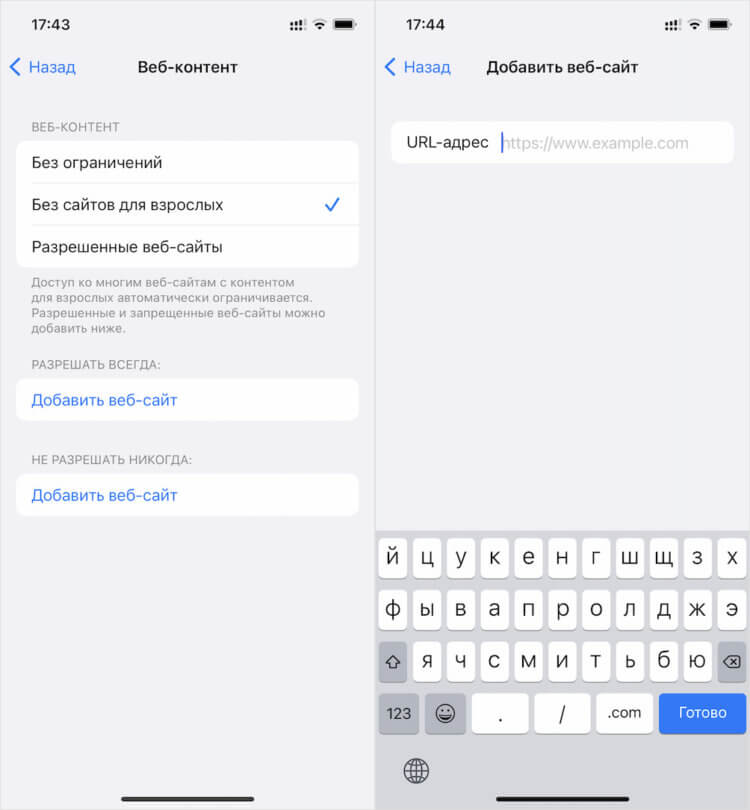
Вы можете заблокировать выбранные сайты самостоятельно
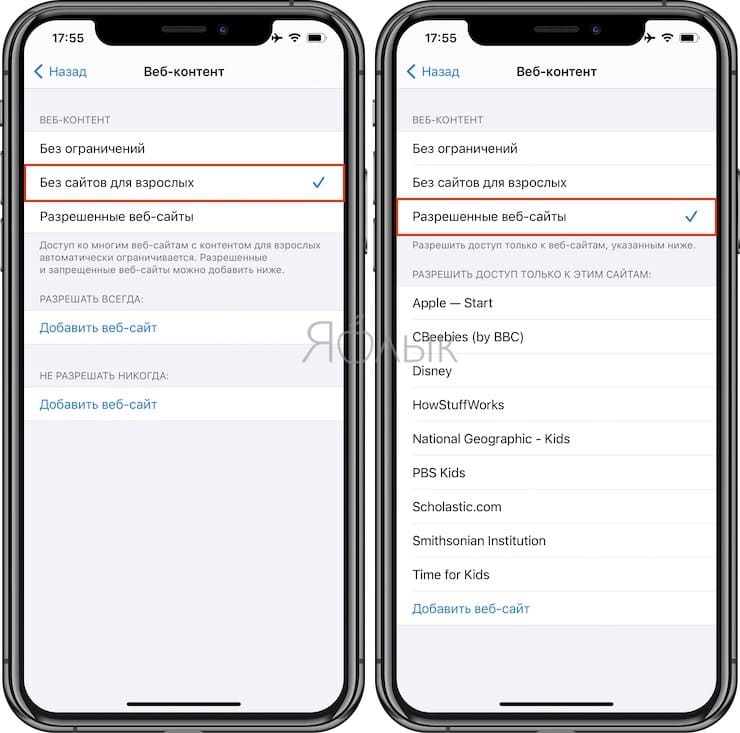
- Откройте «Веб-контент» и включите пункт «Без сайтов для взрослых»;
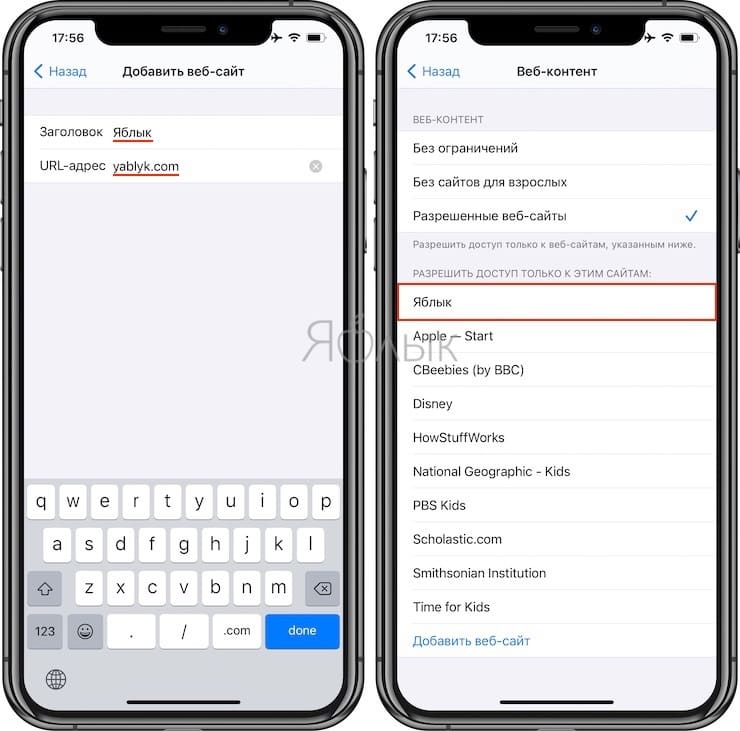
- При необходимости введите URL-адреса сайтов, которые хотите заблокировать дополнительно.
Настройки ограничений веб-контента на iOS довольно обширны. Тут вы можете выбрать несколько условий, которые будут выполнять в зависимости от тех или иных установок. Например, вы можете не блокировать выбранные сайты, если их слишком много, а просто определить порталы, куда ваш ребёнок сможет свободно заходить. Вы сможете просто прописать их URL-адреса и отдать iPhone своему чаду. Никаких посторонних сайтов открыть ему не удастся.
Как заблокировать сайт в Хроме
Как только ваш ребёнок попытается зайти на сайт, который вы запретили, он об этом узнает. Система выведет на экран предупреждение о том, что доступ к данному ресурсу заблокирован, и кнопкой «Разрешить», которая потребует от него ввести пароль. То есть в теории ваш ребёнок сможет открыть запрещённый сайт, если будет знать или сможет отгадать пароль, который вы установили. Ведь вы установили достаточно надёжный пароль, чтобы его было сложно подобрать?
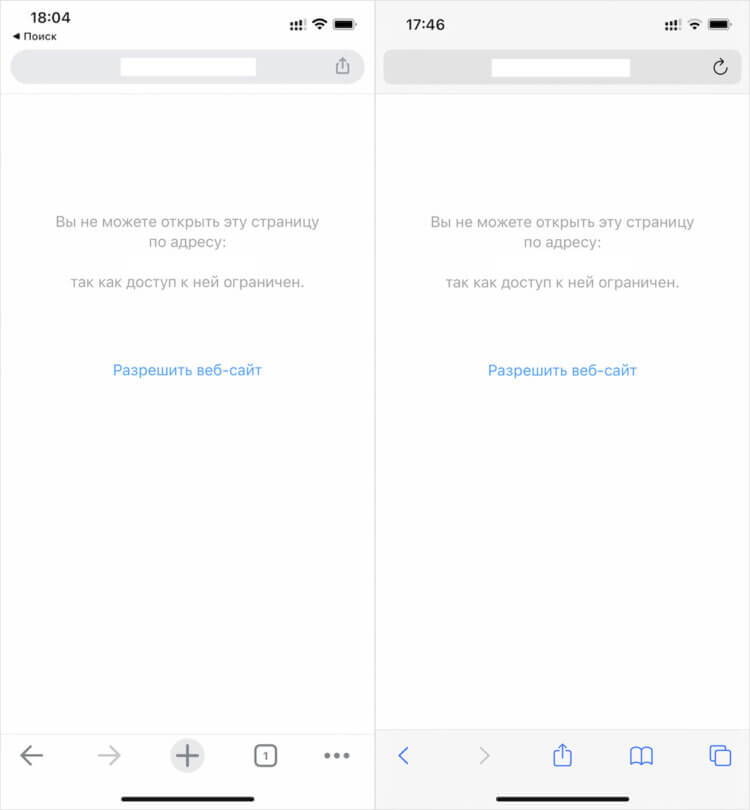
Экранное время блокирует запрещённые сайты во всех приложениях
Поскольку функция «Экранное время» является общесистемной, действие её ограничений распространяются на все приложения, которые вы устанавливаете на iPhone, без исключений. То есть доступ к определённым сайтам будет заблокирован не только в Safari, но и в Google Chrome, и в других браузерах, и даже в браузерах, являющихся частью других приложений. То есть найти лазейку, которая позволит получить доступ к заблокированным ресурсам, скорее всего не получится.
Единственное, о чём могут пожалеть некоторые родители, — это об отсутствии функции оповещения о попытке входа на запрещённые сайты. Наверняка некоторые мамы и папы хотели бы знать, что их чадо пытается открыть ресурс, доступ к которому они заблокировали, чтобы иметь возможность попенять ему за это. Не буду критиковать подобный подход — в конце концов, кто ни разу не пытался нарушить установленные правила? Но, как бы там ни было, такая опция явно нашла бы своё применение.
Сведения о режиме блокировки
Режим блокировки предлагает дополнительную сверхнадежную защиту, предназначенную для очень немногих людей, которые по роду своей деятельности могут подвергаться некоторым из самых сложных цифровых угроз. Большинство пользователей никогда не подвергается угрозам такого характера. При активированном режиме блокировки ваше устройство не будет работать так, как обычно. Чтобы уменьшить возможные направления атак, которые потенциально могут быть использованы узконацеленными шпионскими программами, работа некоторых приложений, веб-сайтов и функций строго ограничивается для обеспечения безопасности, а некоторые возможности могут вообще оказаться недоступны. Режим блокировки доступен в iOS 16 или более поздней версии, iPadOS 16 или более поздней версии, watchOS 10 или более поздней версии либо macOS Ventura или более поздней версии. Дополнительные средства защиты доступны в iOS 17, iPadOS 17, watchOS 10 и macOS Sonoma. Чтобы получить полный набор средств защиты, обновите устройства до последней версии программного обеспечения, прежде чем включать режим блокировки.
Как режим блокировки защищает ваше устройство
- Сообщения — блокируется большинство типов вложений в сообщениях, кроме определенных изображений, видео- и аудиофайлов. Некоторые функции, такие как добавление ссылок и предварительный просмотр ссылок, недоступны.
- Просмотр веб-страниц — некоторые сложные веб-технологии блокируются, что может привести к более медленной загрузке или неправильной работе некоторых веб-сайтов. Кроме того, веб-шрифты могут не отображаться, а изображения могут быть заменены значком отсутствующего изображения.
- FaceTime — входящие звонки FaceTime блокируются, если вы ранее не звонили этому человеку или контакту. Такие функции, как SharePlay и Live Photos, недоступны.
- Сервисы Apple — входящие приглашения в сервисы Apple, такие как приглашения для управления домом в приложении «Дом», блокируются, если вы ранее не приглашали этого человека. Game Center также отключен.
- Приложение «Фото» — когда вы делитесь фотографиями, информация о местоположении исключается. Общие альбомы удаляются из приложения «Фото», а приглашения для доступа к новым общим альбомам блокируются. Вы по-прежнему сможете просматривать эти общие альбомы на других устройствах, на которых не включен режим блокировки.
- Подключение устройства — для подключения iPhone или iPad к аксессуару или другому компьютеру, устройство необходимо разблокировать. Для подключения ноутбука Mac с процессором Apple к аксессуару необходимо разблокировать Mac и явным образом подтвердить действие.
- Беспроводная связь — ваше устройство не будет автоматически подключаться к небезопасным сетям Wi-Fi и автоматически отключится от небезопасной сети Wi-Fi, когда вы включите режим блокировки. Поддержка сотовых сетей 2G отключена.
- Профили конфигурации — в режиме блокировки профили конфигурации не могут быть установлены, а устройство не может быть зарегистрировано в системе управления мобильными устройствами или контролируемом режиме.
При включенном режиме блокировки можно продолжать совершать телефонные звонки и обмениваться текстовыми сообщениями. Работа функций экстренной помощи, таких как «Экстренный вызов — SOS», не затрагивается.
Как включить режим блокировки
Чтобы получить полный набор средств защиты, обновите устройства до последней версии программного обеспечения и включите режим блокировки на всех устройствах.
- Режим блокировки необходимо включать на каждом отдельном устройстве iPhone, iPad и Mac.
- Когда вы включаете режим блокировки на iPhone, он также включается и на сопряженных часах Apple Watch.
- Когда вы включаете режим блокировки на одном устройстве Apple, вам будет предложено включить его на других поддерживаемых устройствах.
При включенном режиме блокировки вы можете получать уведомления от работающих с ограничениями приложений или функций. Баннер в Safari указывает на то, что режим блокировки включен.
Как включить режим блокировки на iPhone или iPad
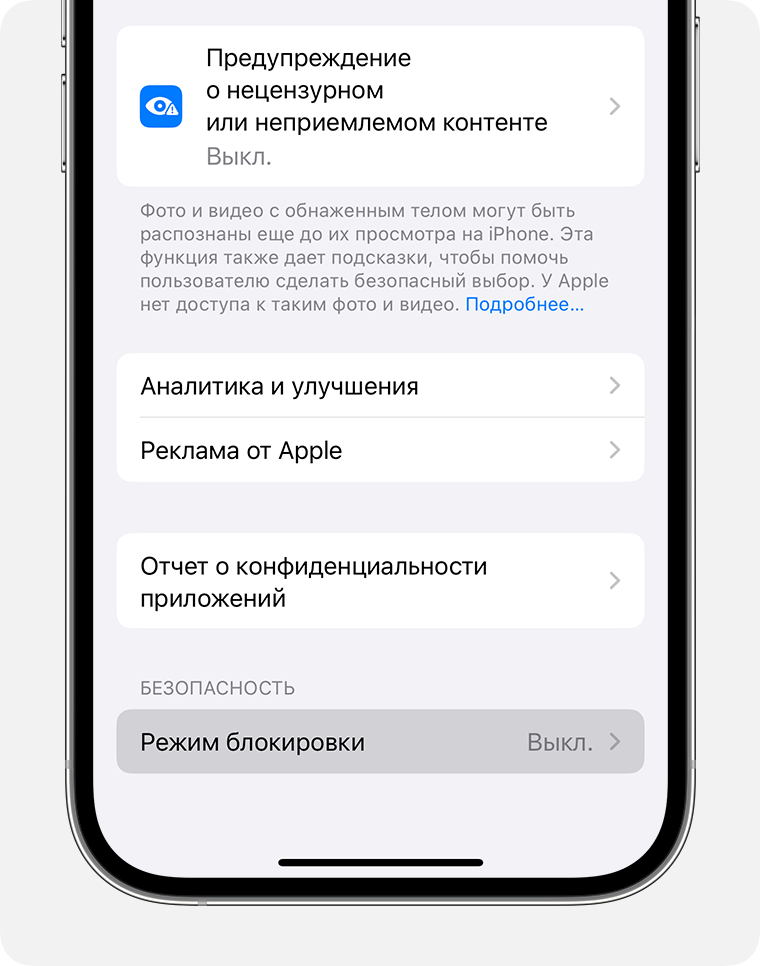
- Откройте приложение «Настройки».
- Нажмите «Конфиденциальность и безопасность».
- Прокрутите страницу вниз, нажмите «Режим блокировки», а затем — «Включить режим блокировки».
- Нажмите «Включить режим блокировки».
- Нажмите «Включить и перезагрузить» и введите код-пароль устройства.
Как включить режим блокировки на компьютере Mac
- Перейдите в меню Apple > «Системные настройки».
- В боковом меню нажмите «Конфиденциальность и безопасность».
- Прокрутите страницу вниз, нажмите «Режим блокировки», а затем — «Включить».
- Нажмите «Включить режим блокировки». Может потребоваться ввести пароль.
- Нажмите «Включить и перезагрузить».
Как исключить приложения или веб-сайты из режима блокировки
Когда ваше устройство находится в режиме блокировки, вы можете исключить приложение или веб-сайт в Safari из списка, на который распространяются ограничения WebKit. Исключайте только доверенные приложения или веб-сайты и делайте это только при необходимости.
На iPhone или iPad
Чтобы исключить веб-сайт во время просмотра, нажмите кнопку «Настройки страницы» , а затем выберите «Настройки веб-сайта». После этого отключите режим блокировки.
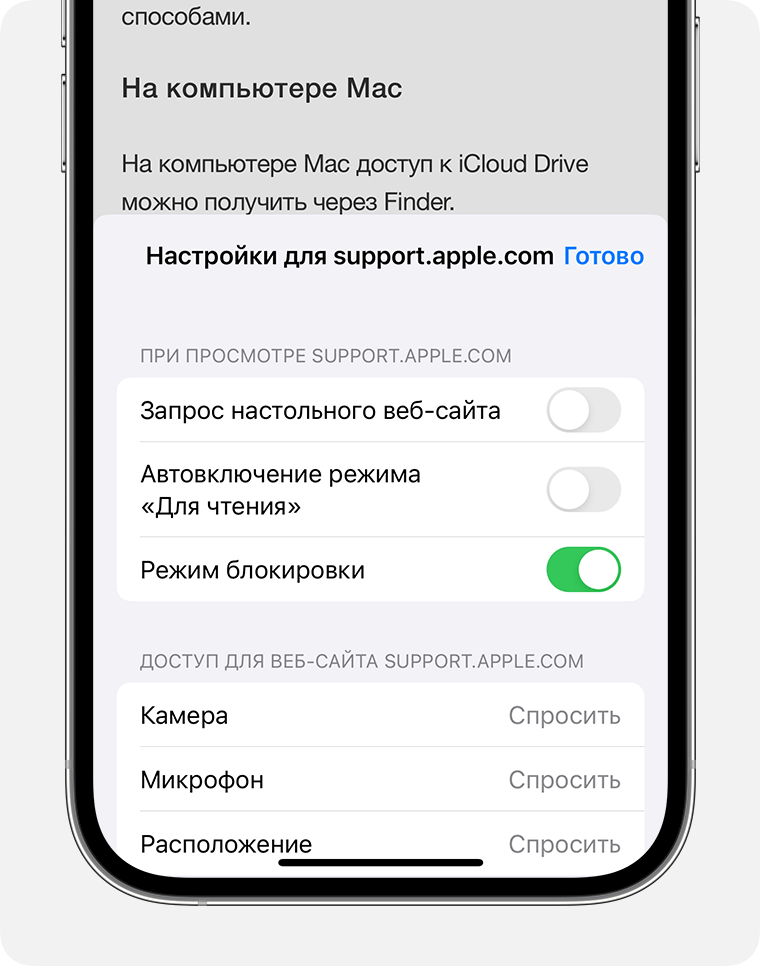
Для исключения приложений или изменения списка исключенных веб-сайтов сделайте следующее.
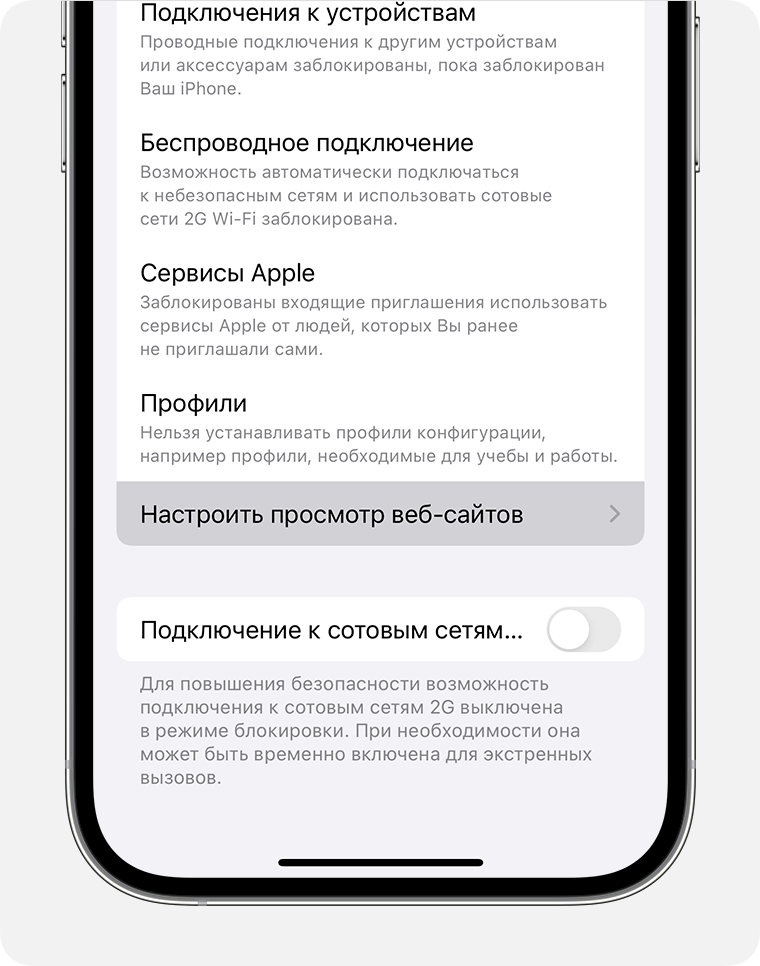
- Откройте приложение «Настройки».
- Нажмите «Конфиденциальность и безопасность».
- В разделе «Безопасность» нажмите «Режим блокировки».
- Нажмите «Настроить просмотр веб-сайтов».
Чтобы исключить приложение, отключите его в меню. В этом списке отображаются только те приложения, которые вы открывали с момента включения режима блокировки и которые имеют ограниченные функции.
Для изменения списка исключенных веб-сайтов нажмите «Исключенные веб-сайты Safari» > «Изменить».
На компьютере Mac
Чтобы исключить веб-сайт во время просмотра, перейдите в меню Safari > «Настройки для [веб-сайта]». Затем снимите флажок «Включить режим блокировки». Чтобы повторно включить веб-сайт в список, снова установите этот флажок.
Для изменения списка исключенных веб-сайтов сделайте следующее.
- В строке меню Safari выберите меню Safari > «Настройки».
- Нажмите «Веб-сайты».
- В боковом меню прокрутите вниз и нажмите «Режим блокировки».
- В меню рядом с настроенным веб-сайтом включите или выключите режим блокировки.
Профили конфигурации и управляемые устройства
Если устройство находится в режиме блокировки, новые профили конфигурации не могут быть установлены, а устройство не может быть зарегистрировано в системе управления мобильными устройствами или контролируемом режиме. Для установки профиля конфигурации или профиля управления следует отключить режим блокировки, установить профиль, а затем при необходимости снова включить режим блокировки. Эти ограничения не позволяют злоумышленникам установить вредоносные профили.
Устройство, зарегистрированное в системе управления мобильными устройствами до включения режима блокировки, остается управляемым. Системные администраторы могут устанавливать и удалять профили конфигурации на этом устройстве.
Системные администраторы не могут настраивать параметры режима блокировки в системе управления мобильными устройствами, так как этот режим предназначен для очень ограниченного круга пользователей, которые могут подвергаться наиболее опасным кибератакам.
Как заблокировать доступ к выборочным сайтам на iPhone и iPad
Если ваши несовершеннолетние домочадцы любят позависать в iPhone или iPad; или ещё по каким-либо причинам, то может возникнуть надобность в блокировке доступа к некоторым интернет-ресурсам. Провести цензуру можно и штатными средствами iOS, а как — мы расскажем в этом материале.
Блокировка веб-сайтов на iOS уже давно является встроенным инструментом, который имеется на каждом iPhone и iPad.
Как заблокировать сайт (сайты) на iPhone и iPad?
1. На устройстве с iOS или iPadOS откройте приложение Настройки и перейдите в раздел Экранное время.
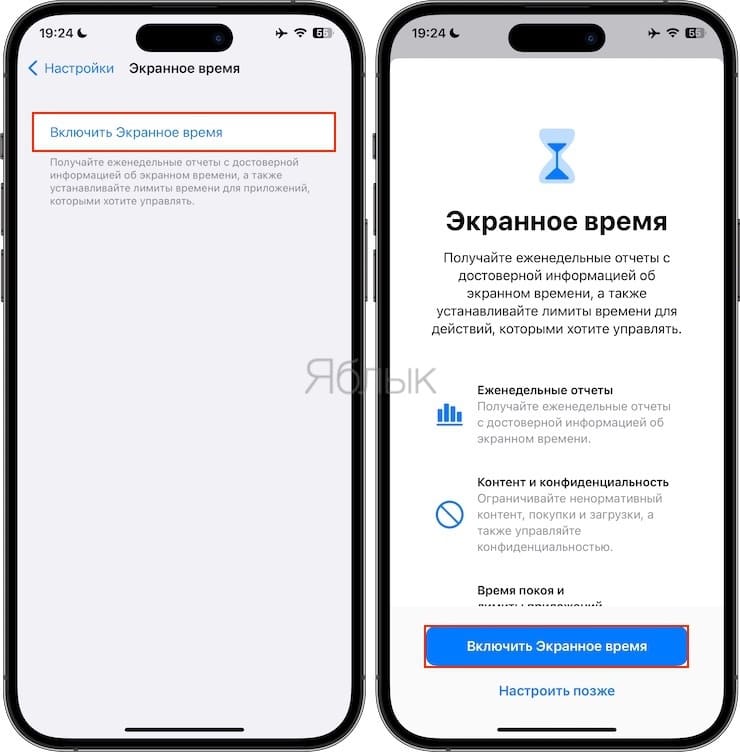
2. Если эта функция уже была включена ранее, пропустите п.п. 2-6 этой инструкции. Если же нет, нажмите кнопку-ссылку Включить экранное время и снова Включить экранное время на следующем экране.
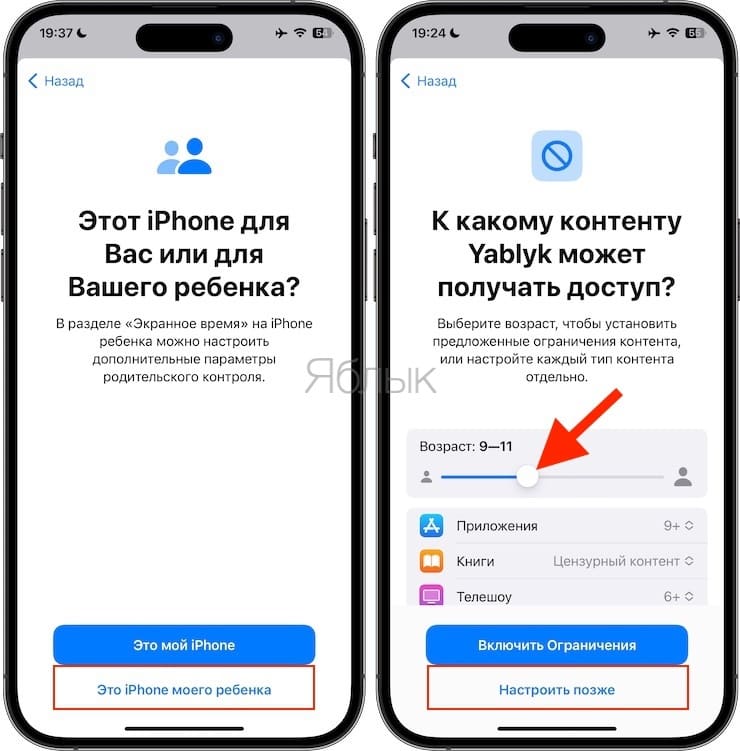
3. Внизу экрана нажмите на кнопку Это iPhone моего ребенка. На следующем экране установите возраст ребенка (не обязательно) и нажмите Настроить позже.
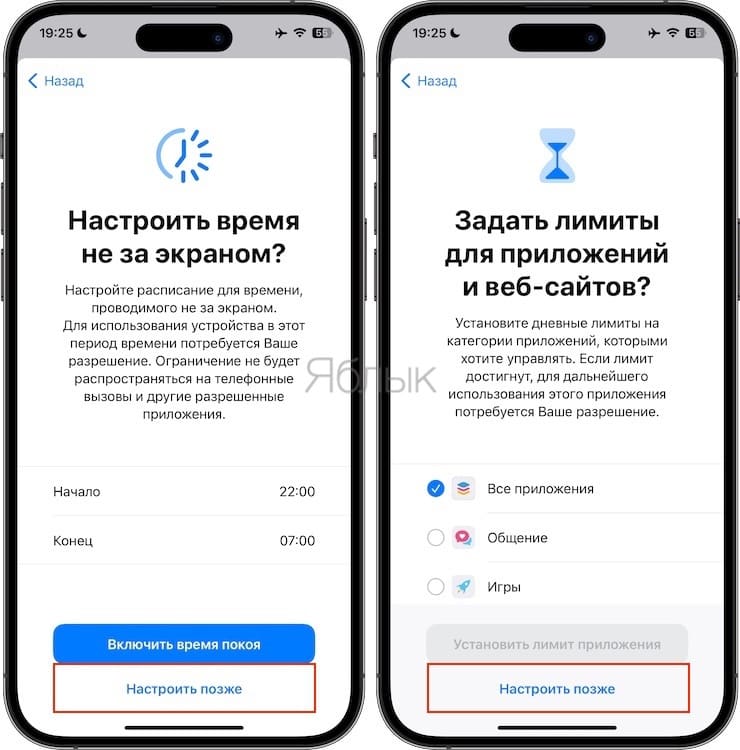
4. На следующем экране можно настроить расписание покоя (по умолчанию с 22.00 до 07.00). Для использования iPhone или iPad в этот период времени потребуется ваше разрешение (ввод код-пароля).
5. При необходимости установите дневные лимиты приложений, которыми вы хотите управлять. Например, вы установили лимит на просмотр приложения YouTube (можно выбрать любое приложение) – 2 часа в день. Если лимит достигнут, приложение перестанет работать, а для дальнейшего его использования потребуется ваше разрешение (ввод кода-пароля). Для того чтобы пропустить настройку Лимитов приложений, нажмите Настроить позже.
6. Создайте код-пароль, который необходим для разрешения дополнительного времени или внесения изменений в настройки.
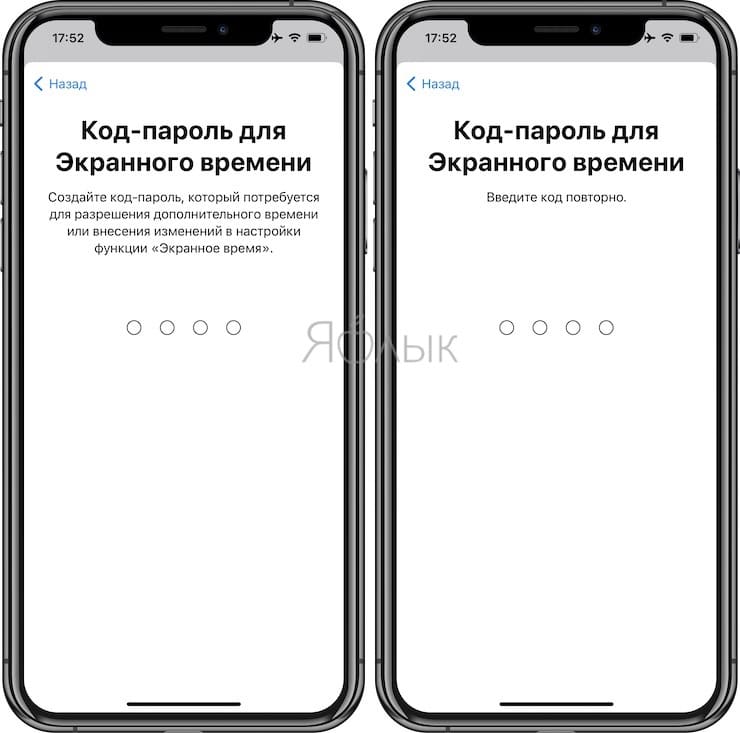
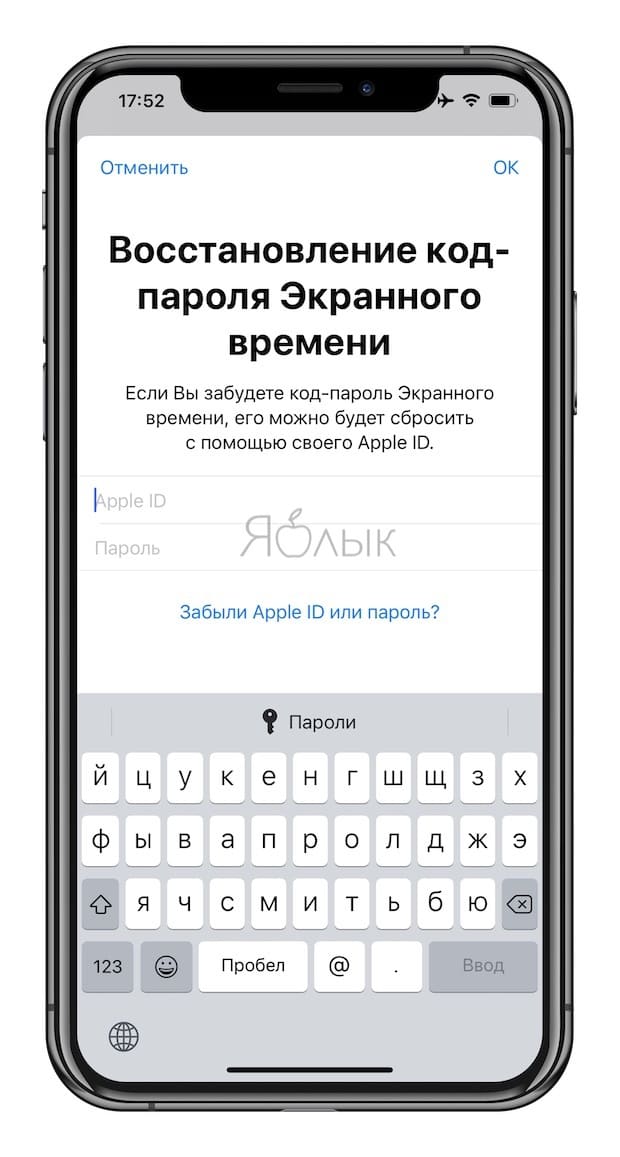
Введите ваш Apple ID для восстановления код-пароля, если вы его вдруг забудете.
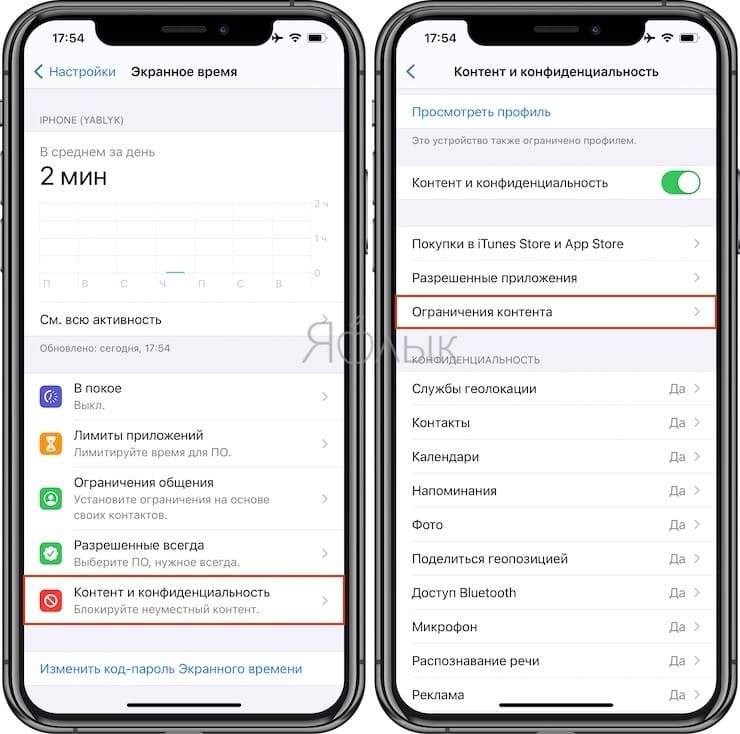
7. На главном экране настроек Экранного времени, перейдите в раздел Контент и конфиденциальность, а затем выберите меню Ограничение контента.
8. Перейдите в меню Веб-контент. Здесь предлагается два варианта ограничений:
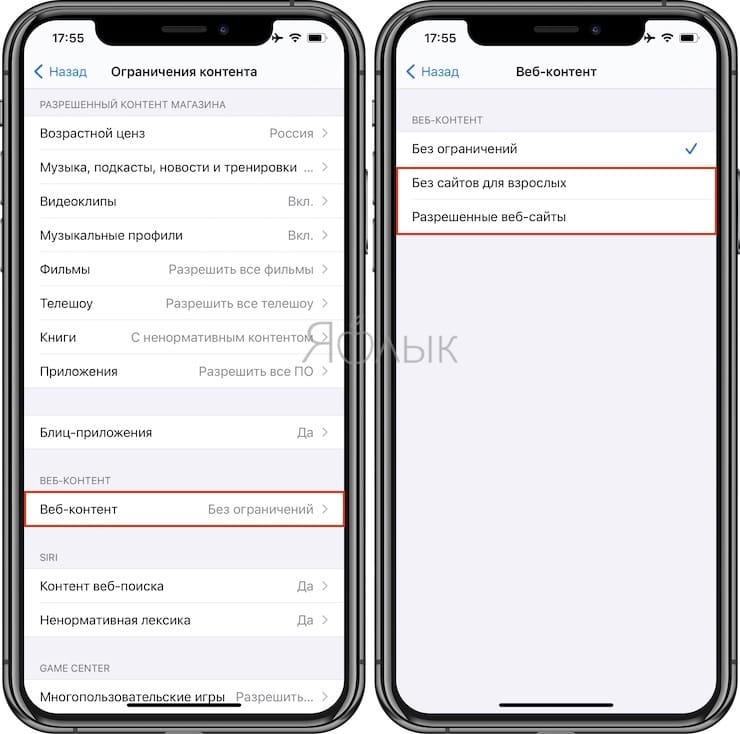
Без сайтов для взрослых. При выборе этого варианта будет заблокировано подавляющее большинство сайтов с клубничкой взрослым контентом. Вы должны сами понимать, что здешний чёрный список ориентирован на иностранные ресурсы. Плюс имеется чёрный и белый список для сайтов. Можно добавить новые сайты в список.
Разрешенные веб-сайты. Блокируется доступ ко всем веб-сайтам, кроме указанных в списке.
Нажав кнопку «Добавить сайт», вводим название ресурса и адрес.
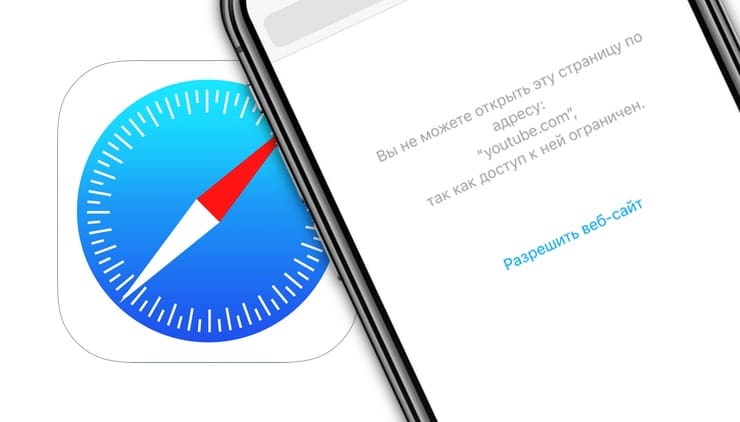
При попытке перейти на запрещённый сайт, появится соответствующее сообщение об ограничении доступа.
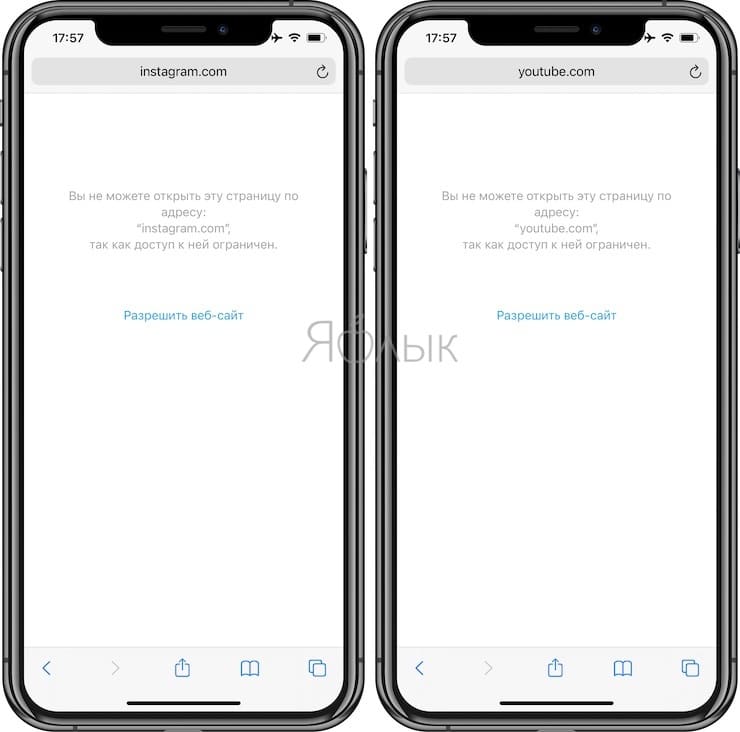
Нажав кнопку «Разрешить доступ» и введя четырёхзначный код-пароль сайт автоматически добавляется в список разрешенных.
Стоит иметь ввиду, что ограничение происходит абсолютно во всех браузерах, будь-то Chrome, Mozilla, Opera и так далее. Кто-то вас явно возненавидит =).
�� Смотрите также:
- Как работает опция поиска «Найти на странице» в Safari на iPhone и iPad.
- Как автоматически улучшить качество фото на iPhone и iPad.
- Медкарта в iPhone: для чего нужна, как создать и пользоваться в случае ЧП.
�� Мы в Telegram и YouTube, подписывайтесь!
Как заблокировать сайты для взрослых на iPhone ребенка

В закладки
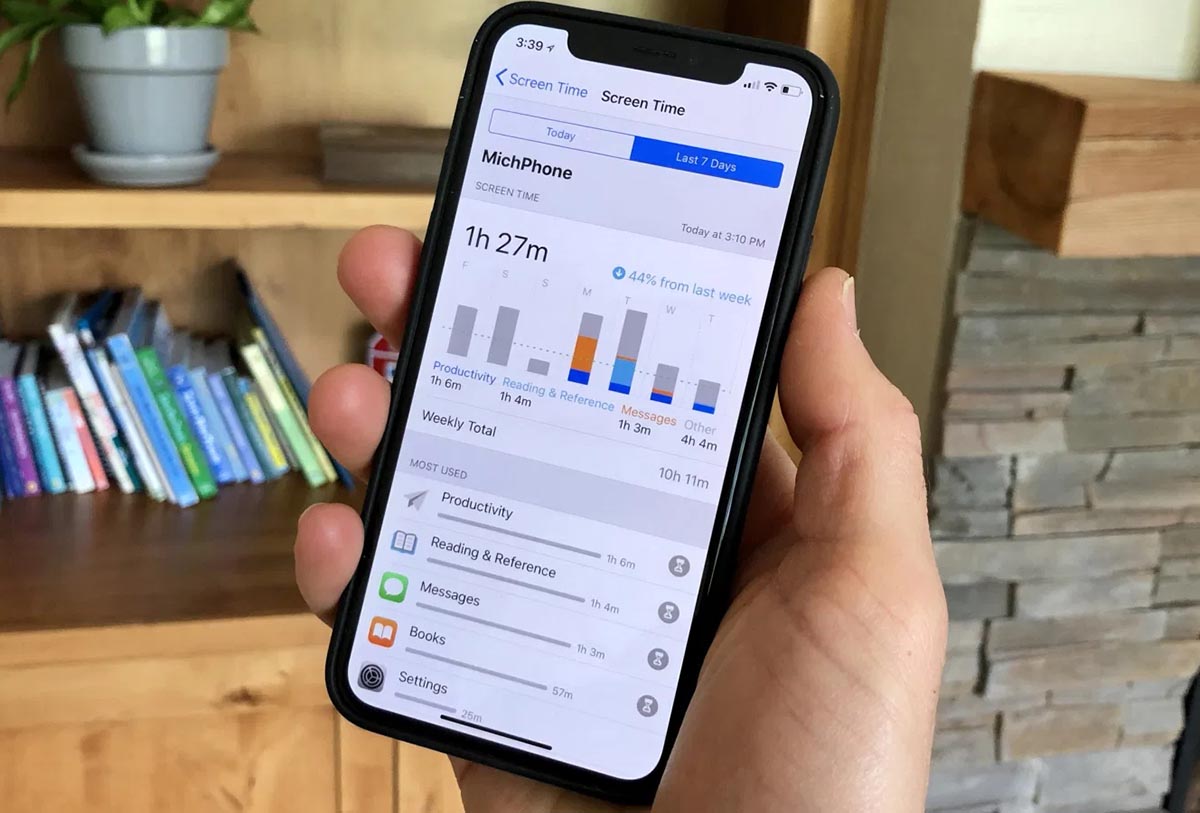
Рано или поздно родители покупают ребенку собственный смартфон. Чтобы как-то оградить свое чадо от нежелательного контента, нужно настроить ряд ограничений на самом гаджете.
Для этого в iOS предусмотрен целый раздел параметров. Сейчас расскажем, как быстро оградить ребенка от взрослых сайтов и опасных приложений.
�� Спасибо re:Store за полезную информацию. ��
Как настроить ограничение на посещение сайтов в iOS
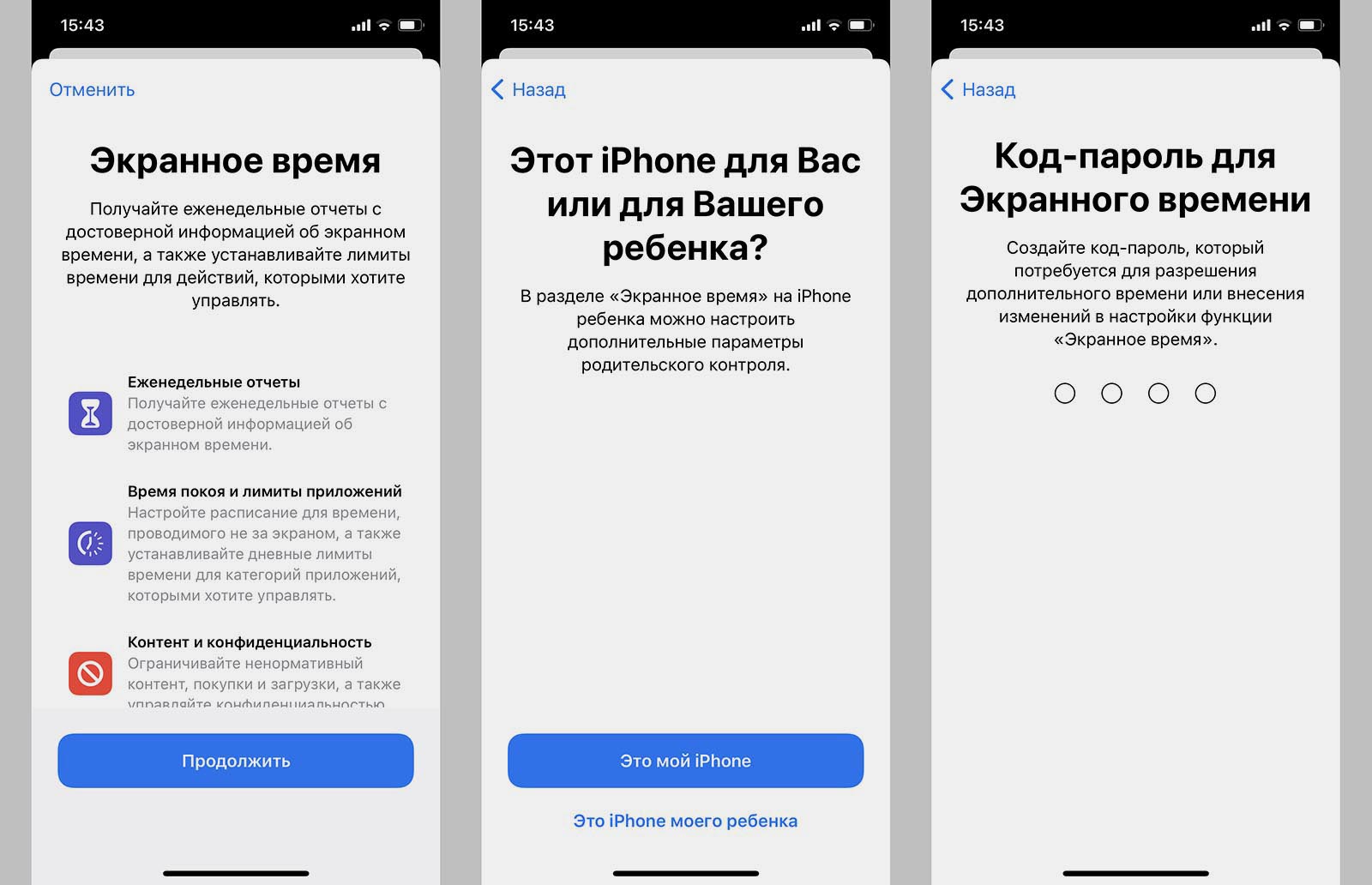
1. Перейдите в Настройки – Экранное время и активируйте фишку.
2. Во время первоначальной настройки укажите, что используемый гаджет это смартфон ребенка.
3. Далее укажите четырехзначный пароль для отключения ограничений и учетную запись Apple ID, при помощи которой можно будет его сбросить.
Не следует указывать в качестве пароля известные ребенку коды и данные от учетной записи Apple.
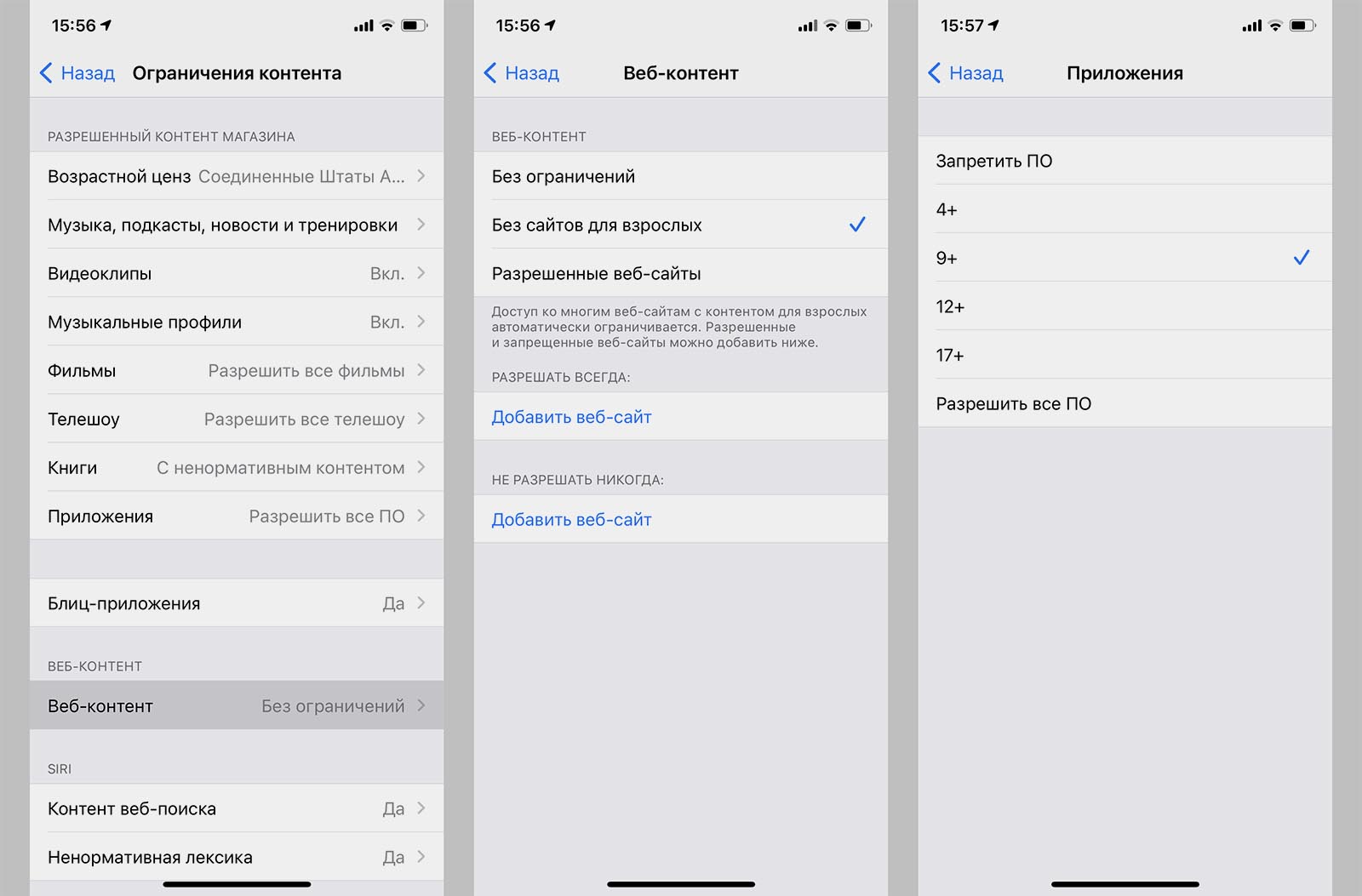
4. Перейдите в раздел Контент и конфиденциальность – Ограничение контента – Веб контент и выберите значение Без сайтов для взрослых. Можно сделать ограничения более строгими и вручную указать только доступные для посещения ресурсы.
5. Кроме этого в разделе Контент и конфиденциальность – Ограничение контента – Приложения можно установить возрастной рейтинг на устанавливаемые из App Store программы. Так ребенок не сможет потенциально видеть неподходящий контент через приложения.
Так можно регулировать просматриваемые пользователем данные на уровне ограничений iOS.