При изменении масштаба листа Word плывет рамка
Добрый день! Решил обратиться на форум, так как уже всю голову сломал. Может и не стоило бы так маяться, вроде проблема смешная, но у других её нет, а значит и я не могу успокоиться.
Итак. Сделал я рамку-штамп по ГОСТ. Делал разными способами: и с помощью таблиц, и с помощью фигур (прямоугольников), сгруппировав их после. И вроде все выглядит супер, когда масштаб листа 100%, но стоит увеличить и всю рамку разносит/она сдвигается местами/плывет. Когда, даже при 100%, сохраняет документ в пдф, то в некоторых местах тоже рамка-штамп не такой, как в word: где-то линии толще, чем по факту, где-то сдвиг небольшой. Да, совсем небольшой, но черт побери, я его вижу . Ну и потом, видел я в другом документа рамку, которая не менялась никак при изменении масштаба листа и отлично сохранялась в пдф, значит как-то можно устранить эту маленькую проблему, но как?
На видео показал о чем идет речь:
внешняя ссылка
Может кто знает как зафиксировать намертво эти таблицы?!
2 Ответ от Fck_This 18.02.2019 10:02:15
Re: При изменении масштаба листа Word плывет рамка
Route пишет:
Добрый день! Решил обратиться на форум, так как уже всю голову сломал. Может и не стоило бы так маяться, вроде проблема смешная, но у других её нет, а значит и я не могу успокоиться.
Итак. Сделал я рамку-штамп по ГОСТ. Делал разными способами: и с помощью таблиц, и с помощью фигур (прямоугольников), сгруппировав их после. И вроде все выглядит супер, когда масштаб листа 100%, но стоит увеличить и всю рамку разносит/она сдвигается местами/плывет. Когда, даже при 100%, сохраняет документ в пдф, то в некоторых местах тоже рамка-штамп не такой, как в word: где-то линии толще, чем по факту, где-то сдвиг небольшой. Да, совсем небольшой, но черт побери, я его вижу . Ну и потом, видел я в другом документа рамку, которая не менялась никак при изменении масштаба листа и отлично сохранялась в пдф, значит как-то можно устранить эту маленькую проблему, но как?
На видео показал о чем идет речь:
внешняя ссылка
Может кто знает как зафиксировать намертво эти таблицы?!
Вы делали сами или по примеру какому-нибудь хорошему? Попробуйте вот это внешняя ссылка
Спасибо можно перевести на WebMoney-кошелёк R378231864568 или на Яндекс-деньги 410015093172871
3 Ответ от Route 18.02.2019 21:18:04
Re: При изменении масштаба листа Word плывет рамка
Fck_This пишет:
Route пишет:
Добрый день! Решил обратиться на форум, так как уже всю голову сломал. Может и не стоило бы так маяться, вроде проблема смешная, но у других её нет, а значит и я не могу успокоиться.
Итак. Сделал я рамку-штамп по ГОСТ. Делал разными способами: и с помощью таблиц, и с помощью фигур (прямоугольников), сгруппировав их после. И вроде все выглядит супер, когда масштаб листа 100%, но стоит увеличить и всю рамку разносит/она сдвигается местами/плывет. Когда, даже при 100%, сохраняет документ в пдф, то в некоторых местах тоже рамка-штамп не такой, как в word: где-то линии толще, чем по факту, где-то сдвиг небольшой. Да, совсем небольшой, но черт побери, я его вижу . Ну и потом, видел я в другом документа рамку, которая не менялась никак при изменении масштаба листа и отлично сохранялась в пдф, значит как-то можно устранить эту маленькую проблему, но как?
На видео показал о чем идет речь:
внешняя ссылка
Может кто знает как зафиксировать намертво эти таблицы?!
Вы делали сами или по примеру какому-нибудь хорошему? Попробуйте вот это внешняя ссылка
Все сам делал! Пример сейчас попробую, я его видел кстати, но мне кажется, там что-то похожее на мое.
У меня есть пример такой рамки (прикладываю), в нем ничего не плывет, но я не понимаю как сделали там рамку, из чего она?! Использовать этот пример не хочу, хочу сам сделать с нуля на своем шаблоне. Мне лишь этот пример дает понять, что как-то сделать можно, чтобы рамка была жесткая, а как не могу разобраться.
Post’s attachments
Пример рамки.docx 96.01 Кб, 2 скачиваний с 2019-02-18
You don’t have the permssions to download the attachments of this post.
Границы страницы может отображать или печатать неправильно в Word 2007
Границы страницы в документ Microsoft Office Word 2007 не может отображать или печатать должным образом. Такое поведение наблюдается, поскольку страница может находиться в непечатаемую область, определяемую драйвер принтера. Данная статья содержит четыре метода, которые можно использовать для временного решения этой проблемы.
Симптомы
При просмотре или печати документа Microsoft Office Word 2007 в режиме предварительного просмотра границ страницы в документе может отображать или печатать неправильно. Кроме того может появиться следующее сообщение об ошибке:
Одно или несколько полей лежат вне области печати страницы. Нажмите кнопку «Исправить», чтобы увеличить ширину соответствующих полей.
Причина
Эта проблема возникает из-за границы страницы по умолчанию 24 пунктов (около 0.31 дюйма) от края страницы. Это граница страницы по умолчанию независимо от фактического непечатаемую область принтера. Даже если полей документа может поместиться в области печати страницы, страница может быть в непечатаемую область, определяемую драйвер принтера.
Эта проблема затрагивает принтеров DeskJet Hewlett-Packard (HP) больше, чем любые другие принтеры. Непечатаемой области принтера HP DeskJet нижней — 0.67 дюйма или более. Специальная настройка зависит от драйвера принтера DeskJet серии.
Временное решение
Чтобы обойти эту проблему, используйте один из следующих методов изменить параметры полей для границы страницы.
Метод 1: Положение границы страницы относительно внешнего края страницы
- На вкладке Макет страницы в группе Фон страницы выберите команду Границы страницы .
- На вкладке Страница нажмите кнопку Параметры.
- В диалоговом окне границы и заливка параметры измените 24 точек в области полей по умолчанию в новое измерение. Например можно измените значение для верхней, нижней, левойи параметры полей справа до 31 пунктов.
Примечание. Граница поля страницы, влияющих только между 0 очков и 31 точек. 31 точек измерения равна приблизительно половина дюйма.
Метод 2: Положение границы страницы относительно полей страницы
Чтобы задать положение внутри края страницы границы относительно полей страницы, выполните следующие действия:
- На вкладке Макет страницы в группе Фон страницы выберите команду Границы страницы .
- На вкладке Страница нажмите кнопку Параметры.
- В списке нажмите кнопку текст.
- При необходимости измените по крайней мере 10 пунктов 24 точек в области полей по умолчанию.
- Два раза нажмите кнопку ОК .
Примечание. В зависимости от принтера по умолчанию, настроенного на компьютере может потребоваться изменить параметры полей нижней страницы 0,8″ или выше. Чтобы сделать это, нажмите кнопку поля в группе « Параметры страницы » и нажмите кнопку Настраиваемые поля. На вкладке поля измените нижнее поле 0,8″ или выше.
Способ 3: Положение границы относительно полей страницы, а затем измените параметры полей страницы
- На вкладке Макет страницы в группе Параметры страницы выберите поля и нажмите кнопку Настраиваемые поля.
- На вкладке поля увеличить нижнее поле для, по крайней мере 0.67″, а затем нажмите кнопку ОК.
Метод 4: Изменение формата пользовательский размер бумаги
- На вкладке Макет страницы в группе Параметры страницы выберите команду размер и нажмите кнопку Другие размеры страниц.
- На вкладке « Бумага » измените параметр на 10″ в поле Высота .
- Параметр Размера бумаги меняется на Произвольный размер.
- Форматирование документа может измениться при изменении настройки полей.
Статус
Корпорация Майкрософт подтверждает, что это проблема продуктов Майкрософт, перечисленных в разделе «Относится к».
Дополнительные сведения
Большинство принтеров не могут печатать до края бумаги из-за физических ограничений в механизм обработки бумаги для принтеров.
Если значение полей документа близко к краю бумаги и принтер не может печатать, близко к краю бумаги, Microsoft Word и Microsoft Word Viewer возвращает предупреждающее сообщение при каждом документ отправляется на принтер. Таким образом при печати нескольких копий документа, появится сообщение об ошибке только один раз.
Большинство лазерных принтеров, например HP LaserJet не удается напечатать ближе к любому краю бумаги 0,25 дюйма. Некоторые лазерные принтеры HP LaserJet II серии, например, требуют поля 0,5 дюйма. Как правило DeskJet принтеров не могут печатать ближе, чем 0.67 дюйма по нижнему краю листа бумаги. Большинство принтеров PostScript и матричные принтеры имеют свои собственные параметры драйвера принтера внутренних полей.
Дополнительные сведения о непечатаемой области щелкните следующий номер статьи базы знаний Майкрософт:
191031 сообщения: одно или несколько полей лежат вне области печати страницы
Продукты независимых производителей, обсуждаемые в этой статье, производятся компаниями, независимыми от корпорации Майкрософт. Корпорация Майкрософт не дает никаких гарантий, явных или подразумеваемых, относительно производительности или надежности этих продуктов.
Как закрепить рамку в ворде чтобы не съезжала

- > Главная
- > Новости
- > Услуги
- > Цветная печать и цветная ксерокопия
- > Широкоформатная печать
- > Сканирование документов
- > Реставрация фотографий
- > Печать монохромная
- > Переплет
- > Как вставить рамку в документ
Как вставить рамку в документ?
При оформлении курсовых и дипломных работ в технических и строительных учебных заведениях возникает необходимость вставки рамки на первую и последующие страницы вордовского документа.
В соответствии с ГОСТом различаются рамки для первого листа и последующих листов. На первом листе в рамке штамп большой, на всех последующих — малый.
По нашему опыту большинство студентов вставляют рамку в виде рисунка, при этом рамку необходимо вставить на каждую страницу отдельно и требуется ее каждый раз двигать, так как отступ от края листа получается разным.
Мы используем вставку рамки в виде колонтитула. Это позволяет вставить рамку только на одну любую страницу и она автоматически появиться на всех страницах документа. При этом можно использовать автоматическую нумерацию страниц, а децимальный номер и другие элементы штампа можно набрать только один раз и они появиться на всех страницах одновременно.
- Отрыть рабочий документ.
- Если в рабочем документе есть номера страниц их следует удалить.
- Установить размер правого поля в документе 1 см., для того чтобы при автоматической нумерации страниц номер страницы попал в соответствующее поле штампа.
- Открыть документ с рамкой перейти в верхний колонтитул кликнув мышкой в поле колонтитула или на ленте Вставка / Верхний колонтитул / Изменить верхний колонтитул .
- Выделить рамку и скопировать в буфер обмена ( Ctrl + С ) затем перейти в рабочий документ и вставить рамку (Ctrl + V ). Рамка появиться на всех страницах рабочего документа.
- Проверить расстояние текста от рамки. По ГОСТУ оно должно быть слева не менее 3 мм, внизу и вверху не менее 1 см, если текст внизу страницы налазит на рамку перенесите несколько строк установив курсор в начале строки и выбрать на ленте Вставка / Разрыв страницы
Если требуется вставить на первый лист документа рамки с большим штампом следует:
- Вставить в конце первой страницы разрыв раздела, чтобы колонтитулы первого листа на повторяли колонтитулы последующих Разметка страницы / Разрывы / Разрывы разделов. Следующая страница .
- Перейти в Конструктор колонтитулов. Кликнув на ленте Вставка / Верхний колонтитул / Изменить верхний колонтитул/ Конструктор.
- В Конструкторе колонтитулов отжать кнопку Как в предыдущем разделе.
- Поставить галочку в пункте Особый колонтитул для первой страницы.
- Открыть файл с большим штампом. Выделить рамку, скопировать ее и вставить в рабочий документ.
Вставка номеров страниц.
Для страницы с большим штампом вставить номер страницы вручную.
Для последующих страниц.
- Установить начальный номер страницы Вставка / Номер страницы / Формат номеров страниц.
- Перейти в нижний колонтитул. Кликнуть точно в поле где должен располагается номер страницы.
- Вставить номера страниц. ( Вставка / Номер страницы / Текущее положение / Простой номер ).
Образцы рамок для документов с большим штампом приведены здесь ,
а с малым штампом здесь .
Как закрепить рамку в ворде чтобы не съезжала
Сообщения: 16821
Благодарности: 3244Конфигурация компьютера 
Процессор: 11th Gen Intel(R) Core(TM) i7-1165G7 Память: 16 гб Видеокарта: Intel(R) Iris(R) Xe Graphics Звук: Realtek High Definition Audio(SST) Монитор: 15,6″ Ноутбук/нетбук: LENOVO ThinkBook 15 G2 ITL ОС: Windows 11 — 64 Pro Если рамок несколько, можете создать несколько шаблонов. Начните читать отсюда Создание нового шаблона — Word — Office.com, а уж потом — в Гугл.
Это сообщение посчитали полезным следующие участники:
Сообщения: 90
Благодарности: 7Цитата Iska:
для каждого раздела в колонтитуле Вы можете указать, оставить ли его аналогичным колонтитулу предыдущего раздела, или сделать отличным » Ценная инфа, спасибо! Я думал колонтитулы, они для всего документа идут.
Попутный вопрос тогда. А как мне нумерацию страниц делать в рамке? Если я пропишу номер страницы (например 10), то он автоматически пропишется во всех колонтитулах данного раздела. Правильно? Или нет?
okshef, Спасибо, но шаблоны что-то не пошли. Слишком муторно и долго. А у меня задача — минимизировать и упростить процесс.
Сообщения: 27449
Благодарности: 8086Номер страницы указывается полем «Page» (возможно, с потребными параметрами). И к нему применимы те же правила:
Цитата Iska:
для каждого раздела в колонтитуле Вы можете указать, оставить ли его аналогичным колонтитулу предыдущего раздела, или сделать отличным » Цитата Tregart:
то он автоматически пропишется во всех колонтитулах данного раздела. Правильно?» Некорректный вопрос. У одного раздела — один колонтитул.
На самом деле — может быть до трёх: колонтитул первой страницы раздела, колонтитул четных страниц и колонтитул нечётных страниц; управляется из диалогового окна «Параметры страницы» — вкладка «Источник бумаги», группа «Различать колонтитулы»:
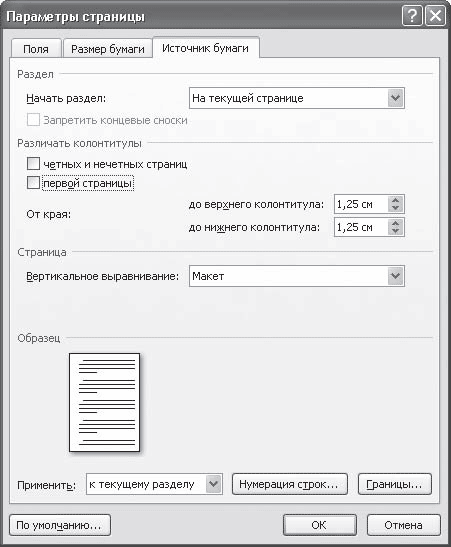
Здесь также работает то же самое правило — Вы можете оставить текущий колонтитул аналогичным по содержимому предыдущему колонтитулу, или сделать его отличным. Например, Вы можете захотеть установить одну рамку для первой страницы раздела и не отображать номер страницы, для прочих страниц раздела — другую рамку и отображать номера страниц.