Почему Windows 8 не видит Wi-Fi сети
В данной статье речь пойдет о причинах, по которым операционная система Windows 8 не видит сети WiFi, а также как от них избавиться. Дело в том, что хоть указанная ОС и является наиболее современной и удобной в использовании, но все же встречаются различные ошибки, которые нарушают работу тех или иных устройств и систем.
Иногда эти причины являются до абсурда простыми, но в некоторых случаях все же обычному пользователю достаточно сложно справиться самостоятельно. Дальше мы разберем все возможные проблемы, которые не позволяют Windows 8 подключиться к беспроводной сети, а также как их устранить.
Почему операционная система не видит вай-фай сети
На самом деле причин этому может быть много. Более того, они могут касаться как настроек маршрутизатора (точки доступа), так и самой операционной системы, а также модуля беспроводной связи. Все их рассмотреть невозможно, поэтому мы разберем наиболее распространенные:
- Выключен роутер.
- На роутере неактивна WiFi связь.
- Слишком большое расстояние между ПК и точкой доступа.
- Выключенное беспроводное соединение на компьютере.
- Не включен модуль вай-фай на компьютере.
- Различные аппаратные ошибки.
Почему ноутбук с Windows 8 не видит WiFi сети: Видео
Итак, всегда начинать следует с проверки точки доступа – включен ли роутер, а также работает ли беспроводной режим.
Проверка и настройка беспроводного маршрутизатора
Итак, если система не видит WiFi сеть, то в первую очередь необходимо проверить, включен ли роутер. Об этом свидетельствует индикатор.
Также на устройстве имеются индикаторы работы беспроводного модуля и подключения LAN. Если маршрутизатор работает, а компьютер с Windows 8 все равно не видит WiFi сеть, то нам потребуется подключиться к устройству при помощи кабеля.
Как подключиться к WiFi роутеру в Windows 8: Видео
Как правило, такой кабель имеется в комплекте с роутером. После подключения на устройстве загорится соответствующий индикатор. Теперь нужно запустить любой браузер и в адресной строке прописать IP адрес маршрутизатора, который указан на нижней крышке, или в инструкции. Нажимаем «Enter».
После этого вам нужно будет ввести логин и пароль. Эти данные также указаны на нижней крышке роутера. Если вы их не меняли, то в подавляющем большинстве случаев логин и пароль – admin, admin, соответственно. После этого вы попадете в меню настроек. Внизу экрана нажимаем «Расширенные настройки». Далее, нас интересует настройка беспроводной сети (WiFi). Нам нужно просто установить галочку напротив пункта Enable Wireless Router Radio (включить беспроводное соединение).
После этого необходимо сохранить настройки и перезагрузить роутер. Чтобы выполнить перезагрузку следует пройти в меню «Системные настройки» (System tools) и найти пункт Reboot (перезагрузка). Нажимаете его и ждете несколько минут. Как правило, маршрутизаторы перезагружаются около 1-2 минут, но бывает и более – до 5 минут. Так что придется немного подождать.
На этом настройка точки доступа завершена. Больше здесь мы ничего сделать не сможем. Если система все равно не видит WiFi сеть на ноутбуке с Windows 8, то следует переходить к настройкам компьютера.
Настройка операционной системы
В операционной системе также могут быть самые разные причины, почему компьютер не обнаруживает доступные беспроводные сети. Все их перечислить просто невозможно. Поэтому мы разберем наиболее распространенные. В их число входит следующее:
- Отсутствие драйвера для беспроводного оборудования.
- Отключенное беспроводное соединение.
- Различные программные сбои.
Итак, давайте рассмотрим все этим причины по порядку.
Проверка и обновление драйвера для WiFi адаптера
Если вы проверили роутер, и оказалось, что с ним все в порядке, другие устройства подключаются к нему, а на ноутбуке с Windows 8 есть проблемы с подключением (устройство не видит сеть), то в первую очередь нам необходимо проверить правильность работы драйвера для WiFi модуля.
Как переустановить драйвер WiFi в Windows 8: Видео
Для этого нам понадобиться открыть диспетчер устройств. В Windows 8 сделать это можно несколькими способами. Самый быстрый и простой – это нажать комбинацию клавиш Wind+R и в появившемся окне прописать devmgmt.msc, после чего просто нажимаете «Enter».
Если по каким-то причинам вы не можете этого сделать, то откройте диспетчер файлов (так называемый проводник Windows). Здесь необходимо найти «Мой компьютер». Как правило, путь такой – Рабочий столМой компьютер. Нажимаете на «Мой компьютер» правой кнопкой мышки и выбираете «Свойства». В появившемся окне находите пункт «Диспетчер устройств» и открывает его.
Теперь мы видим все установленные на компьютере устройства. Нас интересует сетевое оборудование. Открываем его. Если такого нет, то это свидетельствует о том, что драйвера не установлены. Если все же нашли, то открываем и смотрим. В открывшейся ветке должны находиться как минимум два устройства:
- Сетевой адаптер.
- Адаптер беспроводной связи (как правило, в названии присутствует Wireless Network Adapter).
Нам нужен именно второй. Если такого устройства нет, или же оно подсвечивается восклицательным знаком, то это говорит о том, что нужно переустановить драйвер. Но где же его взять? Как правило, в комплекте с ноутбуком имеется диск с необходимым программным обеспечением.
Если такого диска вы не имеете, то не стоит расстраиваться. Вы всегда можете скачать все необходимые драйвера и утилиты с официального сайта производителя вашего ноутбука. Вам нужно только указать точную модель устройства и операционную систему (в нашем случае Windows 8).
Стоит отметить, что помимо драйвера рекомендуется скачать драйвер wi-fi и установить дополнительную утилиту (программу), которая необходима для управления беспроводным адаптером. После установки нужных программ вам остается только включить модуль WiFi при помощи клавиатуры. Делается простым нажатием комбинации клавиш Fn+кнопка включения модуля (помечена соответствующим значком). На некоторых моделях ноутбуков имеется отдельно выведенная кнопка для включения WiFi. В таком случае просто нажмите ее.
Проверка состояния беспроводной сети в консоли управления
Если вы установили драйвер, включили модуль беспроводной связи, но все равно ничего не произошло – компьютер не видит вашу сеть, то следует проверить состояние подключения по беспроводной сети. Для этого нам нужно открыть центр управления сетями.
Опять же, сделать это можно несколькими способами, но мы откроем консоль управления сетями при помощи наиболее простого метода.
Смотрим в нижний правый угол (так называемый трей). Здесь нам нужно отыскать значок WiFi сети (как на фото). В случае если нет доступных подключений, он помечен красным крестиком. Нажимаем на значок правой кнопкой мышки и выбираем «Центр управления сетями и общим доступом». В открывшемся окне нас интересует пункт «Изменить параметры адаптера». Здесь находим ярлык беспроводной сети (как на фото). Если он серого цвета, то его необходимо включить.
Нажимаем на ярлык правой кнопкой мышки и выбираем «Включить». После этого система автоматически включить соединение и начнет поиск доступных сетей. Если после этого проблемы с подключением не разрешились, то переходим к следующему пункту.
Системный сбой беспроводного модуля
На самом деле, хоть Windows 8 и считается наиболее стабильной и надежной операционной системой, она все же может давать некоторые сбои. Конечно, они мелкие и практически незаметные, но иногда это может влиять и на подключение по беспроводной сети. Чтобы найти и устранить сбой необходимо выполнить диагностику.
Делается это предельно просто. Находим значок сети в трее, и нажимаем на него правой кнопкой мышки. Все аналогично с тем, как мы запускали центр управления сетями, только теперь выбираем «Диагностика неполадок». После этого просто следуйте подсказкам на экране.
Windows 8 автоматически начнет проверять WiFi модуль, сбросит все его параметры и восстановит в более удачной конфигурации. После этого проблемы с подключением будут решены. Стоит отметить, что такую диагностику при необходимости можно выполнить несколько раз подряд, так как Windows 8 не всегда с первого раза находит проблему и устраняет ее. Как вы думает что больше всего любят старые бабки? Анал, конечно же! Не верите? Тогда заходите на наш сайт и смотрите самое отпадное порно бабушки анал . Здесь вы сможете увидеть как молодые парни трахают в задницу старух и наполняют спермой их престарелые жопы.
Аппаратный сбой
Самый последний пункт – это аппаратные ошибки. Если ни один из вышеуказанных способов вам не помог и проблемы с WiFi на Windows 8 остались (ноутбук не видит сеть), то это говорит о том, что ваш беспроводной адаптер сгорел или к нему не подключена антенна.
В первом случае вам остается просто заменить модуль. Сгореть он может в результате перегрева, или сильного запыления. Ведь пыль не только снижает теплоотдачу, но и способствует статическим разрядам, которые могут повредить микросхемы.
Вторая проблема может встречаться только в том случае, если ноутбук разбирался или был в ремонте. Мастер просто мог забыть подключить клеммы антенные к адаптеру. Также, крайне редко, но все же встречается, что в результате сильного запыления пропадает контакт между адаптером и клеммой антенны. В любом случае придется разобрать ноутбук и почистить модуль WiFi от пыли и проверить, а при необходимости подсоединить, антенну.
Что делать если ноутбук не видит Wi-Fi сеть: Видео

Имею большой опыт в настройке и подключении систем контроля доступа (СКУД) и систем учета рабочего времени. А также занимаюсь настройкой серверов, компьютеров, рабочих мест.
Работаю в инженером в компании «Технооткрытие».
Рекомендуем почитать:
- Что делать если компьютер не видит доступные Wi-Fi сети
- Почему телефон на Андроид не видит Wi-Fi сеть
- Что делать, если Windows 7 не подключается к сети Wi-Fi
- Почему планшет не видит Wi-Fi
Поделитесь материалом в соц сетях:
Решаем проблемы с подключением Wi-Fi на Windows 8
Что может быть проще, чем подключиться к беспроводной сети WiFi? Достаточно ввести пароль и дождаться установки соединения. Обычно так и происходит, но что делать, если подключение ограничено (без доступа в Интернет) или связь не устанавливается вообще? Поговорим о причинах, из-за которых возникают подобные сбои, и о том, как с ними бороться.

Почему Windows 8 не видит сети WiFi или не подключается к ним
Компьютер или ноутбук под управлением Windows 8 не видит сети Вай Фай по следующим причинам:
-
-
-
- адаптер WiFi не установлен, отключен или неисправен;
- в системе отсутствует драйвер беспроводной сети;
- на компьютере включен режим «В самолете»;
- в зоне вашего размещения нет ни одной точки доступа беспроводных сетей;
- точка доступа (беспроводной маршрутизатор), которая находится рядом, отключена, неправильно настроена или неисправна;
- стандарты связи компьютера и точки доступа взаимно не поддерживаются;
- поблизости находится устройство, которое создает помехи радиосигналу;
- адаптер WiFi работает в режиме мониторинга.
Если сеть видна, но подключение не создается или ограничено:
-
-
-
- доступ в Интернет для данной сети не настроен или запрещен;
- подключение к сети ограничено администратором;
- точка доступа не может обработать запрос из-за перегруженности;
- используются неверные настройки точки доступа.
Восстанавливаем подключение к беспроводной сети
Проверяем сетевой адаптер
Стационарные ПК поступают в продажу без сетевых адаптеров WiFi, поэтому для подключения к беспроводным сетям придется купить и установить адаптер отдельно. К примеру, такой, как на картинке.

Для ноутбука адаптер Вай Фай покупать не нужно — он уже есть внутри.

Чтобы ноутбук мог видеть беспроводные сети и подключаться к ним, WiFi необходимо включить. На одних моделях для этого предусмотрен переключатель или кнопка на корпусе.

На других используется сочетание клавиш Fn+F1…F12. За включение беспроводного адаптера отвечает клавиша с изображением антенны.

После включения адаптер WiFi должен появиться в диспетчере устройств Windows 8. Чтобы это проверить, запустите диспетчер из контекстного меню кнопки Windows (Пуск)

и раскройте список «Сетевые адаптеры». Если ваш адаптер есть в этом списке, значит, система распознала и установила его. Если же он отображается как неизвестное устройство — зайдите на сайт его производителя и установите драйвер.

Если адаптер подключен, но система его не видит, удостоверьтесь, что он активирован в BIOS.
Опция, которая отвечает за работу встроенного WiFi, называется OnBoard Wireless LAN или WireLess LAN support. Ее значением должно быть «Enabled» (включено).

Кроме прочего убедитесь, что беспроводной адаптер не находится в режиме мониторинга трафика (monitor mode). Хотя те, кто использует этот режим, всегда знают об этом (он требует установки специального драйвера).
Проверяем точку доступа
Если ПК или ноутбук не видит домашнюю точку доступа, попробуйте подключиться к другой. Для проверки можно использовать общественные сети, к примеру, в кафе или в парках, или частные — у ваших знакомых. Чтобы проверить стационарный компьютер не вынося из дома, можно временно создать на другом устройстве виртуальную точку доступа.
Если беспроводные сети не определяются нигде — проблемы следует искать в адаптере или настойках WiFi на компьютере, а если нет подключения только к одной точке доступа — неполадка, вероятно, заключается в ней.
Шаги диагностики (если предыдущий шаг не привел к решению проблемы, переходите к следующему):
-
-
-
- Удостоверьтесь, что точка доступа включена и излучает сигнал (определяется по свечению индикатора беспроводной сети).
-
-

-
-
-
- Убедитесь, что рядом с маршрутизатором и компьютером нет устройств, создающих электромагнитные помехи — радиотелефонов, микроволновых печей, мощных силовых кабелей. Попробуйте перенести точку доступа ближе к ПК, чтобы повысить уровень сигнала.
- Выключите питание маршрутизатора и снова включите. Если проблемы сохраняются — выполните сброс настроек: острым предметом — зубочисткой или скрепкой, нажмите утопленную кнопку Reset, которая находится на задней или нижней стороне прибора. После этой манипуляции все настройки будут восстановлены к состоянию, как после покупки.
-
-

-
-
-
- Измените частотный канал вещания. Подключите компьютер к точке доступа посредством кабеля, войдите в меню настроек беспроводных сетей, найдите опцию «Channel» и переключитесь на другой канал. Возможно, на каком-то из них подключение восстановится.
-
-

-
-
-
- В этом же меню проверьте настройку «Скрыть SSID» и, если она активна, отметьте «Нет». Сокрытие SSID отключает вещание имени сети — в списках доступных подключений такая сеть не отображается. Также включите поддержку стандартов беспроводной связи b/g на случай, если адаптер Вай Фай на вашем компьютере работает на одном из них, а точка доступа — на другом, к примеру «a», который «b» и «g» не поддерживает.
-
-

-
-
-
- Если к точке доступа одновременно подключается много устройств, она может перестать отвечать из-за перегрузки. Дома такие ситуации маловероятны, но нередко случаются в организациях. Попробуйте подключиться к другой, менее загруженной сети, или повторите попытку через некоторое время.
-
-
Проверяем настройки Windows 8
Режим «В самолете»
WiFi может пропасть из-за того, что пользователь активировал в Windows 8 режим «В самолете» — в этом режиме сетевой адаптер выключается и компьютер не видит ни одну беспроводную сеть. Определить, что проблемы действительно возникли из-за этого, поможет иконка сети в системном трее — она принимает вид самолетика.

Чтобы выйти из режима полета в Windows 8, откройте всплывающую панель Charms и щелкните чудо-кнопку «Параметры».

Следом кликните «Изменение параметров компьютера».

Далее щелкните в списке параметров «Беспроводную сеть» и передвиньте ползунок режима «В самолете» в положение «Отключить».

Убедитесь, что Виндовс снова видит WiFi, а иконка сети в трее приняла прежний вид.
Сетевая диагностика
В Windows 8 есть инструмент, который автоматически диагностирует проблемы с подключением к сетям. Он называется «Диагностика сетей Windows». Этот инструмент видит и устраняет многие препятствия для работы WiFi, к примеру, когда соединение есть, но компьютер не выходит в Интернет (подключение ограничено) или Интернет есть, но ограничен доступ на сайты.
Когда подключение ограничено, иконка сети в трее помечена восклицательным знаком.

Для запуска средства диагностики сетей Windows 8 щелкните по иконке сети правой кнопкой мыши и выберите в меню «Диагностику неполадок».

Утилита проверит все сетевые соединения на компьютере и определит, чем ограничен доступ в Интернет. Локальные проблемы, которые можно исправить, будут устранены автоматически. А если подключение восстановить не удается, к примеру, из-за неполадок точки доступа или проблем на стороне провайдера, информация отобразится в окне с пометкой «Не исправлено».

Если на ПК несколько подключений, из которых ограничено только одно, или средство диагностики не видит проблемы, можно продиагностировать только выбранную сеть. Для этого войдите в «Центр управления сетями и общим доступом» и перейдите в папку «Сетевые подключения» (щелкните в панели перехода «Изменение параметров адаптера»).

Откройте контекстное меню подключения, которое ограничено, и кликните «Диагностика».

Служба автонастройки WLAN
Неполадки с подключением возникают и после остановки сетевых служб, произошедшей случайно или по незнанию. За работу WiFi в Windows 8 отвечает служба автонастройки WLAN. Если проводное соединение Ethernet ничем не ограничено, а беспроводные сети система просто не видит, начните проверку с этой службы.
-
-
-
- Запустите приложение «Службы»: откройте контекстное меню кнопки Windows (Пуск) и щелкните «Выполнить».
-
-

-
-
-
- Далее наберите в строке «Открыть» команду services.msc и нажмите ОК.
-
-

-
-
-
- Найдите в списке служб Windows 8 автонастройку WLAN, откройте ее меню и выберите «Свойства».
-
-

-
-
-
- Если служба остановлена, нажмите «Запустить», а из выпадающего списка «Тип запуска» выберите «Автоматически».
-
-

Чтобы Служба автонастройки WLAN могла запуститься, необходимо, чтобы работала другая служба — Диспетчер подключений Windows. Найдите ее в этом же списке и установите ей аналогичные настройки.
Остальные параметры подключений WiFi на ПК не требуют ручной настройки. Все данные для доступа в Интернет — IP, адрес шлюза, DNS и прочее, сеть получает автоматически от DHCP-сервера точки доступа.
Подключаемся к Wi-Fi на Windows 8 (Windows 8.1). Возможные проблемы при подключении
Но нет, все серьезно и полезно. Согласен, подключение к беспроводной Wi-Fi сети на Windows 8, впрочем как и на семерке, не должно вызвать каких-либо проблем. Но, это только на первый взгляд. Когда на ноутбуке (или роутере) все включено и настроено. Запустили ноутбук, подключились, и все готово.
Но, очень часто возникают такие проблемы, как: отсутствие беспроводного адаптера (он то есть, но система его не видит) , и соответственно, отсутствует Беспроводная сеть в панели управления. Или, статус «Ограниченно» после подключения. Это вообще больная тема Windows 8, на которую написана отдельная статья. Но, обо всем по порядку.
Значит, о чем эта стать: расскажу, как подключить компьютер с Windows 8, или Windows 8.1 к Wi-Fi. Как это делается в идеале. Рассмотрим возможные проблемы, ошибки и разные (на вид) статусы соединения (которые отображаются на панели уведомления) . По ним (иконкам подключения) можно определить проблему и исправить ее.
Конечно же, очень часто проблемы в подключении, да и в работе интернета возникают по вине точек доступа (маршрутизатора, он же роутер) . Я постараюсь выделить эти моменты, где это будет необходимо.
Windows 8: подключение к Wi-Fi, как это должно быть в идеале
Сейчас, рассмотрим процесс подключения к беспроводной сети с ноутбука, который работает на Windows 8. Тот редкий случай, когда подключение было установлено без каких либо проблем и ошибок ��
Если у вас на компьютере все хорошо с беспроводным модулем, он есть, драйвер установлен, и Wi-Fi включен, то статус соединения будет выглядеть вот так (деления сети со звездочкой) :
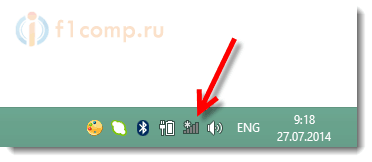
Это значит, что ноутбук видит Wi-Fi сети, к которым можно подключится.
Нажимаем на этот значок, и видим список сетей, которые нашел ноутбук. Выбираем нужную сеть и нажимаем на кнопку Подключится. Вводим пароль от Wi-Fi (если сеть защищена) . Нажимаем на кнопку Далее.
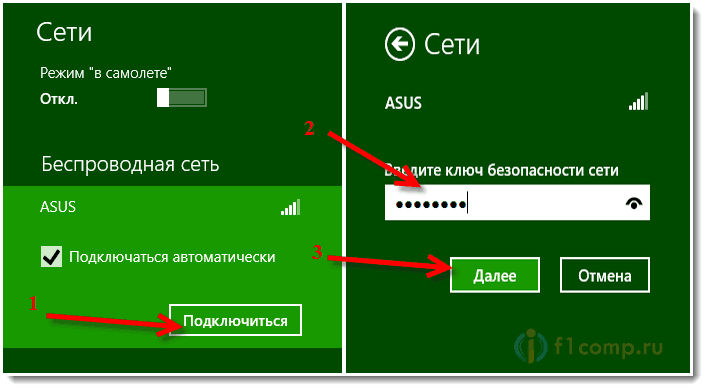
Появится запрос о совместном использовании сети. Если сеть ваша, домашняя, то можете включить общий доступ. Если сеть в кафе, магазине и т. д. то лучше не включать общий доступ.

Если все подключено, и все хорошо, то статус соединения будет выглядеть во так (просто значок с уровнем сигнала сети) :
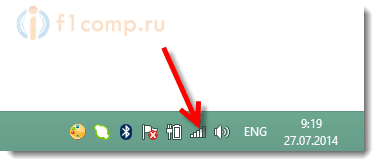
Все, можно пользоваться интернетом.
Windows 8 не подключается к Wi-Fi. Ноутбук не видит беспроводные сети
Сейчас рассмотрим возможные проблемы, которые могут возникнуть при подключении к интернету по беспроводной сети.
Самая популярна проблема, это когда вы решили подключится к Wi-Fi, но статус соединения говорит о том, что нет доступных соединений, или вообще нет никакого намека на беспроводные сети.
При подобных проблемах, статус соединения скорее всего, будет выглядеть как компьютер с красным крестиком. Вот так (Не подключено: нет доступных подключений) :
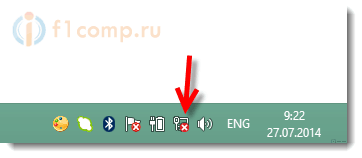
Какие могут быть причины этой проблемы:
- На компьютере (ноутбуке) совсем нет Wi-Fi адаптера. Если у вас ноутбук, то он скорее всего есть. На стационарном компьютере, его скорее всего нет. Но, вы можете купить внешний Wi-Fi адаптер. Например, TP-LINK TL-WN721N.
- Не установлен драйвер на Wi-Fi. Хотя, как я заметил, Windows 8 и Windows 8.1 практически всегда автоматически подбирают драйвер к Wi-Fi адаптерам. По сравнению с Windows 7.
- Беспроводное соединение может быть просто отключено. Такое бывает очень частот.
Так же, не стоит исключать поломку того же беспроводного адаптера, или какие-то системные сбои, вирусы и т. п.
Решения вышеописанных проблем
Если проблема в отсутствии беспроводного адаптера, то просто покупаем внешний, как я уже писал выше.
Если не установлен драйвер на Wi-Fi, то нужно его просто установить. Как это сделать, я подробно писал в этой статье. Она написана на примере Windows 7, но для восьмерки не будет никаких отличий. У вас наверное возникнет вопрос, а как узнать, установлен драйвер на беспроводной адаптер, или нет?
Сейчас узнаем. Нажмите на значок подключения к интернету правой кнопкой мыши, и выберите Центр управления сетями и общим доступом. Дальше, нажмите на Изменение параметров адаптера.
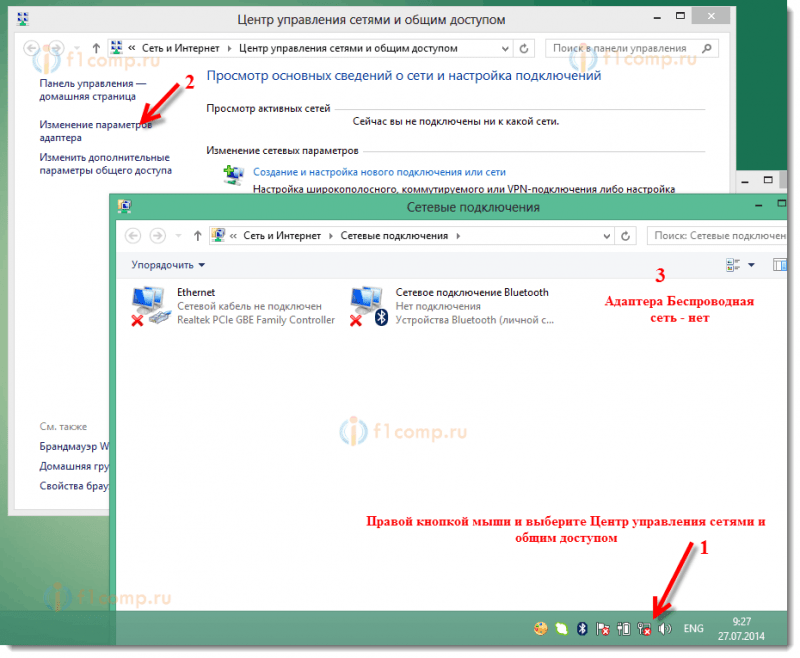
Если среди адаптеров нет подключения Беспроводная сеть, то это значит, что драйвер не установлен (при условии, что адаптер в вашем компьютере есть) . Просто скачайте и становите драйвер.
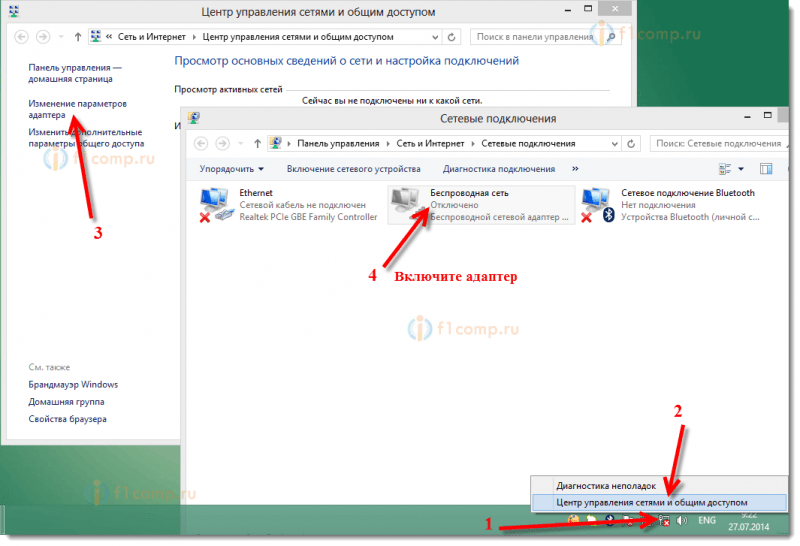
Часто бывает такое, что адаптер Беспроводная сеть (соединение, которое отвечает за подключение к Wi-Fi сетям) , просто отключен. Его нужно включить.
Как проверить: как и выше, нажмите на значок подключения правой кнопкой мыши на выберите в списке Центр управления сетями и общим доступом. Справа нажимаем на Изменение параметров адаптера и смотрим, какой статус у подключения Беспроводная сеть. Если Отключено, то нажимаем на него правой кнопкой мыши и выбираем Включить.
Так же, на корпусе ноутбука, может быть механический переключатель, внимательно посмотрите.
Выключать и включать беспроводные сети, так же можно сочетанием клавиш на ноутбуке. Нажмите вместе клавишу Fn + клавишу с изображением «сети» (как правило, там нарисована антенна) . На ноутбуках Asus, это Fn+F2.
Но, в Windows 8 (Windows 8.1), эти клавиши отвечают за полное отключение беспроводной связи. Включение режима «в самолете».
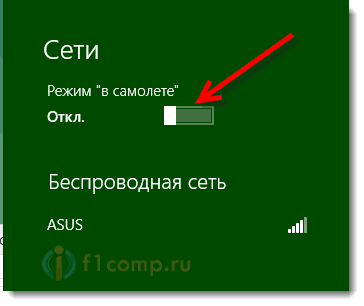
Если режим «в самолете» включен, то беспроводные сети работать не будут, Wi-Fi в том числе. Если включен этот режим, то статус соединения будет выглядеть так (не подключено — беспроводная связь отключена) :

Что бы его отключить, просто нажмите на этот «самолетик» и установите переключатель в положение Откл.
Другие проблемы при подключении
При подключении, может еще возникнуть ошибка «Неверный ключ безопасности сети. Попробуйте еще раз».
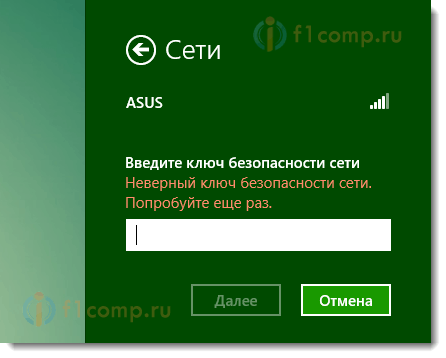
В таком случае, стоит убедится в правильности пароля от беспроводной сети. Если вы его забыли, то можете посмотреть его на другом компьютере, или в настройках роутера. Об этом, я писал в статье: Как узнать пароль от своей Wi-Fi сети?.
Ограниченно: желтый знак восклицания возле статус подключения на панели уведомлений
Это наверное самая популярная проблема в Windows 8, которая связана с Wi-Fi. После подключения, возле значка на панели уведомлений, появляется желтый значок восклицания. Интернет не работает.
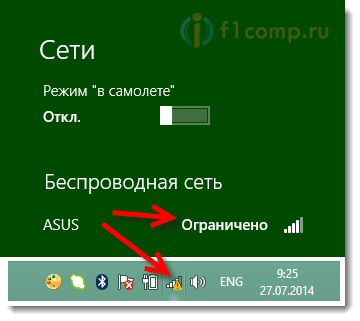
Странно, что уже такое длительное время компания Майкрософт не может починить эту проблему в одном из обновлений.
Много рабочих советов по решению этой проблемы есть в статье Статус «Ограничено» в Windows 8 (8.1) при подключении по Wi-Fi. Если у вас такая же проблема, то смотрите статью и пробуйте разные советы. В первую очередь, попробуйте заменить драйвер беспроводного адаптера (первый способ в статье, ссылка на которую есть выше) . Судя по комментариям к статье, рекомендации рабочие.
Послесловие
Я, пока что работаю на Windows 7. Windows 8 у меня установлена как вторая система, для написания статей. Что бы была возможность что-то проверить, сделать скриншоты и т. д.
Возможно, я знаю не о всех проблемах, которые могут возникнуть на Windows 8 (Windows 8.1) при подключении и работе с беспроводными сетями. Если у вас есть полезная информация по решению подобных проблем, то вы можете поделится ею в комментариях.
Так же, задавайте свои вопросы. Будем разбираться вместе. Всего хорошего!
Понравилась статья? Оцените её:
Ноутбук с Windows 8 не видит Wi-Fi сеть
Почему ноутбук с Windows 8 не видит Wi-Fi сеть? Это один из распространенных вопросов. Данная технология беспроводной связи пользуется огромной популярностью благодаря высокой скорости передачи данных и легкости в применении. Однако при подключении могут возникать самые разнообразные ошибки и неполадки, и далеко не каждый пользователь способен устранить эти проблемы самостоятельно.
Попытаемся разобрать наиболее распространенные и часто встречающиеся ошибки.
Почему Windows 8 не видит Wi-Fi
Как уже говорилось, причин этому может быть несколько:
- Антенна просто не улавливает слабый сигнал.
- В настройках роутера отключена беспроводная сеть.
- Неправильно работает драйвер.
- Произошел сбой в работе оборудования.
Сама распространенная ошибка, по которой компьютер с Windows 8 не видит Wi-Fi сети, – это, как ни странно, отключенный адаптер на компьютере. Включается он при помощи одновременного нажатия клавиши Fn и кнопки включения Вай-Фай, которая отмечена соответствующим значком. На некоторых моделях ноутбуков выведена специальная кнопка – просто нажмите ее.
Если адаптер включен и работает, но в списке все равно не отображаются доступные подключения, переходим к следующему этапу. Очень часто из-за слабой антенны компьютеры просто не могут обнаружить точку доступа, если она расположена на достаточно большом удалении. Для решения проблемы следует переместиться ближе к роутеру или источнику сигнала.
При настройке домашней сети рекомендуется располагать источник сигнала на возвышении и как можно ближе к центру зоны предполагаемого покрытия. Так вы сможете покрыть наибольшую область.
Если ваш ноутбук с Windows 8 не видит сеть Wi-Fi, находясь в непосредственной близости к источнику сигнала, скорее всего, на роутере просто выключено беспроводное соединение. Проверить это можно при помощи какого-либо другого устройства: если смартфон также не видит доступных соединений, то проблема определенно в источнике сигнала.
В таком случае войти в настройки маршрутизатора можно только при помощи кабельного соединения. Делается это при помощи обычного интернет-кабеля (так называемой “витой пары”). Он идет в комплекте с каждым роутером. После подключения открываете любимый браузер, в адресной строке пишите IP маршрутизатора. Узнать его можно на корпусе устройства или в инструкции.
Проверка настроек роутера: Видео
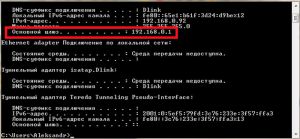
Если у вас нет инструкции, и на корпусе не указана нужная информация, нажмите комбинацию клавиш Windows и X, в появившемся меню выберите «Командная строка (администратор)». В открывшемся окне напишите команду ipconfig. Найдите в результатах строку «Основной шлюз». Это и есть адрес нашего роутера. Как правило, это 192.168.0.1, но могут встречаться и другие цифры.
После ввода в браузере нужного адреса нас просят ввести логин и пароль. Пишем: admin, admin соответственно. Это значения, которые производитель устанавливает по умолчанию на заводе.
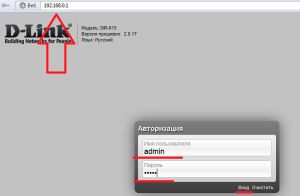
Вот так мы попали в меню настроек. Дальнейшие действия могут отличаться в зависимости от модели маршрутизатора. В принципе, разница заключается только во внешней оболочке интерфейса и в названиях определенных разделов.
Рассмотрим включение беспроводной сети на примере роутера D-Link Dir-615; по его примеру можно настроить любой маршрутизатор. Итак, внизу экрана нажимаем кнопку «Расширенные настройки». Теперь ищем окно с названием Wi-Fi. Здесь нажимаем на раздел «Основные настройки». Самая первая строка – «Включить беспроводное соединение» – ставим галочку.
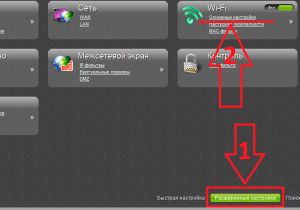
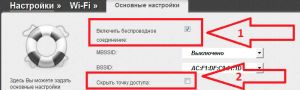
Обязательно следует проверить, не скрыта ли ваша сеть, так как в таком случае для подключения к ней придется создавать соединение вручную. Немного ниже в строке «Скрыть точку доступа» убираем галочку (если установлена).
Теперь осталось только применить и сохранить настройки, а также перезагрузить роутер. Для этого в самом верху находим строку «Система» и наводим на нее курсор. Выбираем пункт «Сохранить и перезагрузить». Настройка маршрутизатора завершена.
Проверка состояния беспроводного соединения и выполнение диагностики: Видео
Итак, в настройках роутера все в порядке, но ноутбук с Windows 8 по-прежнему не видит Wi-Fi сеть. Это говорит о том, что следует проверить состояние беспроводного соединения в операционной системе. Для этого нажимаем на значок сети в трее (нижний правый угол рабочего стола) правой кнопкой мышки. В появившемся окне выбираем «Центр управления сетями».

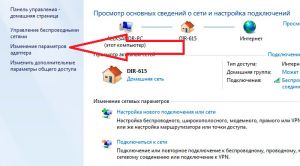
Дальше переходим в раздел «Изменение параметров адаптера». Находим беспроводную сеть. Если ярлык серого цвета, то соединение выключено. В таком случае нажмите на него правой кнопкой мышки и выберите «Включить».
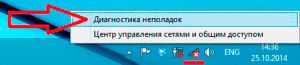
Если это не помогло, нужно выполнить диагностику. Для этого снова нажимаем на значок сети в трее правой кнопкой и выбираем «Диагностика неполадок». Система автоматически будет сканировать компьютер на наличие ошибок. Вам остается только следовать подсказкам на экране.
Ну и последний способ – это проверка драйверов. Если ничего из вышеуказанного не помогает, следует проверить программное обеспечение беспроводного адаптера. Для этого одновременно нажмите клавиши Windows и R, в открывшемся окне напишите команду mmc devmgmt.msc и нажмите «Enter».
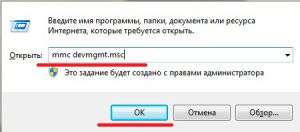
Это команда запуска диспетчера задач. Теперь ищем «Сетевые адаптеры» и открываем ветку. Затем смотрим, есть ли среди имеющихся устройств Wireless Networ Adapter (это может быть Atheros или Broadcom). Если их нет в списке, значит, драйвер не установлен. Если они есть, но помечены восклицательным знаком, это говорит о том, что драйвер неправильно работает.
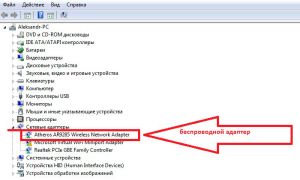
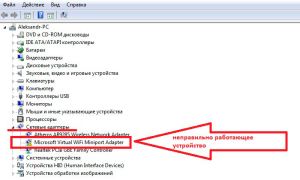
Как правило, к ноутбуку прилагается диск со всем необходимым программным обеспечением. Именно с него рекомендуется заново установить драйверы. Также их можно найти на официальном сайте производителя вашего ноутбука. Просто заходите на сайт и скачиваете все, что вам необходимо.
-
-
-
-