Почему принтер стал печатать иероглифы вместо текста
Иероглифы при печати на принтере могут говорить о сбое внутреннего программного обеспечения техники или компьютера, наличии вирусов на ПК, сбое в работе драйверов и повреждении системных файлов. Иероглифы могут появляться при печати в любой программе: Word, Adobe Reader и других.

Если принтер печатает иероглифы вместо текста, сначала нужно исключить проблему самого устройства. Для этого сделайте печать пробной страницы с компьютера или встроенными возможностями принтера. В последнем случае точный способ можно узнать в инструкции по эксплуатации. На определенных моделях достаточно открыть и закрыть крышку аппарата несколько раз. Где-то потребуется задействовать кнопки на корпусе.
Когда лист с отчетом вышел с принтера в нормальном состоянии, иероглифы не наблюдаются, тогда устройство исправно. В ином случае надо обратиться для выяснения и устранения причины в сервисный центр. Когда пробник печатается с компьютера через свойства принтера, и вместо русских букв иероглифы, а аппаратный способ выдал нормальный текст, тогда стоит подключить принтер к другому компьютеру. Возможно, что проблема именно в ПК, сбое драйверов, как вариант.
Обязательно сбросьте внутреннюю память устройства. Отключите принтер от персонального компьютера и сети. Подождите одну минуту, чтобы обнулить память. Заново сделайте включение и попробуйте напечатать текст. Иногда возникают разовые сбои, которые решаются таким простым способом.
Смените программу для печати
Попробуйте распечатать документ в другой программе. Нередко проблема заключается именно в печатающем софте. Для открытия файлов PDF можете использовать софт от Adobe или Foxit reader. Если в Adobe вместо текста на листе отображаются иероглифы, тогда можно попробовать распечатать файл как изображение.

Дополнительно попробуйте открыть документ в браузере и выполнить печать.
Причина еще может быть в шрифте, который использовался при наборе текста. Всегда рекомендуется выбирать стандартные шрифты, например, Arial, Tahoma, Verdana, Times New Roman.
Если сбоит офисный пакет Word, тогда можно сохранить файл в другом формате, например, в PDF. Делается это через меню «Файл» — «Сохранить как».

Описанные варианты решения проблемы рабочие, но являются временными. Принтер должен печатать текст без иероглифов в любой программе. Поэтому надо копнуть глубже и постараться выявить причину возникновения иероглифов.
Вирусы
Вредоносное ПО может повреждать как драйвера принтера, так и системные файлы системы Windows.
Для сканирования и лечения можно воспользоваться бесплатными утилитами:
- Web Cureit;
- Malwarebytes Anti-Malware Free.
Запустите одну из предложенных программ, сделайте полое сканирование компьютера и при обнаружении угроз, зараженных файлов, сделайте лечение.
Восстановление
Запустите командную строку как администратор. В поиске операционной системы напишите «cmd», кликните правой кнопкой мышки по нужному варианту и нажмите «Запустить от имени администратора».

Далее пропишите команду «sfc /scannow» и нажмите клавишу «Enter». Дождитесь выполнение сканирования и восстановления. Проверьте печать.

Переустановка драйвера
Иногда помогает полное удаление драйверов печатающего устройства и установка по новой. Для уверенности можно полностью «снести» принтер с компьютера вместе с драйвером, а затем выполнить добавление заново, как делали при первом подключении.
Заключение
Всегда анализируйте ситуацию, вспомните последние действия, после которых возникают различные проблемы при печати. Знаю, что делалось, какие программы устанавливались или вводились изменения в ОС, можно запросто вернуть все на своим места и исправить печать.
Принтер, МФУ печатает смайлики и иероглифы без остановки — что делать?

Столкнулся с такой проблемой на работе. Описание в этой статье.
Вернулся я значит на старую работу спустя четыре месяца, а тут такое. МФУ был подключен по сети и работал нормально, но сотрудник не мог сканировать по сети программой DJVU Solo. При подключении по USB принтер начинал без остановки печатать 1/4 смайлика на каждом листе вот таком виде:
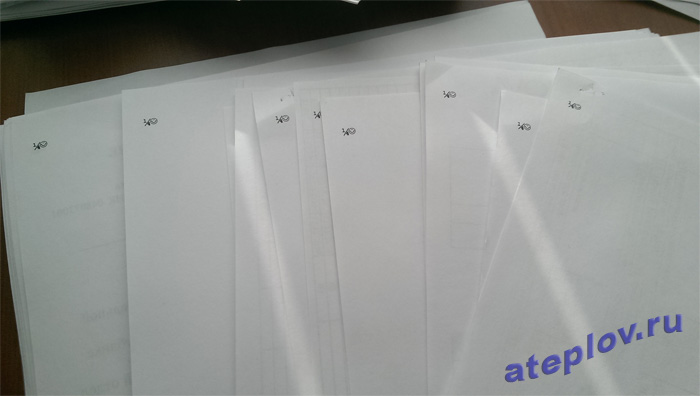
Полное удаление всех драйверов не помогло. Стало понятно, что это вредоносная программа. Антивирус Eset Nod32 на этом компьютере уже 2 месяца как без лицензии и не обновлялся. Скачал Dr Web Cureit и вот что он нашёл:
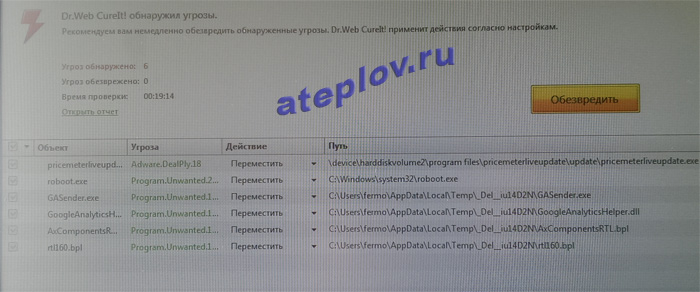
Разбираться какой из этих вирусов это делает я не стал и обезвредил все, проблема на этом решилась, МФУ работает как надо!
Принтер печатает смайлы в левом углу! нужна помощь..
Доброго времени суток. Уважаемые дамы и господа использую принтер HP laser jet M1522 MFP. Подключен он к другому компьютеру по сети. Печает абсолютно нормально, но в левом углу примерно 12 шрифтом он рисует рожу и после нее случайным образом добавляет какой- нибудь символ (восклицательный знак, стрелочку, ну любой) . Народ есть сабжы что это может быть А да чуть не забыл, на компьютере где он установлен (т. е. подключен через порт) он делает тоже самое (т. е. печатает смайл). На самом табло пишет что закончился черный картридж, но вы ведь знаете что это после заправки всегда такой косяк вылазиет ( с таблом)
P.S. Проверка на вирусы компьютера ничего не дала. Использую касперыча 8 го, лицензионного базы обновлены. судя по всему что-то поймал именно программное а не аппаратное. Убедительная просьба не советовать нести в ремонт или звать Айтишников, данной возможности просто нет
Голосование за лучший ответ
Походу точно вирус, было у меня такое, только очень, очень давно под ХР в одной конторе! Я уже и не помню чем вылечил, но измаился ужасно!
Сканить ативирями надо, причем при проверке лучше все компы из сетки отключить!
нифига не вирус! столкнулся с таким, win7 по usb цепляю kyocera 2235 дрова еще не установлены, но принтер начинает гнать листы, отменить задания не удается их у же за сотню и все валятся . Причина : на компе было установлено несколько принтеров и у каждого остались задания на печать, и вот каким то кривым макаром они посыпались по usb на киосеру
Принтер вместо текста печатает иероглифы
Принтер вместо русских букв может печатать непонятные символы по нескольким причинам:
некорректная установка драйверов и другие проблемы ПО;
неисправность самого принтера;
на компьютер попали вирусы;
шрифт выбран неверно;
повреждение системных файлов.

Распечатать пробную страницу.
Если на пробной странице будут распечатаны иероглифы, то большая вероятность проблемы в самом принтере или драйвере. Во втором случае рекомендуется переустановить драйвер. Если дело в принтере, то рекомендуется обратиться в сервисный центр для выяснения и устранения причин.
Перезагрузить компьютер и печатающее устройство.
Выключите принтер и ПК, с которого запускается печать. Спустя несколько минут можно включить и попробовать снова распечатать. Возможно, перезагрузка помогла устранить проблему.
Восстановить системные файлы.
Повреждение системных файлов — еще одна возможная причина некорректной работы принтера. Для исправления этой проблемы необходимо открыть командную строку с правами администратора и нажать одновременно на «Win+X». В появившуюся строку нужно ввести следующий текст: «sfc /scannow» и нажать на «Enter». После окончания сканирования рекомендуется повторить попытку.
Установить другую программу для печати.
Если ошибка в программе, где открыт документ, то можно вместо нее воспользоваться другой. Например, с PDF файлами можно работать в Adobe Acrobat Reader DC, Foxit Reader и т. д.
Печатать файл как рисунок.
Для этого необходимо открыть документ, который требуется распечатать. В разделе «Файл» нужно нажать в пункт «Печать» и в качестве принтера выбрать «Microsoft Print to PDF». Теперь можно распечатать файл как картинку.
Вирусы.
С помощью бесплатных программ необходимо выполнить полное сканирование компьютера и вылечить файлы, поврежденные вредоносным ПО.

Способ 2: Редактирование кодовой страницы Кодовые страницы выполняют функцию сопоставления символов с байтами. Существует множество разновидностей таких таблиц, каждая из которых работает с определенным языком. Часто причиной появления кракозябров является именно неправильно выбранная страница. Далее мы расскажем, как править значения в редакторе реестра. Нажатием на комбинацию клавиш Win + R запустите приложение «Выполнить», в строке напечатайте regedit и кликните на «ОК». В окне редактирования реестра находится множество директорий и параметров. Все они структурированы, а необходимая вам папка расположена по следующему пути: Выберите «CodePage» и опуститесь в самый низ, чтобы отыскать там имя «ACP».
В столбце «Значение» вы увидите четыре цифры, в случае когда там выставлено не 1251, дважды кликните ЛКМ на строке. Двойное нажатие левой кнопкой мыши открывает окно изменения строковой настройки, где и требуется выставить значение 1251 . Если же значение и так уже является 1251, следует провести немного другие действия: В этой же папке «CodePage» поднимитесь вверх по списку и отыщите строковый параметр с названием «1252» Справа вы увидите, что его значение имеет вид с_1252.nls. Его нужно исправить, поставив вместо последней двойки единицу.
Дважды кликните на строке. Откроется окно редактирования, в котором и выполните требуемую манипуляцию. После завершения работы с редактором реестра обязательно перезагрузите ПК, чтобы все корректировки вступили в силу. Подмена кодовой страницы Некоторые пользователи не хотят править реестр по определенным причинам либо же считают эту задачу слишком сложной. Альтернативным вариантом изменения кодовой страницы является ее ручная подмена. Производится она буквально в несколько действий: Откройте «Этот компьютер» и перейдите по пути C:\Windows\System32 , отыщите в папке файл С_1252.NLS, кликните на нем правой кнопкой мыши и выберите «Свойства». Переместитесь во вкладку «Безопасность» и найдите кнопку «Дополнительно». Вам нужно установить имя владельца, для этого кликните на соответствующую ссылку вверху.
В пустом поле впишите имя активного пользователя, обладающего правами администратора, после чего нажмите на «ОК». Вы снова попадете во вкладку «Безопасность», где требуется откорректировать параметры доступа администраторов. Выделите ЛКМ строку «Администраторы» и предоставьте им полный доступ, установив галочку напротив соответствующего пункта. По завершении не забудьте применить изменения. Вернитесь в открытую ранее директорию и переименуйте отредактированный файл, поменяв его расширение с NLS, например, на TXT. Далее с зажатым CTRL потяните элемент «C_1251.NLS» вверх для создания его копии. Нажмите на созданной копии правой кнопкой мыши и переименуйте объект в C_1252.NLS. Вот таким нехитрым образом происходит подмена кодовых страниц. Осталось только перезапустить ПК и убедиться в том, что метод оказался эффективным. Как видите, исправлению ошибки с отображением русского текста в операционной системе Windows 10 способствуют два достаточно легких метода.
Выше вы были ознакомлены с каждым. Надеемся, предоставленное нами руководство помогло справиться с этой неполадкой. Как исправить иероглифы Windows 10 путем изменения кодовых страниц Почему не сканирует принтер (мфу): 13 способов, что делать если принтер перестал сканировать на компьютер Кодовые страницы представляют собой таблицы, в которых определенным байтам сопоставляются определенные символы, а отображение кириллицы в виде иероглифов в Windows 10 связано обычно с тем, что по умолчанию задана не та кодовая страница и это можно исправить несколькими способами, которые могут быть полезны, когда требуется не изменять язык системы в параметрах. С помощью редактора реестра Первый способ — использовать редактор реестра. На мой взгляд, это самый щадящий для системы метод, тем не менее, рекомендую создать точку восстановления прежде чем начинать. Совет про точки восстановления относится и ко всем последующим способам в этом руководстве. Нажмите клавиши Win+R на клавиатуре, введите regedit и нажмите Enter, откроется редактор реестра. Перейдите к разделу реестраи в правой части пролистайте значения этого раздела до конца.
Дважды нажмите по параметру ACP, установите значение 1251 (кодовая страница для кириллицы), нажмите Ок и закройте редактор реестра. Перезагрузите компьютер (именно перезагрузка, а не завершение работы и включение, в Windows 10 это может иметь значение). Обычно, это исправляет проблему с отображением русских букв. Вариация способа с помощью редактора реестра (но менее предпочтительная) — посмотреть на текущее значение параметра ACP (обычно — 1252 для изначально англоязычных систем), затем в том же разделе реестра найти параметр с именем 1252 и изменить его значение с c_1252.nls на c_1251.nls.
Путем подмена файла кодовой страницы на c_1251.nls Второй, не рекомендуемый мной способ, но иногда выбираемый теми, кто считает, что правка реестра — это слишком сложно или опасно: подмена файла кодовой страницы в C:\ Windows\ System32 (предполагается, что у вас установлена западно-европейская кодовая страница — 1252, обычно это так. Посмотреть текущую кодовую страницу можно в параметре ACP в реестре, как было описано в предыдущем способе). Зайдите в папку C:\ Windows\ System32 и найдите файл c_1252.NLS, нажмите по нему правой кнопкой мыши, выберите пункт «Свойства» и откройте вкладку «Безопасность». На ней нажмите кнопку «Дополнительно». В поле «Владелец» нажмите «Изменить».
В поле «Введите имена выбираемых объектов» укажите ваше имя пользователя (с правами администратора). Если в Windows 10 используется учетная запись Майкрософт, вместо имени пользователя укажите адрес электронной почты. Нажмите «Ок» в окне, где указывали пользователя и в следующем (Дополнительные параметры безопасности) окне. Вы снова окажетесь на вкладке «Безопасность» в свойствах файла. Нажмите кнопку «Изменить». Выберите пункт «Администраторы» (Administrators) и включите полный доступ для них.
Нажмите «Ок» и подтвердите изменение разрешений. Нажмите «Ок» в окне свойств файла. Переименуйте файл c_1252.NLS (например, измените расширение на .bak, чтобы не потерять этот файл). Удерживая клавишу Ctrl, перетащите находящийся там же в C:\Windows\System32 файл c_1251.NLS (кодовая страница для кириллицы) в другое место этого же окна проводника, чтобы создать копию файла. Переименуйте копию файла c_1251.NLS в c_1252.NLS. Перезагрузите компьютер. После перезагрузки Windows 10 кириллица должна будет отображаться не в виде иероглифов, а как обычные русские буквы.