3D курсор
The 3D Cursor is a point in space that has both a location and a rotation. It’s used for a number of purposes. For example, it defines where newly added objects are placed, and can also be used to manually position and orient the transform gizmo (see Pivot Point and Transform Orientation ). Some tools, such as Bend , also use the Cursor.
Размещение
There are a few methods to position the 3D Cursor.
Прямое размещение с помощью мышки
Объектный, Редактирования и Позы
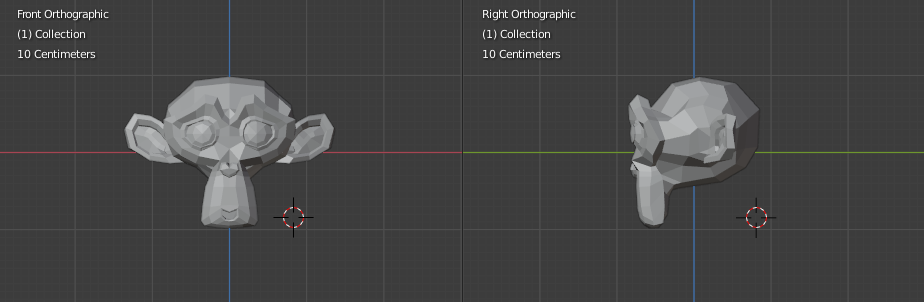
The Cursor tool offers the most flexibility. Simply select it in the Toolbar and click a point in the scene with LMB to place the 3D Cursor there. In the tool settings, you can choose how it should be oriented: by default, it matches the view orientation, but you can also make it match the surface normal of a piece of geometry, or the transform orientation .
Alternatively, you can press Shift — RMB with any tool selected. In this case, the 3D Cursor will always be aligned to the view orientation.
For accuracy you should use two perpendicular orthogonal 3D Viewports, i.e. any combination of top Numpad7 , front Numpad1 and side Numpad3 . That way you can control the positioning along two axes in one view and determine the depth in the other.
By default, the depth of the geometry under the cursor is used. This can be disabled using the Cursor Surface Project toggle in the Preferences .
Боковая панель
Sidebar region ‣ View ‣ 3D Cursor
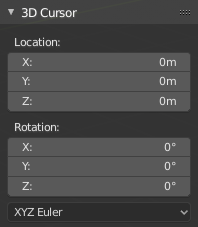
The 3D Cursor can also be positioned and oriented by editing the respective values in the Sidebar.
Привязка
Объектный, Редактирования и Позы
Object/Mesh/… ‣ Snap ‣ Cursor to …
One more way of positioning the 3D Cursor is through the Snap menu, which allows you to move the Cursor to the origin of the selected object for example.
© Авторские права : This page is licensed under a CC-BY-SA 4.0 Int. License. Обновлено: 01/09/2024.
- View Source
- View Translation
- Сообщить об ошибке на этой странице
Blender как вернуть курсор в центр
Гравбиз Гравировальные Фрезерные станки с ЧПУ
+7 (499) 963-31-58
многоканальный
gravbiz@mail.ru
г. Москва, ул. Промышленная 11/3
Музей Аппараты сварки оптических волокон ВОЛС
ЛАЗЕРНАЯ СВАРКА
3D Blender уроки моделирования
- 3D Blender уроки моделирования Как вырезать в кубе цилиндрическое отверстие
- 3D Blender уроки моделирования Как закрыть открытые вкладки
- 3D моделирование кольца для 3D принтера или фрезерования восковки Часть 1
- 3D моделирование кольца для 3D принтера или фрезерования восковки Часть 2
- 3D моделирование кольца для 3D принтера или фрезерования восковки Часть 3 раскраска камня
- Blender сцепление и выравнивание
- Blender 2.8 2.9 Выравнять объекты по оси Align objects
- Blender 2.8.х Настройка единиц измерения
- Blender 2.93.0 Объединение 2х 3D объектов
- Blender 3,6 модификатор Screw Создание болта Как сделать проще.
- Blender 3D Горячие клавиши Клавиатурные сокращения
- Blender 3D создание 3D модели ограненного алмаза — бриллианта Часть 1
- Blender 3D создание 3D модели ограненного алмаза — бриллианта Часть 2
- Blender Изменение вида камеры Направление обзора
- Blender Как вытянуть кривую Перенос векторной графики в Blender
- Blender Как сделать 3D текст урок
- Blender Как совместить центр объекта и центр курсора 3D
- Blender Распределение объектов вдоль кривой
ЮВЕЛИРНЫЕ СТАНКИ MAGIC
Blender Как совместить центр объекта и центр курсора 3D
ctrl + alt + shift + C и выбирать OridginToGeometry
1. Создать новый объект (например плэйн) и на вкладке объекта Transform
2. Обнулить положения location x,y,z и вращение если надо
3. по сочетанию shift + s в объектном режиме выбираешь CursorToSelected
4. далее удалить созданный плэйн и выбирать объект которому надо переместить центр к 3Д курсору (который сейчас в центре сцены)
5. нажать ctrl + alt + shift + C и выбираешь OridginTo3DCursor
Blender 3d сместился цент объекта
1) центр объекта (опорная точка, origin) устанавливается в объектом режиме через левую панель инструментов Set Origin или хоткеем Shift+Ctrl+Alt+C
2) центр можно установить либо в 3d курсор, либо в центр геометрии объекта, в центр масс (выбор будет через тоже меню)
3) если тебе нужно установить центр в точку 0,0,0, то сначала установи 3d курсор в 0,0,0 (через правую панель инструментов, в секции 3d Cursor), потом выполни Shift+Ctrl+Alt+C T, если в центр геометрии, то Shift+Ctrl+Alt+C O
Похожие вопросы
Как вернуть 3D курсор в центр координат и как скрыть 3D курсор в Blender
Некоторые, в особенности новички в Blender, частенько сталкиваются с проблемой случайного перемещения 3D курсора.
3D курсор не в центре координат
Чтобы вернуть курсор на его изначальное место, можно просто нажать Shift+C — это один из способов.
1. Нажать Shift+S.
2. Кликнуть «Cursor to World Origin».
1. Нажать клавишу N, тем самым открыв контекстное меню.
2. Перейти во вкладку «View».
3. Поставить «Location» и «Rotation» в ноль.
В случае, если 3D курсор не нужен и мешается, его можно скрыть:
1. Открыв меню вида.
2. Убрать галочку с «3D Cursor».
Стоит учитывать, что хоть курсор и не будет виден в окне 3D вида, его всё также можно случайно переместить, а все новые объекты будут добавляться в место, где будет невидимый курсор.