Группировка и просмотр электронной почты в папке «Входящие»

Outlook группет сообщения по дате, но вы можете изменить их на «От», «Тема» или «Срок» для помеченных элементов, а также как беседы или в настраиваемом представлении.


Нужна дополнительная помощь?
Нужны дополнительные параметры?
Изучите преимущества подписки, просмотрите учебные курсы, узнайте, как защитить свое устройство и т. д.




В сообществах можно задавать вопросы и отвечать на них, отправлять отзывы и консультироваться с экспертами разных профилей.
Просмотр сообщений электронной почты по беседам в Outlook для Mac
Примечание: Мы стараемся как можно оперативнее обеспечивать вас актуальными справочными материалами на вашем языке. Эта страница переведена автоматически, поэтому ее текст может содержать неточности и грамматические ошибки. Для нас важно, чтобы эта статья была вам полезна. Просим вас уделить пару секунд и сообщить, помогла ли она вам, с помощью кнопок внизу страницы. Для удобства также приводим ссылку на оригинал (на английском языке) .
Когда сообщения упорядочены по беседам, письма из текущей папки с одинаковой темой отображаются в списке вместе. Сообщения в каждой беседе сортируются таким образом, что первыми отображаются более новые. При поступлении нового письма вся беседа перемещается наверх списка сообщений.
Рядом со свернутыми беседами отображается стрелка вправо  , рядом с развернутыми — стрелка вниз
  . Чтобы развернуть или свернуть беседу, щелкните эту стрелку.
Чтение сообщений, являющихся частью беседы
При нажатии на заголовок беседы в списке сообщений в области чтения отображается ее индекс. В индексе для каждого сообщения беседы отображается одна строка. В ней указаны отправитель письма и первые несколько слов текста.
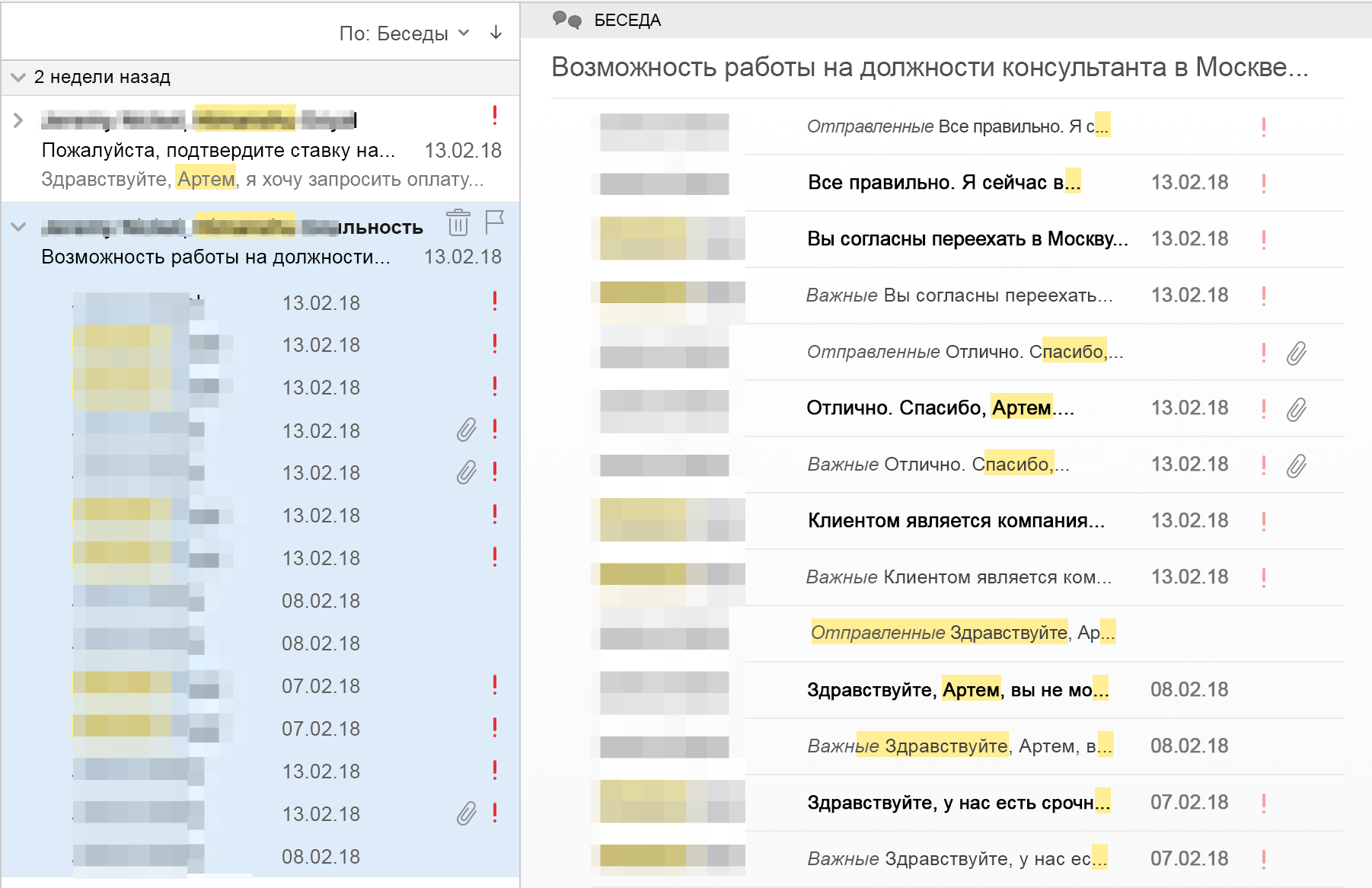
Необходимые действия
Развертывание или свертывание беседы в списке сообщений
Нажмите кнопку Развернуть или Свернуть рядом с заголовком беседы.
Отображение индекса беседы в области чтения
Щелкните заголовок беседы в списке сообщений.
Чтение определенного сообщения в беседе
Щелкните нужный элемент в списке сообщений или индексе беседы.
Возврат к индексу беседы в области чтения

В области чтения в верхней части сообщения щелкните значок беседы.
- Чтобы настроить параметры показа бесед в списке сообщений, в меню Outlook выберите Параметры, а затем в разделе Электронная почта щелкните Чтение. В разделе Беседы выберите нужные параметры.
- В беседы не включаются сообщения из папок «Нежелательная почта» и «Удаленные».
Отключение режима просмотра по беседам
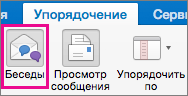
- На вкладке Упорядочить щелкните Беседы.
Когда сообщения упорядочены по беседам, письма из текущей папки с одинаковой темой отображаются в списке вместе. Сообщения в каждой беседе сортируются таким образом, что первыми отображаются более новые. При поступлении нового письма вся беседа перемещается наверх списка сообщений.
Значок свернутой беседы
Значок развернутой беседы
Значок непрочитанного сообщения
Чтение сообщений, являющихся частью беседы
При нажатии на заголовок беседы в списке сообщений в области чтения отображается ее индекс. В индексе для каждого сообщения беседы отображается одна строка. В ней указаны отправитель письма и первые несколько слов текста.
- В нижней части область навигации выберите Почта .
- Выполните одно из указанных ниже действий.
Необходимые действия
Развертывание или свертывание беседы в списке сообщений
Нажмите кнопку Развернуть или Свернуть рядом с заголовком беседы.
Отображение индекса беседы в области чтения
Щелкните заголовок беседы в списке сообщений.
Чтение определенного сообщения в беседе
Щелкните нужный элемент в списке сообщений или индексе беседы.
Возврат к индексу беседы в области чтения
В области чтения в верхней части сообщения щелкните значок беседы.
Совет: Чтобы задать параметры отображения бесед в списке сообщений в меню Outlook нажмите кнопку Параметры и в группе электронной почты, нажмите кнопку чтения. В разделе бесед выберите параметры, которые вы хотите.
Отключение режима просмотра по беседам
- В нижней части область навигации нажмите Почта .
- На вкладке Упорядочить щелкните Беседы.
Группировка и отмена группировки сообщений в папке «Входящие»
Microsoft Outlook автоматически группируют элементы по дате. Однако вы также можете группировать элементы вручную, используя стандартные механизмы или создав собственную настраиваемую группирование. Хотя вы, возможно, больше всего знакомы с группами по умолчанию в папке «Входящие», эти группы также применяются к другим почтовым папкам.
Группы по умолчанию, отображаемые в папке «Входящие», включают «Сегодня«, «Вчера«, «На прошлой неделе», «Последний месяц» и «Старше«. Некоторые стандартные механизмы, которые доступны, включают группирование по категориям, размеру, теме и важности.
Если вы хотите группировать элементы по беседе, выберите меню Вид , а затем установите флажок Показать как беседы. Дополнительные сведения о беседах см. в разделе Просмотр сообщений электронной почты по беседам.
Автоматически группировать или разгруппировать элементы

- Чтобы добавить или удалить группирование в договоренности, в меню Вид в разделе Расположение выберите Пункт Дополнительно.

В коллекции аранжировок нажмите кнопку Показать в группах.
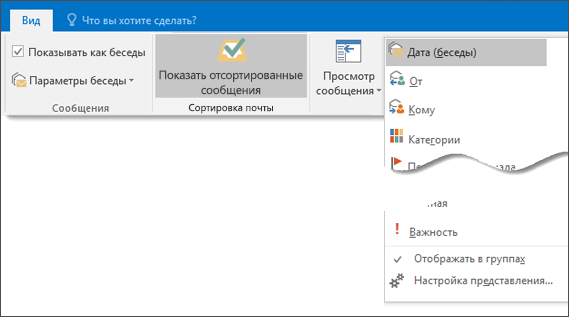
Группирование элементов вручную или создание настраиваемой группы
- В меню Вид в группе Текущее представление выберите команду Изменить представление, а затем — Сохранить текущее представление как новое представление.
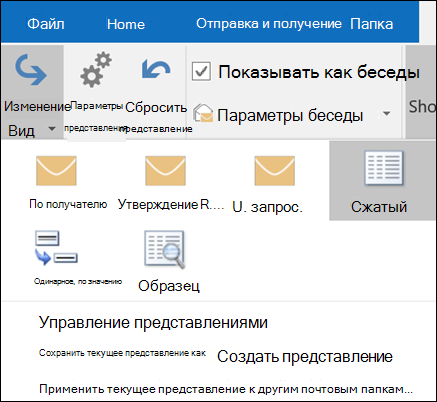
После закрытия диалогового окна отобразите или скройте элементы в группе, нажав кнопку Развернуть или Свернуть .
Разгруппировать элементы вручную
- В меню Вид в группе Текущее представление выберите Пункт Параметры представления.
- Нажмите кнопку Группировка.
- В поле Группировать по снимите флажок Автоматически группировать по расположению .
Важно: Office 2007 больше не поддерживается. Перейдите на Microsoft 365, чтобы работать удаленно с любого устройства и продолжать получать поддержку.
Автоматически группировать или разгруппировать элементы
- Чтобы быстро добавить или удалить группирование в договоренности, в меню Вид наведите указатель мыши на пункт Упорядочить по, а затем выберите пункт Показать в группах.
Группирование элементов вручную или создание настраиваемой группы
- В меню Вид наведите указатель на элемент Упорядочить по и выберите Настраиваемое.
- Нажмите кнопку Группировка.
- Снимите флажок Автоматически группировать по схеме упорядочения.
- В поле Группировать элементы по щелкните поле для группировки. Если нужное поле не находится в поле Группировать элементы по , щелкните другой набор полей в поле Выбор доступных полей из .
- Выберите по возрастанию или по убыванию для порядка сортировки заголовков групп.
- Чтобы отобразить поле, по которому группируются элементы, установите флажок Показать поле в представлении .
- Чтобы сгруппировать по подгруппам, щелкните поле в поле Затем по .
- В списке Развернуть и свернуть значения по умолчанию щелкните значение по умолчанию, чтобы группы отображались в представлении.
После закрытия диалогового окна отобразите или скройте элементы в группе, нажав кнопку Развернуть или Свернуть .
Разгруппировать элементы вручную
- В меню Вид наведите указатель на элемент Упорядочить по и выберите Настраиваемое.
- Нажмите кнопку Группировка.
- В поле Группировать элементы по щелкните Нет.
Отключение функции группирования
- В меню Вид наведите указатель мыши на пункт Упорядочить по, а затем выберите пункт Показать в группах. Если установлен флажок Показать в группах , функция включена. Если флажок Показывать в группах не установлен, функция отключена.
Сортировка почты в Outlook
Outlook для Microsoft 365 Outlook для Microsoft 365 для Mac Outlook 2021 Outlook 2021 для Mac Outlook 2019 Outlook 2019 для Mac Outlook 2016 Outlook 2016 для Mac Outlook.com Почта для Windows 10 Новое приложение Outlook для Windows Почта Outlook для Windows 10 Outlook в Интернете для Exchange Server 2016 Еще. Меньше
Папка «Входящие» с фокусом разделяет папку «Входящие» на две вкладки: «Фокусированные» и «Другие». Самые важные сообщения электронной почты находятся на вкладке «Фокус», а остальные остаются доступными(но не всегда) на вкладке Другие.
Важно: Действия в новой и классической версии Outlook для Windows могут отличаться. Чтобы определить, какую версию Outlook вы используете, найдите раздел Файл на ленте. Если пункта Файл нет, следуйте инструкциям на вкладке Новый Outlook. Если в меню отображается параметр Файл, выберите вкладку Классический Outlook.
Включение сортировки папки «Входящие»
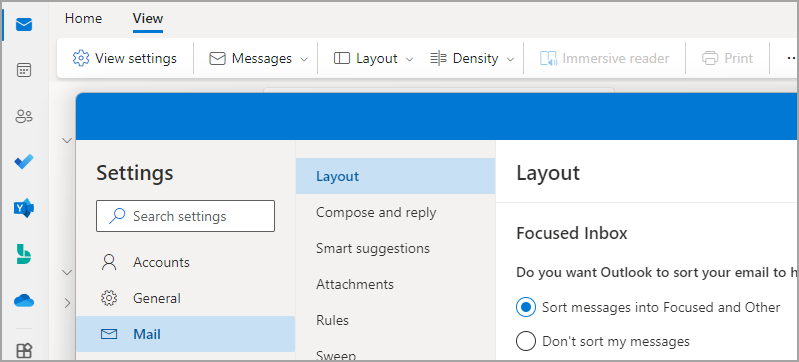
 .
.Упорядочение сообщений
- В папке «Входящие», откройте вкладку Отсортированные или Другие, а затем щелкните правой кнопкой мыши сообщение, которое вы хотите переместить.
- Чтобы переместить сообщение с «Фокус» на «Другое», выберите Переместить >Переместить в другую папку «Входящие«. Выберите Всегда переходить в другой почтовый ящик , если вы хотите, чтобы все будущие сообщения от отправителя доставлялись на вкладку Другие. При перемещении одного сообщения с другого на «Фокус» выберите Переместить >Переместить в папку «Входящие» с фокусом. Выберите Всегда переходить в папку «Входящие» с фокусом , если вы хотите, чтобы все будущие сообщения от отправителя доставлялись на вкладку «Фокус».
- В Outlook для Windows папка «Входящие» доступна только для учетных записейMicrosoft 365, Exchange и Outlook.com .
- Если вы не видите в почтовом ящике пункты «Фокус» и «Другое», возможно, вместо этого у вас есть папка «Несрочные». Дополнительные сведения см . в разделе Использование функции «Несрочный» для сортировки сообщений с низким приоритетом в Outlook.
- REST API», посвященный папке «Входящие», предоставляет Microsoft 365 классификацию сообщений почтовых ящиков и обучение, чтобы помочь пользователям эффективно сортировать свои сообщения электронной почты. Однако этот API не поддерживается для общего почтового ящика Microsoft 365. Outlook для Windows в настоящее время отображает подсказки «Сосредоточенная папка «Входящие» для общих почтовых ящиков. Это непредвиденное поведение. Корпорация Майкрософт знает о проблеме, и эта статья будет обновлена после внесения изменений.
В Outlook для Windows папка «Входящие» доступна только для учетных записейMicrosoft 365, Exchange и Outlook.com.
Включение сортировки почты
- В Outlook выберите вкладку Вид .
- Выберите Показать отсортированные сообщения.
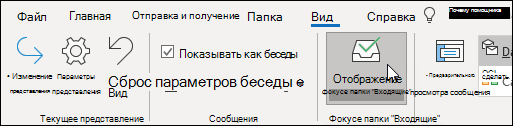 В верхней части вашего почтового ящика появятся вкладки «Отсортированные» и «Другие». Вы будете получать уведомления о письмах, поступающих в папку «Другие», и сможете в любой момент переключиться между вкладками.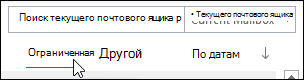
Упорядочение сообщений
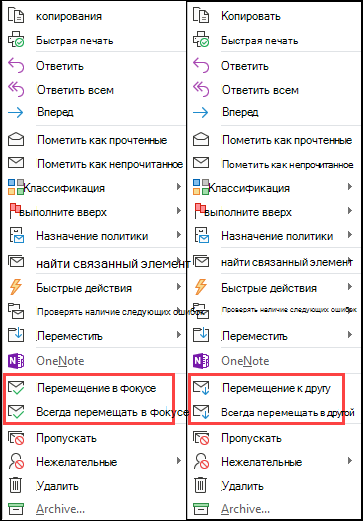
- В папке «Входящие», откройте вкладку Отсортированные или Другие, а затем щелкните правой кнопкой мыши сообщение, которое вы хотите переместить.
- Если вы переходите с «Фокусироваться» на «Другое», выберите Переместить в другое , если нужно переместить только выбранное сообщение. Выберите Всегда переходить к другому , если вы хотите, чтобы все будущие сообщения от отправителя доставлялись на вкладку Другие . Если вы переходите с Другое на Фокус, выберите Переместить в Фокус, если нужно переместить только выбранное сообщение. Выберите Всегда перемещаться в фокус, если вы хотите, чтобы все будущие сообщения от отправителя доставлялись на вкладку Фокус.
Включение сортировки папки «Входящие»
- Откройте Outlook.com, Hotmail.com или Outlook в Интернете.
- В верхней части страницы выберите Параметры>Макет почты >.
- В разделе Сортировка папки «Входящие» выберите Сортировать сообщения по фокусам и другим.
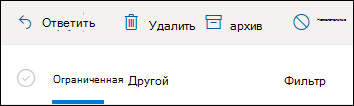
- В верхней части почтового ящика в списке сообщений электронной почты выберите пункты Фокусированные и Другие. Вы можете переключаться между вкладками в любое время, чтобы быстро просмотреть.
Упорядочение сообщений
- В папке «Входящие», откройте вкладку Отсортированные или Другие, а затем щелкните правой кнопкой мыши сообщение, которое вы хотите переместить.
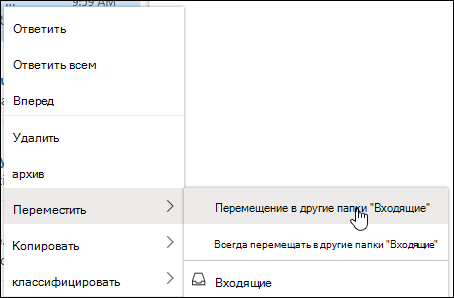
- При перемещении одного сообщения с «Фокус» на «Другое» выберите Переместить >Переместить в папку «Другие входящие«. Выберите Всегда переходить в другой почтовый ящик , если вы хотите, чтобы все будущие сообщения от отправителя доставлялись на вкладку Другие .
 При перемещении одного сообщения с другого на «Фокус» выберите Переместить >Переместить в папку «Входящие» с фокусом. Выберите Всегда переходить в папку «Входящие» с фокусом, если вы хотите, чтобы все будущие сообщения от отправителя доставлялись на вкладку «Фокус».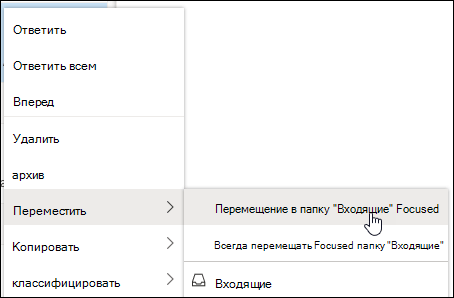

Как отключить сортировку почты?
Вопросы и ответы
Как сортировка почты взаимодействует с функцией «Несрочные»?
Сортировка почты заменит функцию «Несрочные». После переключения вы больше не будете получать менее важное сообщение электронной почты в папке «Несрочные». Вместо этого почта будет распределяться между вкладками «Отсортированные» и «Другие». Тот же алгоритм, который переместил элементы в папку «Несрочные», теперь обеспечивает функции «Сортировка» в папке «Входящие», а это означает, что все сообщения электронной почты, которые были перемещены в «Несрочные», будут перемещены в папку «Другие». Все сообщения, которые уже находятся в папке «Несрочные», будут оставаться там до тех пор, пока вы не решите удалить или переместить их.
Можно ли продолжать использовать функцию «Несрочные» вместо сортировки почты?
Пока вы можете продолжать пользоваться функцией «Несрочные». В конечном итоге она будет заменена сортировкой почты.
Если я отключу функцию «Несрочные», смогу ли я попробовать сортировку почты?
Да. Вы сможете включить сортировку почты, воспользовавшись инструкциями выше.
Будут ли сообщения сортироваться сразу же после включения этой функции?
Да. Как только вы включите сортировку почты, вы увидите вкладки «Отсортированные» и «Другие» в верхней части папки «Входящие». Чем больше вы работаете с этой функцией, тем лучше она сортирует сообщения. Вы также можете обучать Outlook, перемещая письма из папки «Отсортированные» в папку «Другие» и наоборот и настраивая переопределения, чтобы сообщения от определенных отправителей всегда выводились на определенной вкладке.
Я уже использую сортировку почты в Outlook для iOS или Android. Изменится ли что-либо?
В Outlook для iOS и Android ничего не изменится. Сортировка почты будет добавлена в приложения Outlook для компьютеров и веб-приложения, а содержимое вкладок «Отсортированные» и «Другие» будет одинаковым во всех ваших клиентах Outlook.
Сортировка папки «Входящие» включена, но после выбора пункта Переместить в фокус, Всегда переходить в фокус, Переход к другому или Всегда переходить к другому в сообщении сообщения сообщения не перемещаются.
Если вы используете общий почтовый ящик, папка «Входящие» с фокусом не будет работать. Это сделано специально.